
After Effectsを使って、目を引くアニメーションでロゴに命を吹き込む方法を学びましょう。この総合ガイドでは、そのプロセスを順を追って解説し、どんなプロジェクトでもロゴを際立たせる貴重なヒントとテクニックをご紹介します。
初心者のためのAfter Effectsロゴアニメーション入門ガイド
はじめに
よくデザインされたロゴは、あらゆるブランドアイデンティティの重要な要素です。しかし、静止したロゴだけでは、視聴者に強い印象を残すのに十分でないことがよくあります。そんなときこそ、アニメーションはロゴをより目立たせ、視聴者の注意を引く優れた手段となります。
アニメーションによってブランドのロゴにプロフェッショナルな仕上げを加えると、視覚的に魅力的で目を引くものになります。その結果、視聴者との記憶に残るつながりが生まれる可能性が高まります。ロゴにアニメーションを加えるための最も強力なツールの1つが、モーショングラフィックスデザイナーやアニメーターの間で人気のソフトウェアであるAdobe After Effectsです。
この記事では、初心者のモーションデザイナーであれ、経験豊富なロゴアニメーターであれ、あなた自身のロゴアニメーションを手軽に作るために使えるプロセスを解説します。
このステップバイステップのガイドに従って、プロジェクトの設定、キーフレームの追加、エフェクトの適用について学びましょう。
はじめに:プロジェクトを設定する
ロゴアニメーションに取りかかる前に、After Effectsのプロジェクトを正しく設定することが欠かせません。ここでは、始めるうえで役立ついくつかのヒントをご紹介します。
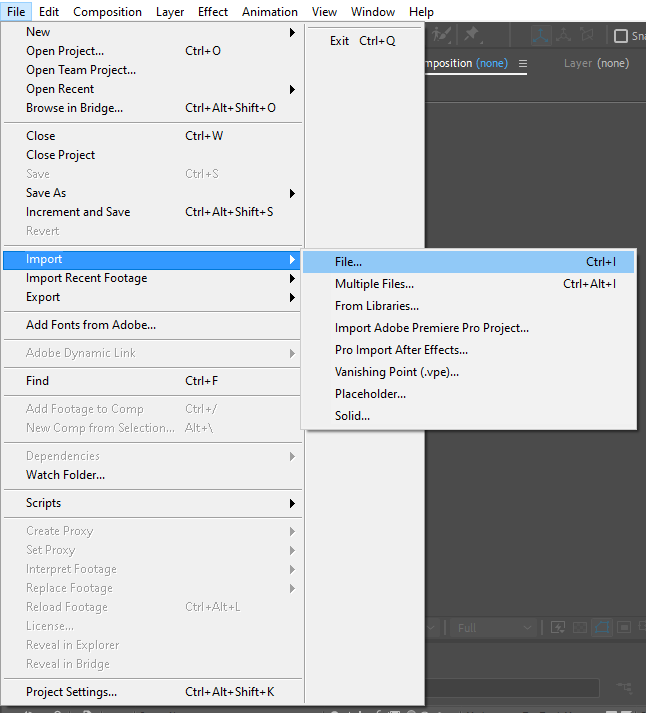
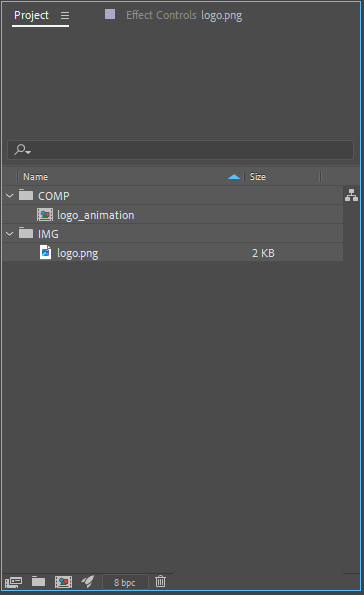
- ロゴを読み込む:まずはロゴファイルをAfter Effectsに読み込みましょう。File > Import > Fileに進むか、ホットキー「Ctrl + I(Win)」または「Cmd + I(Mac)」を使ってロゴファイルを選択します。
アニメーションを加える:キーフレームとエフェクト
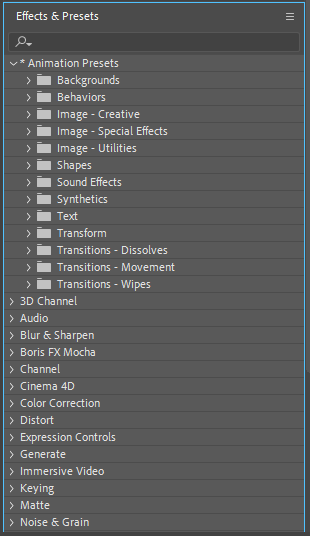
プロジェクトの設定が済んだところで、キーフレームとエフェクトを使ってロゴをアニメートしていきましょう。次の手順に従って、ロゴに命を吹き込んでください。
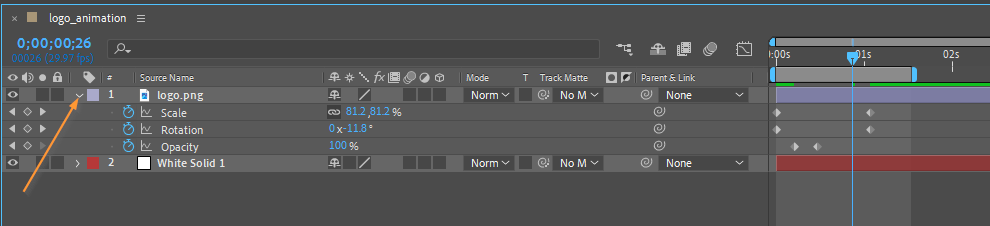
- 位置とスケール:ロゴレイヤーを選択し、キーボードの「S」を押してスケールプロパティを表示します。タイムラインの先頭にキーフレームを追加し、数フレーム先に進めてからスケールをお好みに合わせて調整します。After Effectsが自動的にキーフレーム間の滑らかなトランジションを作成します。

 微調整と仕上げロゴにキーフレームとエフェクトを適用したら、洗練された仕上がりを目指してアニメーションを微調整しましょう。ここでは、ロゴアニメーションを仕上げるのに役立ついくつかのヒントをご紹介します。
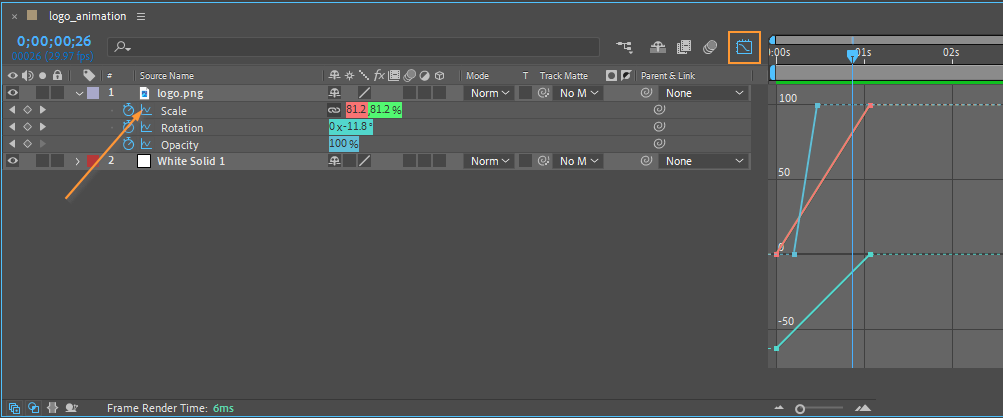
- イージング:より自然で滑らかな動きを作るには、キーフレームのイージングを調整します。Graph Editorを使って、ロゴの動きの速度と加速度を調整しましょう。
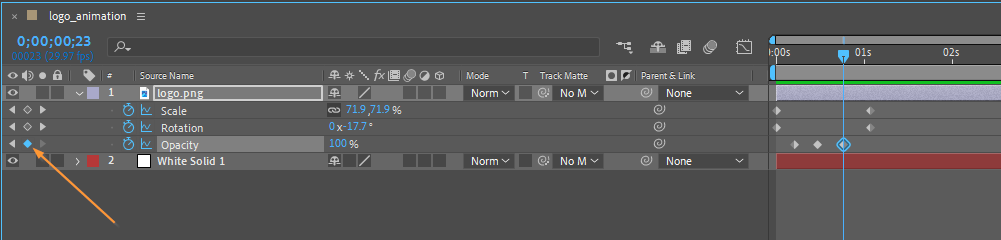
- タイミング:アニメーションのタイミングに注意を払いましょう。キーフレームのアイコンを使って特定のタイミングで有効・無効を切り替え、間(ま)を作ったり、プロジェクト内の他の要素と同期させたりできます。
 アニメーションロゴを書き出す
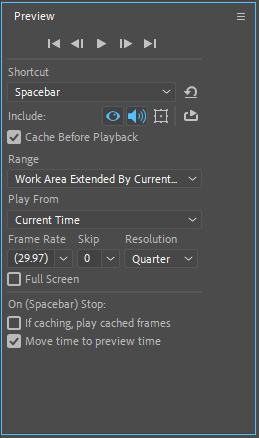
ロゴアニメーションに満足したら、いよいよプロジェクトで使えるように書き出します。次の手順に従って、アニメーションロゴを書き出しましょう。
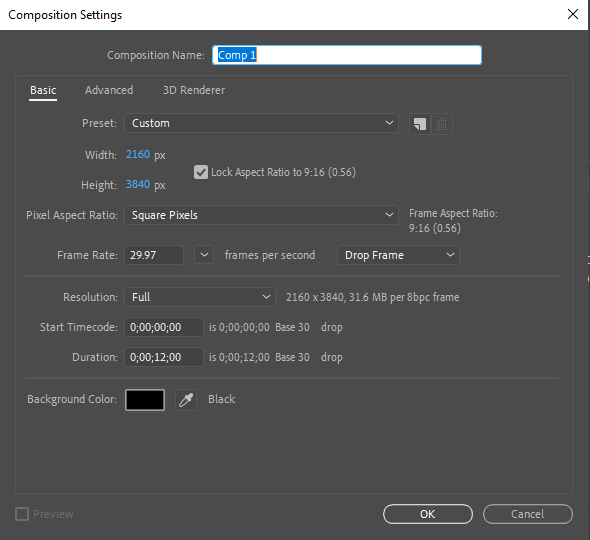
- コンポジション設定:コンポジション設定が狙った出力に合っていることを確認しましょう。Composition > Composition Settingsに進み、必要に応じて解像度とフレームレートを調整します。
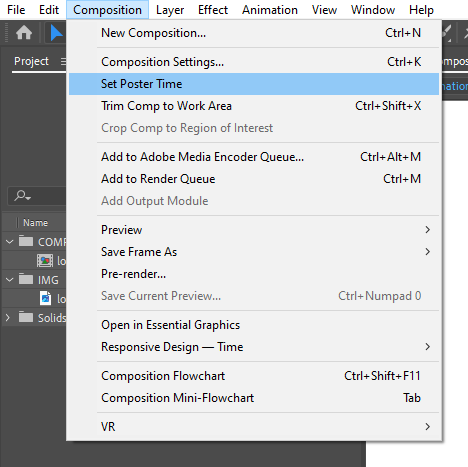
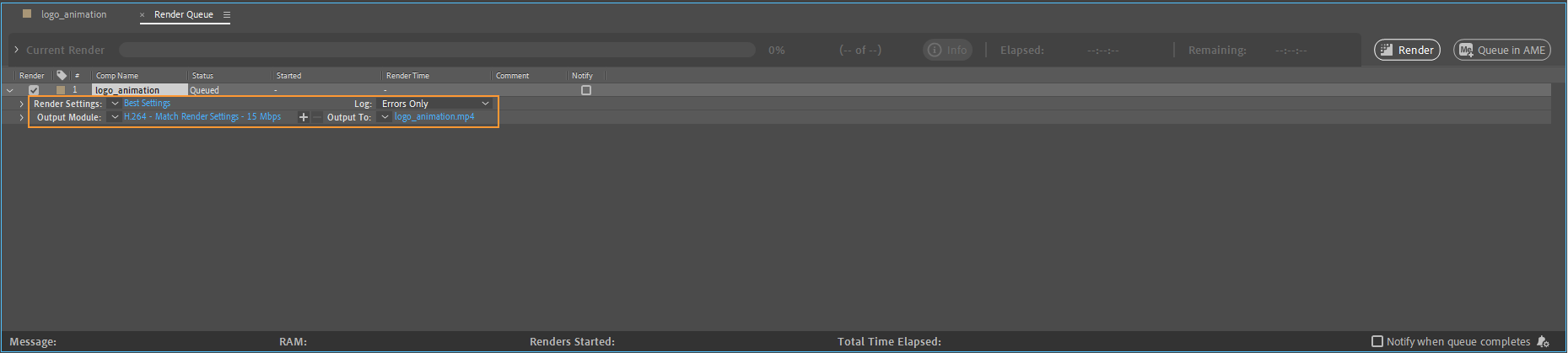
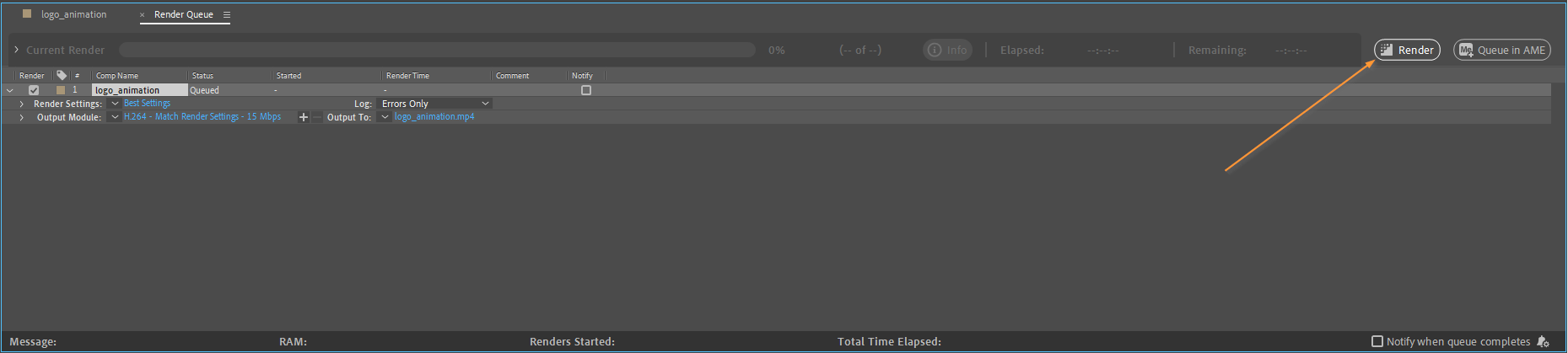
- レンダーキュー:Composition > Add to Render Queueをクリックして、コンポジションをレンダーキューに追加します。希望する出力形式と保存場所を設定しましょう。
まとめ
After Effectsでロゴをアニメートすると、ブランドアイデンティティを高め、視聴者を引きつけることができます。キーフレーム、エフェクト、微調整のテクニックを使えば、目を見張るアニメーションでロゴに命を吹き込めます。
この記事を通して、After Effectsでロゴをアニメートするための基本的なステップを見てきました。プロジェクトの設定やキーフレームの追加から、エフェクトの適用やアニメーションの書き出しまで、これでプロフェッショナルなロゴアニメーションを作るためのしっかりとした土台が身につきました。
ロゴアニメーションはクリエイティブなプロセスですので、恐れずにいろいろなテクニックを試してみてください。ブランドの個性がアニメーションを通して輝くようにし、ブランドのメッセージや価値観に合ったデザインを目指しましょう。
After Effectsで練習を重ね、広大な可能性を探るなかで、あなたのロゴアニメーションはより洗練され、視覚的に魅力的なものになっていきます。チュートリアルやオンラインのリソースを積極的に探して、知識を広げ、新しいテクニックを学びましょう。
さあ、学んだことを自分自身のロゴアニメーションのプロジェクトに活かすときです。あなたの創造力を解き放ち、After Effectsの目を引くアニメーションでロゴを際立たせましょう。
Our Bestsellers
Our Bestsellers


