
After EffectsでAdobe Illustrator(AI)ファイルをアニメーションさせる方法
はじめに:After EffectsでAIデザインに命を吹き込む
Adobe Illustrator(AI)で作ったデザインに、印象的なアニメーションで命を吹き込みたいと思ったことはありませんか?このガイドでは、After EffectsでAIファイルをアニメーションさせるための簡単で効果的なテクニックを紹介します。モーショングラフィックスのプロでも、アニメーションを始めたばかりの方でも、After Effectsは静止したAIファイルをダイナミックなモーショングラフィックスへと変える強力なツールを提供してくれます。
1. AIファイルをAfter Effectsにインポートする
最初のステップは、AIファイルをAfter Effectsにインポートすることです。Fileメニューを開き、Importを選択して、AIファイルを見つけたらOpenをクリックします。インポートすると、AIファイルがProject Panelに表示されます。AIファイルをベクター形式(.aiまたは.eps)でインポートすることで、どれだけ拡大・リサイズしてもデザインがくっきりと保たれます。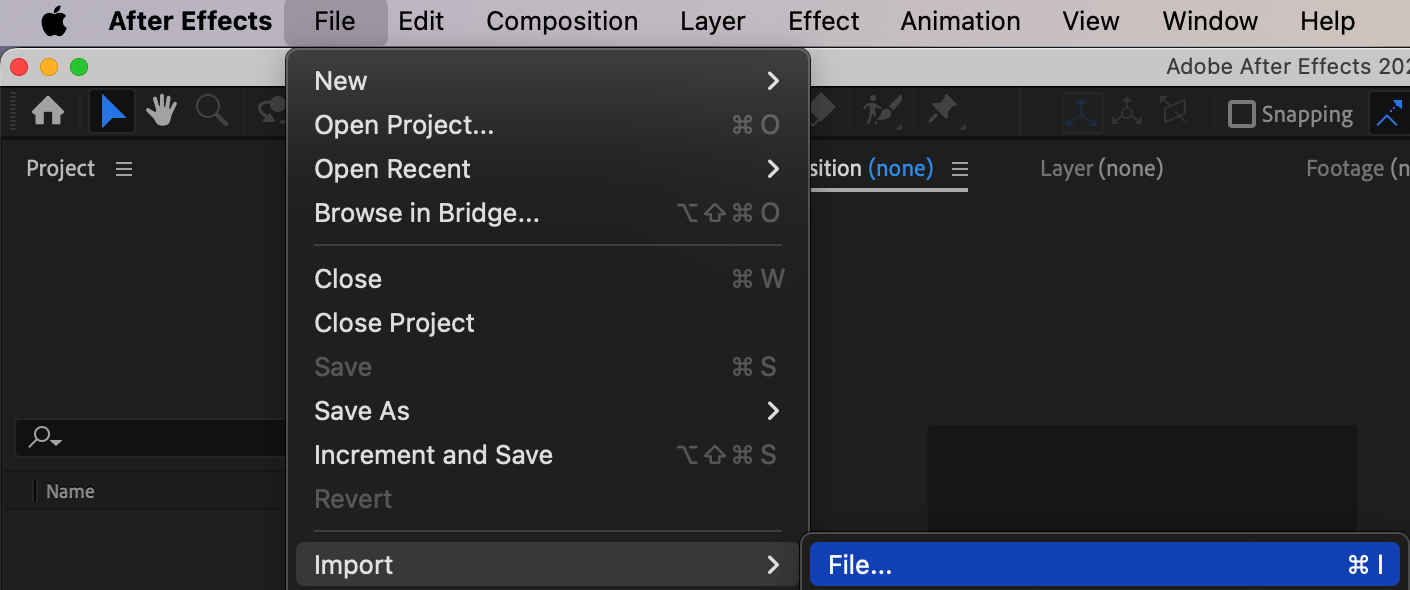 2. AIファイルをタイムラインにドラッグする
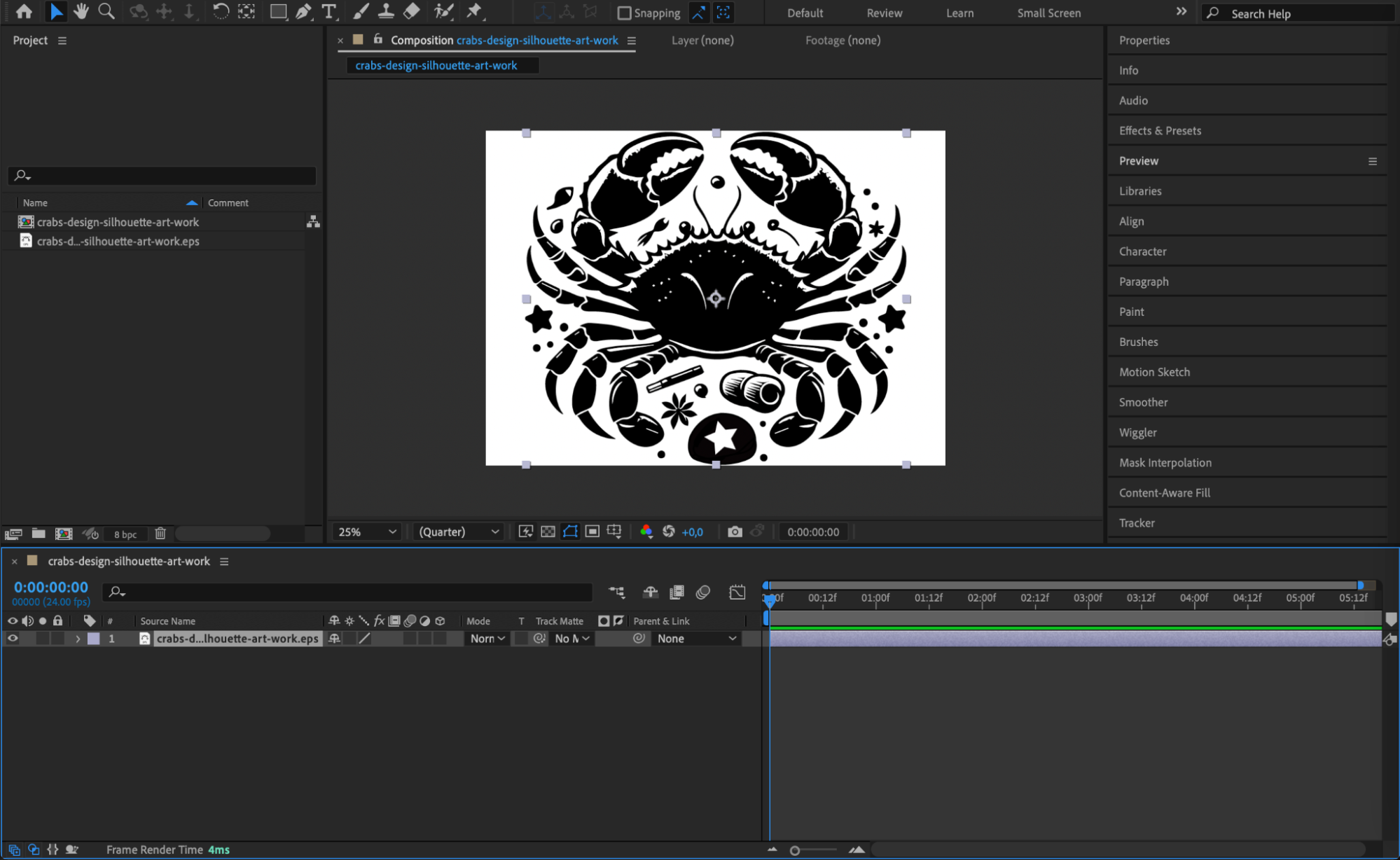
次に、AIファイルをProject Panelからタイムラインにドラッグして作業を始めましょう。これによりタイムライン上に新しいレイヤーが作成され、操作やアニメーションを加えられるようになります。最適なパフォーマンスを得るために、コンポジション設定(フレームレート、解像度など)がプロジェクトの要件に合っていることを確認してください。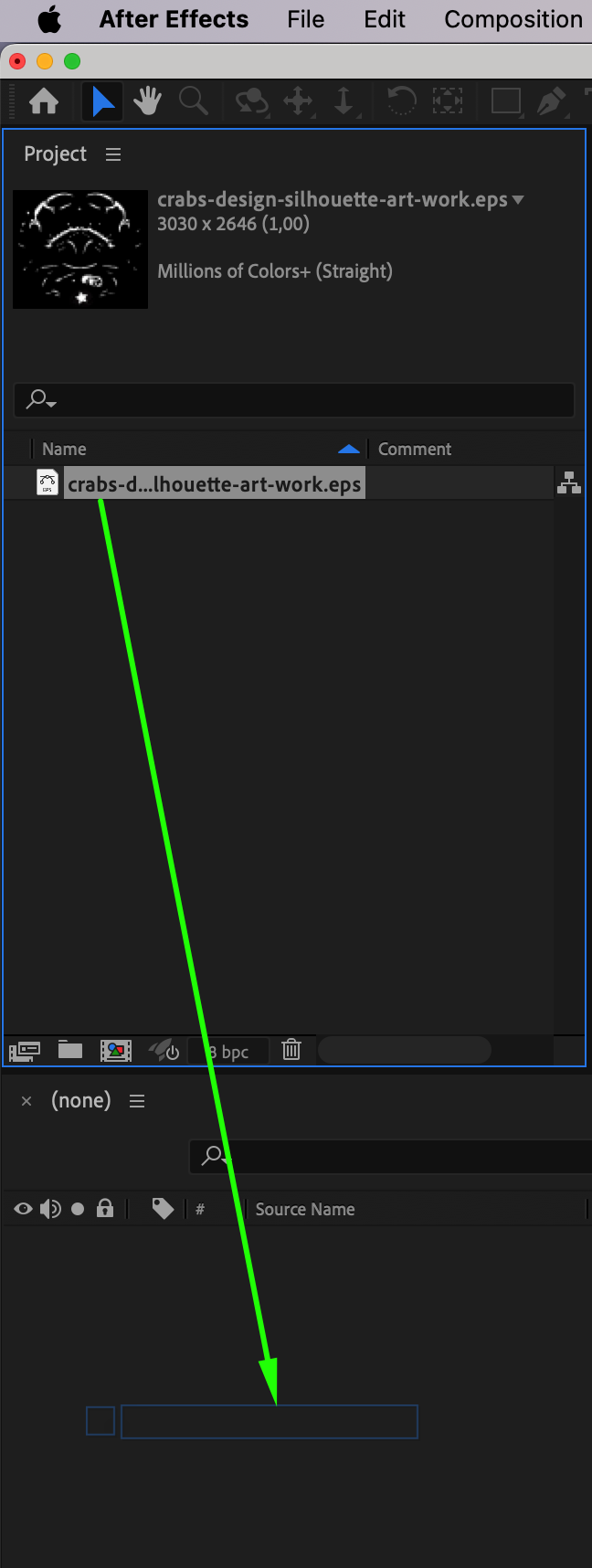
 3. AIレイヤーをシェイプに変換する
タイムライン上のAIレイヤーを右クリックし、Create > Create Shapes from Vector Layerを選択します。この工程は非常に重要です。IllustratorレイヤーをAfter Effectsがより効率的にアニメーションできるシェイプレイヤーに変換してくれるからです。ベクターアートワークがシェイプ形式になり、より高度な編集が可能になったことが確認できるはずです。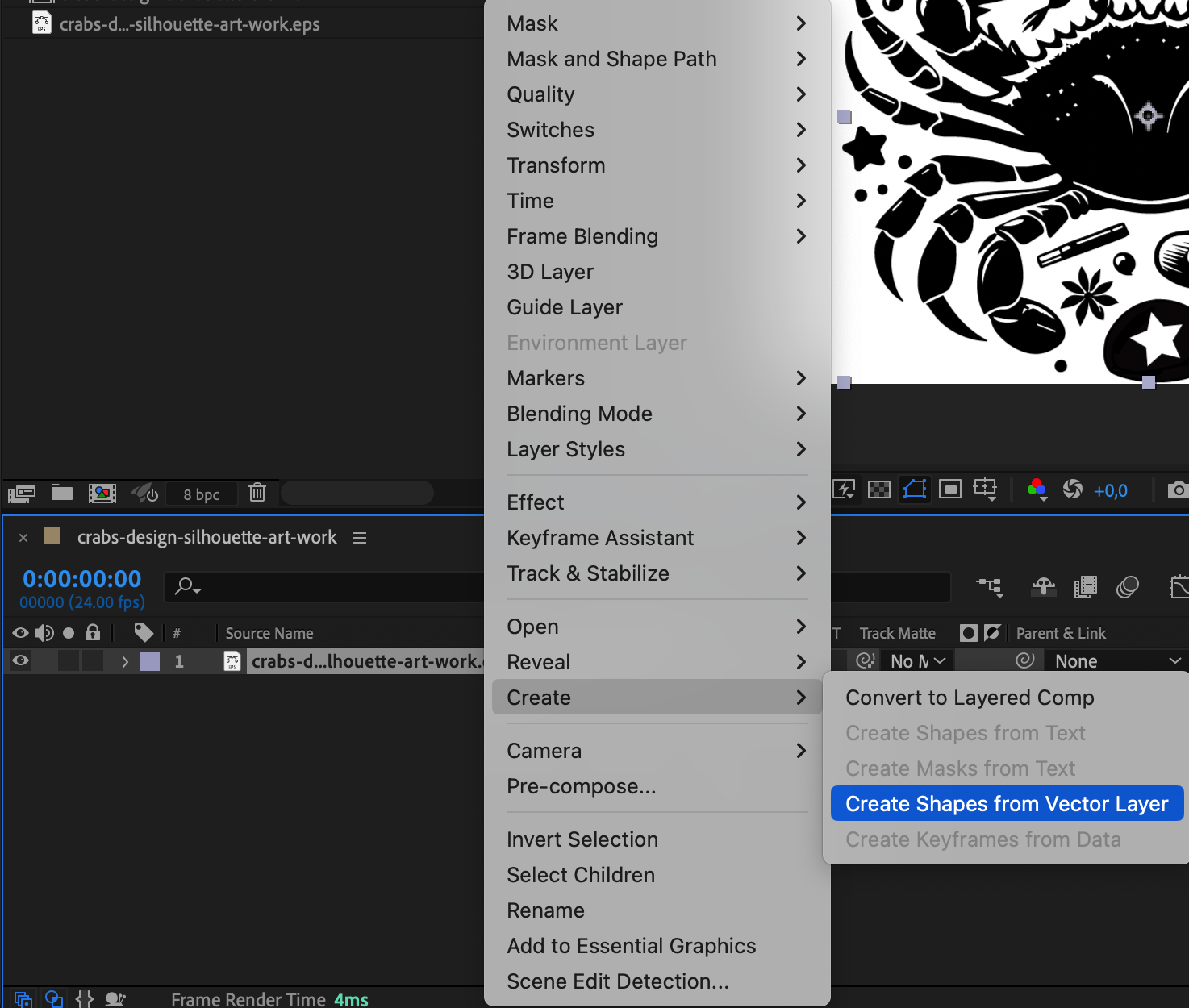 4. Trim Pathsを追加してストロークをアニメーションさせる
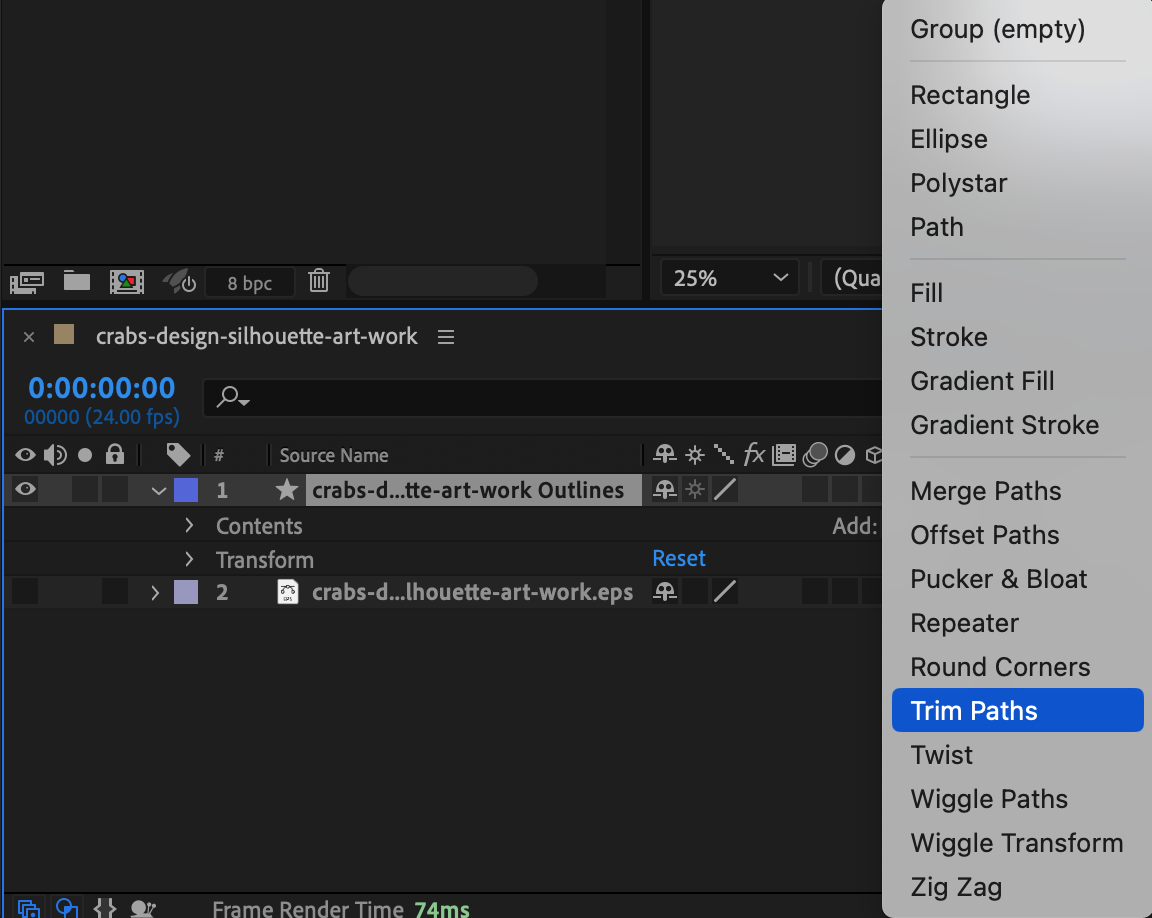
滑らかなストロークアニメーションを作るには、レイヤー名の横にある小さな矢印をクリックして、新しいシェイプレイヤーのプロパティを展開します。Addをクリックし、サブメニューからTrim Pathsを選択しましょう。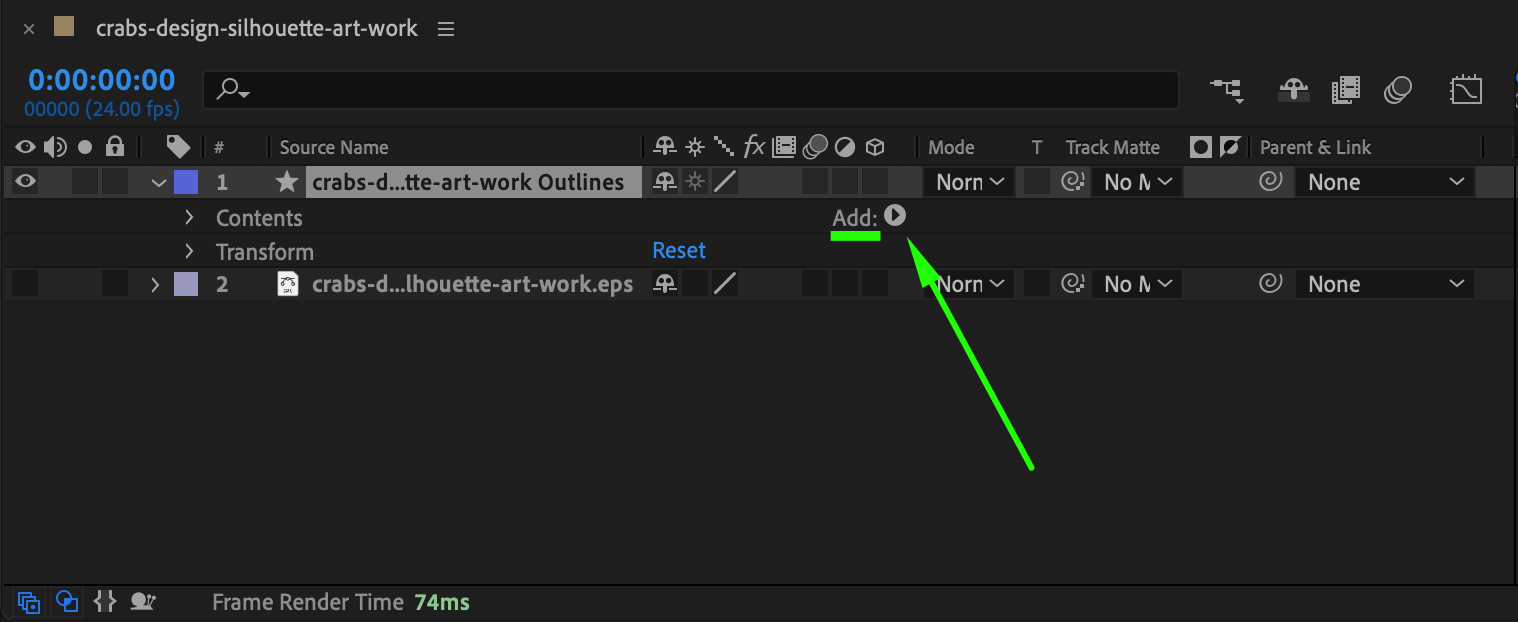
5. Trim PathsでEndパラメータをアニメーションさせる
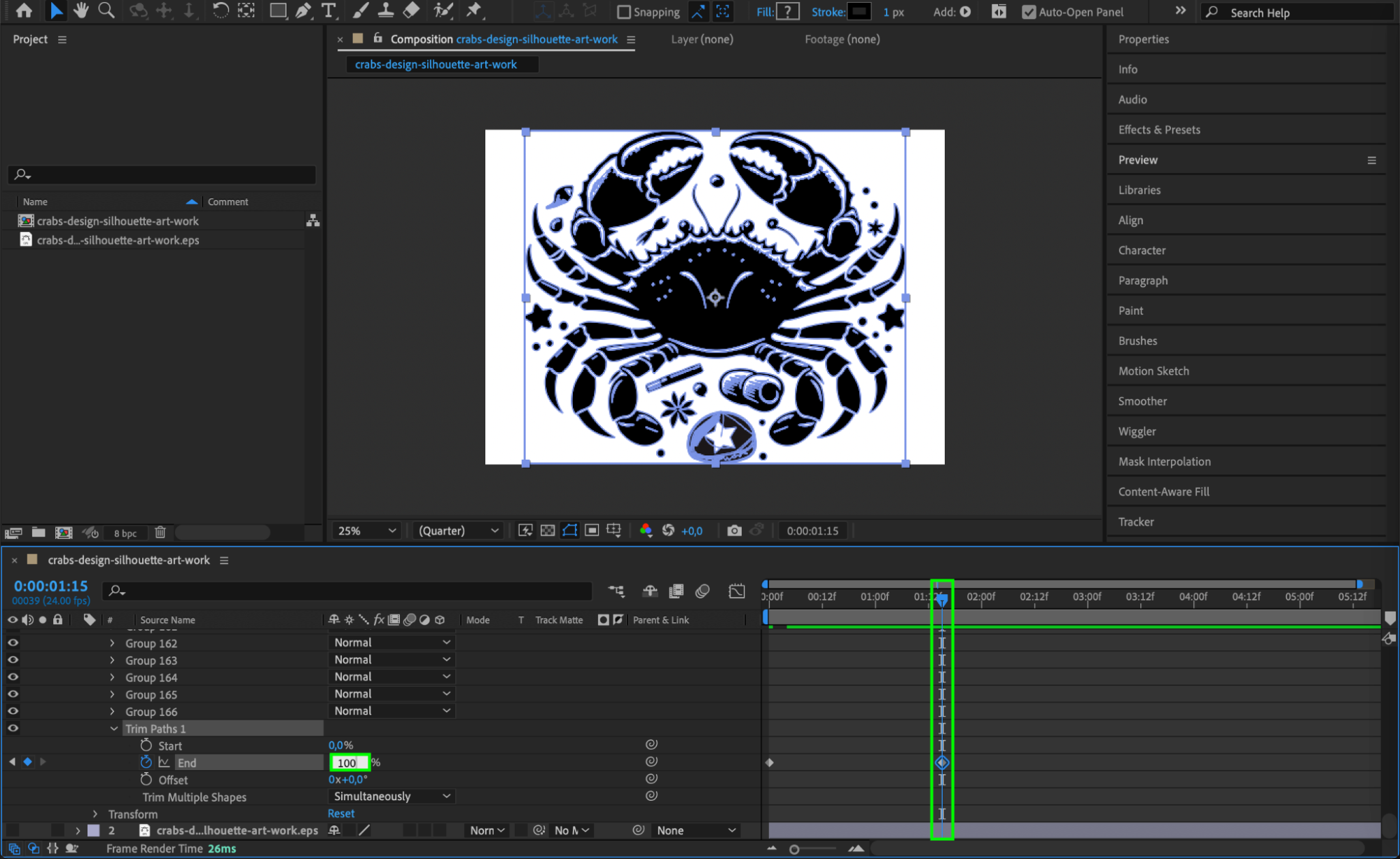
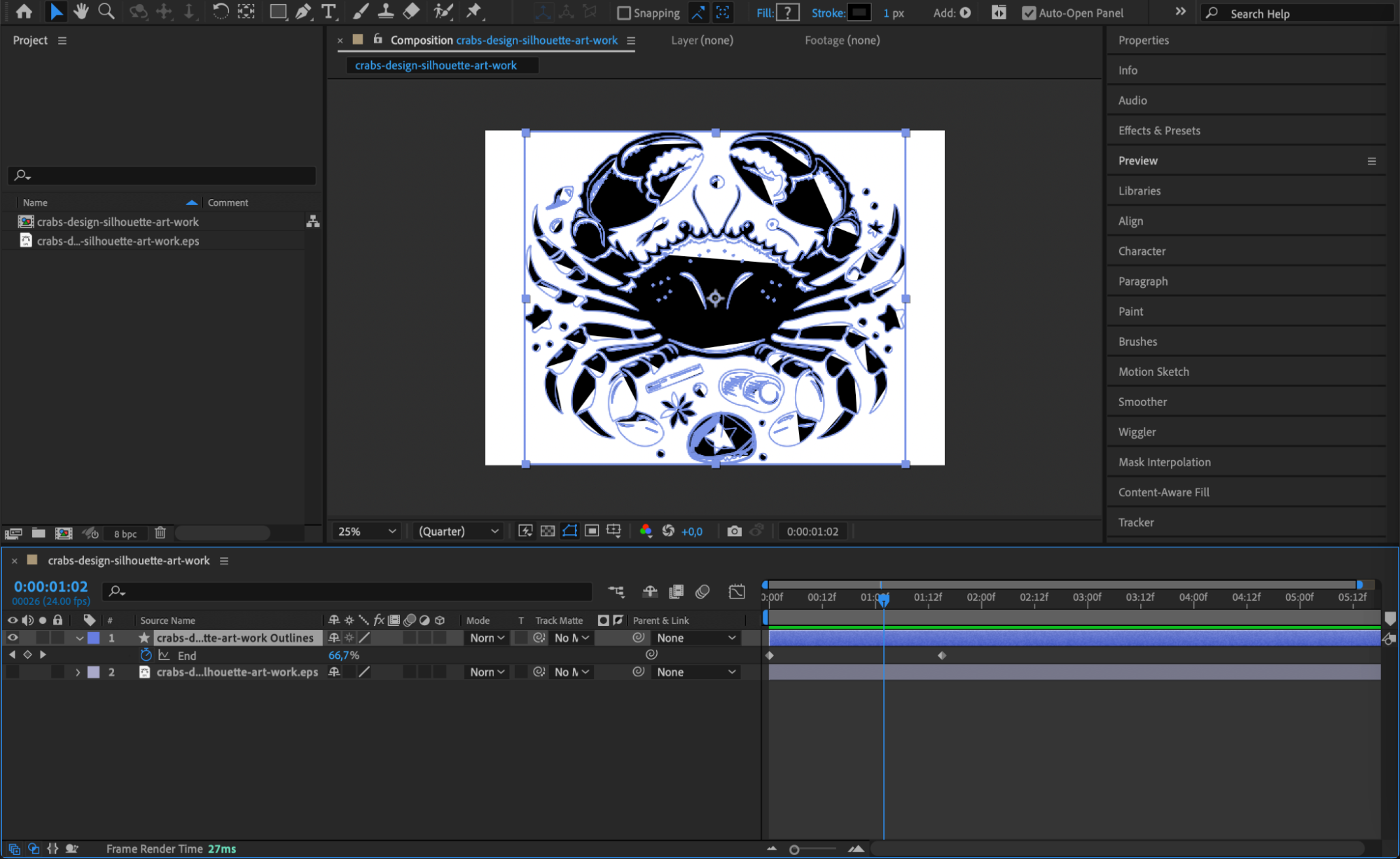
Trim Pathsを選択した状態で、Endパラメータをアニメーションさせます。コンポジションの開始時点でEnd値を0%に、アニメーションを完了させたい時点で100%に設定しましょう。これにより、線や図形が描かれていくダイナミックなアニメーションが生まれ、デザインに動きが加わります。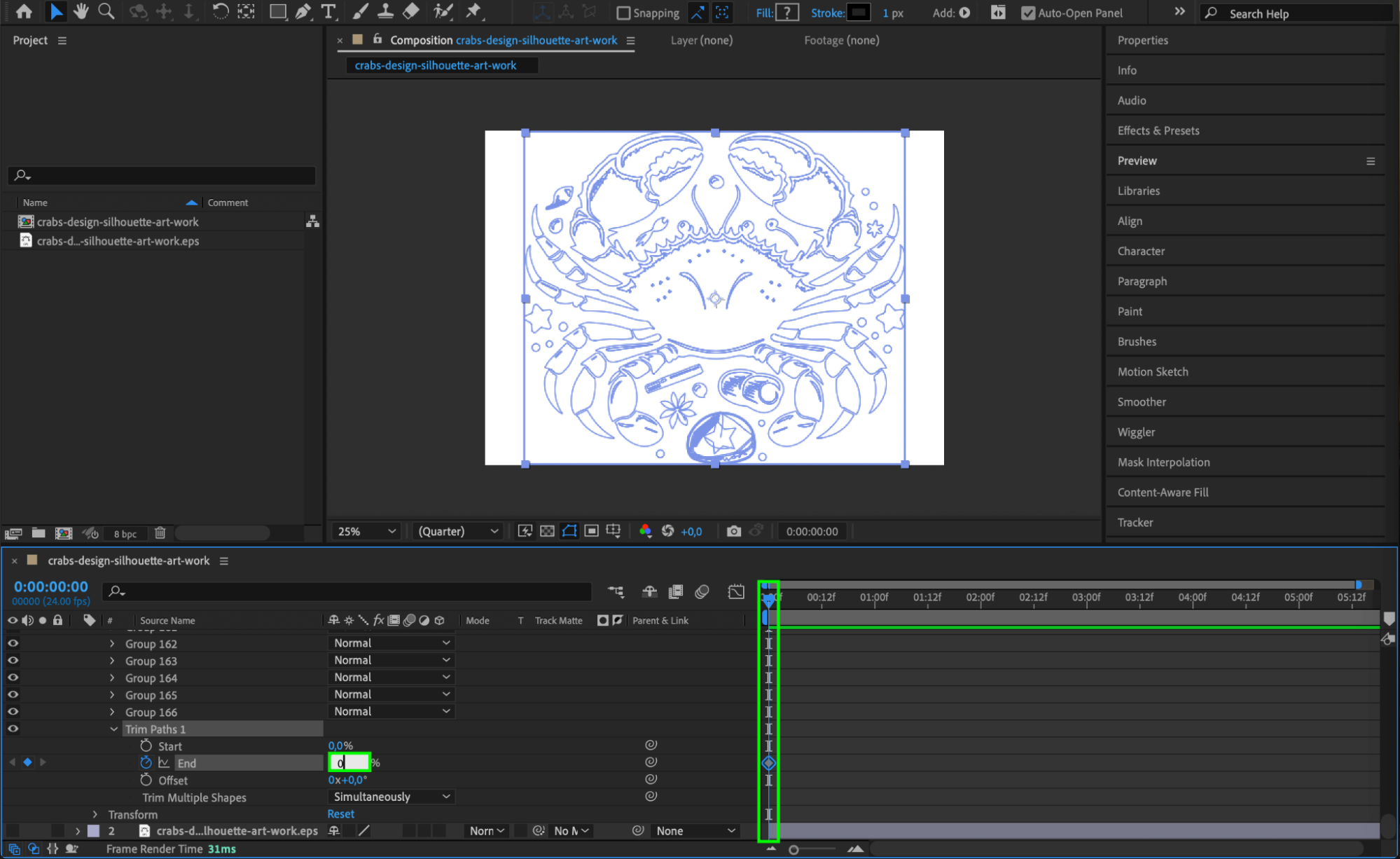
 6. Transformプロパティでさらにアニメーションを追加する
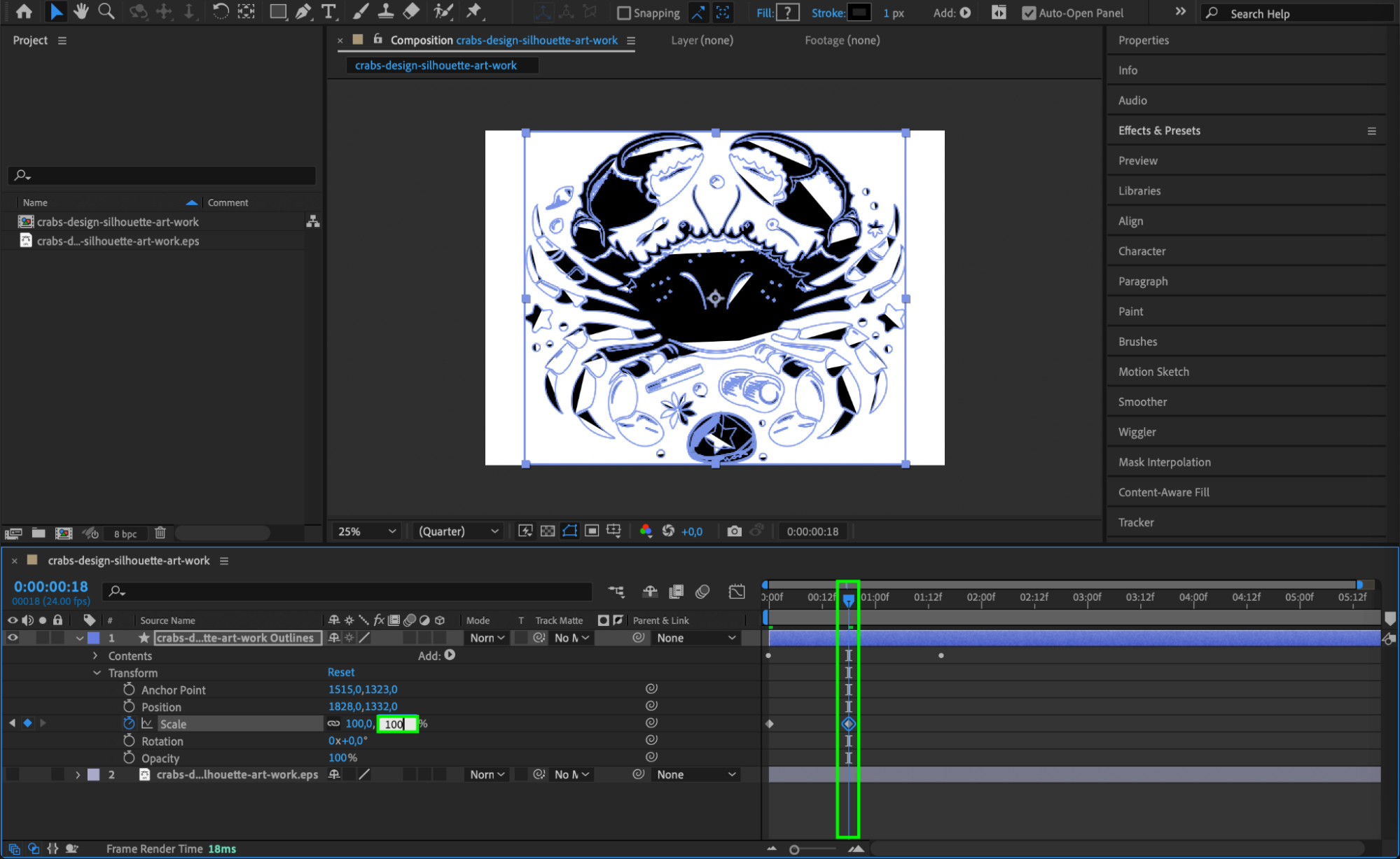
ストロークアニメーションに加えて、シェイプレイヤーのTransformプロパティ(Position、Scale、Rotation、Opacityなど)もアニメーションさせられます。タイムライン上の異なるポイントでこれらのパラメータにキーフレームを設定すれば、ズーム、回転、フェードイン・フェードアウトといった動きを作成できます。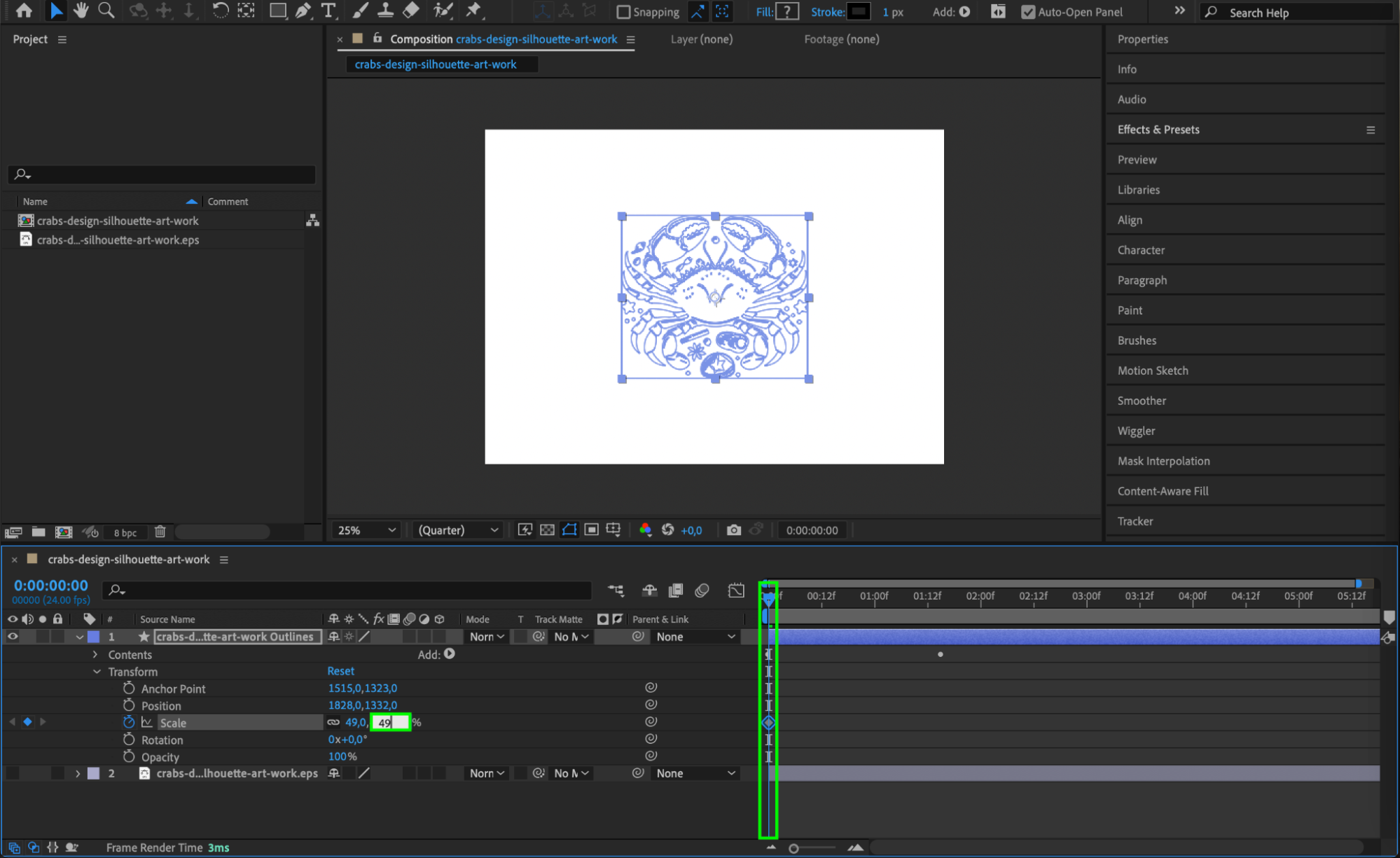
 7. Effects & Presetsパネルからビジュアルエフェクトを適用する
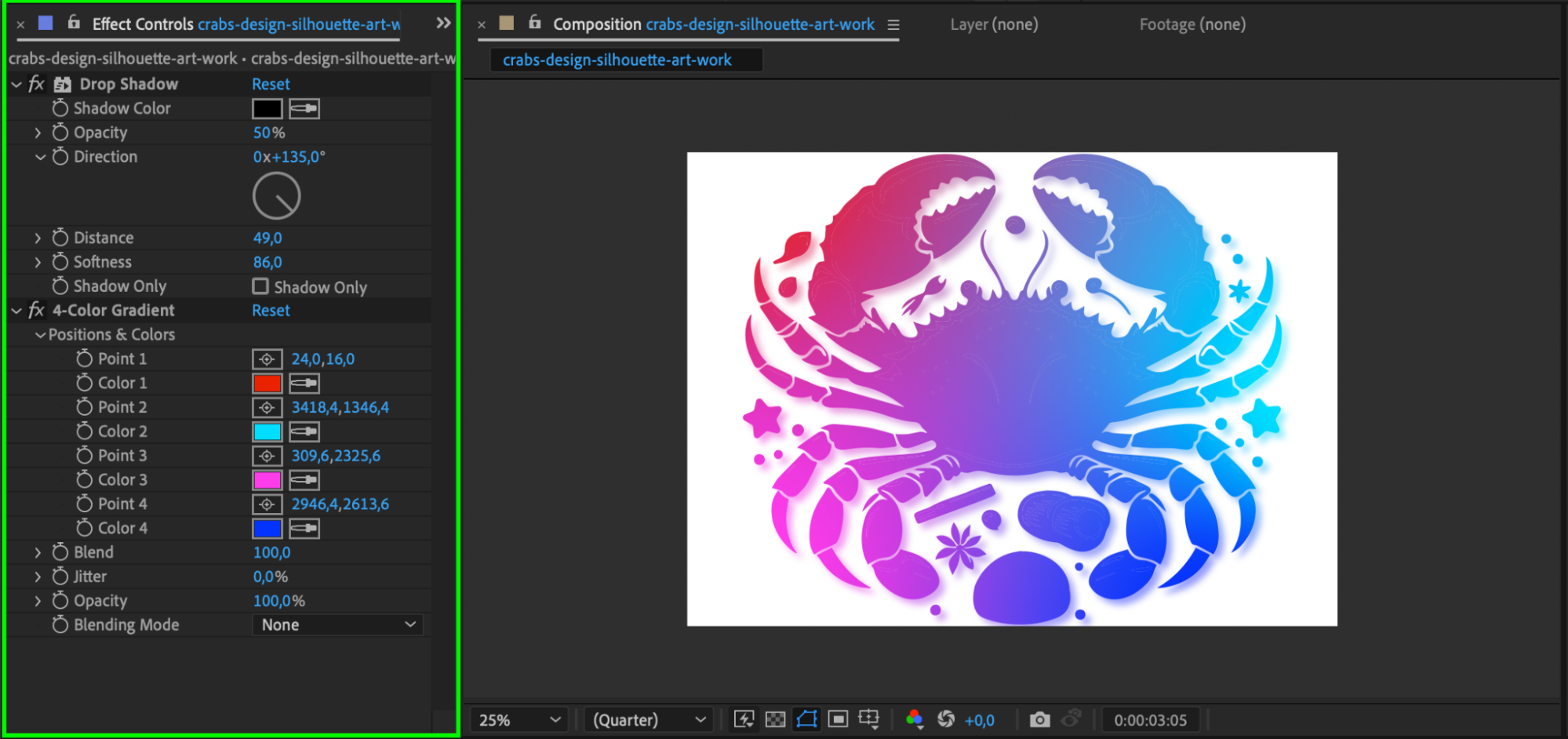
アニメーションの見た目をさらに引き立てるには、Effects & Presetsパネルを活用しましょう。Glow、Drop Shadow、Gradient Rampといったエフェクトを適用すると、AIデザインに奥行きとビジュアル的な面白さが加わります。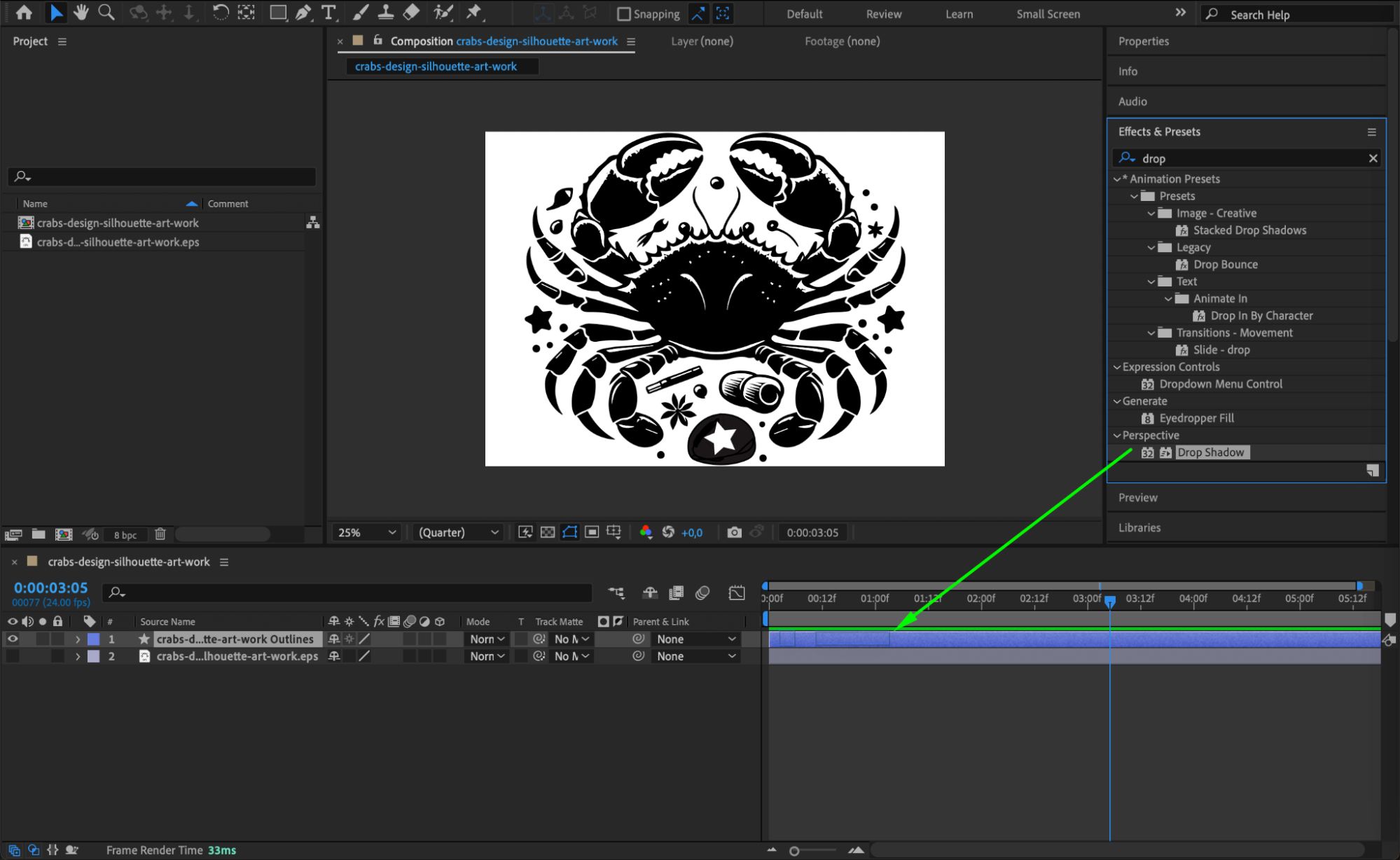
 8. アニメーションをプレビューして微調整する
すべてのアニメーションとエフェクトを追加したら、Playを押してリアルタイムで結果を確認しましょう。ここが、タイミングを調整したり、キーフレームを微調整したり、エフェクトを見直したりして、アニメーションを滑らかで見応えのあるものに仕上げるチャンスです。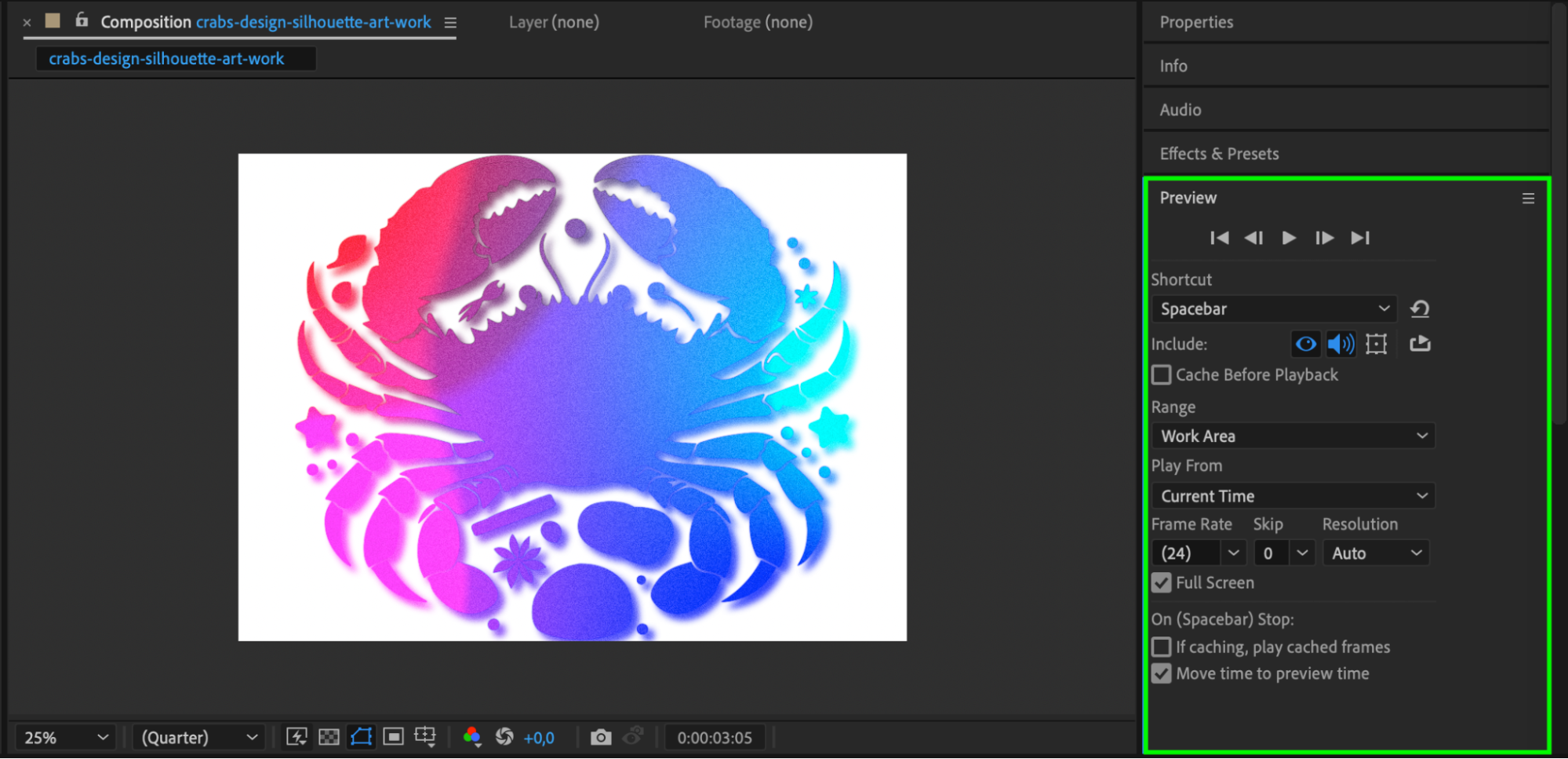
まとめ
After EffectsでAIファイルをアニメーションさせることは、静止したベクターデザインに命を吹き込むシンプルながらも強力な方法です。AIファイルのインポート、シェイプレイヤーへの変換、Trim PathsやTransformといったツールの活用というこれらのステップに沿えば、手軽に見応えのあるアニメーションを作成できます。ロゴアニメーション、インフォグラフィック、クリエイティブなモーションデザインのいずれに取り組んでいても、これらのテクニックがあれば、プロのようにIllustratorデザインを自由自在にアニメーションさせられるようになります。
さあ、あなたの創造力を解き放ち、After EffectsにAIファイルの魔法をかけてもらいましょう。可能性は無限大です。あなたのデザインが静止したままになることは、もう二度とありません!楽しいアニメーション制作を!
Our Bestsellers
Our Bestsellers


