
静止画に命と動きを加えたいとお考えですか?After Effectsで画像をアニメーション化する方法を、詳しいステップバイステップガイドで学びましょう。この強力なソフトウェア内のさまざまなテクニックやツールを探求して、オーディエンスをきっと引き込む魅力的なアニメーションを作成しましょう。
「After Effectsで画像をアニメーション化する:ステップバイステップチュートリアル」
命が吹き込まれたらいいのに、と思うような静止画に出会ったことはありませんか?アニメーションには、静的なビジュアルをダイナミックで魅力的な体験へと変える力があります。そして、アニメーションで画像に命を吹き込む方法をお探しなら、Adobe After Effectsこそがまさに最適です。
グラフィックデザイナー、マーケター、あるいは単にクリエイティブな衝動を持つ人であっても、After Effectsは画像をアニメーション化し、視覚的に見事なアニメーションを作成するのに役立つ強力なツールです。さりげない動きから複雑なトランジションまで、このソフトウェアを使えば、創造力を解き放ち、ビジュアルをより魅力的にできます。
この記事では、After Effectsで画像をアニメーション化する方法を、ステップバイステップのガイドでご紹介します。初心者の方でも、ソフトウェアの経験がある方でも、画像に命を吹き込むために必要な知識とテクニックをお伝えします。それでは、After Effectsでの画像アニメーションの世界に飛び込んで、発見していきましょう!
After Effectsで画像をアニメーション化するためのコツとテクニック
After Effectsで画像をアニメーション化するのは複雑な作業に思えるかもしれませんが、適切なテクニックと少しの練習があれば、あっという間に見事なアニメーションを作れるようになります。まず始めるのに役立つ、いくつかの必須のコツをご紹介します。
1. キーフレームを理解する:
キーフレームはAfter Effectsにおけるアニメーションの基本要素です。キーフレームを使えば、アニメーションの開始点と終了点を定義できます。まず画像をタイムラインに配置し、次にアニメーション化したいプロパティ(位置やスケールなど)の隣にあるストップウォッチアイコンをクリックして最初のキーフレームを設定します。再生ヘッドをタイムライン上の別のポイントへ移動し、画像に目的の変更を加えると、After Effectsが自動的にキーフレームを作成してくれます。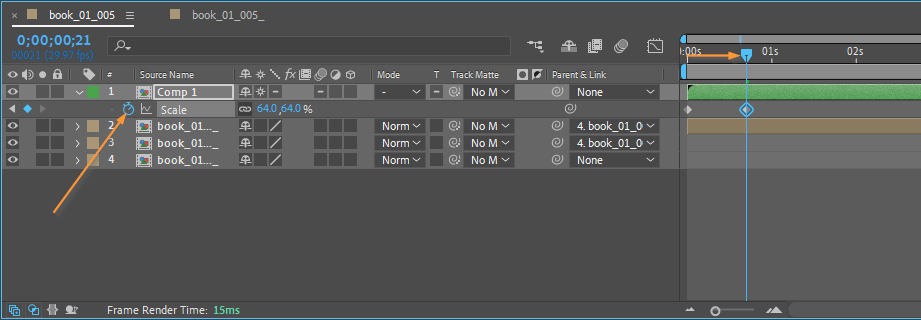
2. Ease and Wizzを活用する:
After Effectsには、Ease and Wizzという便利なプラグインがあり、滑らかで自然なアニメーションを簡単に作成できます。このプラグインを適用することで、バウンスやエラスティックな動きなど、さまざまなモーションイージングエフェクトを画像に追加できます。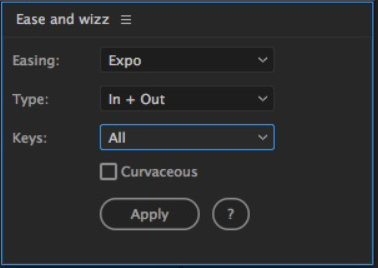 3. Puppetツールを探る:
PuppetツールはAfter Effectsの強力な機能で、画像の特定の部分を歪めたり操作したりすることで、緻密なアニメーションを作成できます。画像レイヤーを選択し、Puppet Pinツール(Ctrl/Cmd + P)を有効にして、アニメーション化したい部分にピンを追加するだけです。次に、ピンを動かして調整し、目的の変形を作り出します。このツールをキーフレームと組み合わせて、これまでにないほど画像に命を吹き込みましょう。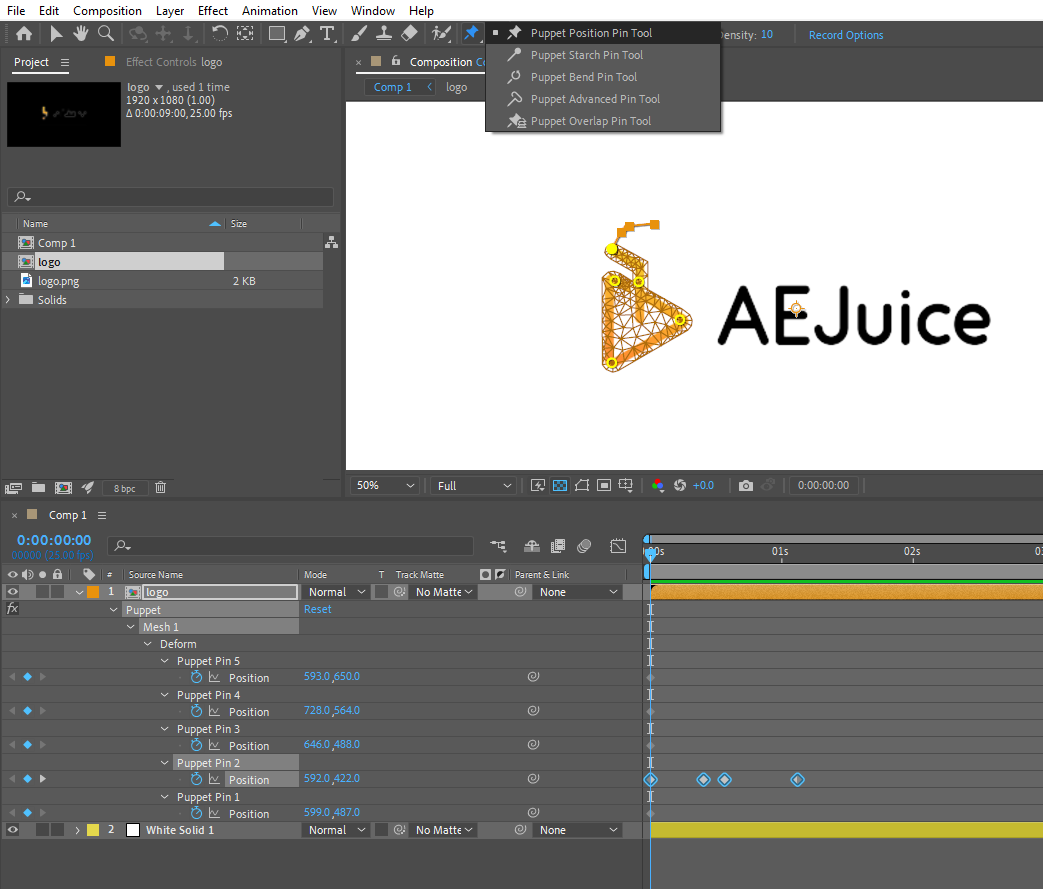 4. プリコンポジションを活用する:
プリコンポジションは、複雑なアニメーションプロジェクトを整理して制御するのに最適な方法です。メインのコンポジション上で画像を直接アニメーション化する代わりに、プリコンポジションを作成して個別にアニメーション化できます。これにより、プロジェクトをより管理しやすくし、編集や調整も容易になります。プリコンポジションを作成するには、含めたいレイヤーを選択して右クリックし、メニューから「Pre-compose」を選択します(またはショートカットキーのCtrl/Cmd + Shift + Cを使用します)。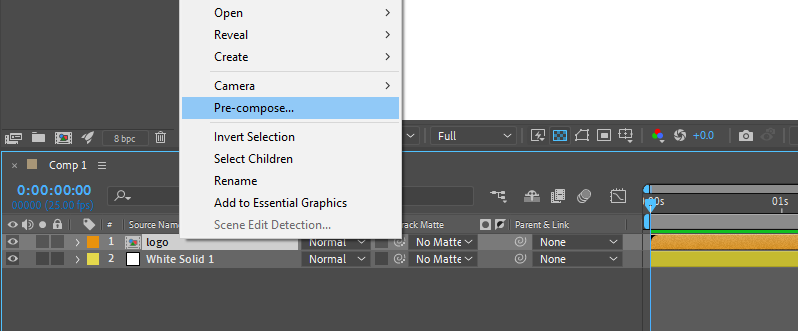
5. エフェクトとトランジションを追加する:
After Effectsには、アニメーションを引き立てる膨大な数のエフェクトとトランジションが用意されています。ブラー、カラーコレクション、パーティクルシステムなどのエフェクトを試して、画像アニメーションに奥行きと視覚的な面白さを加えましょう。フェードやワイプなどのトランジションを使えば、滑らかでシームレスなシーンの切り替えを作成できます。エフェクトとトランジションには、Effects & Presetsパネル(ショートカットキーCtrl/Cmd + 5)からアクセスでき、画像レイヤーにドラッグして適用できます。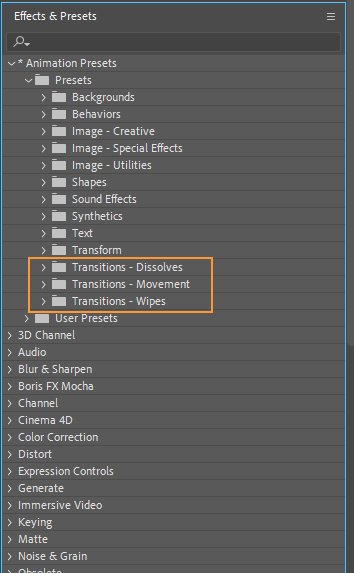
まとめ:
After Effectsで画像をアニメーション化すると、視覚的に魅力的なコンテンツを作成するためのまったく新しい可能性の世界が広がります。キーフレームを理解し、Ease and WizzやPuppetツールなどのツールを活用し、プリコンポジションを探り、エフェクトやトランジションを追加することで、静止画にダイナミックな動きと魅力的なアニメーションで命を吹き込めます。
このステップバイステップガイドを通して、After Effectsのアニメーションの達人になるための旅を始めるのに役立つ、必須のコツとテクニックをご紹介しました。練習し、実験し、創造的な限界を押し広げることを恐れないでください。プロモーション動画、ソーシャルメディアコンテンツ、目を引くビジュアルのいずれを作成する場合でも、ここで学んだスキルはきっとあなたのアニメーションを次のレベルへと引き上げてくれます。
さあ、創造力を解き放ち、ありふれた画像を並外れたアニメーションへと変える準備はできましたか?After Effectsを信頼できる相棒にすれば、可能性は無限大です。身につけた知識を活かして、次のプロジェクトに飛び込み、見事なアニメーション画像でオーディエンスを魅了しましょう。楽しいアニメーション制作を!
Our Bestsellers
Our Bestsellers


