
After Effectsで矢印アニメーションを作る方法:ステップ別ガイド
After Effectsで矢印アニメーションをマスターしよう
After Effectsで矢印アニメーションの世界を探り、プロジェクトをさらにレベルアップしてみませんか?矢印に動きをつけると、モーショングラフィックスに躍動感を加え、画面上の重要な要素を効果的に強調できます。このステップ別ガイドでは、After Effectsで魅力的な矢印アニメーションを作成する手順を詳しく解説します。
ステップ1:コンポジションを作成して設定を調整する
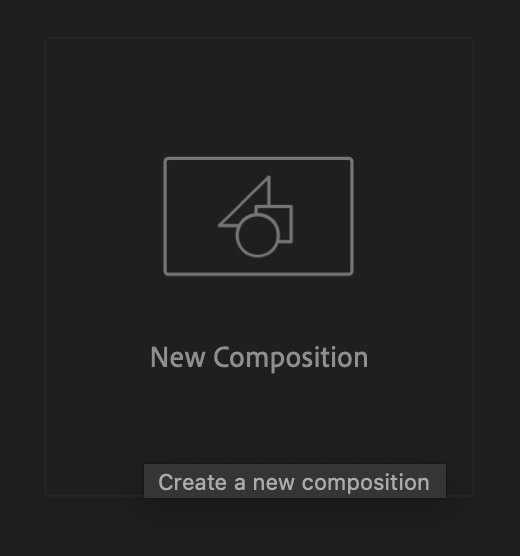
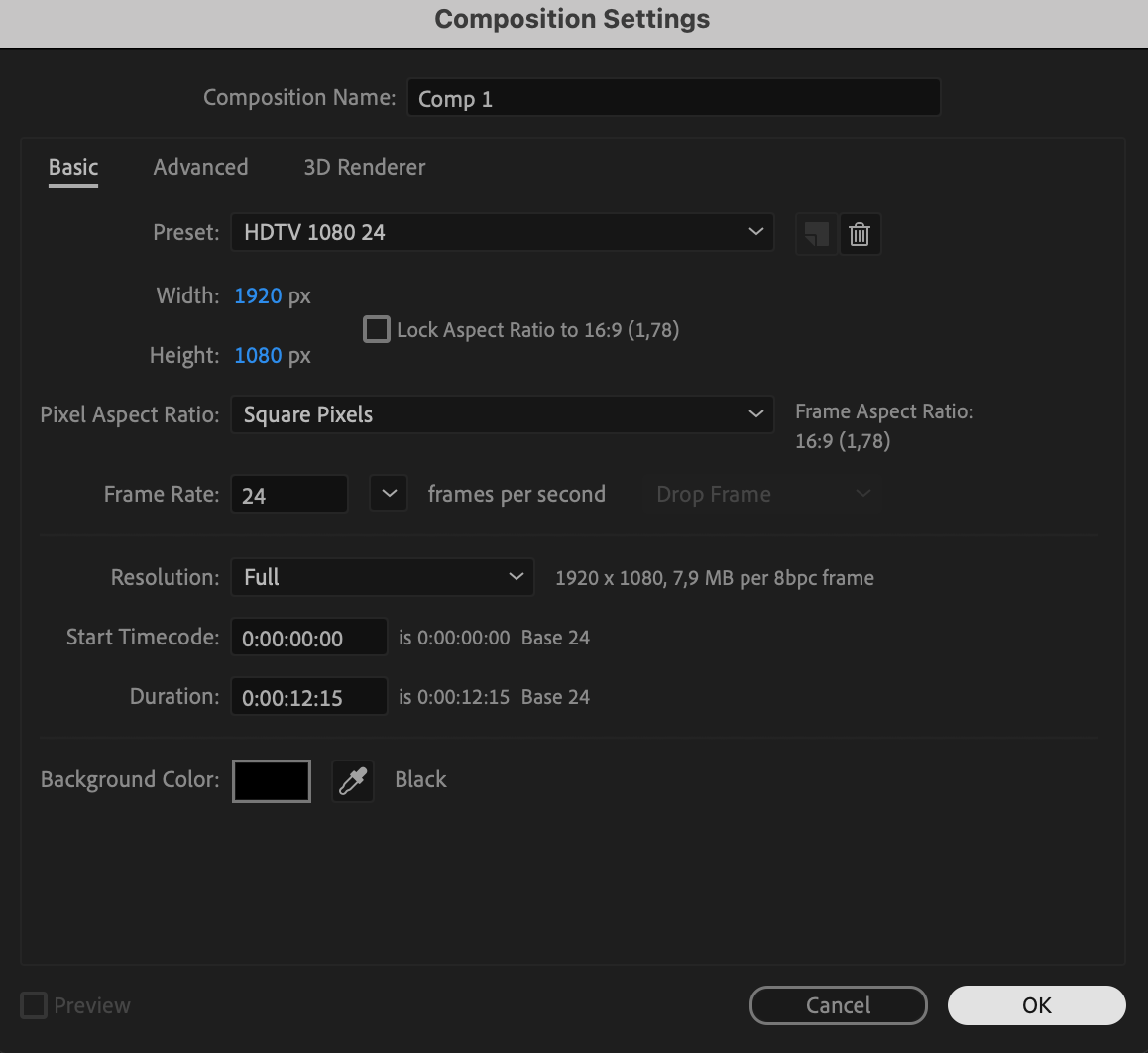
新規コンポジションを作成し、必要なパラメーターを設定します。背景色は黒に設定します。
ステップ2:Pen Toolで線を描く
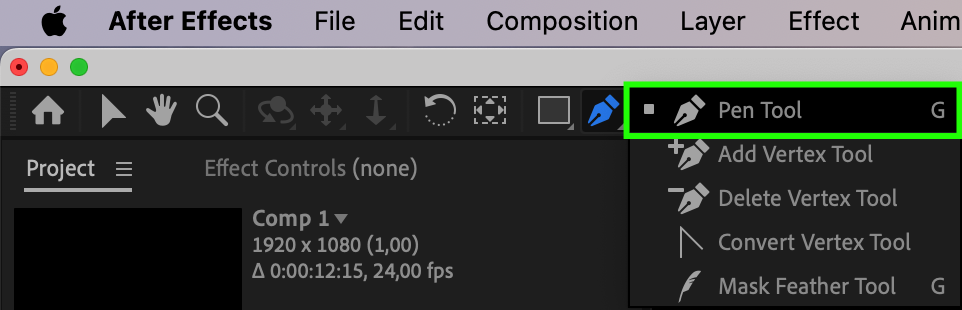
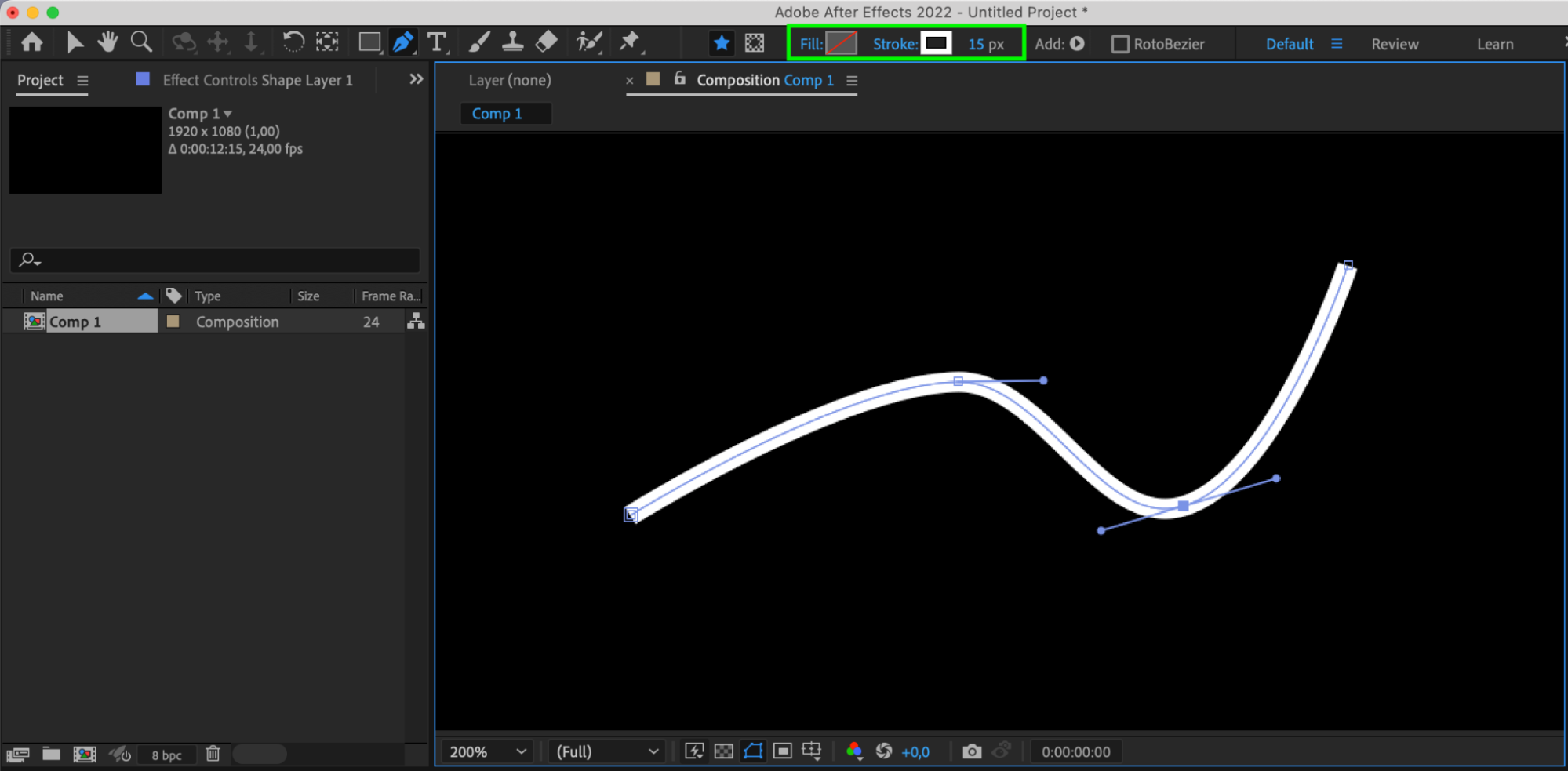
Pen Tool(G)を使って線を描きます。好みに合わせてFillとStrokeの設定を調整します。
 ステップ3:Trim Pathsでアニメーションを追加する
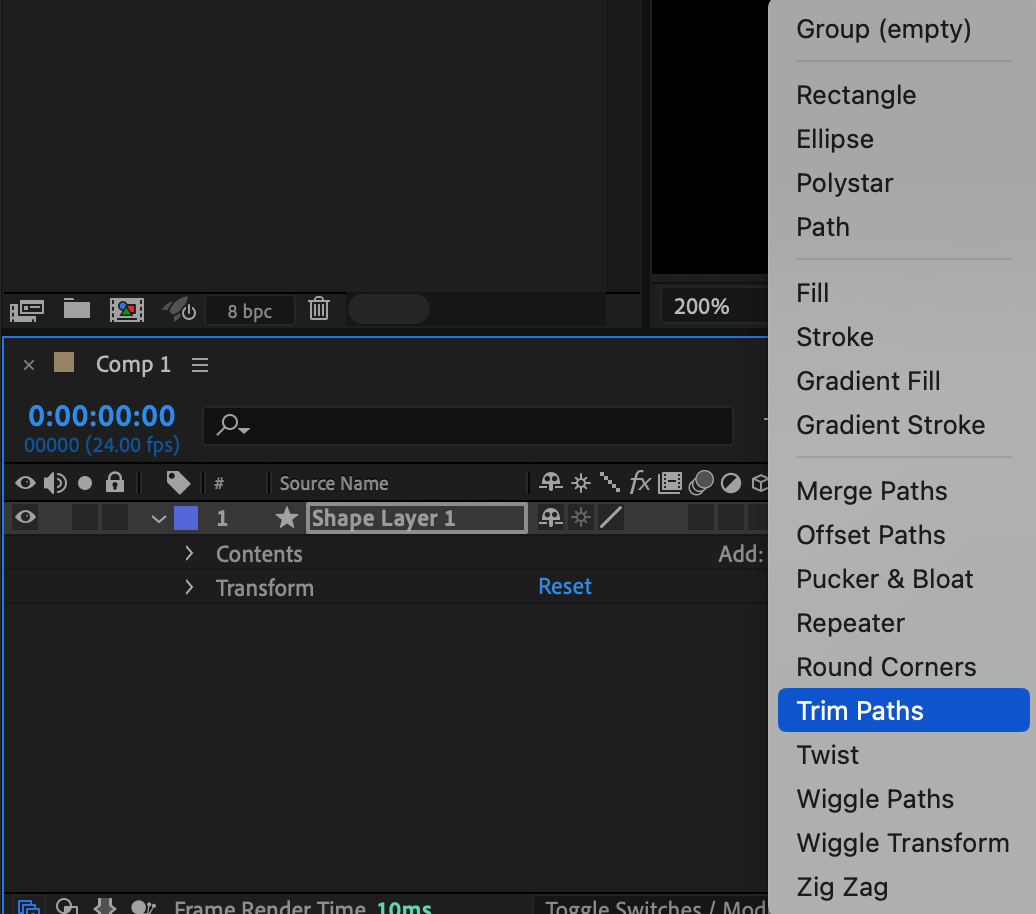
Shapeレイヤーを展開し、AddメニューからTrim Pathsを選択して、パスを描画するアニメーションを追加します。
ステップ4:Endパラメーターでアニメーションを調整する
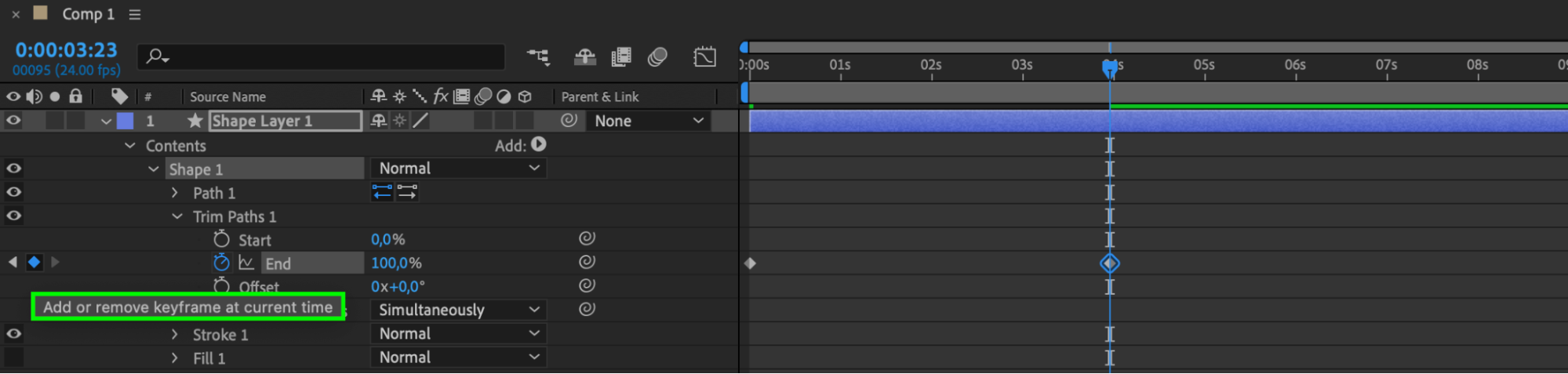
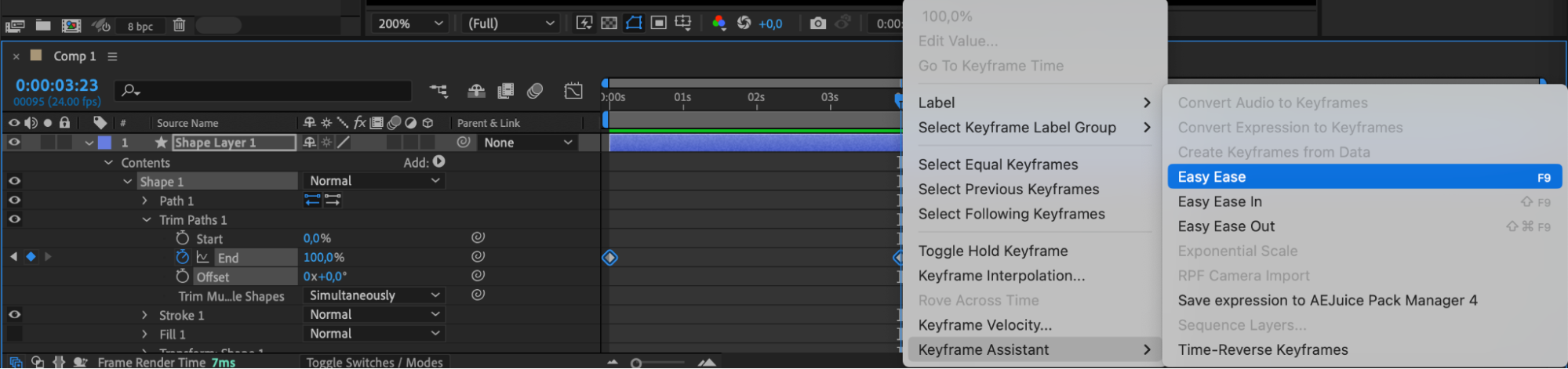
Trim Path 1セクションでEndパラメーターを調整します。最初に値0のキーフレームを作成し、次に値100のキーフレームを作成して、線が描かれていくアニメーションを設定します。キーフレームにEasy easeを適用します。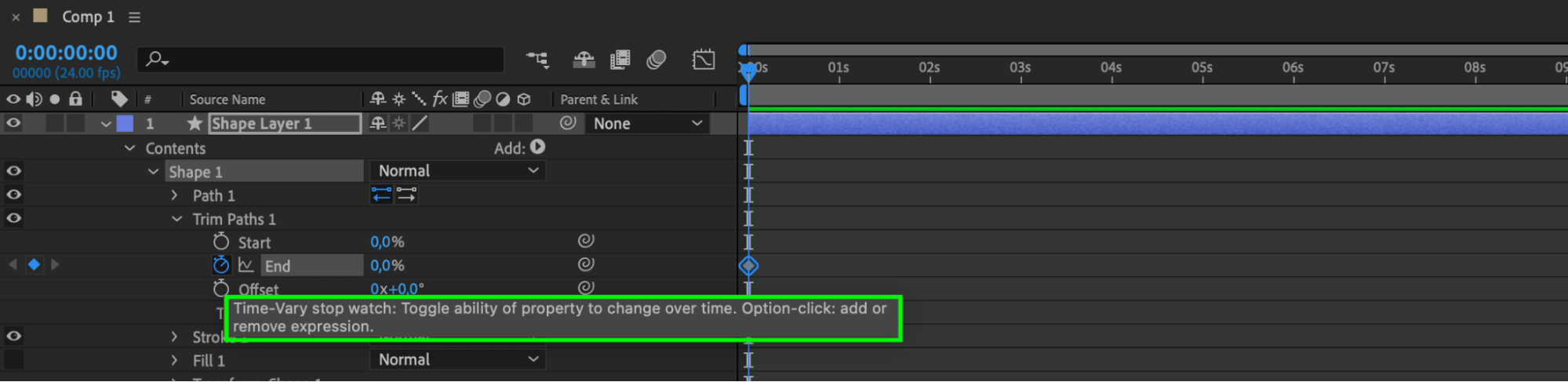
ステップ5:アニメーション用のNull Objectを作成する
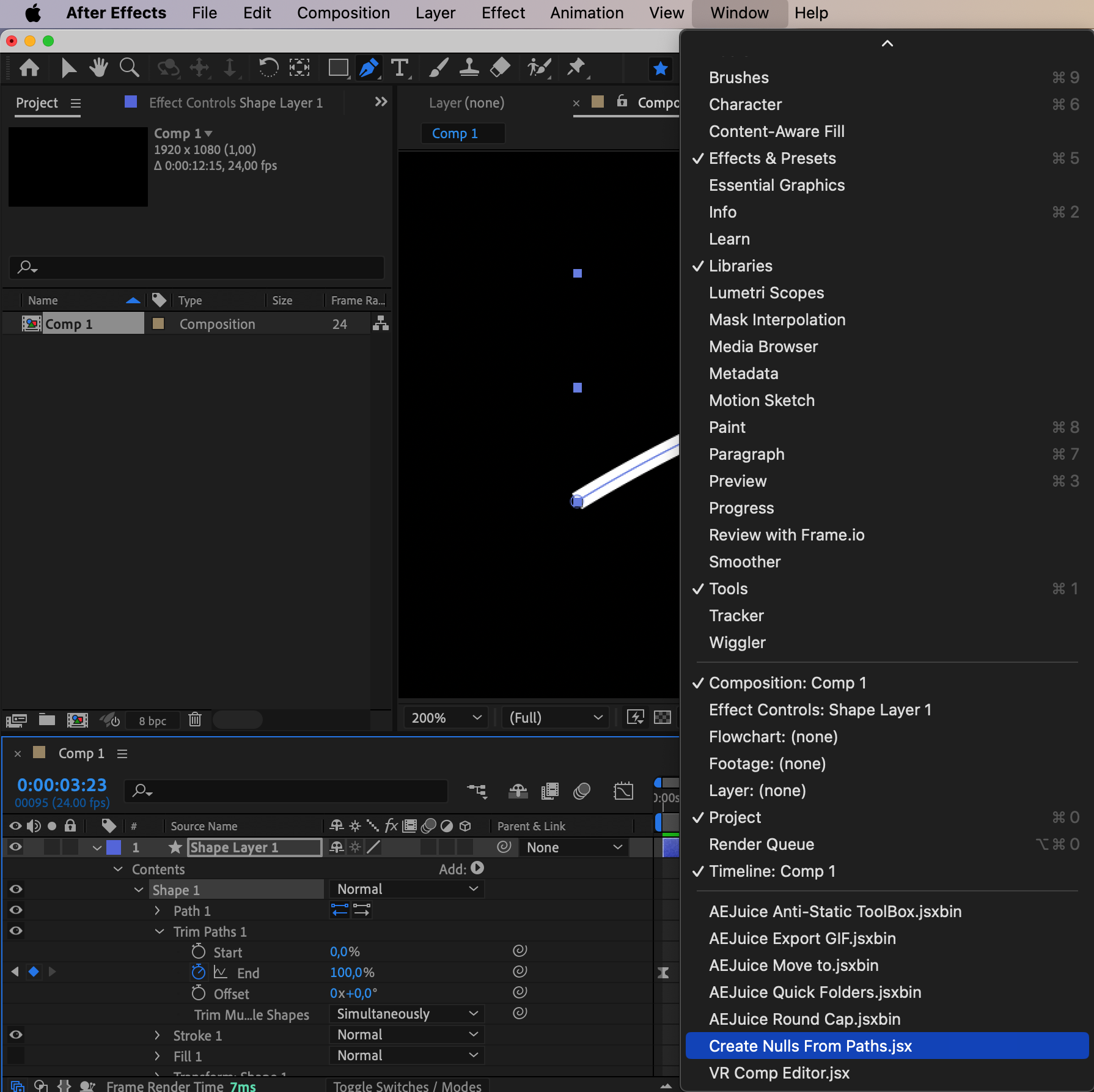
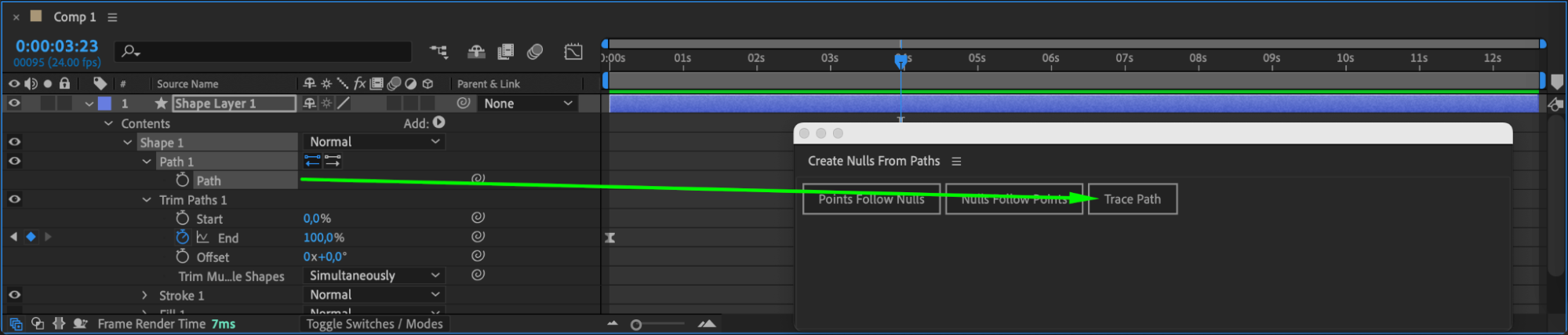
Create Nulls From Pathsパネルを使用し、線のパスからNull Objectを作成します。これにより、線のアニメーションを制御できるようになります。
ステップ6:エクスプレッションでアニメーションを調整する
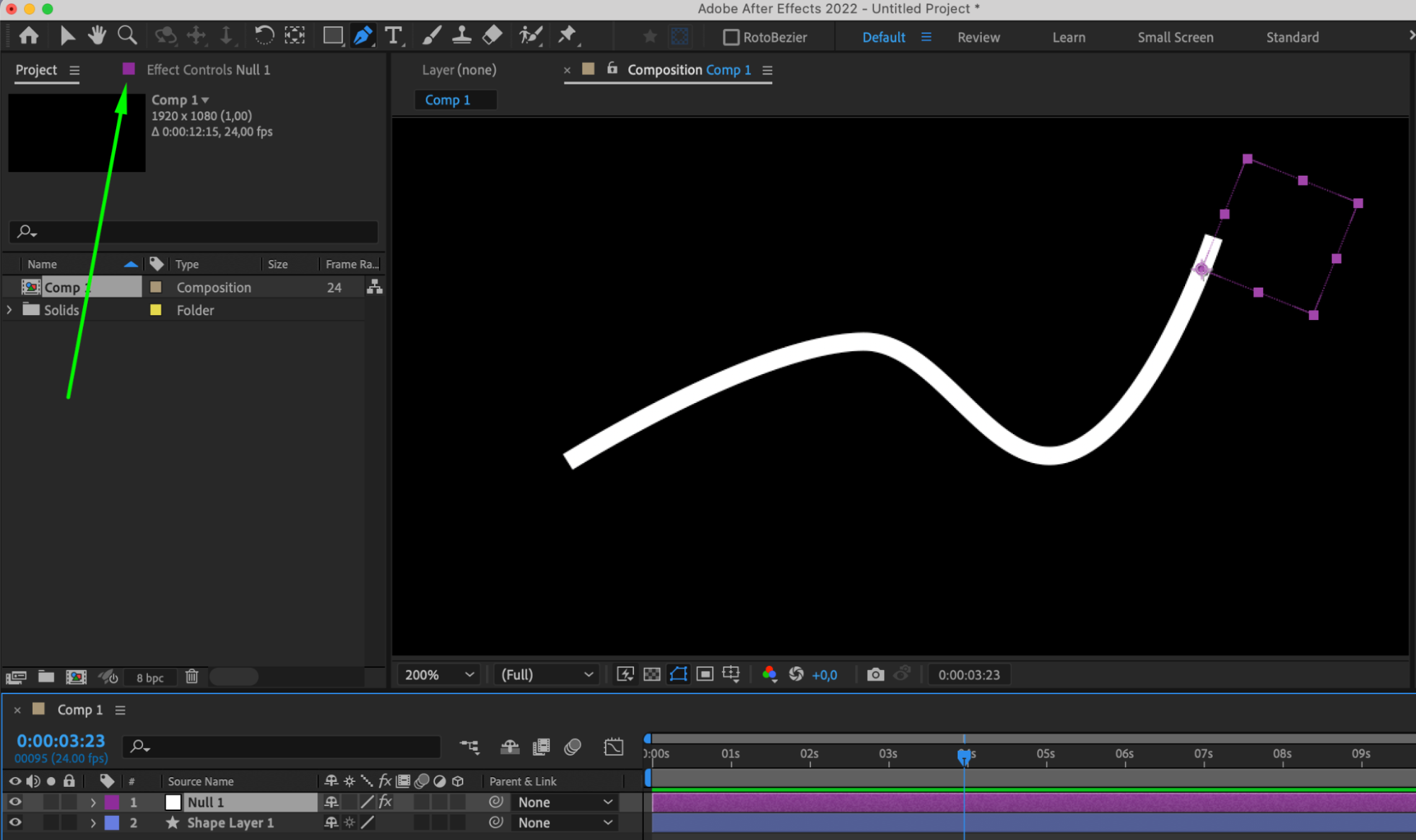
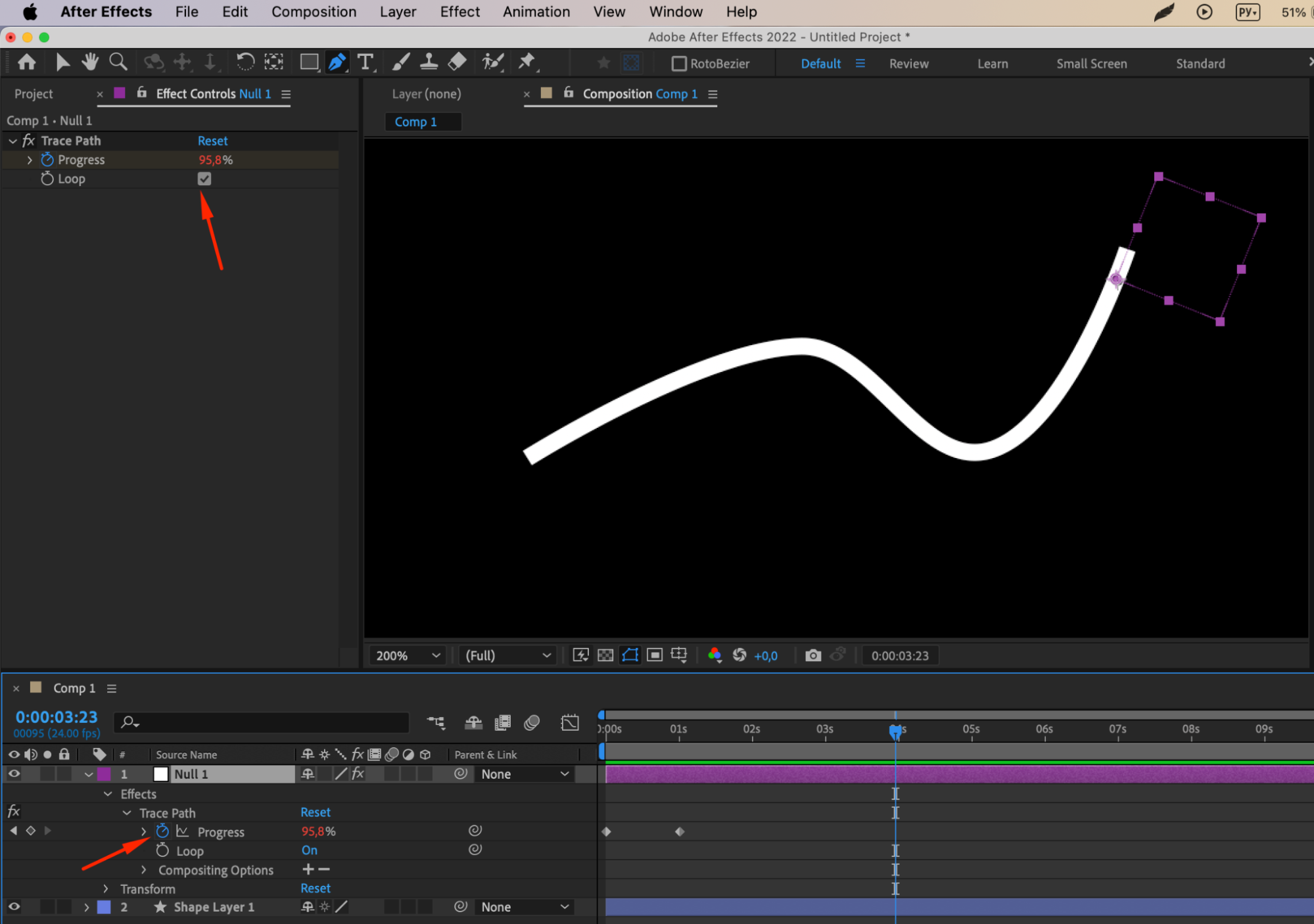
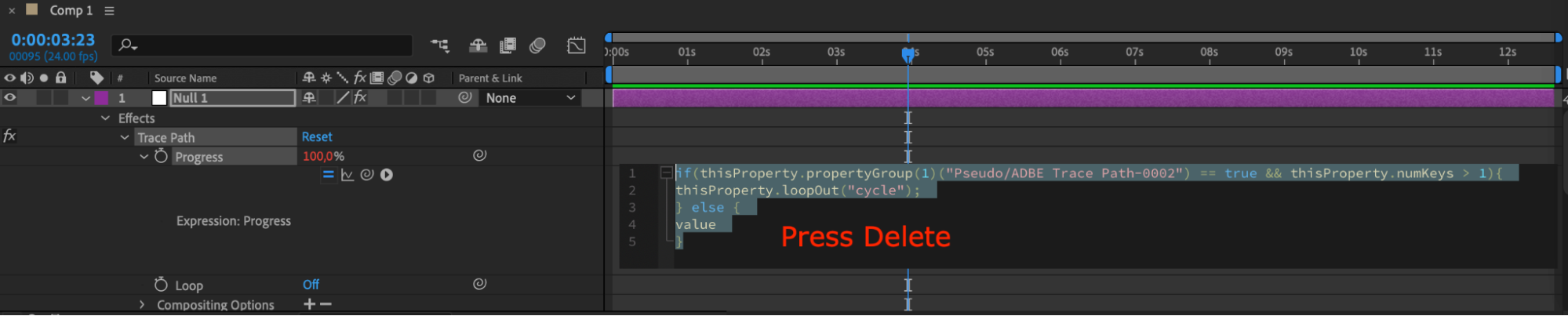
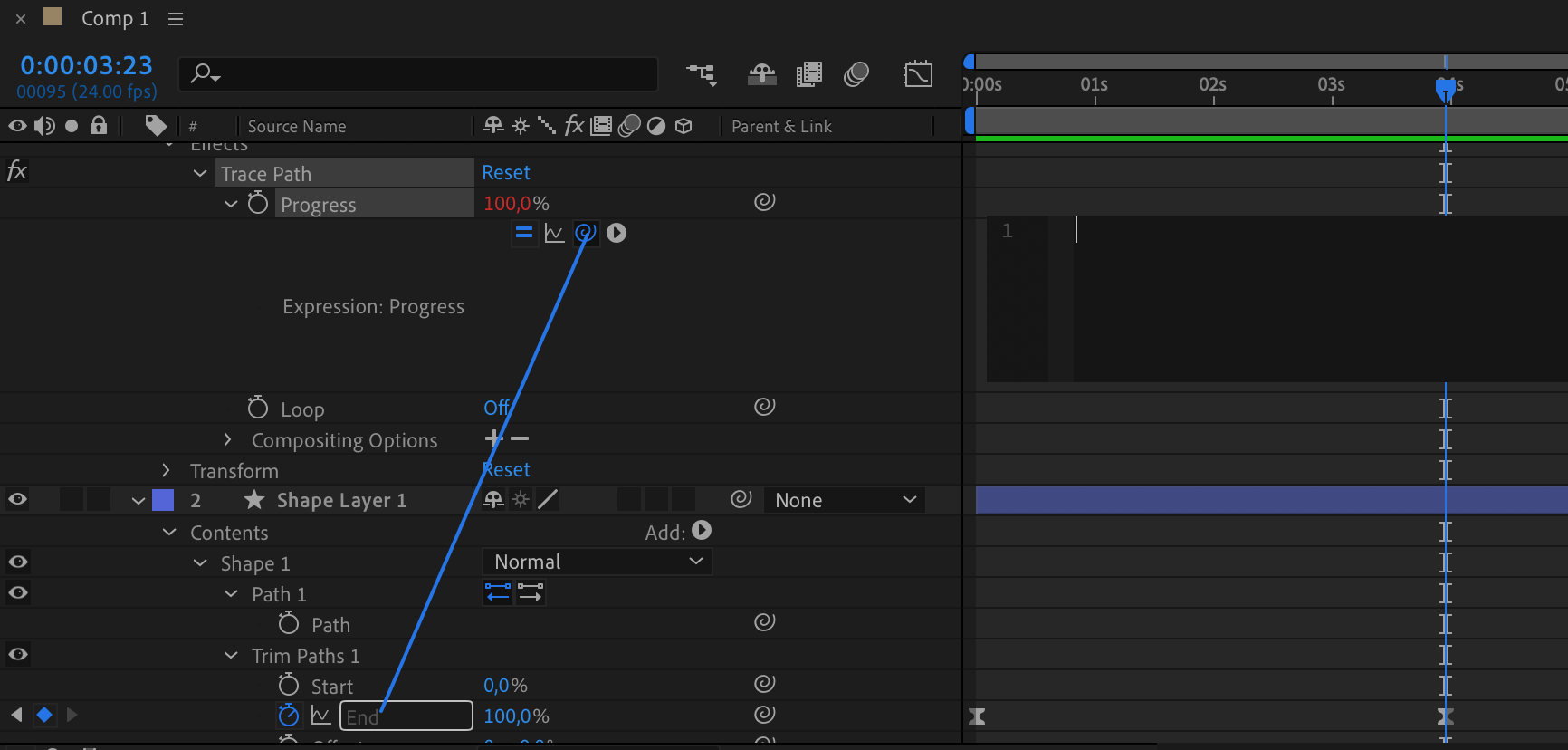
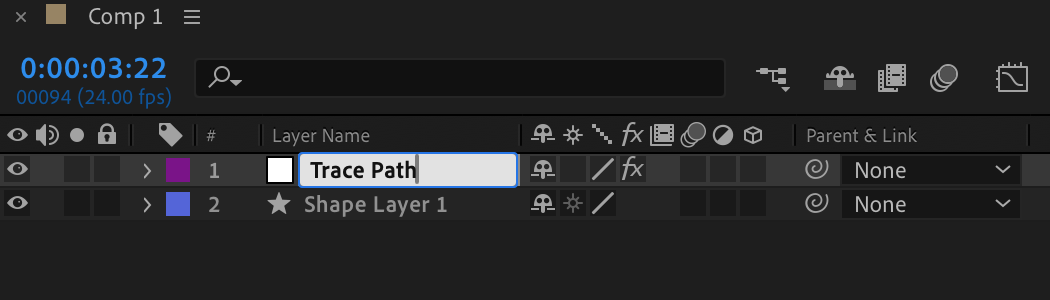
Effect Controlsパネルで、Loopオプションが無効になっていることを確認します。Progressプロパティに自動作成されたキーフレームを削除します。ProgressプロパティをShape LayerのEndプロパティの子に設定します。Null Objectの名前をTrace pathに変更します。
ステップ7:矢印の先端用コンポジションを作成する
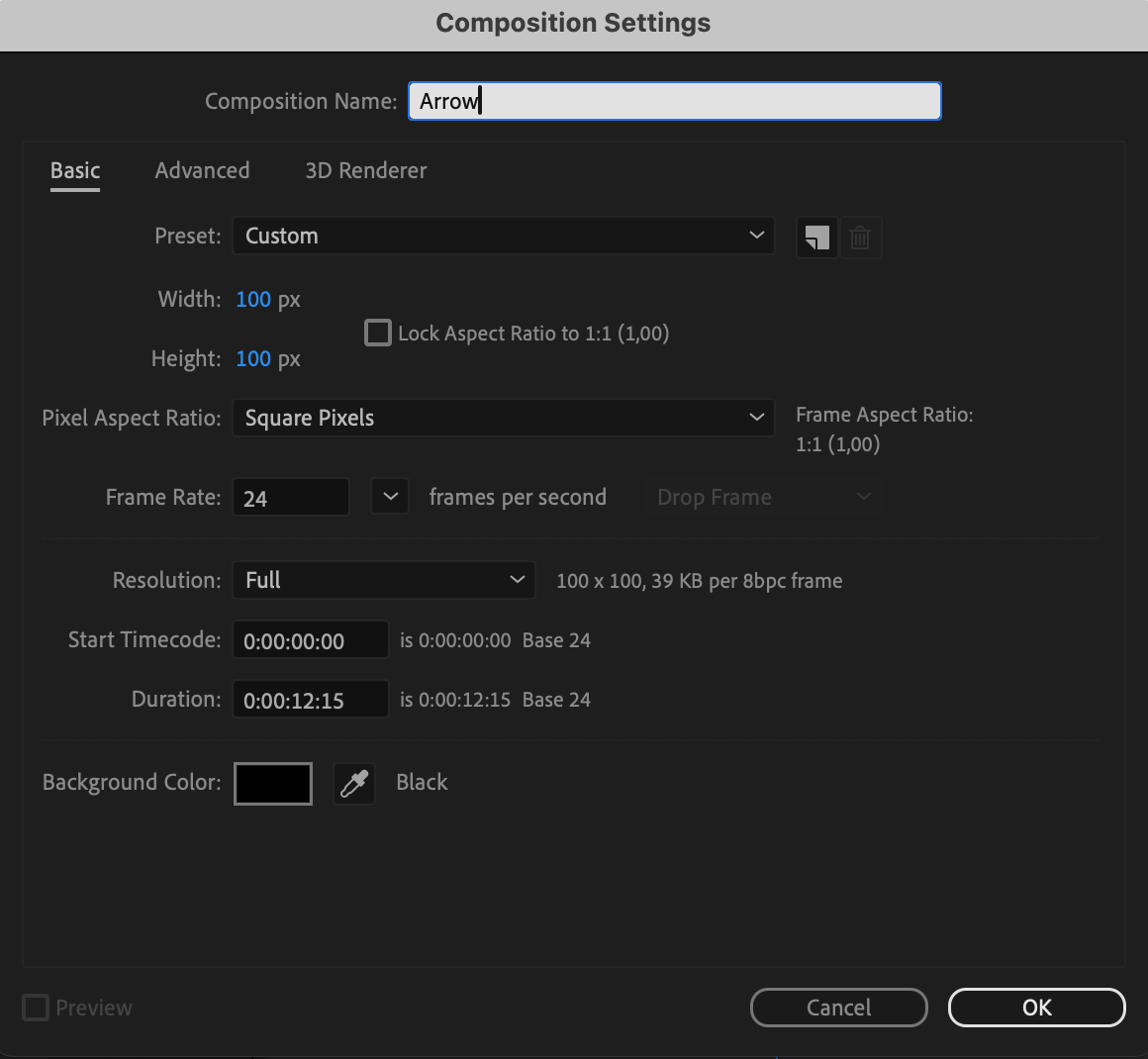
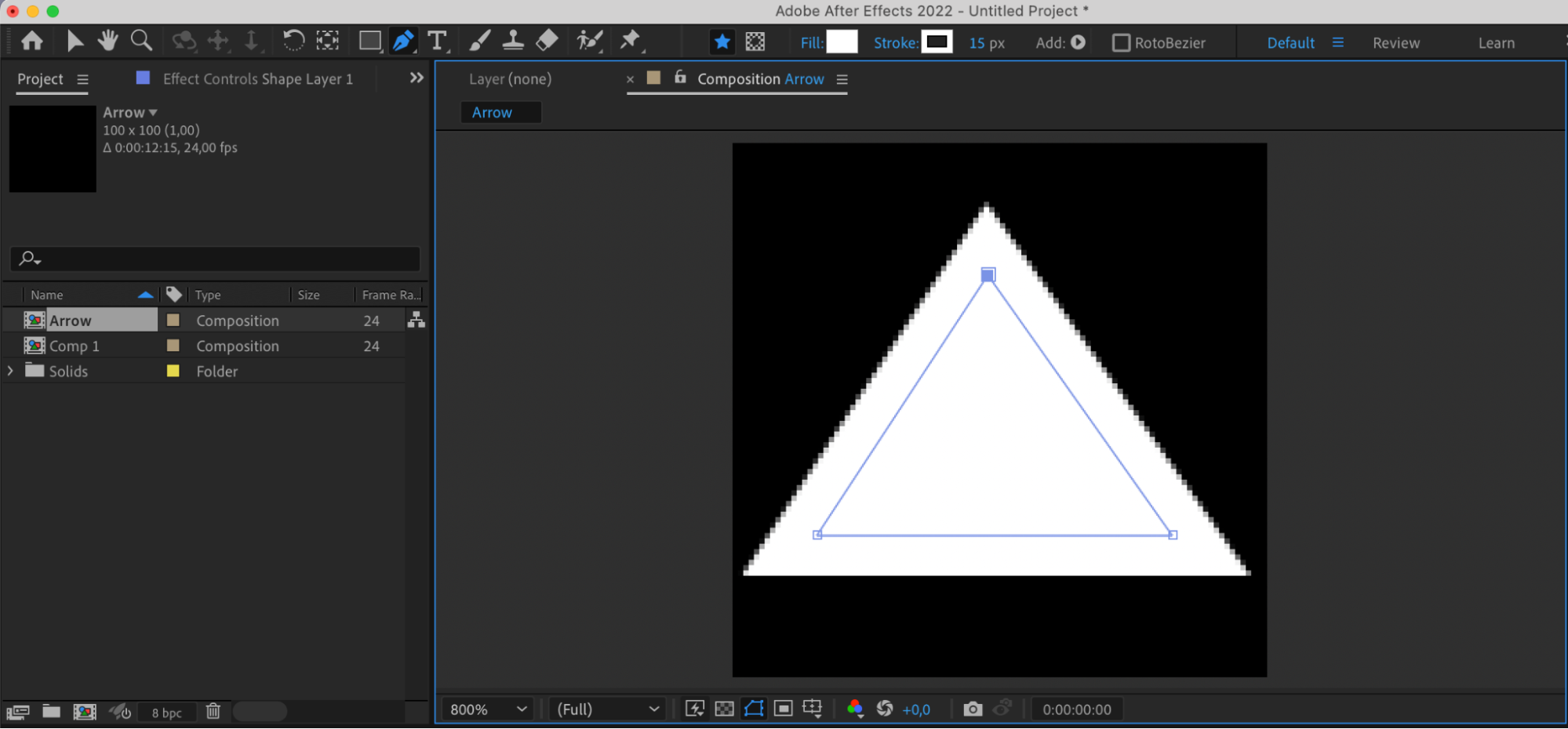
任意のサイズで新規コンポジションを作成し、名前を“Arrow”にします。

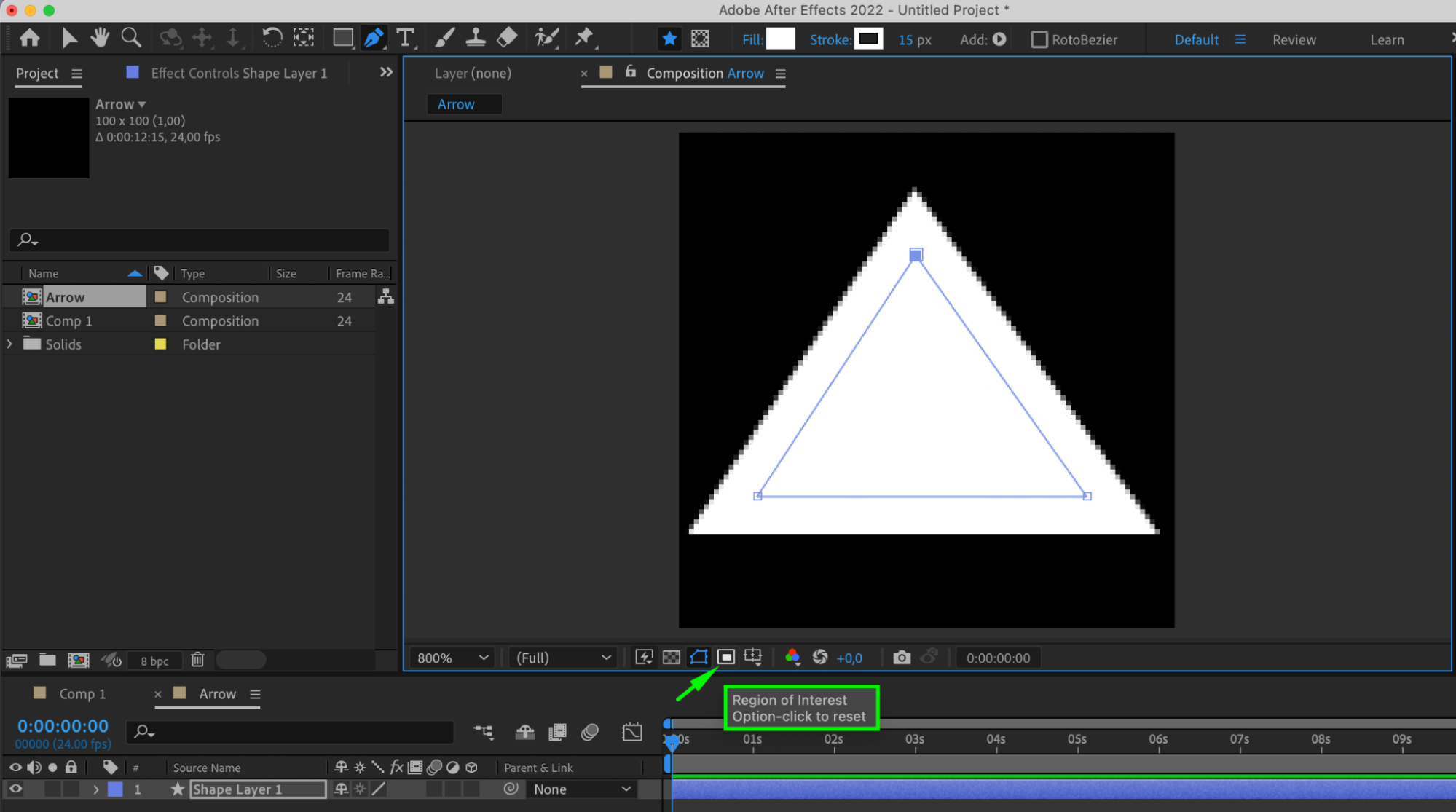
ステップ8:矢印の先端を描く
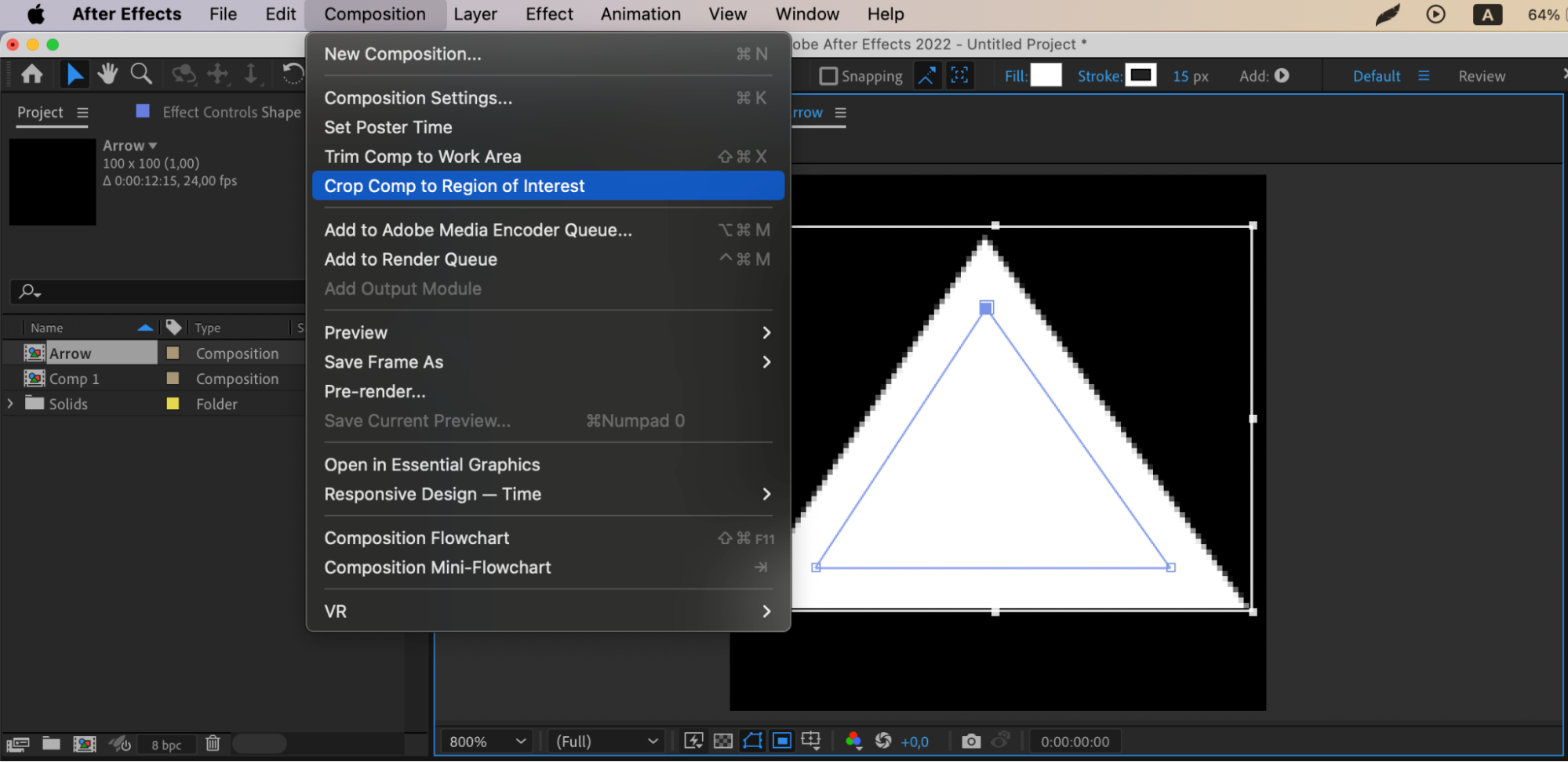
Pen Toolを使用して矢印の先端を描きます。Region of Interestを使用し、コンポジションを矢印の先端のサイズに合わせてクロップします。
ステップ9:メインコンポジションに矢印の先端を追加する
矢印の先端を含むコンポジションをメインコンポジションへドラッグします。
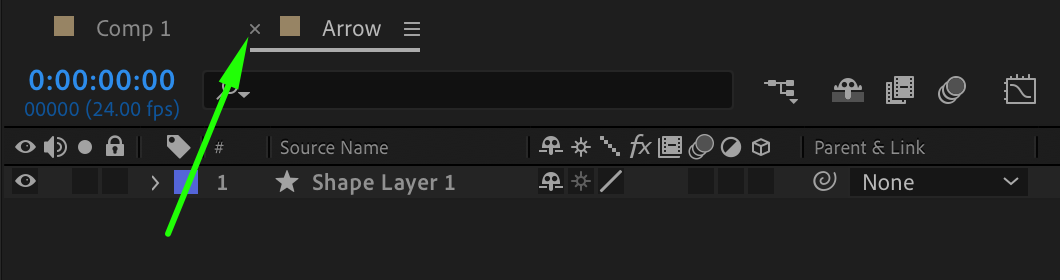
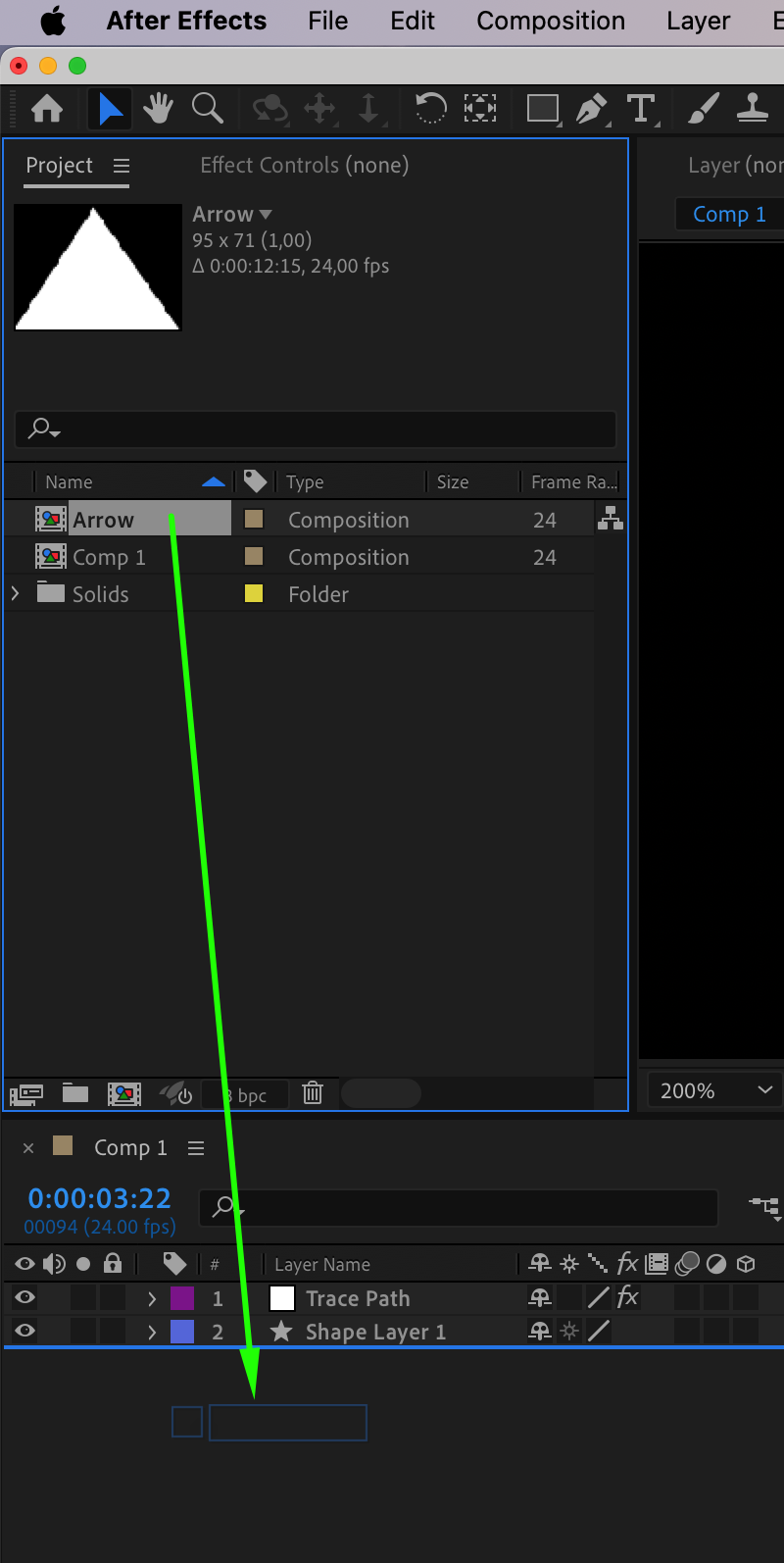
ステップ10:矢印の先端の位置とサイズを調整する
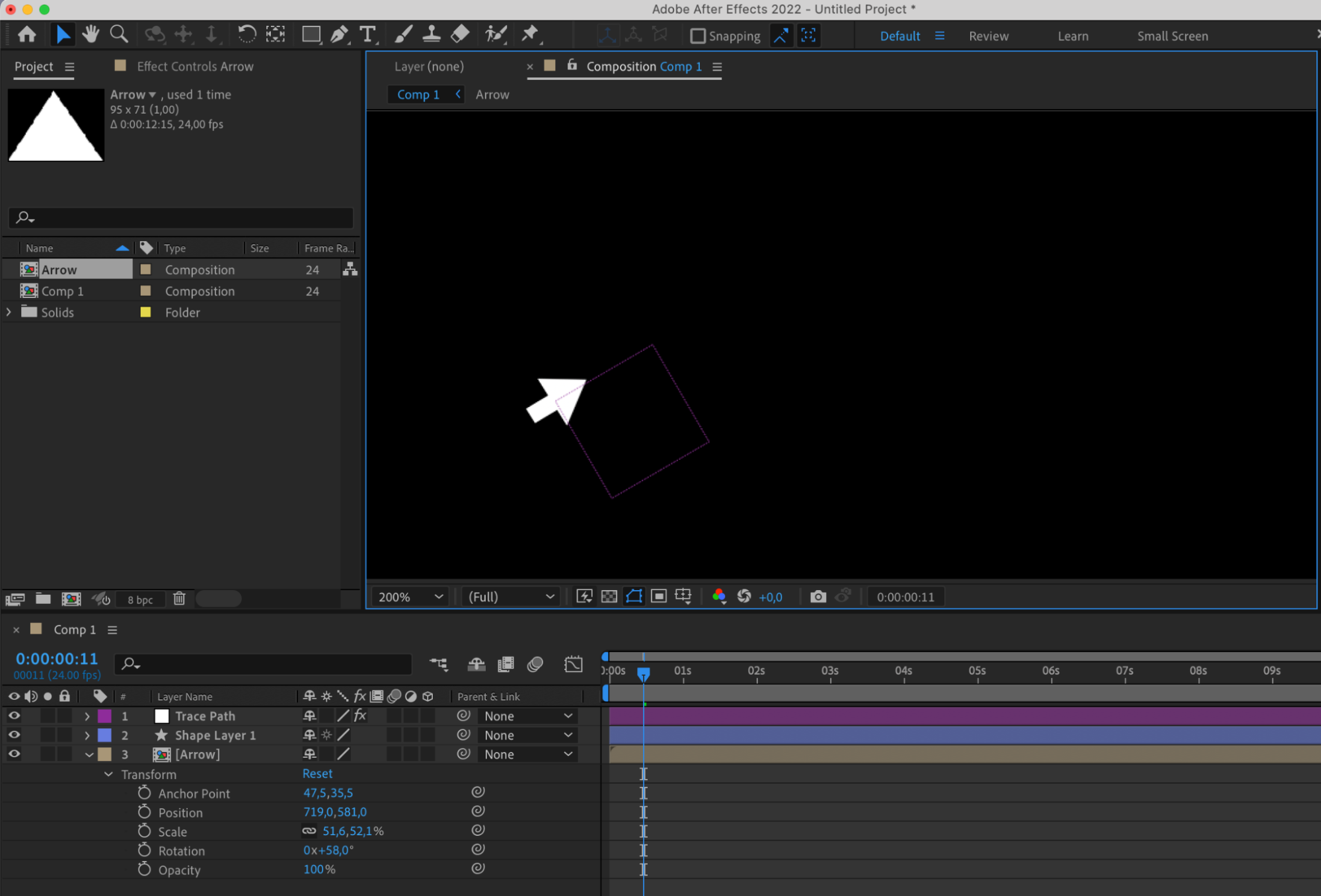
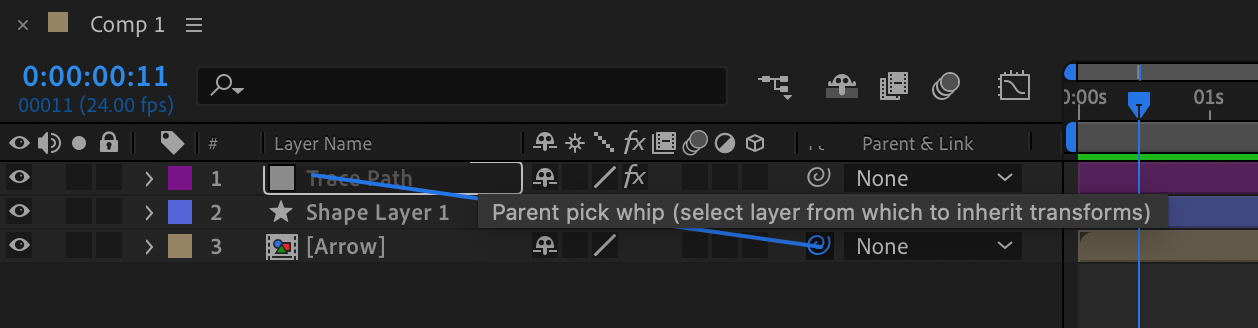
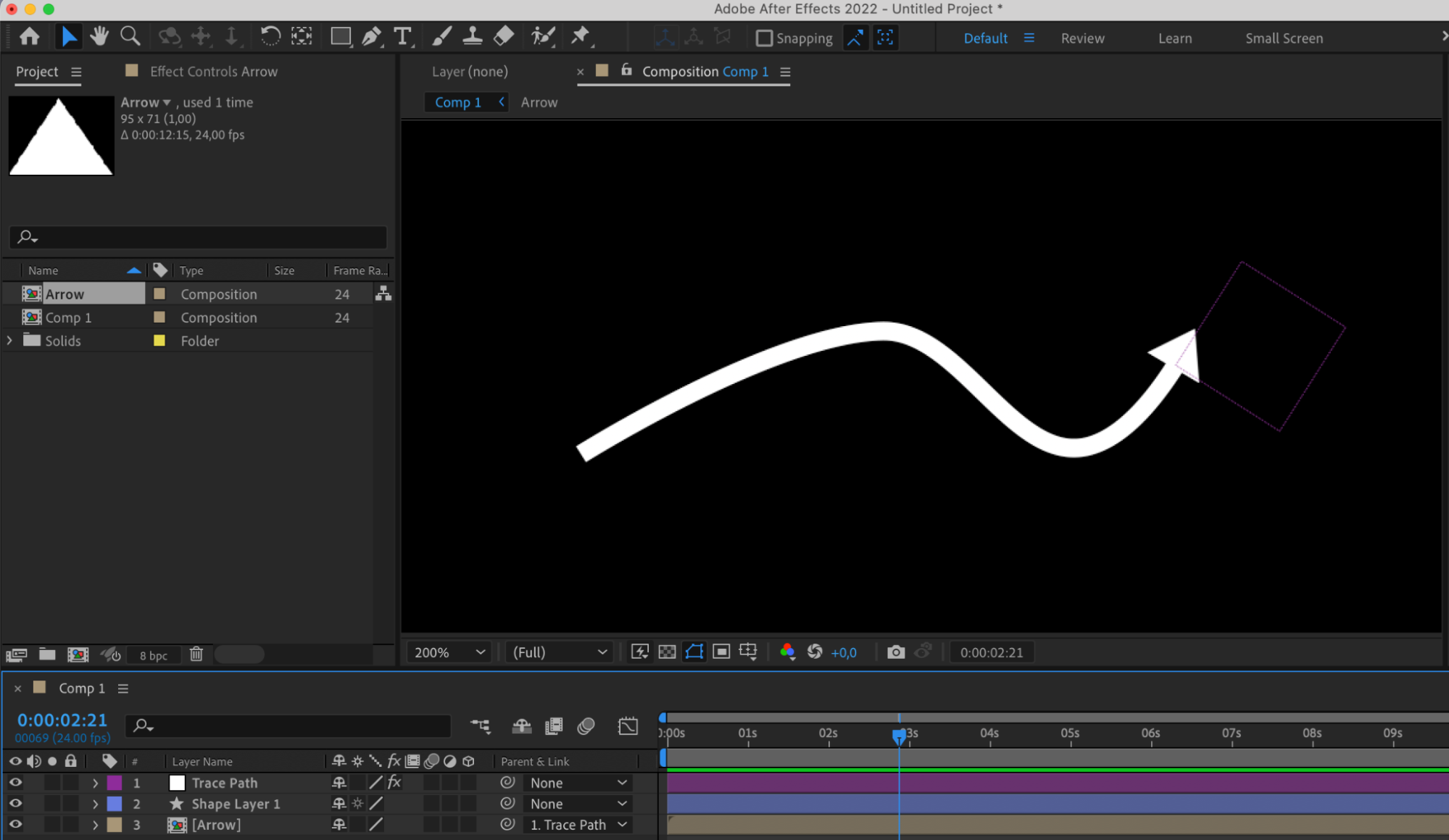
矢印の先端のPositionとSizeを調整し、Trace Pathの子レイヤーに設定します。
まとめ
このチュートリアルでは、After Effectsでダイナミックな矢印アニメーションを作成する方法を解説しました。手順に沿って作業することで、Pen Tool、Trim Paths、Null Objectsなどを使って線をアニメーション化し、矢印の先端を自然に追加する方法を学べます。このテクニックを使えば、モーショングラフィックス、プレゼンテーション、解説動画など、さまざまなプロジェクトで活用できる柔軟でカスタマイズ可能な矢印アニメーションを作成できます。練習と工夫を重ねれば、用途に合わせてさらに表現を磨き、After Effectsでアイデアを形にできるようになります。これで、次のプロジェクトにも自信を持って魅力的な矢印アニメーションを取り入れられます。After Effectsが提供するクリエイティブな可能性を、自由に試して楽しんでください!
Our Bestsellers
Our Bestsellers


