
After Effectsでダイナミックな目のアニメーションを作成する方法
はじめに – After Effectsで目をアニメーションさせるための完全ガイド
キャラクターやモーショングラフィックスに命と感情を吹き込むことで、作品の印象は大きく変わります。After Effectsで目をアニメーションさせるテクニックは、作品をより魅力的で表情豊かにするために欠かせません。目は心の窓ともいわれ、感情や意図を伝える重要な要素です。この記事では、キーフレームとエクスプレッションを使って目をアニメーションさせる手順を解説します。
ステップ1:新規コンポジションの作成と設定の調整
まず新しいコンポジションを作成し、プロジェクトに合わせて設定を調整します。
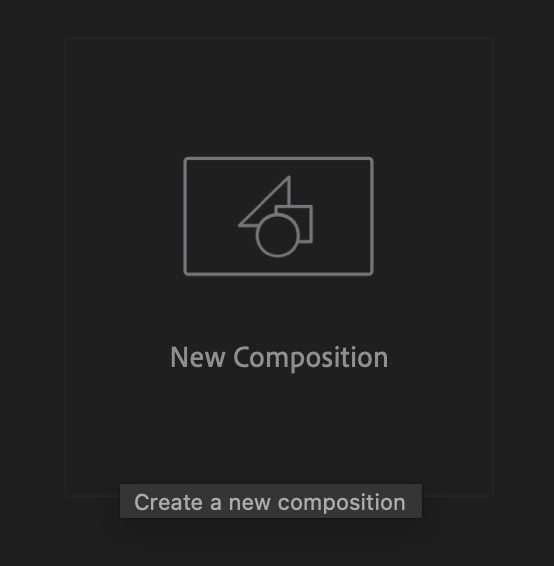
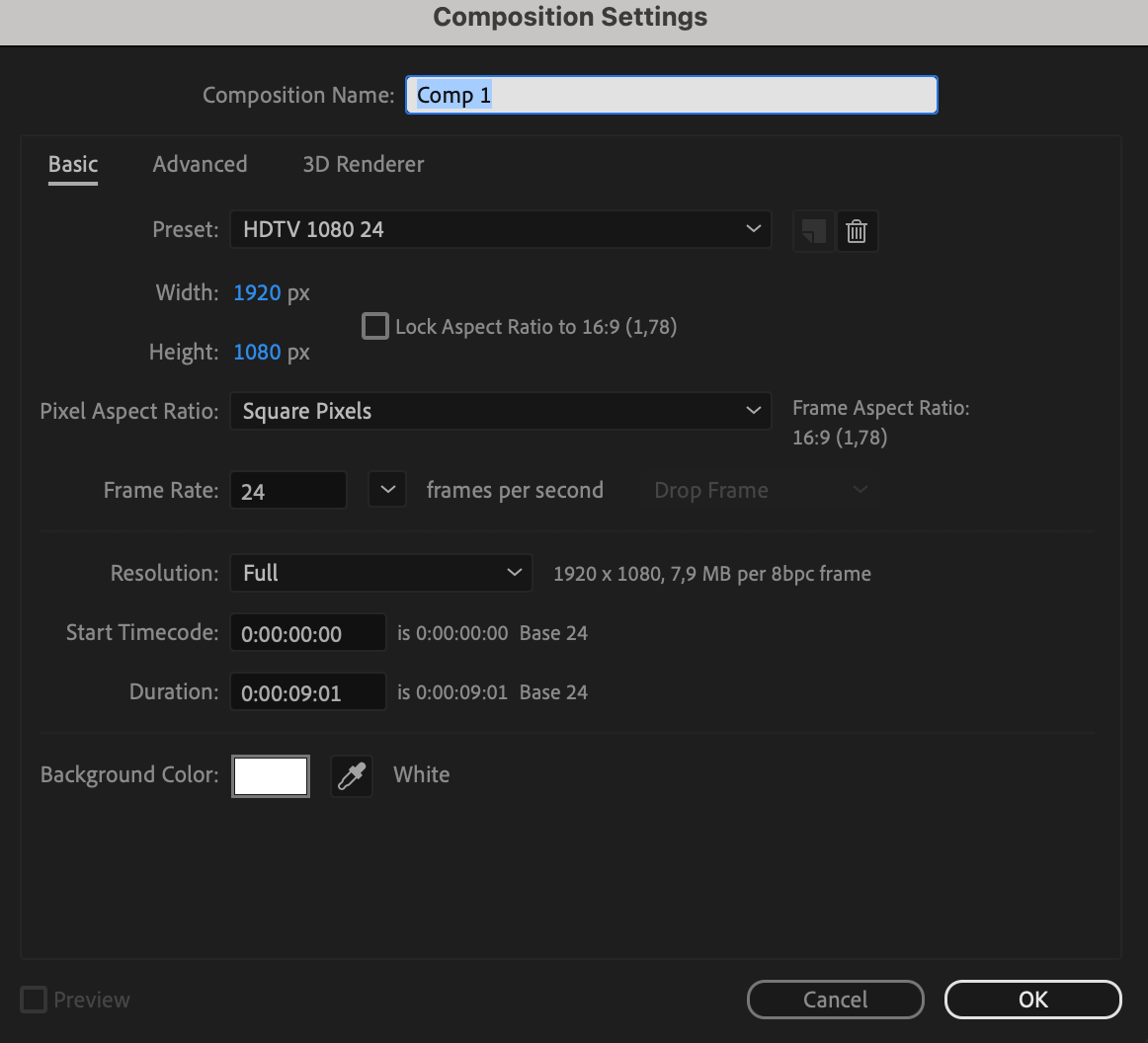
ステップ2:背景レイヤーの作成
Layer > New > Solidから新しい平面レイヤーを作成し、“Background”という名前を付けます。背景に使用する色を選択します。

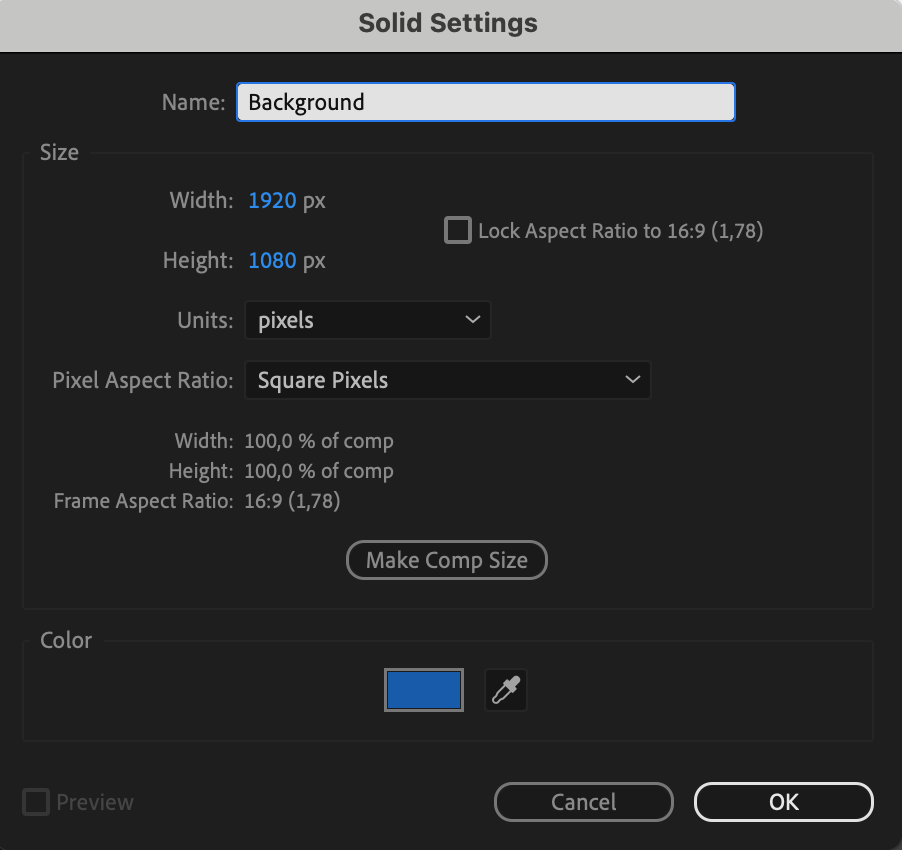
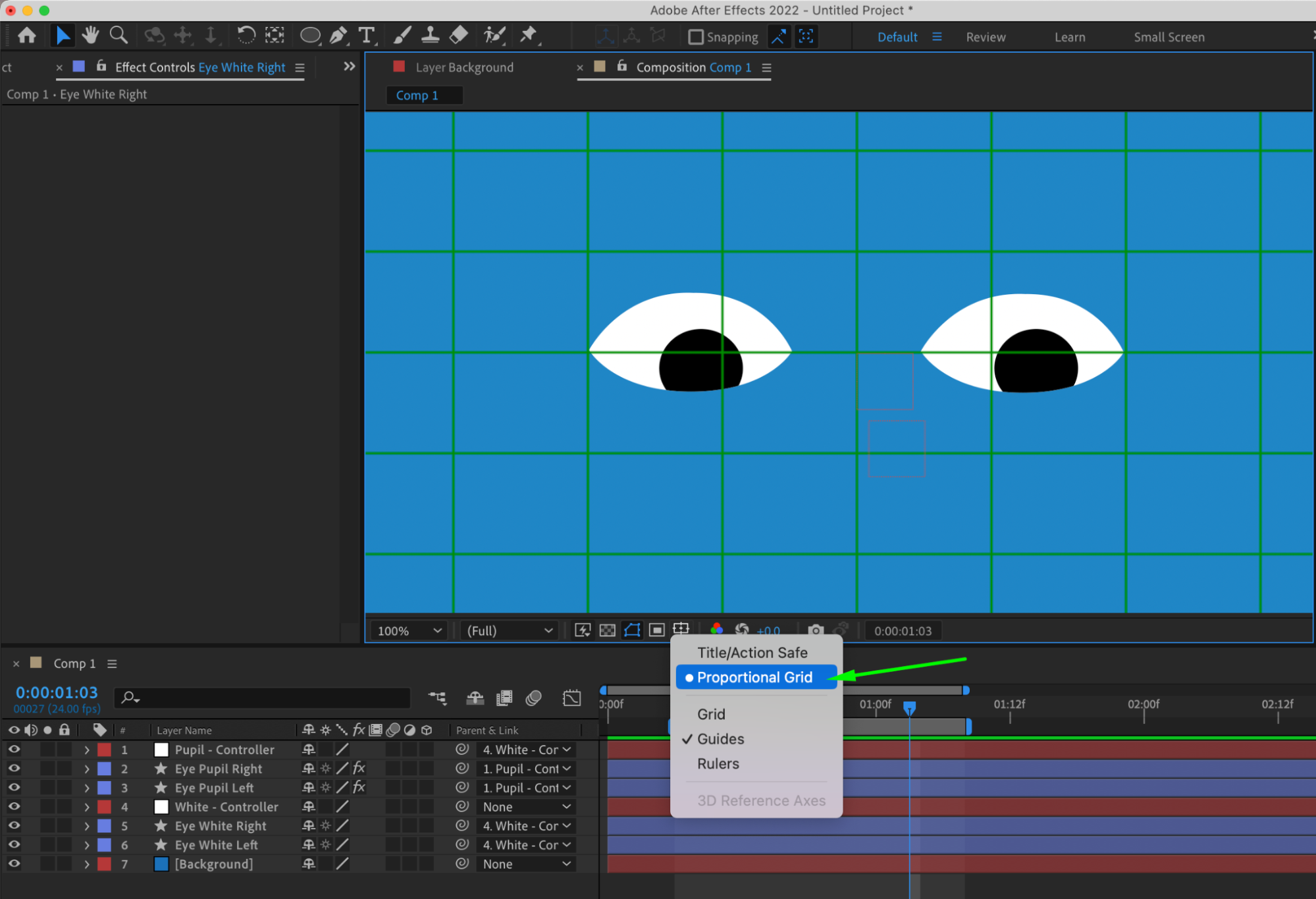
ステップ3:Proportional Gridの有効化
正確に配置できるよう、コンポジションパネルの下にあるProportional Gridボタンをクリックして有効にします。
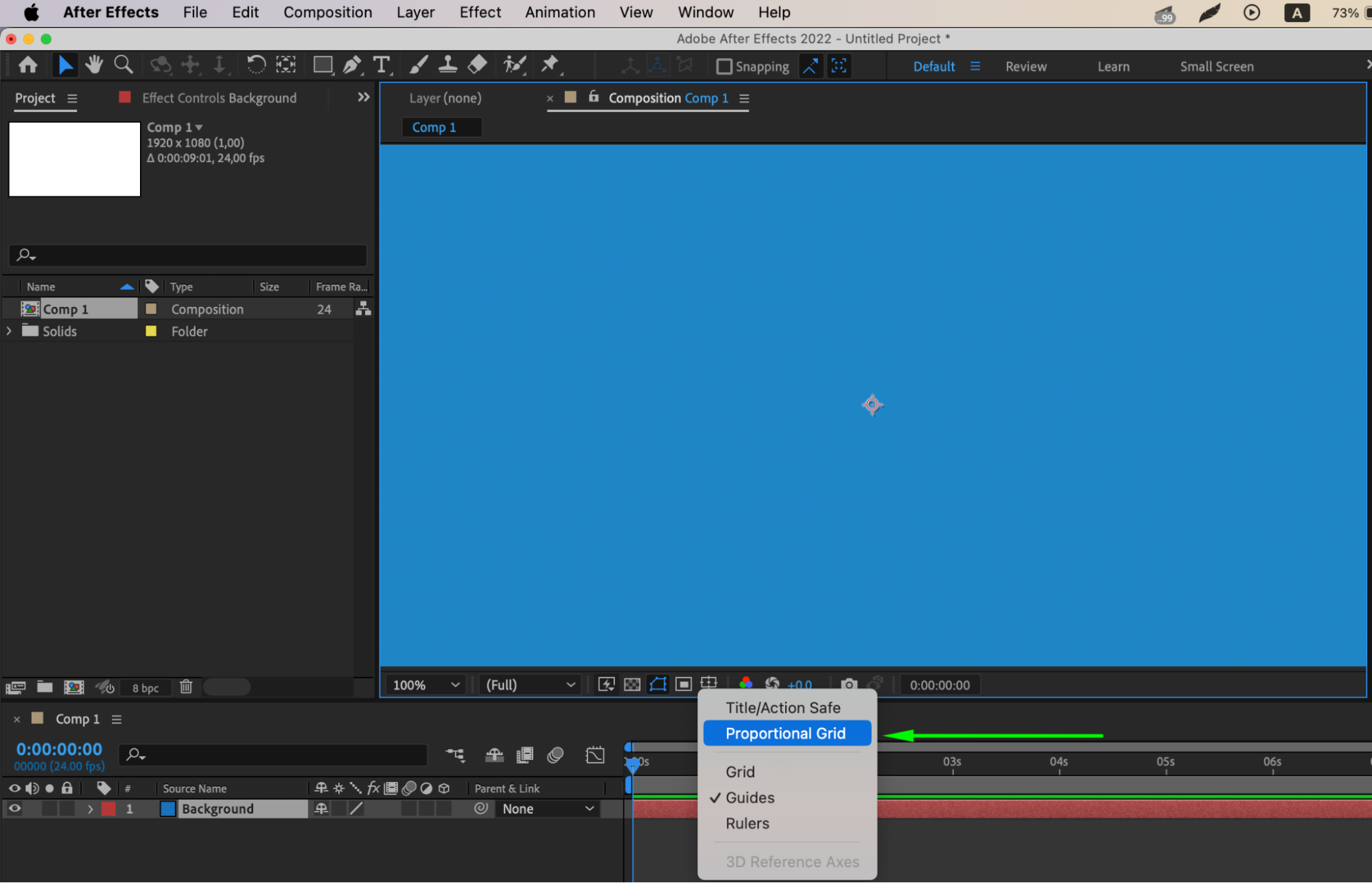
ステップ4:白目のシェイプを作成
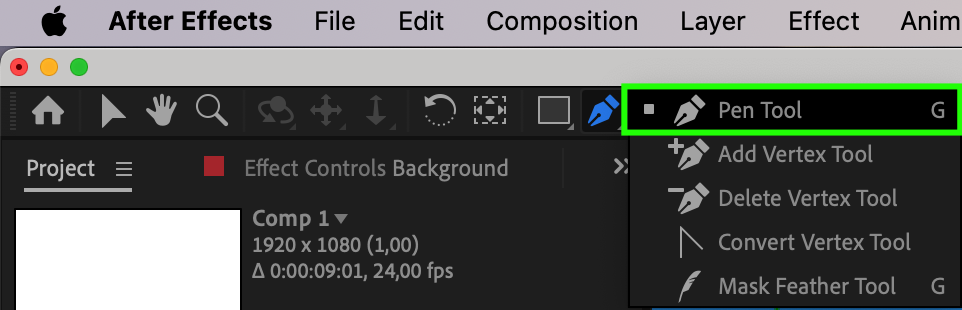
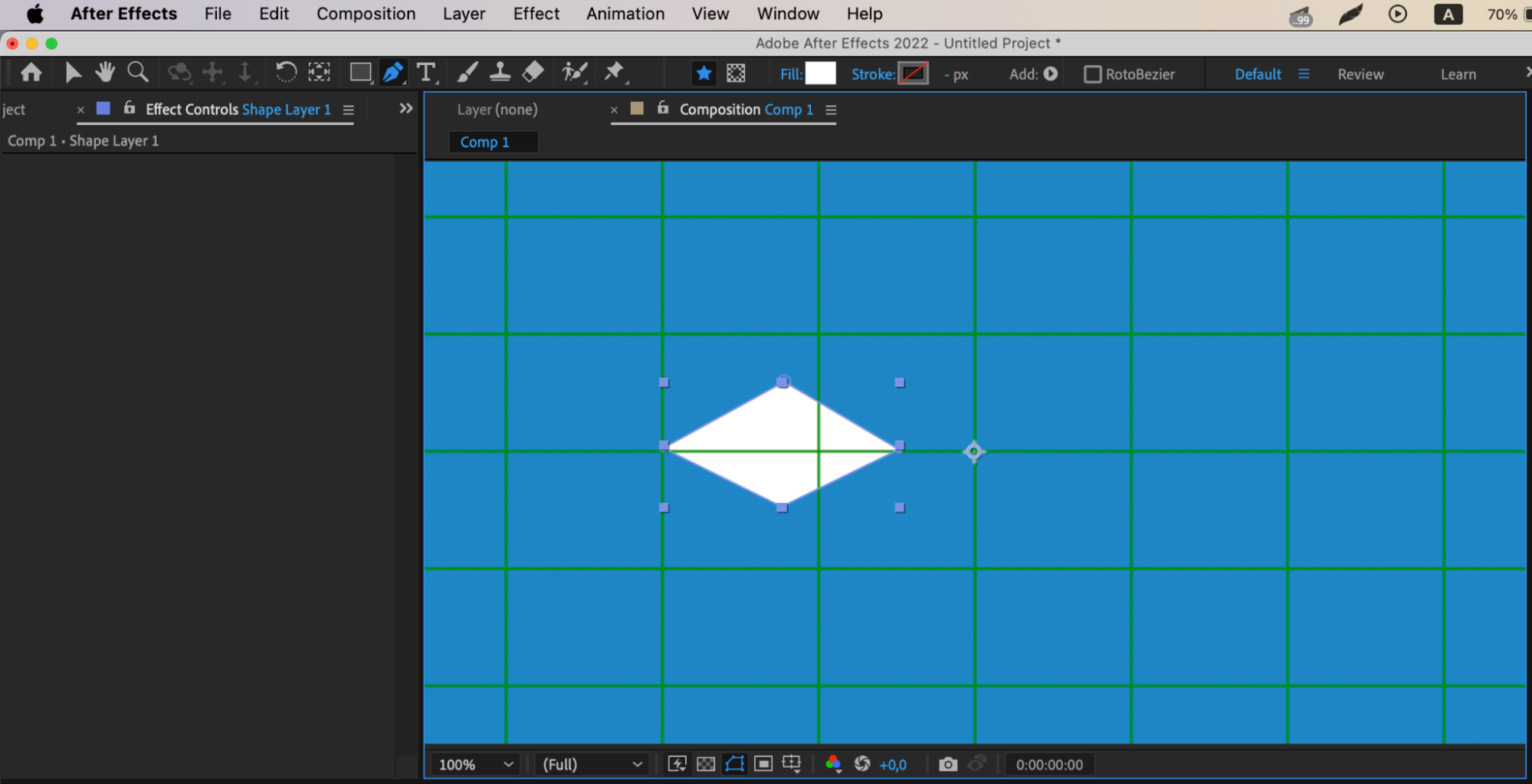
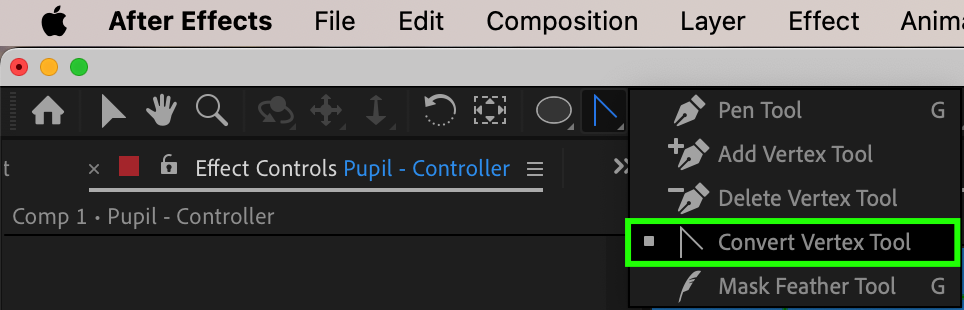
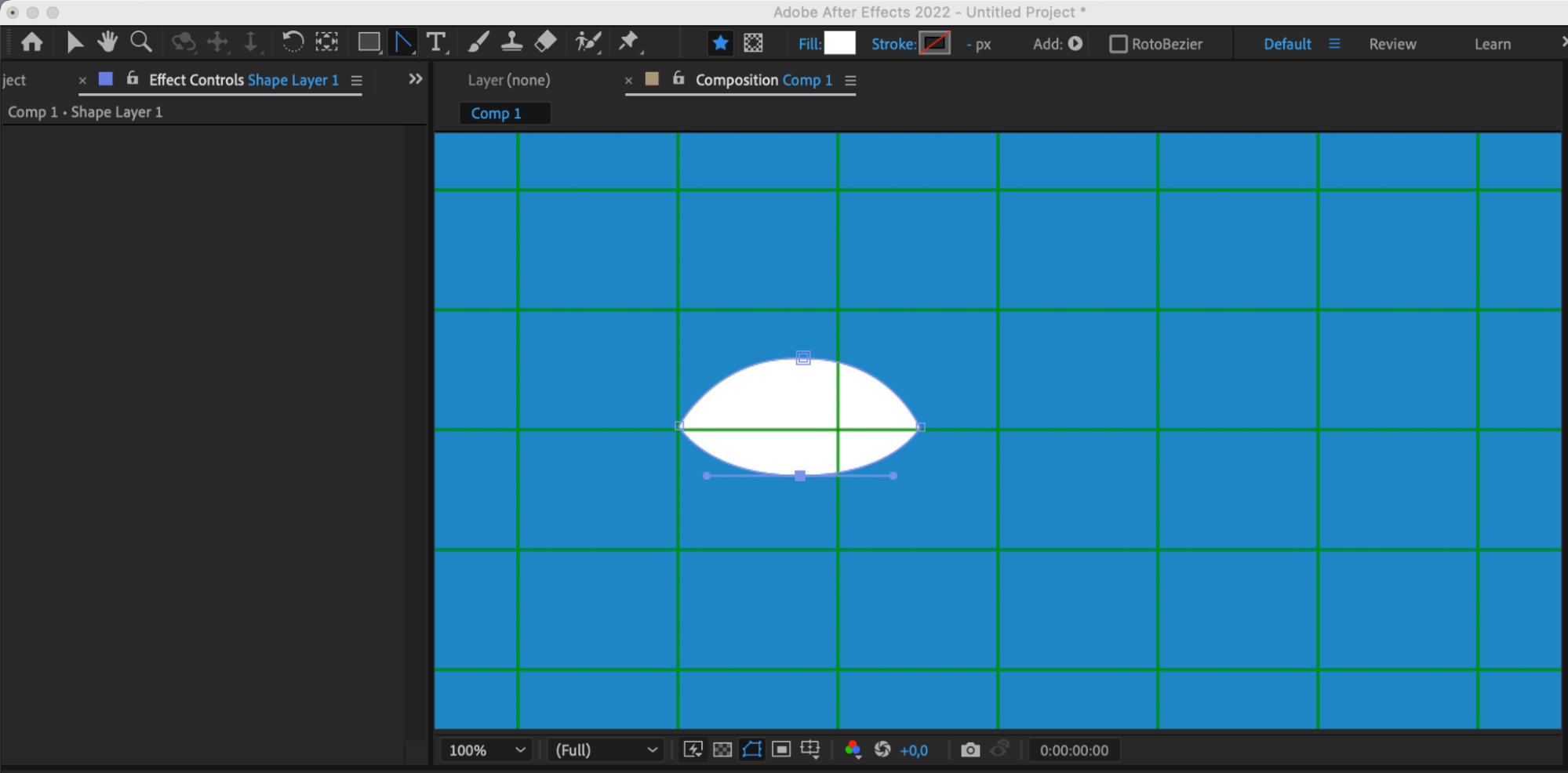
Layer > New > Shape Layerから新しいシェイプレイヤーを作成し、“White Eye”という名前を付けます。Pen Tool (G)で白いひし形を描き、Convert Vertex Toolに切り替えて角を丸め、目の形に整えます。

ステップ5:瞳孔の追加
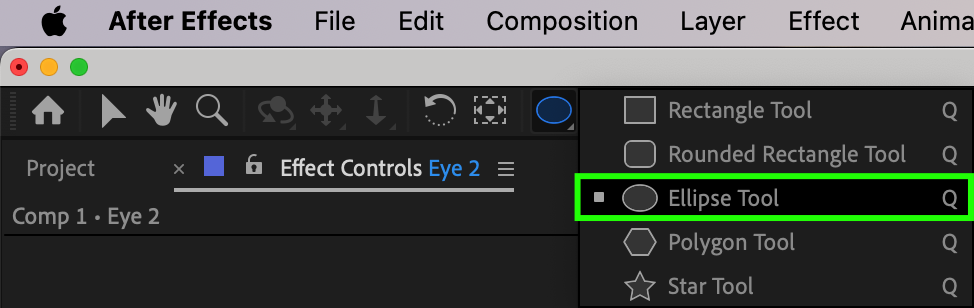
Ellipse Tool (Q)を選択し、黒い瞳孔を作成します。レイヤー名を“Eye Pupil.”に変更します。
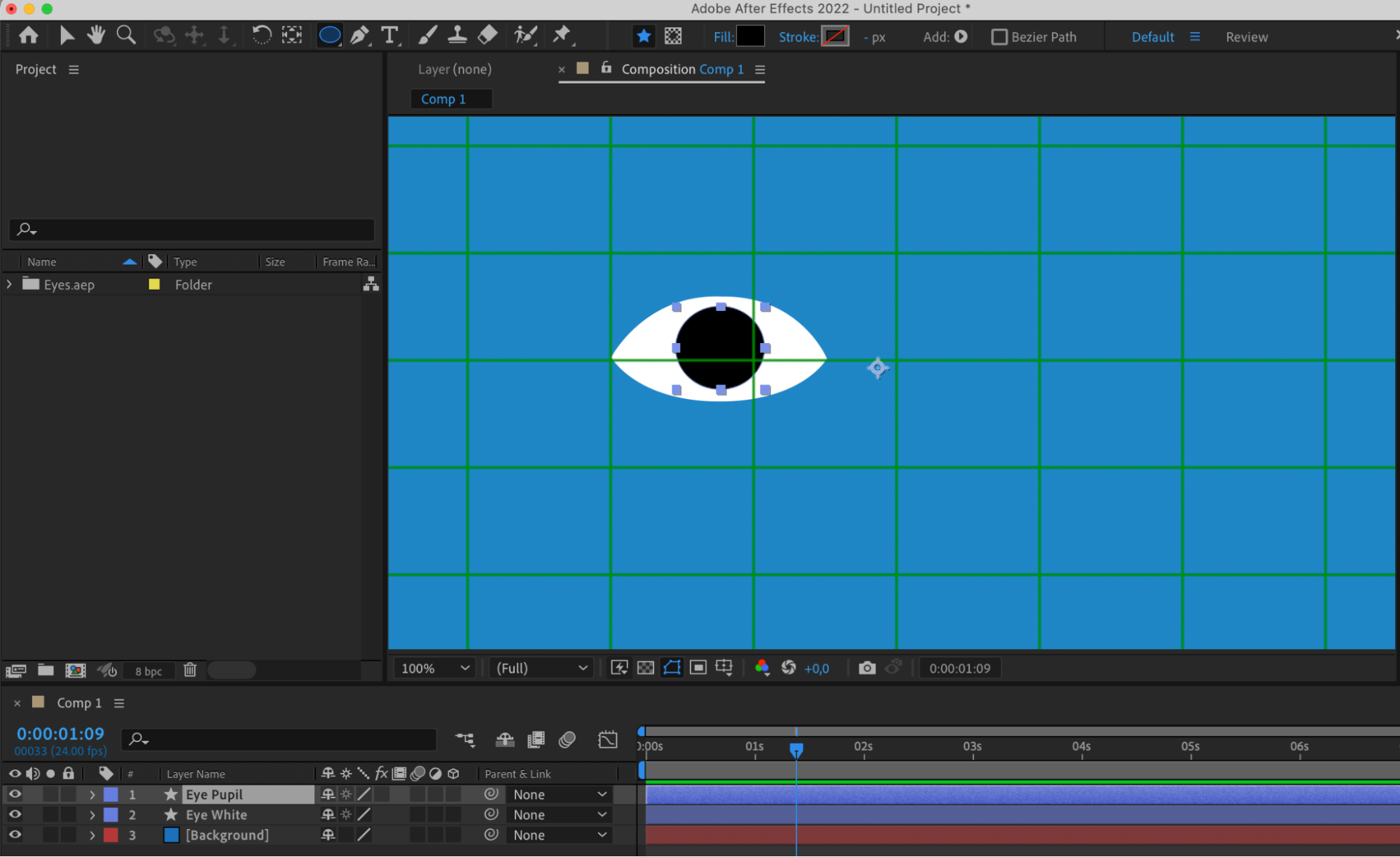
ステップ6:Set Matteエフェクトの適用
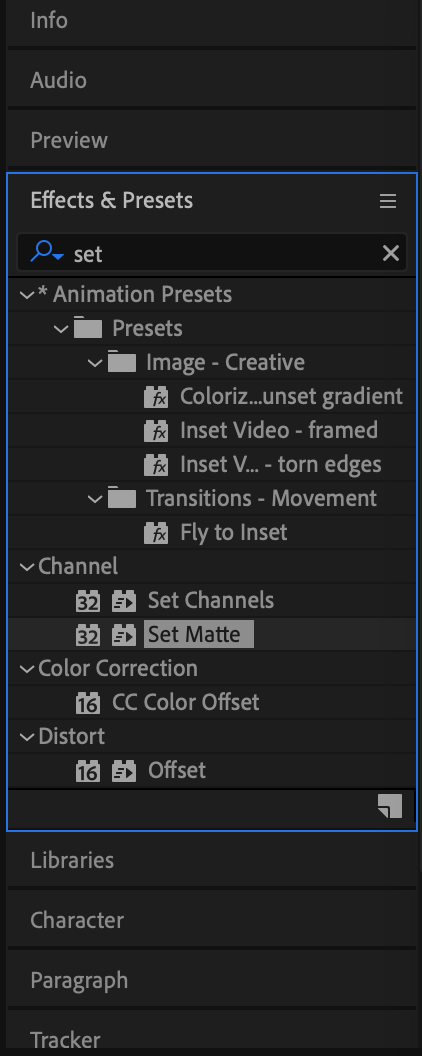
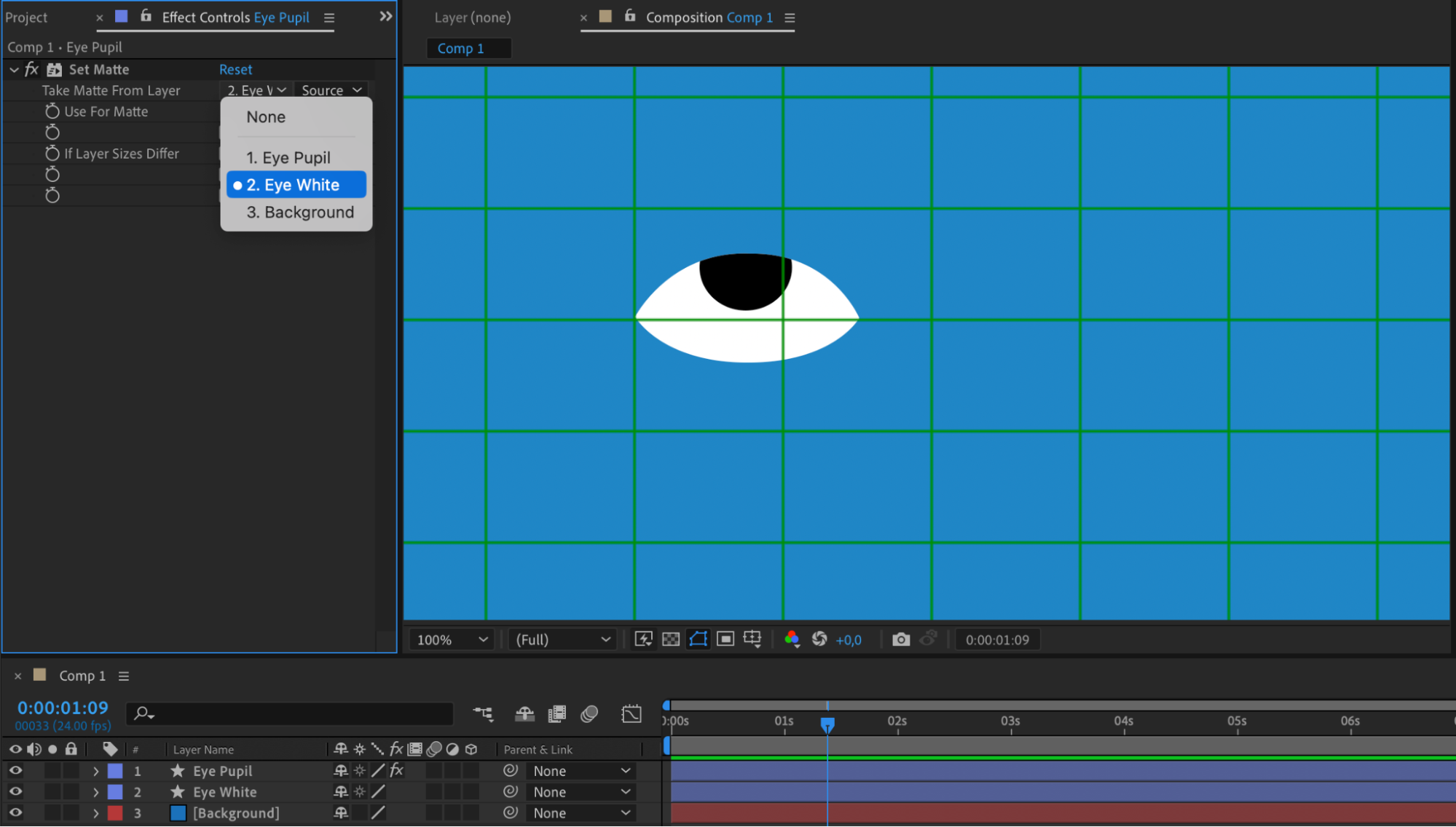
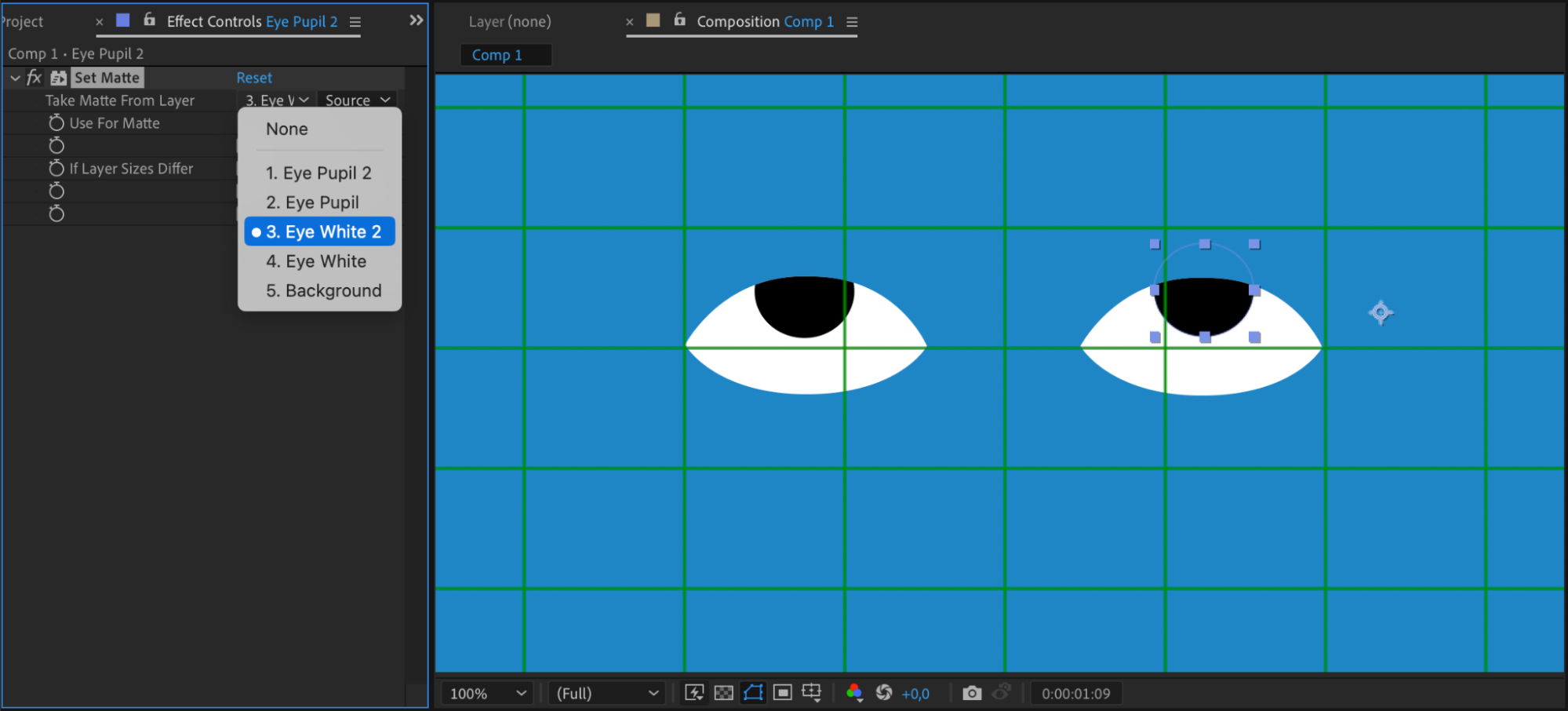
Effects & Presetsパネルを開き、Set Matteエフェクトをダブルクリックします。“Take Matte from Layer”プロパティで、Eye Whiteという名前のレイヤーを選択します。
ステップ7:目のパーツを複製
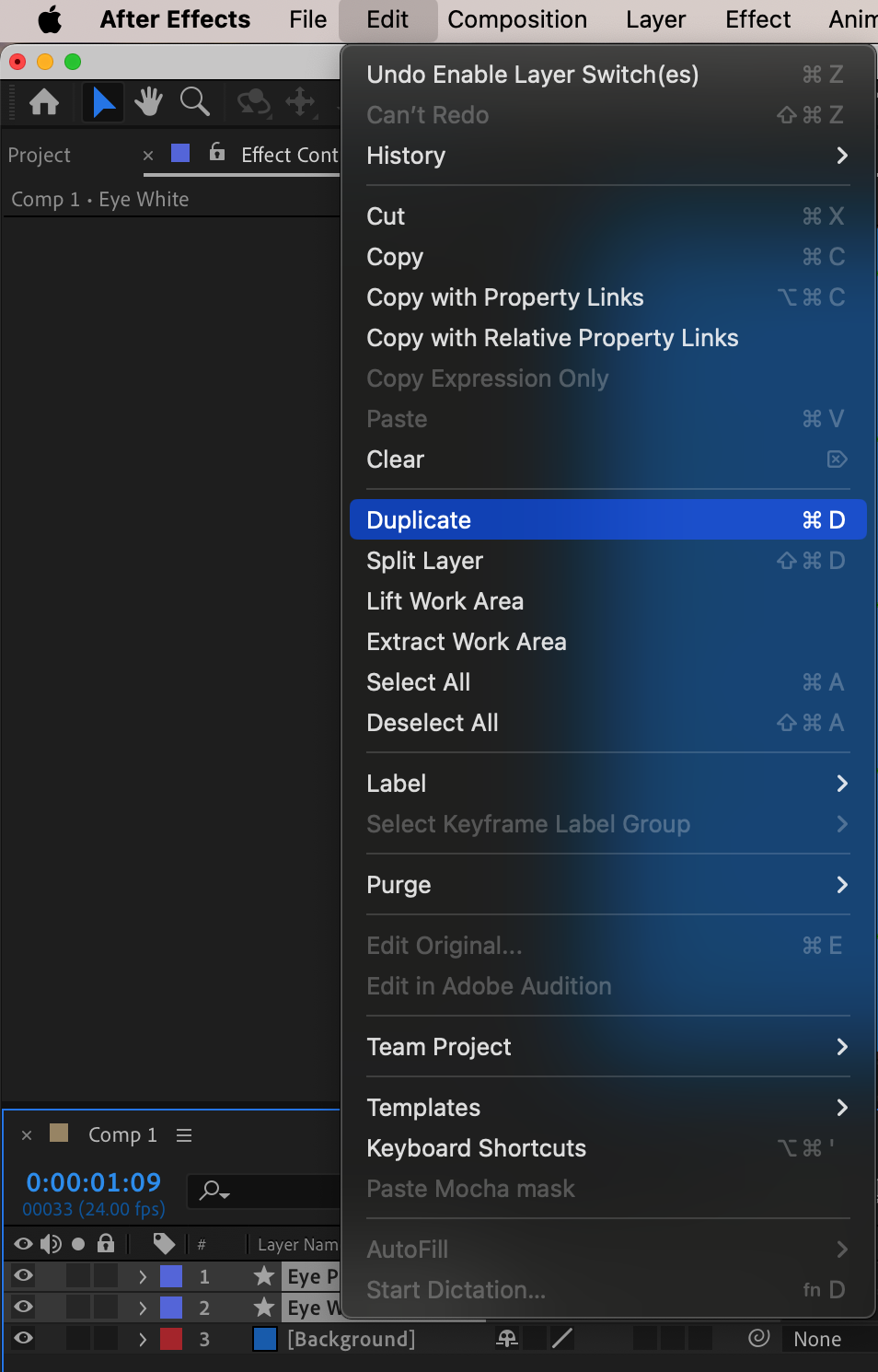
“Eye White”レイヤーと“Eye Pupil”レイヤーをそれぞれ複製します。複製した目のパーツを左右対称に配置し、複製した瞳孔レイヤーのSet Matteエフェクトを調整します。
ステップ8:プロジェクトの整理
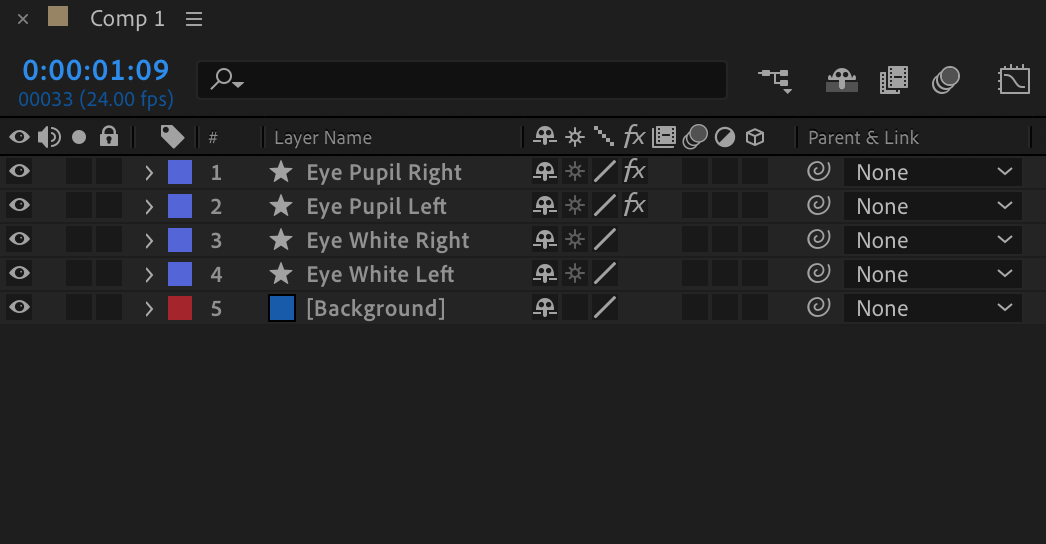
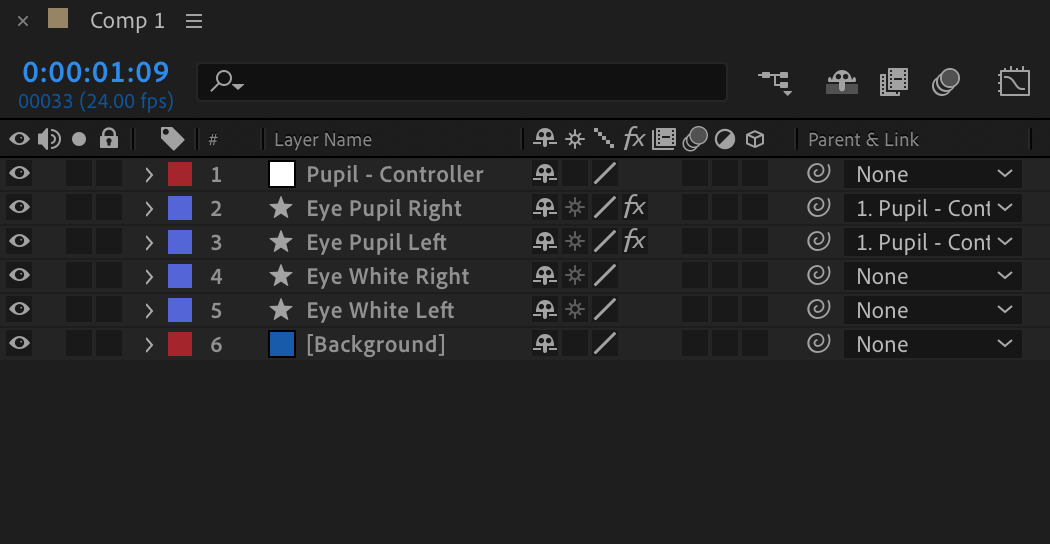
左右の目のパーツを区別できるよう、各レイヤーに適切な名前を付けます。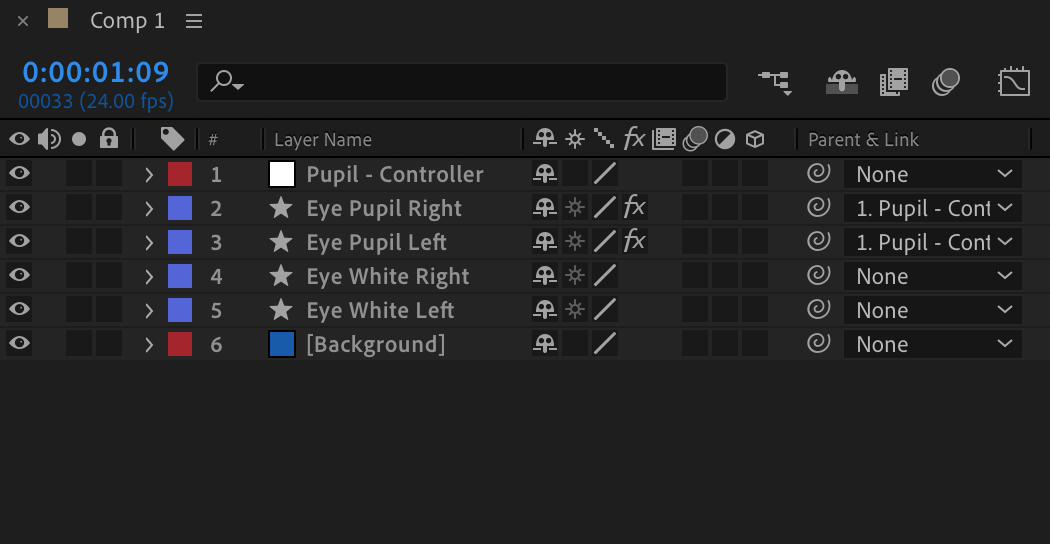
ステップ9:瞳孔コントロールの設定
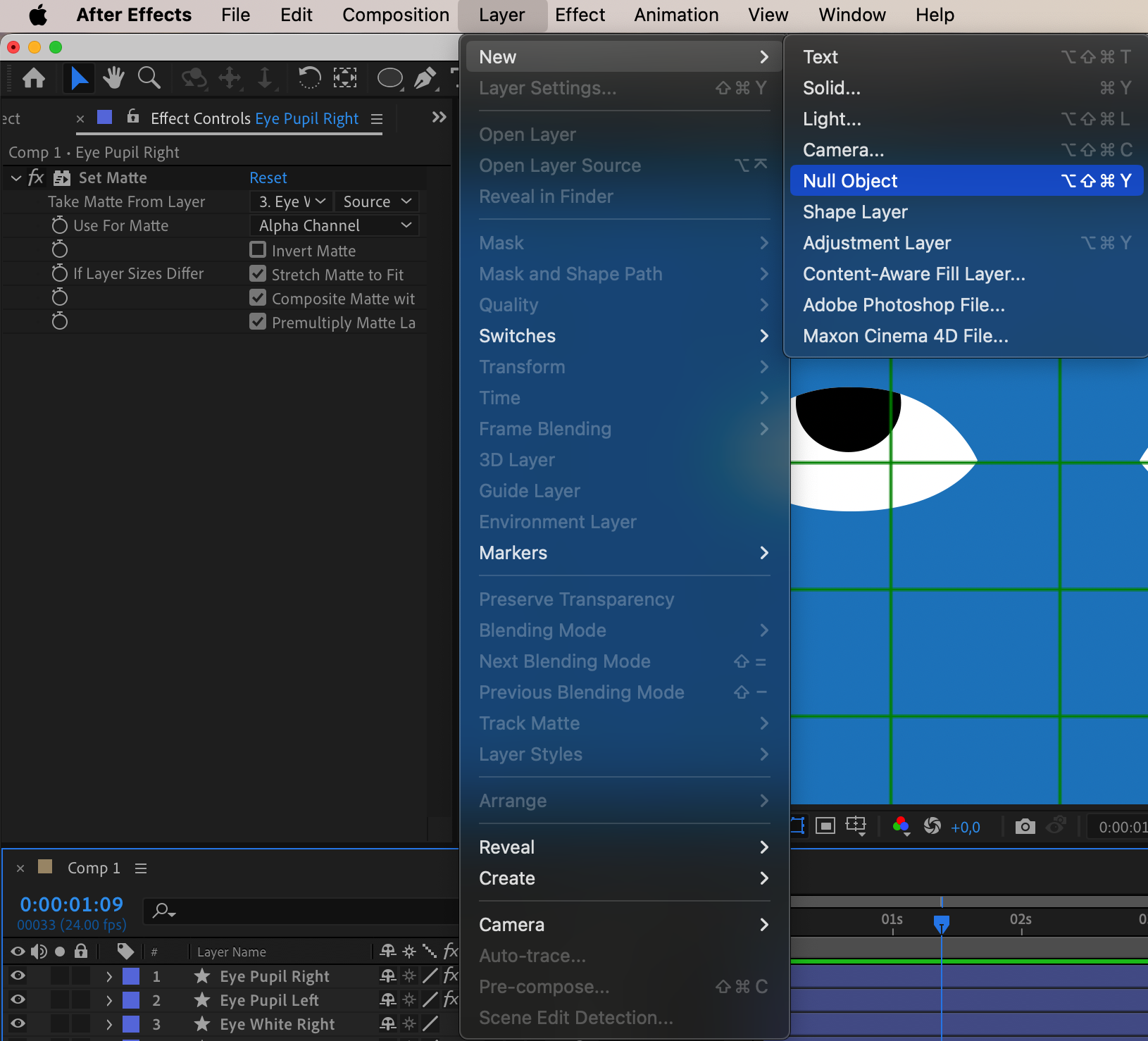
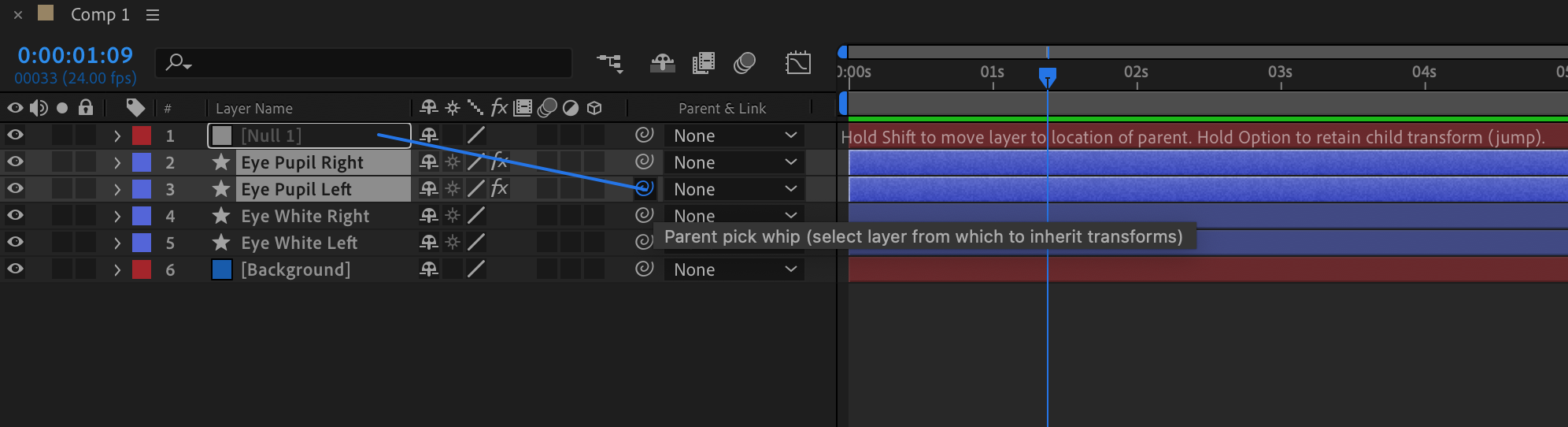
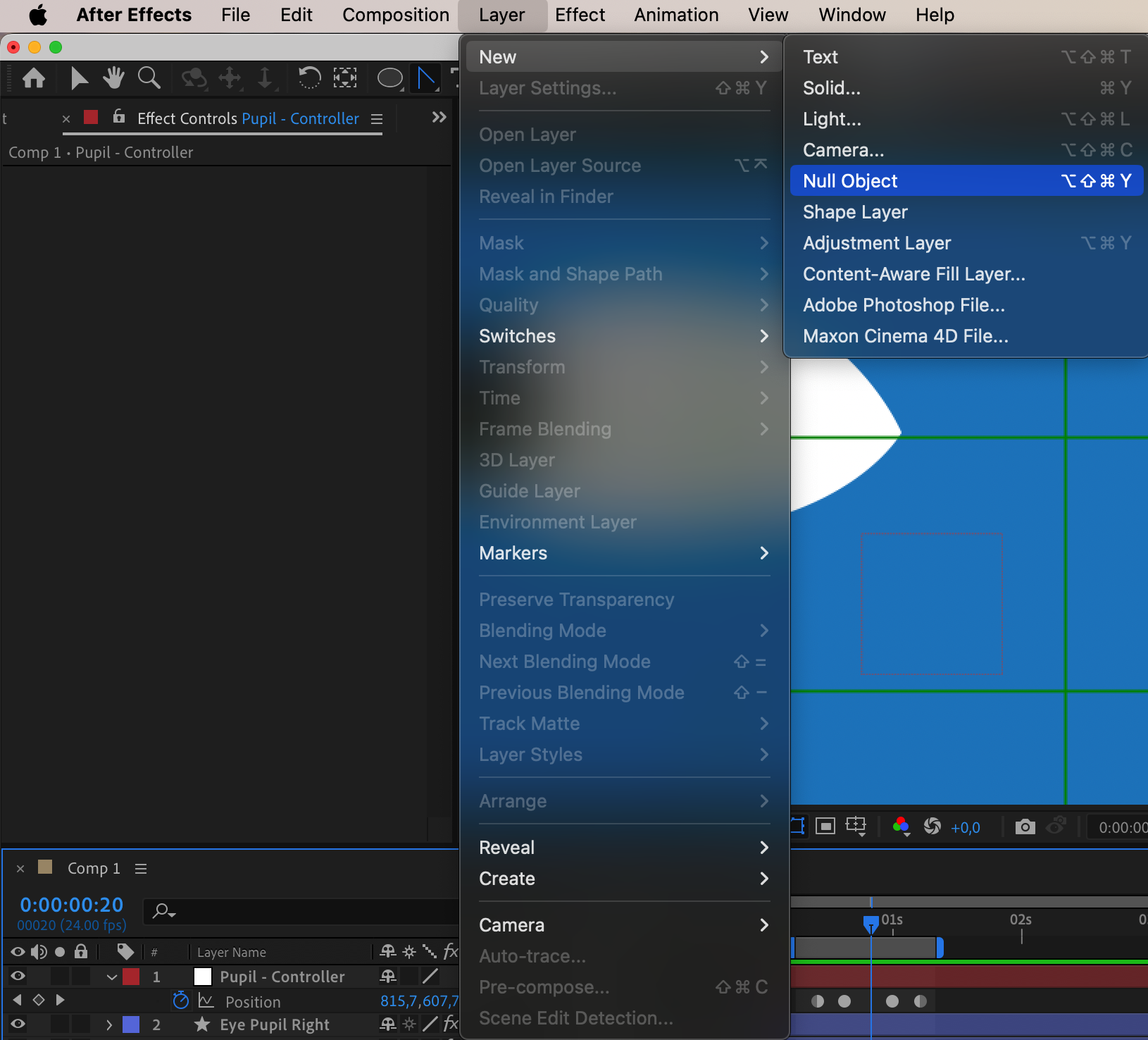
Layer > New > Null Objectから新しいヌルオブジェクトを作成します。名前を“Pupil – Controller”に変更し、瞳孔レイヤーの親に設定します。ヌルオブジェクトの位置をアニメーションさせて、瞳孔の動きをコントロールします。

ステップ10:瞳孔の動きをアニメーション
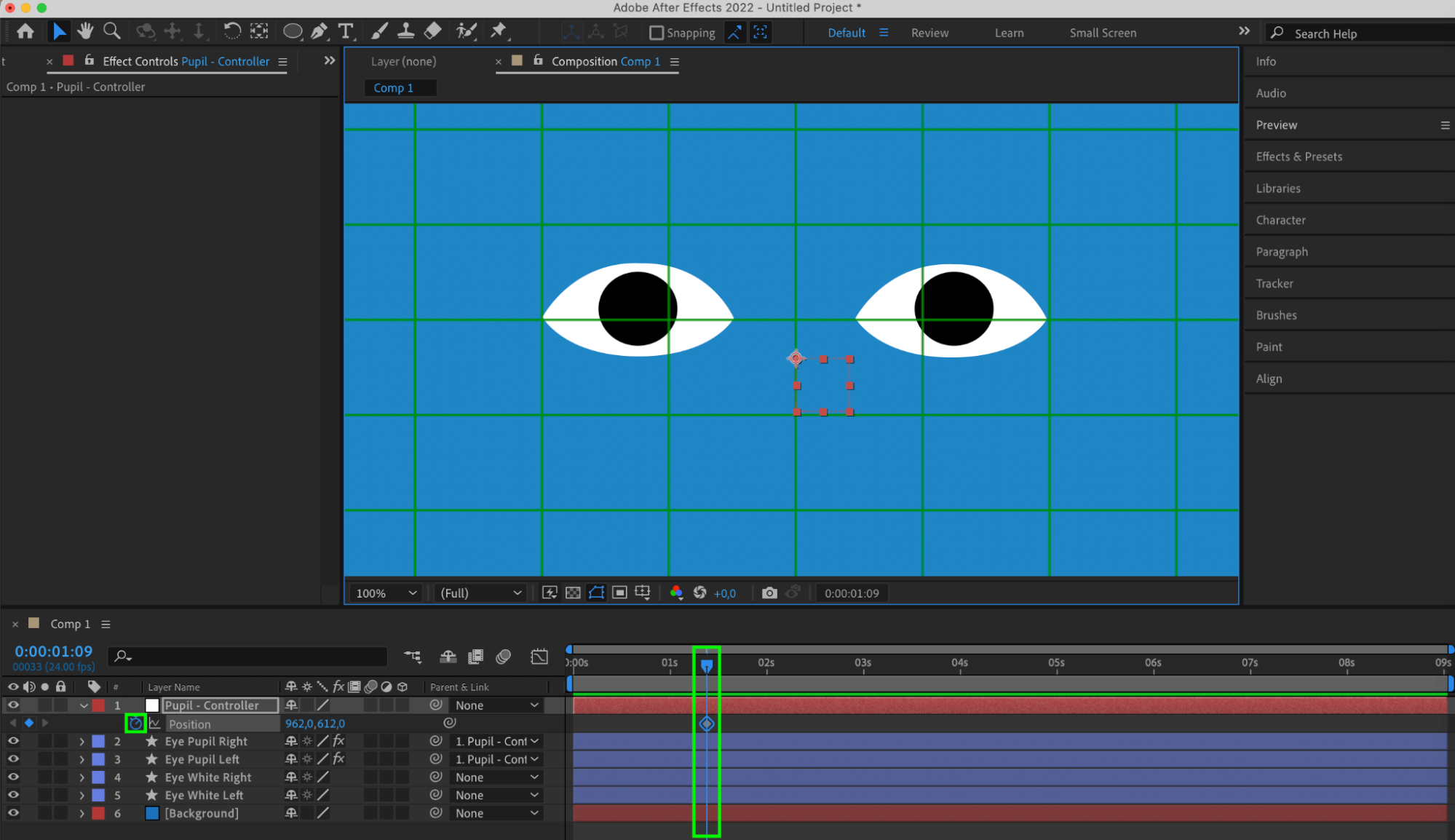
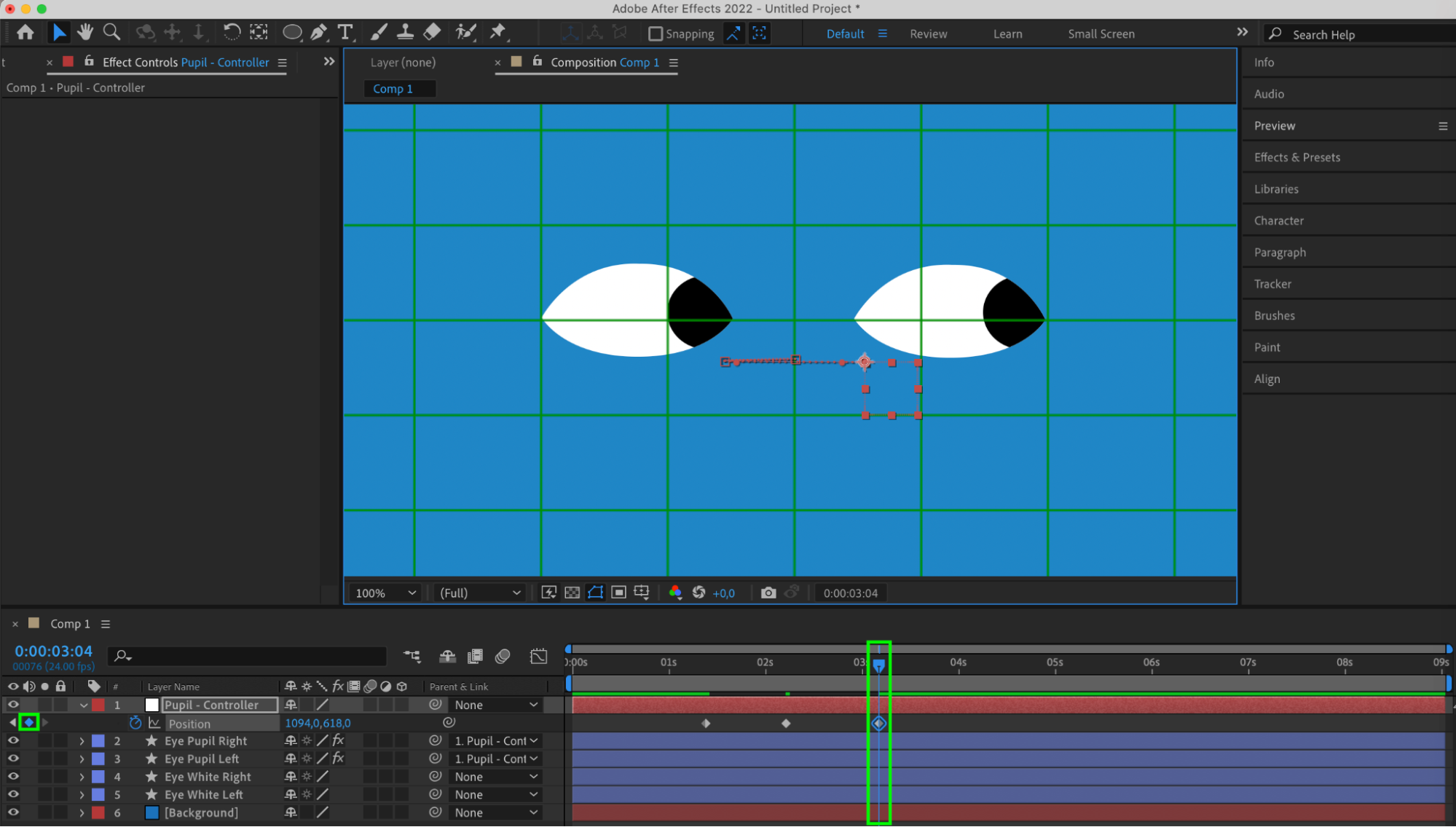
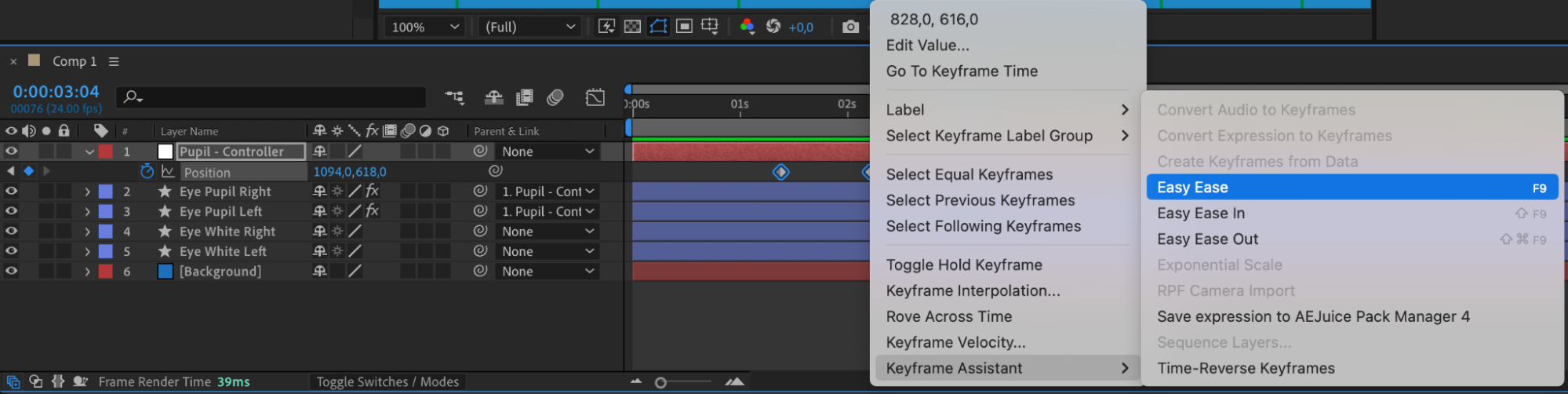
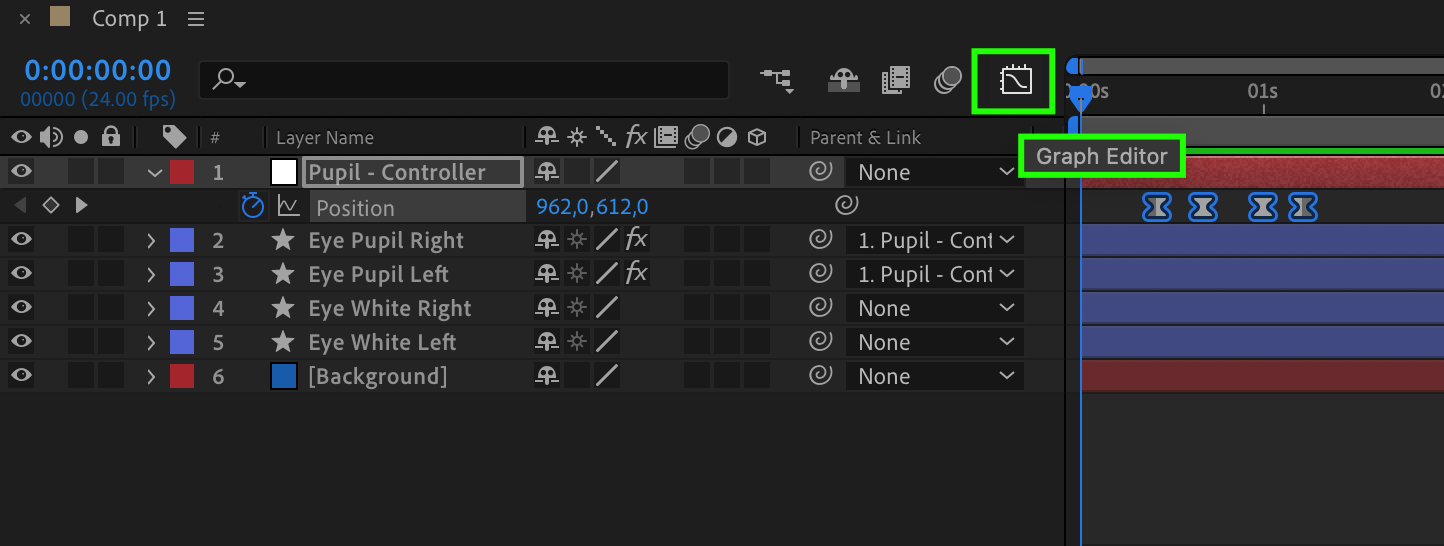
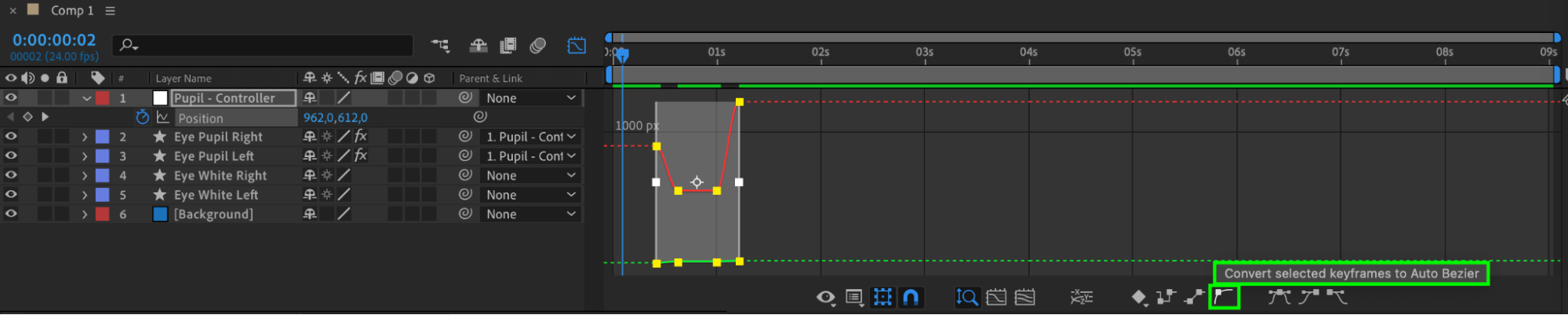
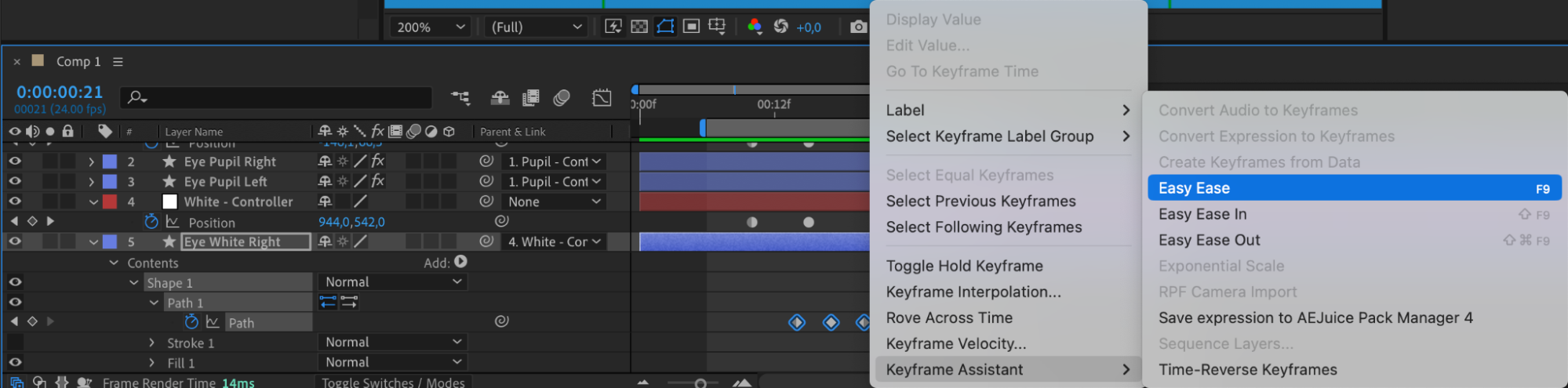
ヌルオブジェクトのPositionにキーフレームを設定し、瞳孔が滑らかに動くようアニメーションさせます。Easy Easeを使ってアニメーションカーブを整えます。

ステップ11:目の動きを調整
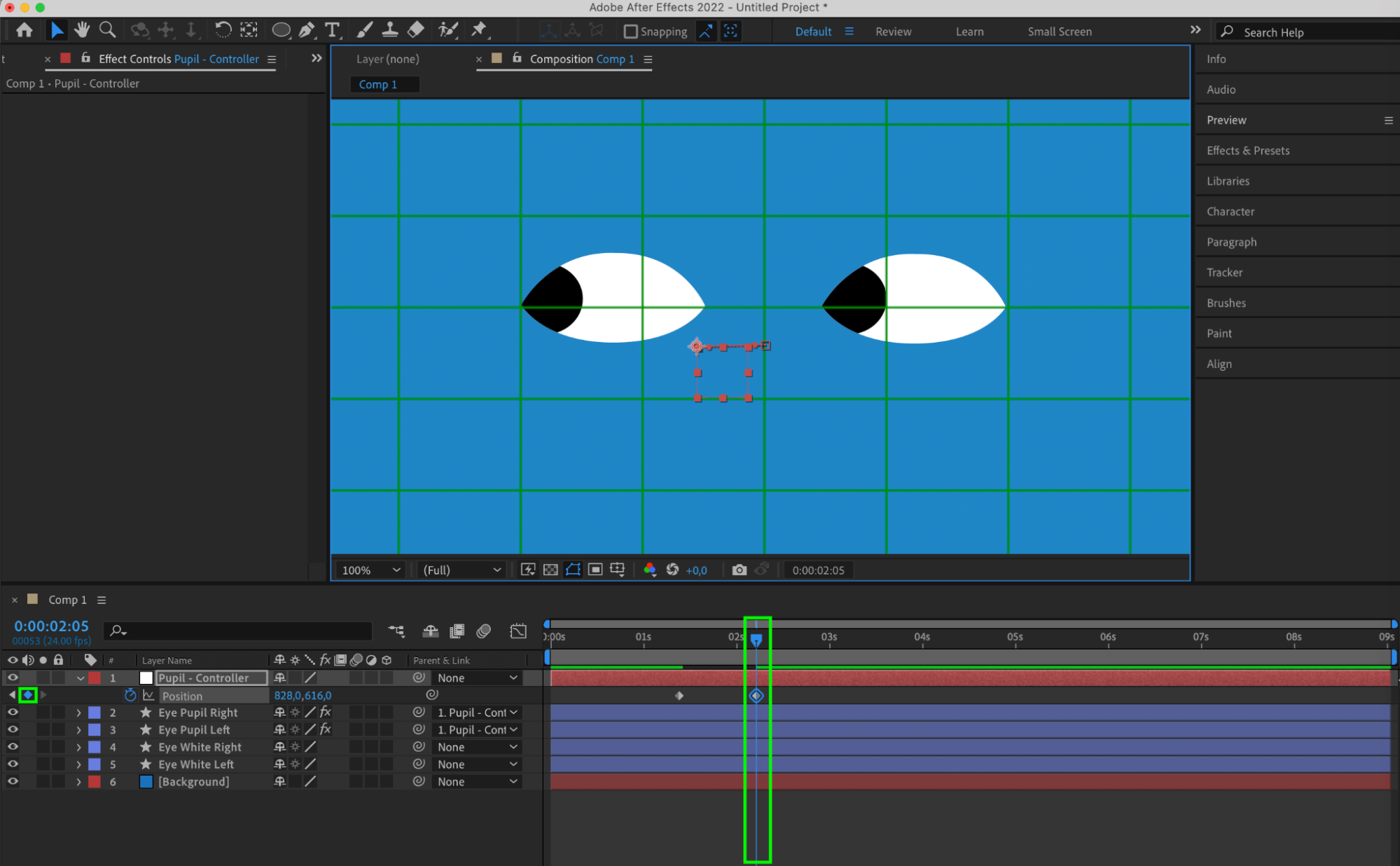
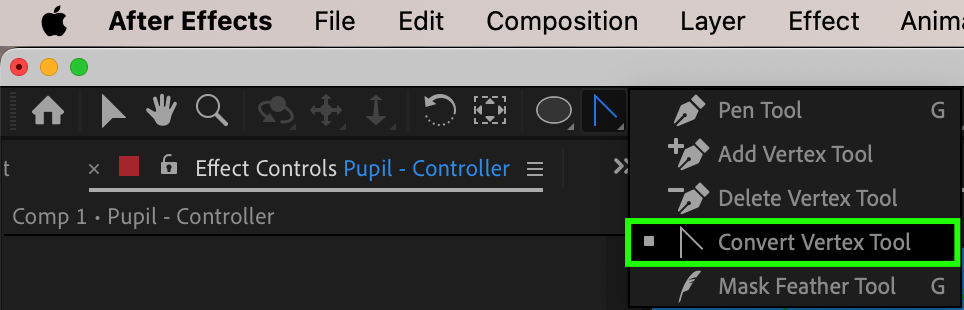
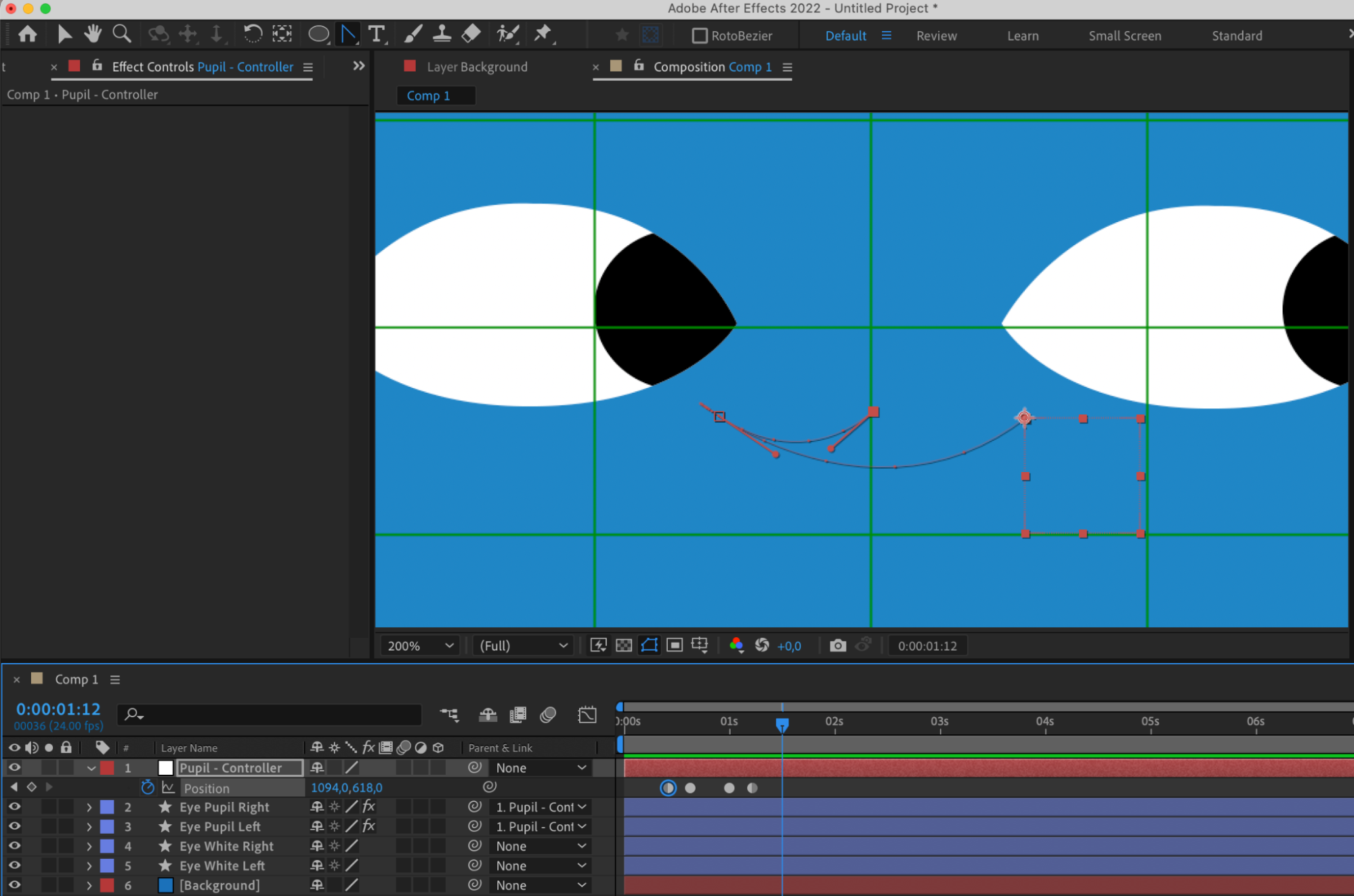
Convert Vertex Toolを使ってヌルオブジェクトのキーフレームパスを調整し、自然な弧を描く目の動きを作ります。
ステップ12:白目コントロールの設定
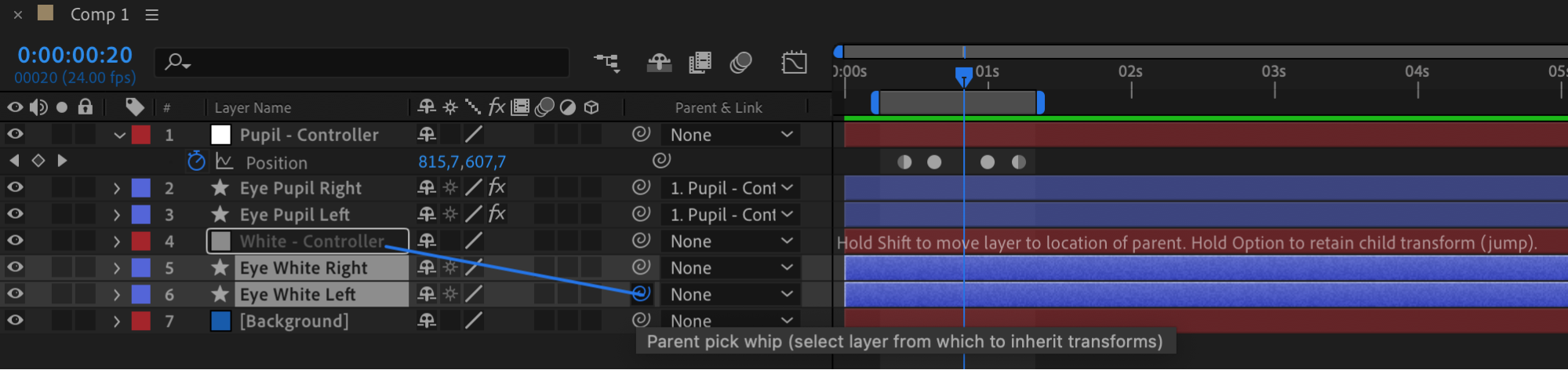
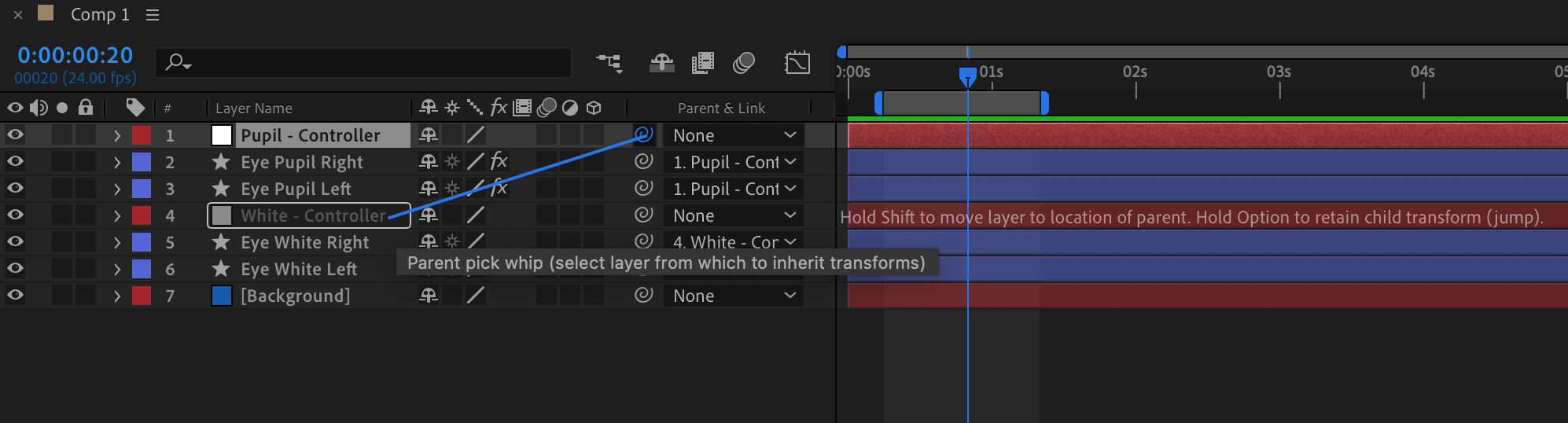
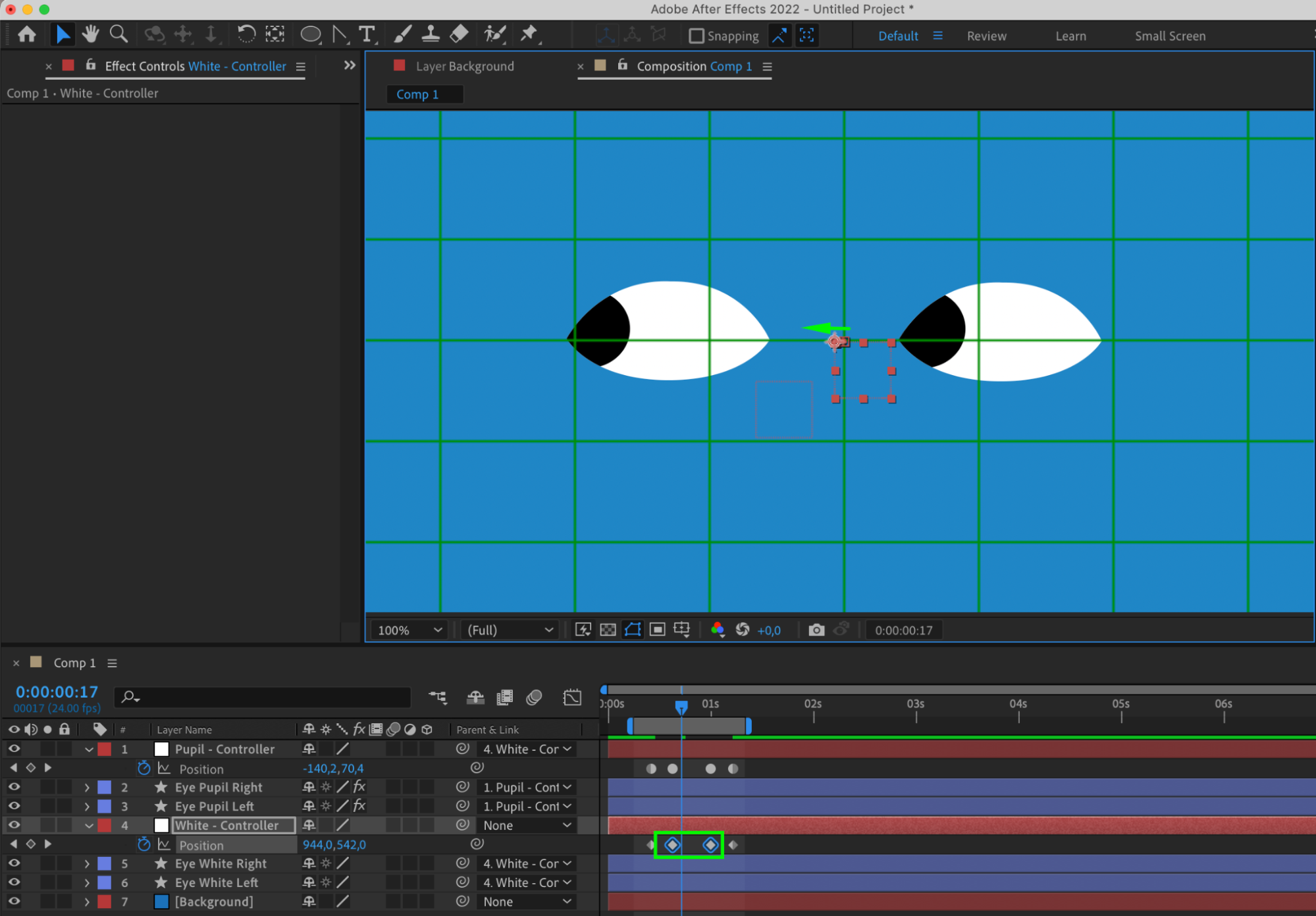
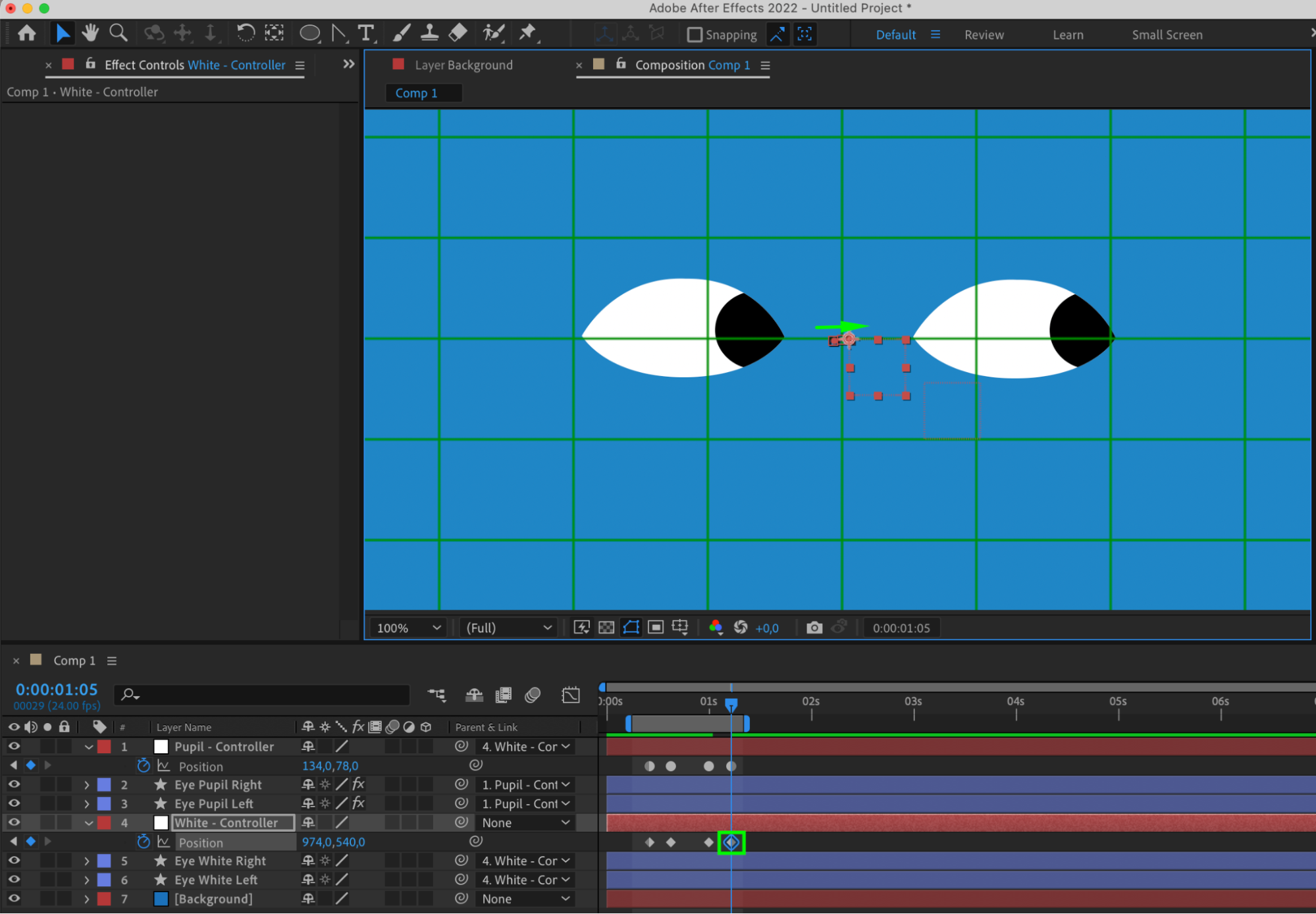
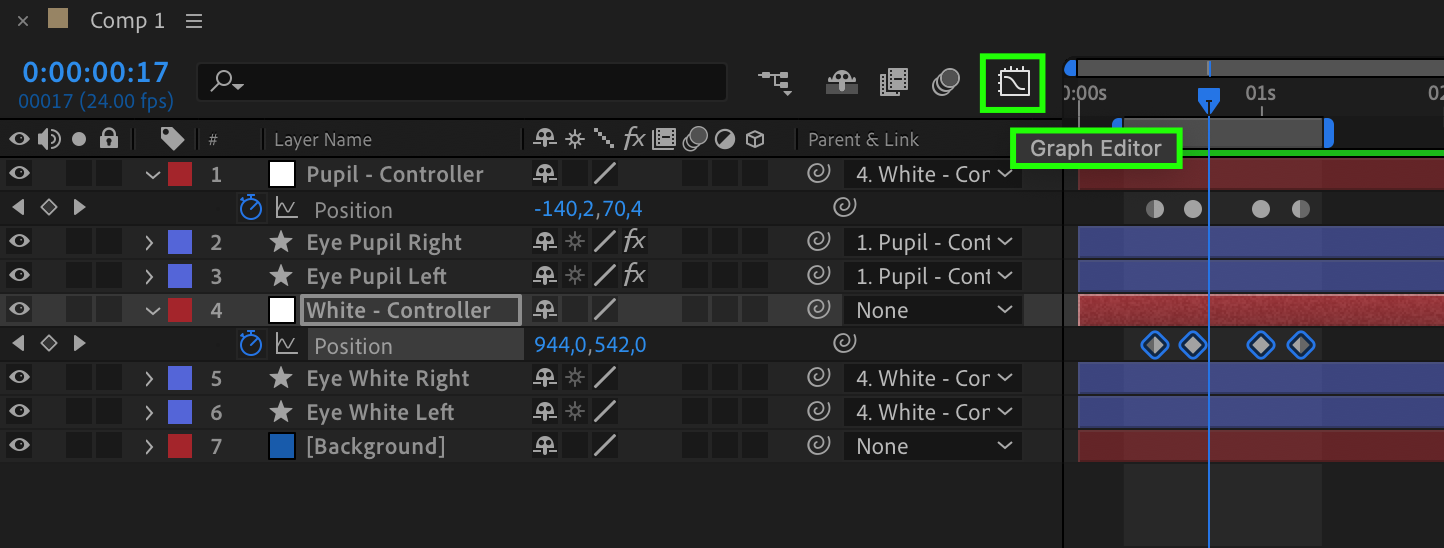
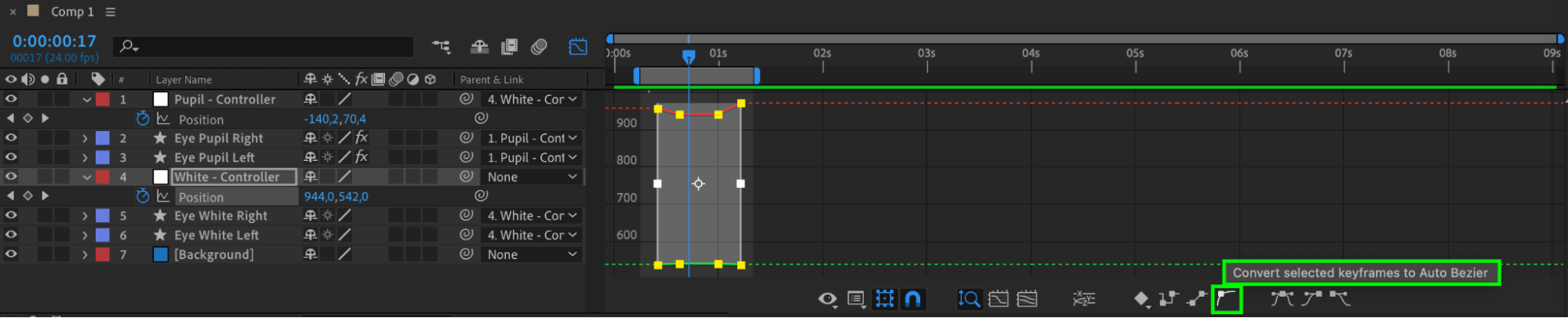
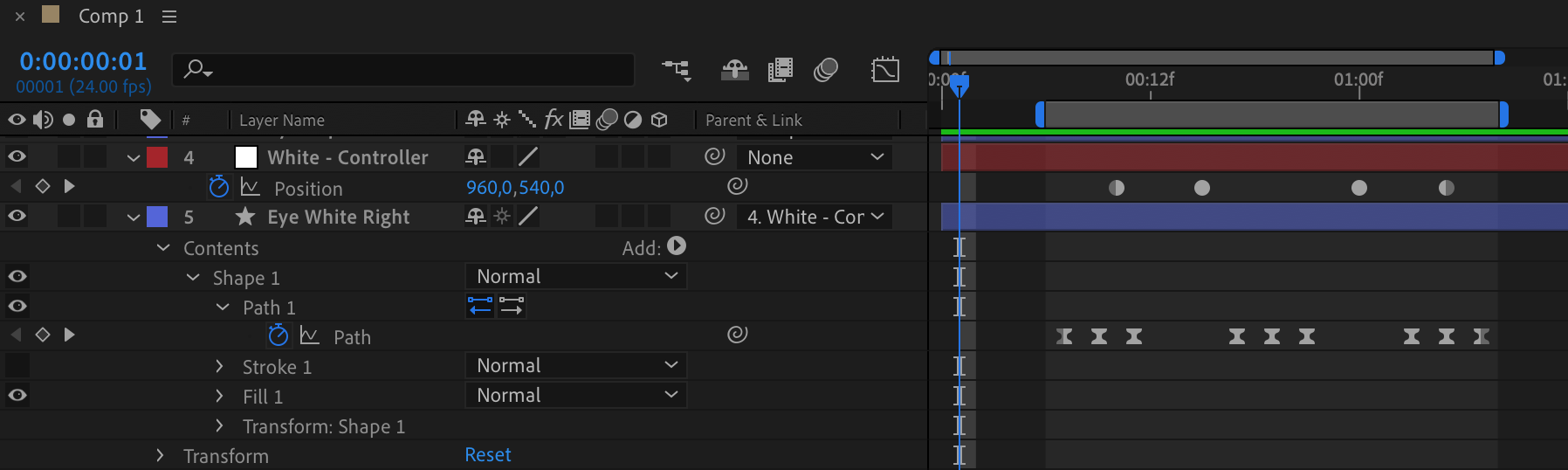
新しいヌルオブジェクトを作成し、White – Controllerという名前を付けます。Eye White RightレイヤーとEye White Leftレイヤーの親に設定し、さらにPupil – Controllerレイヤーの子に設定します。これでPositionプロパティに4つのキーフレームができます。2番目と3番目のキーフレームを選択し、ヌルオブジェクトを少し左へ移動します。次に4番目のキーフレームを選択し、ヌルオブジェクトを少し右へ移動します。これにより、自然な目の動きが生まれます。Graph Editorパネルを使って、目のアニメーションをさらに滑らかに整えます。
ステップ13:まばたきのアニメーション
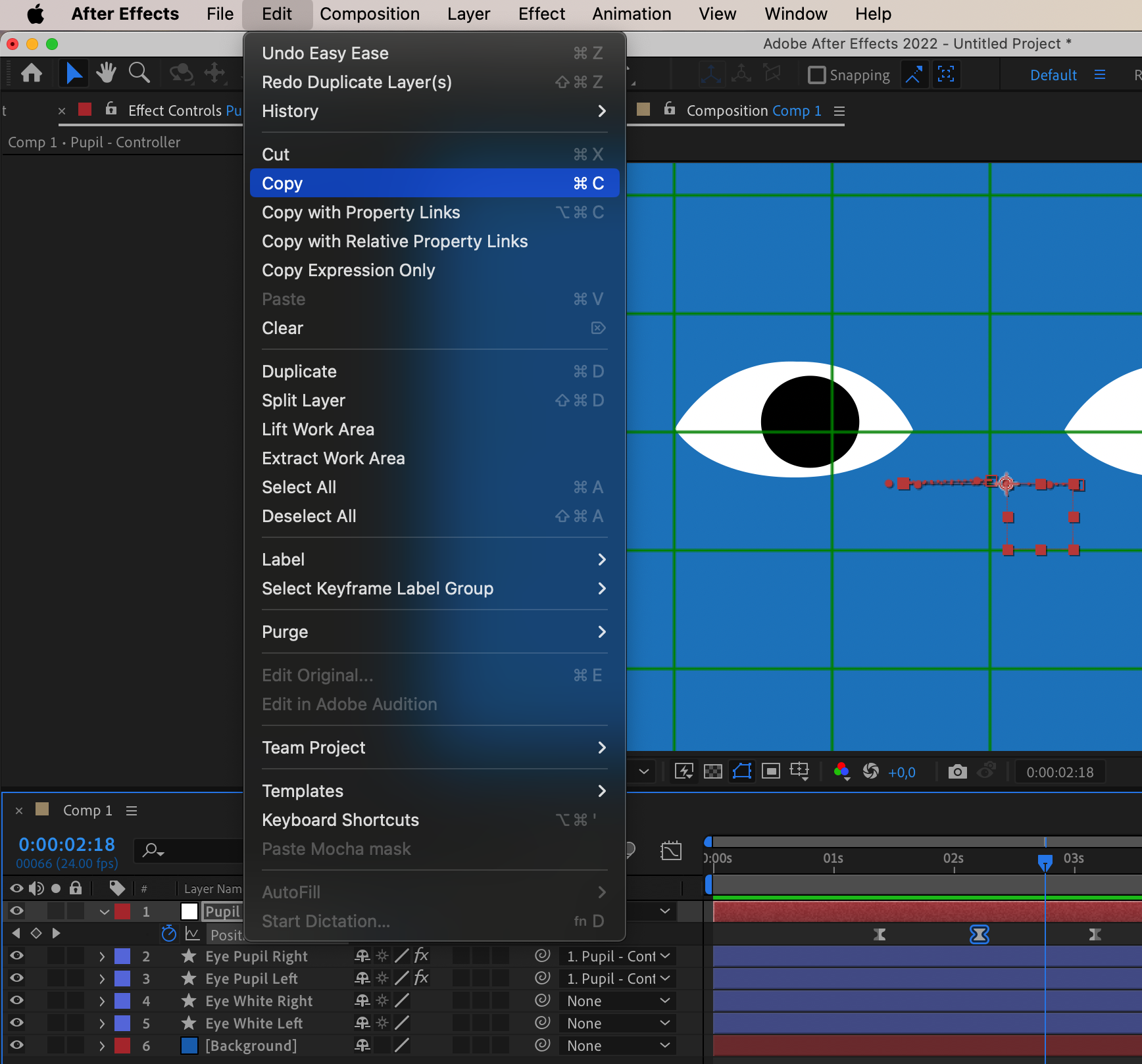
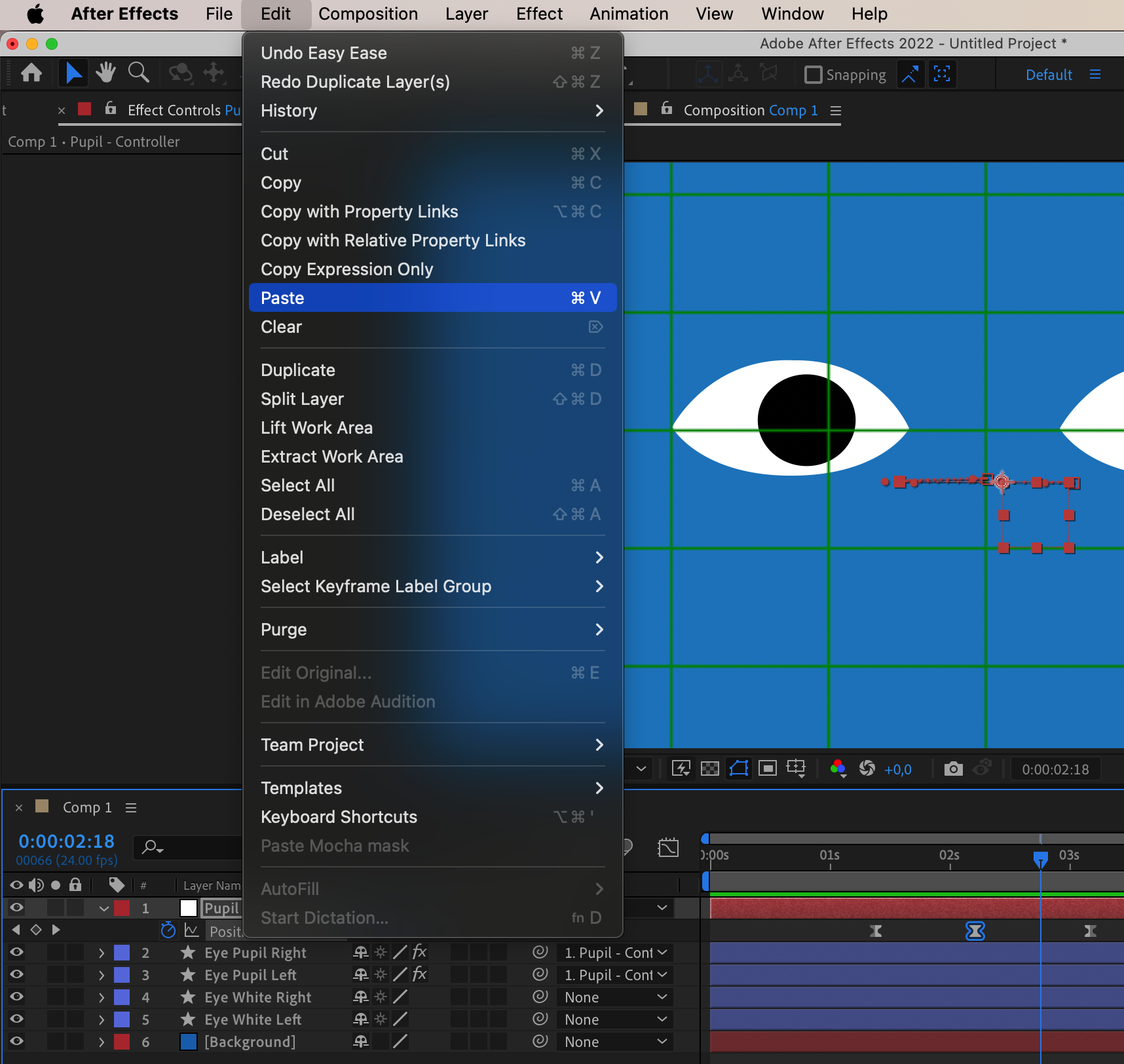
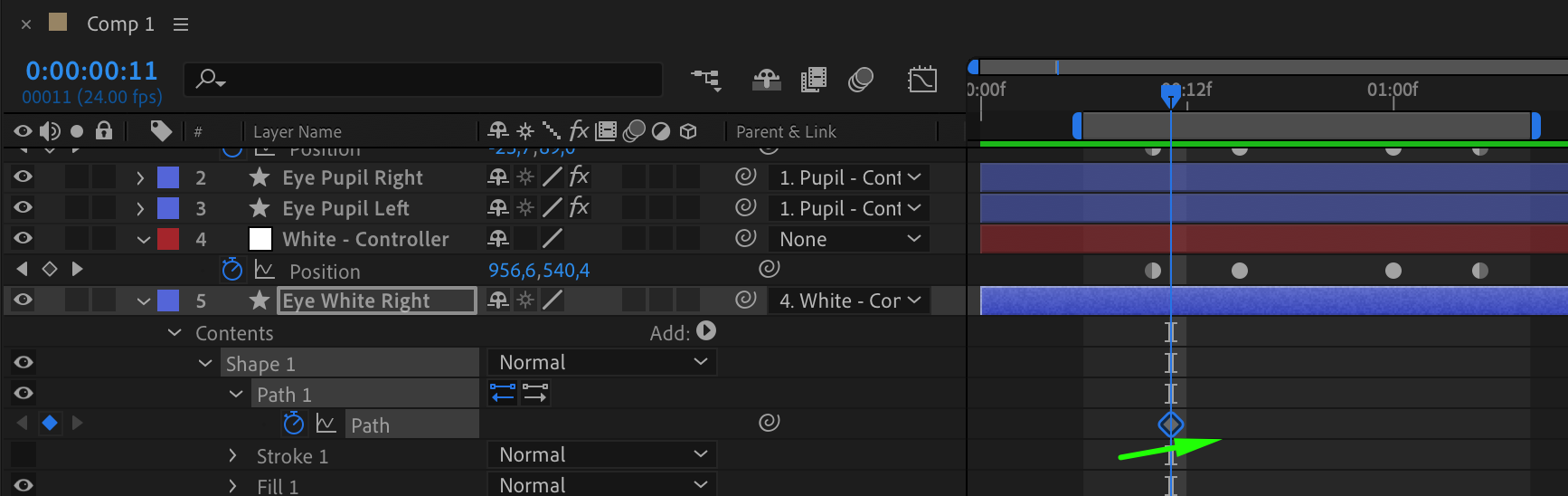
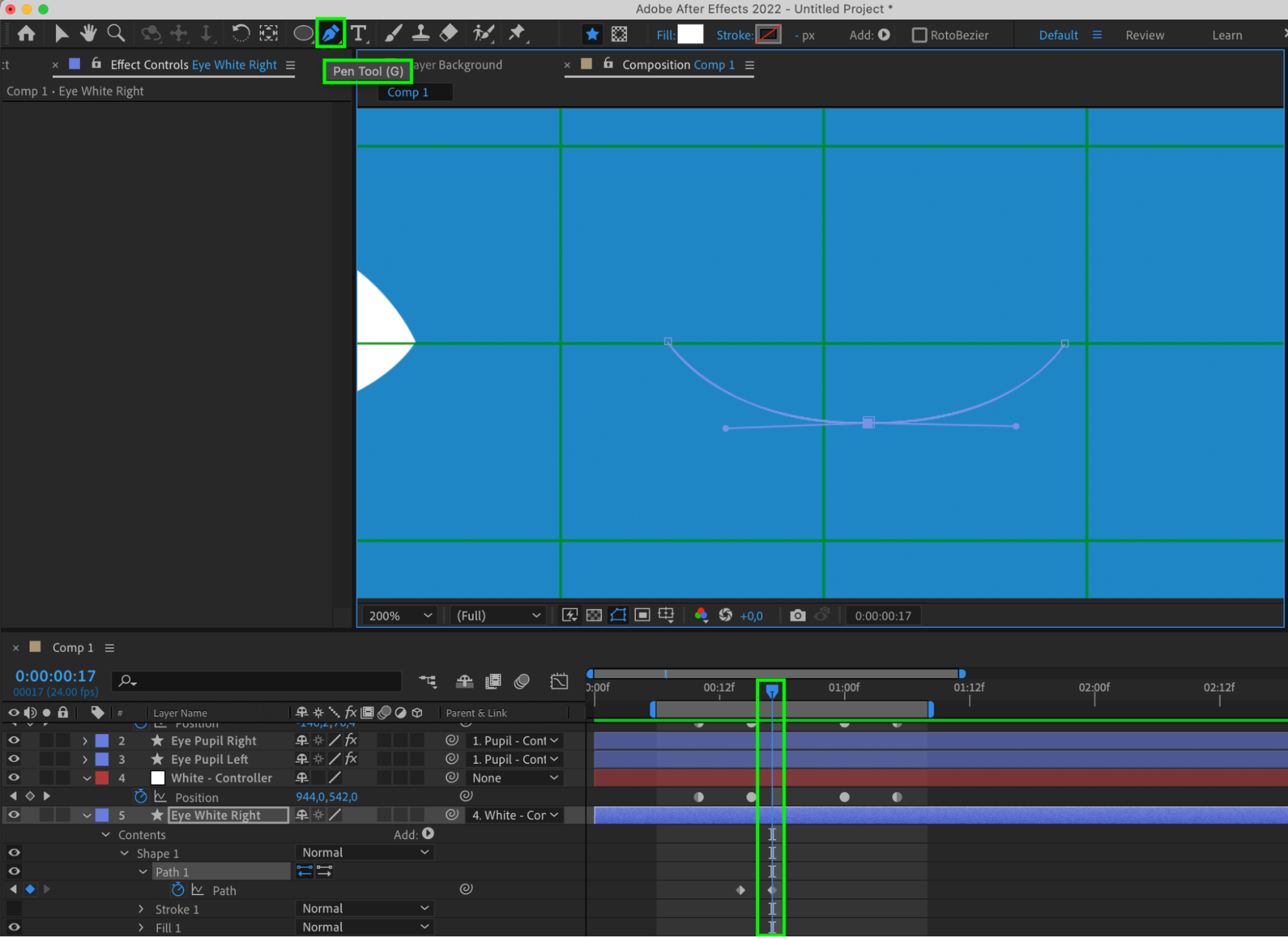
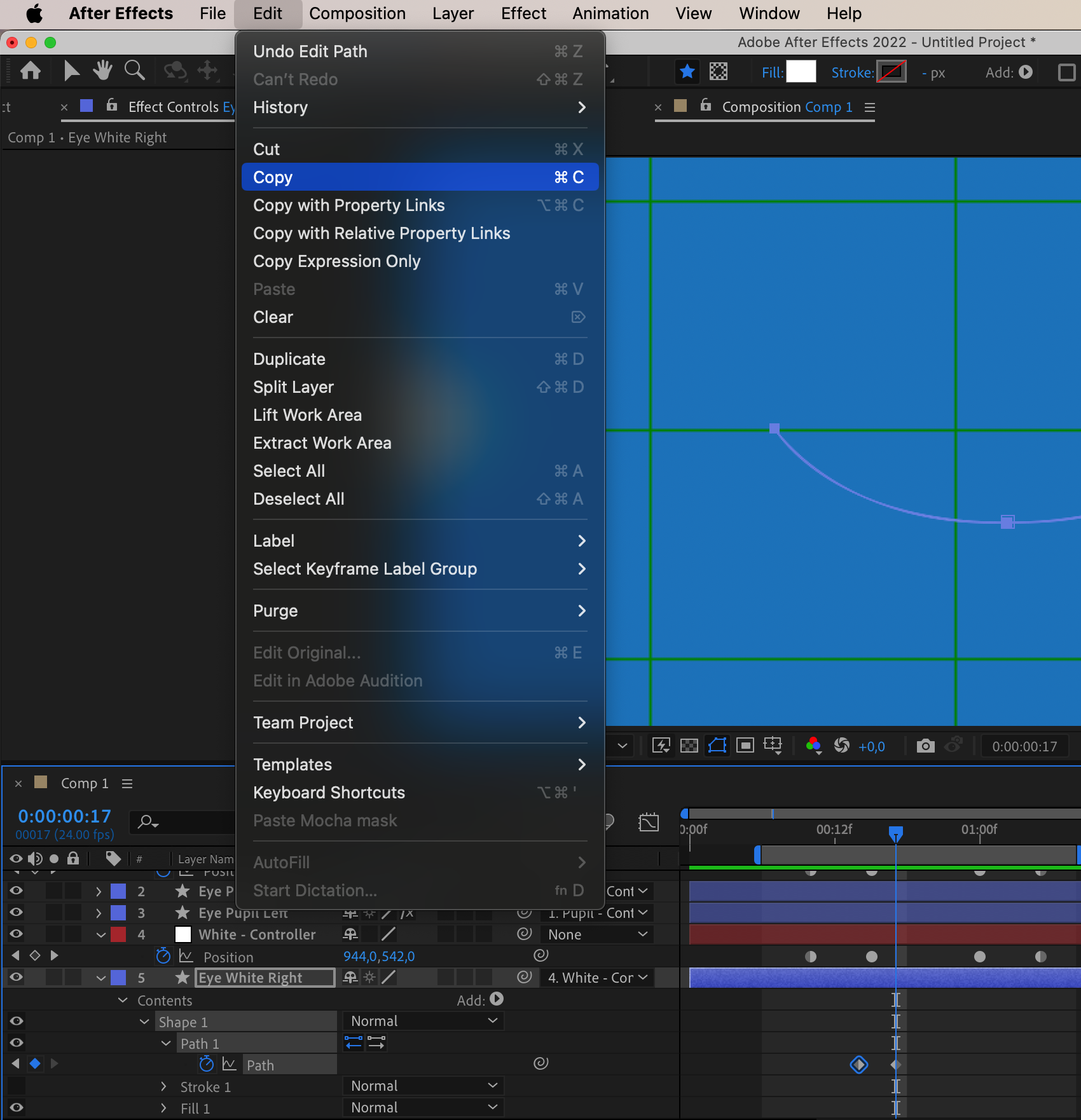
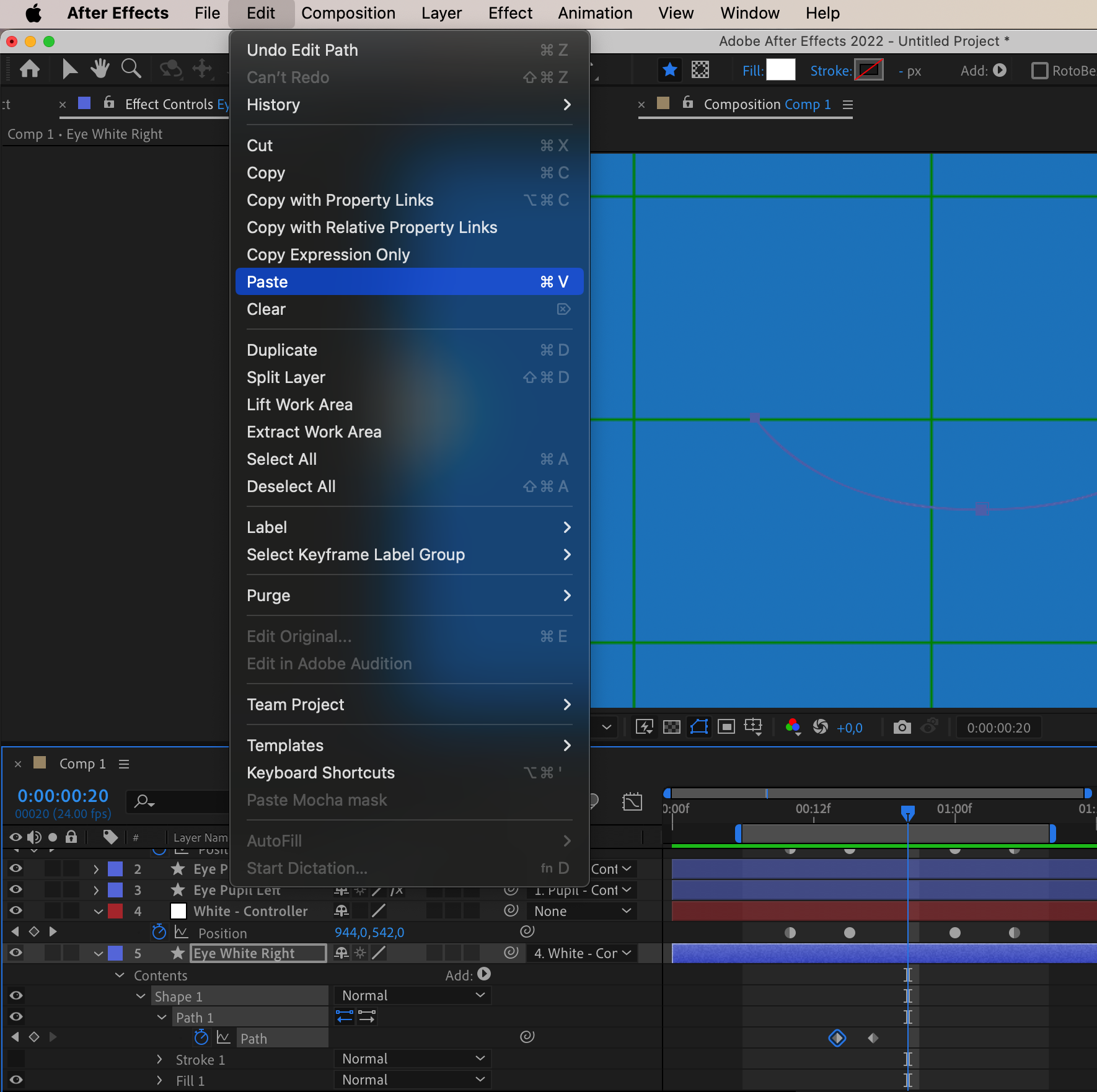
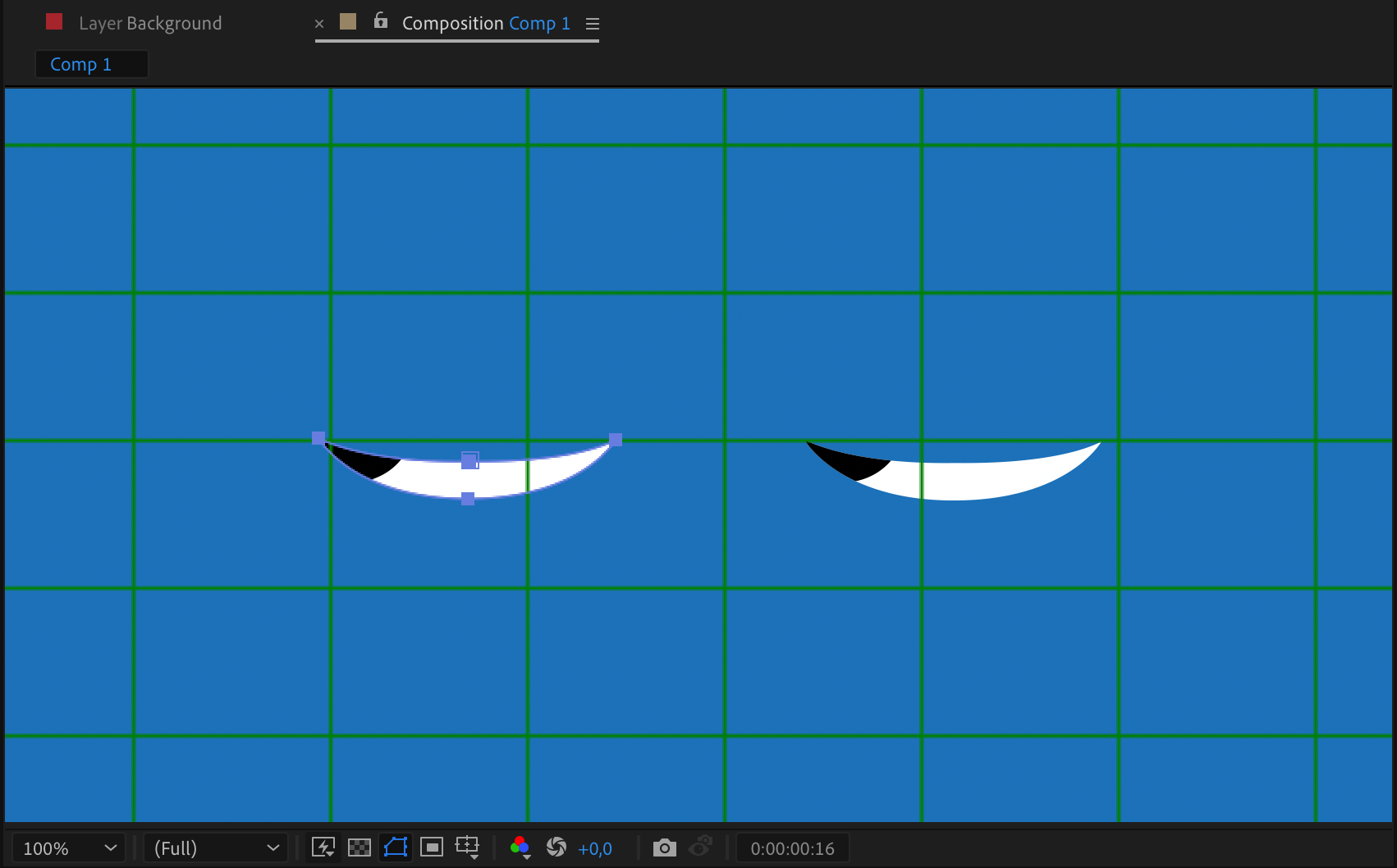
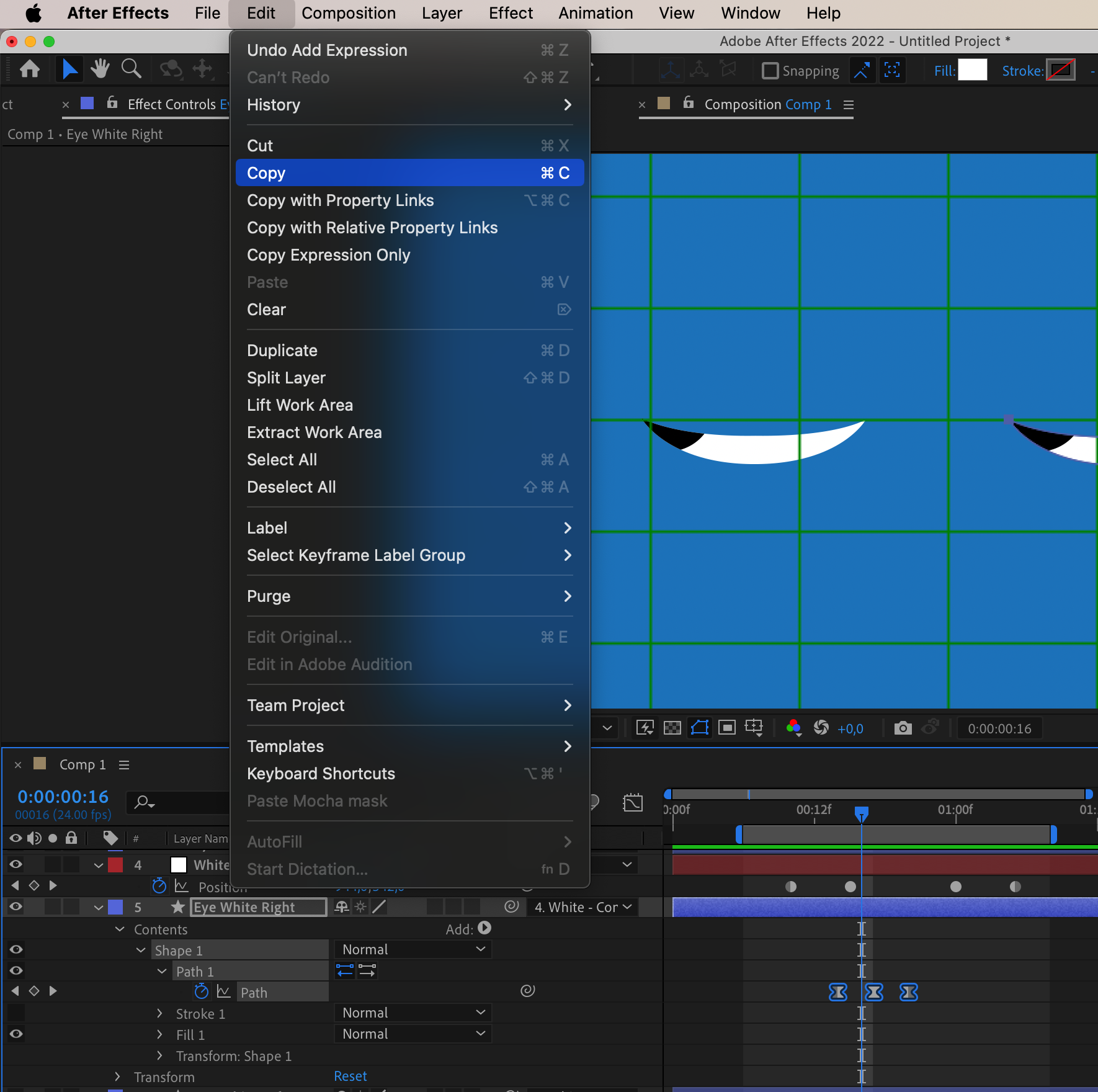
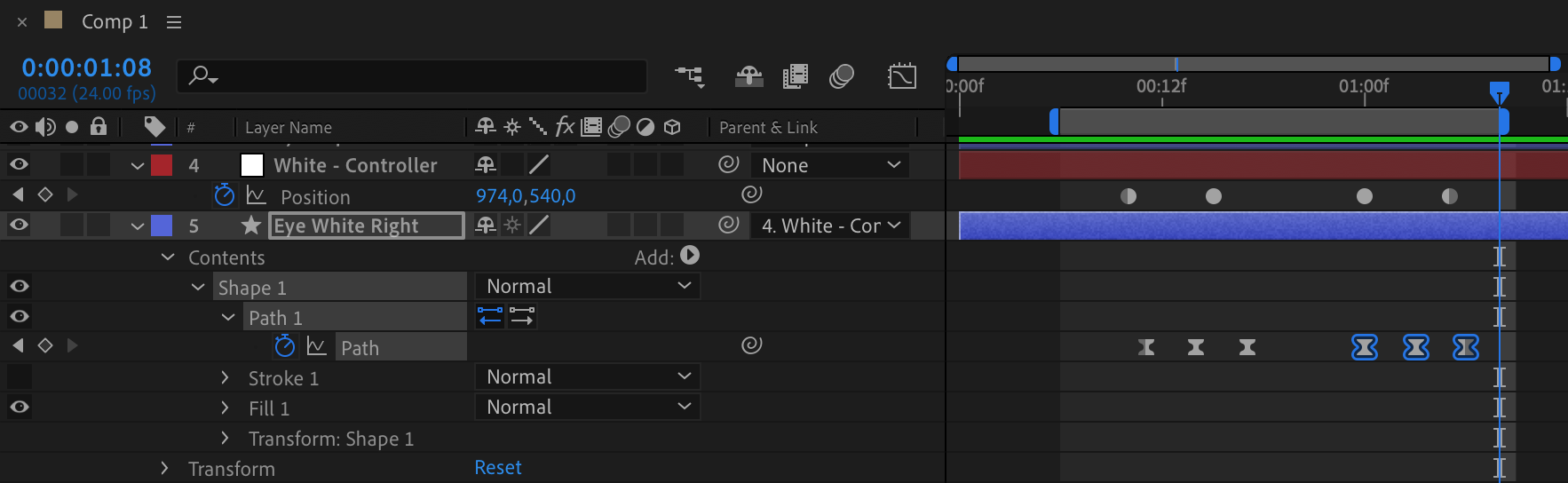
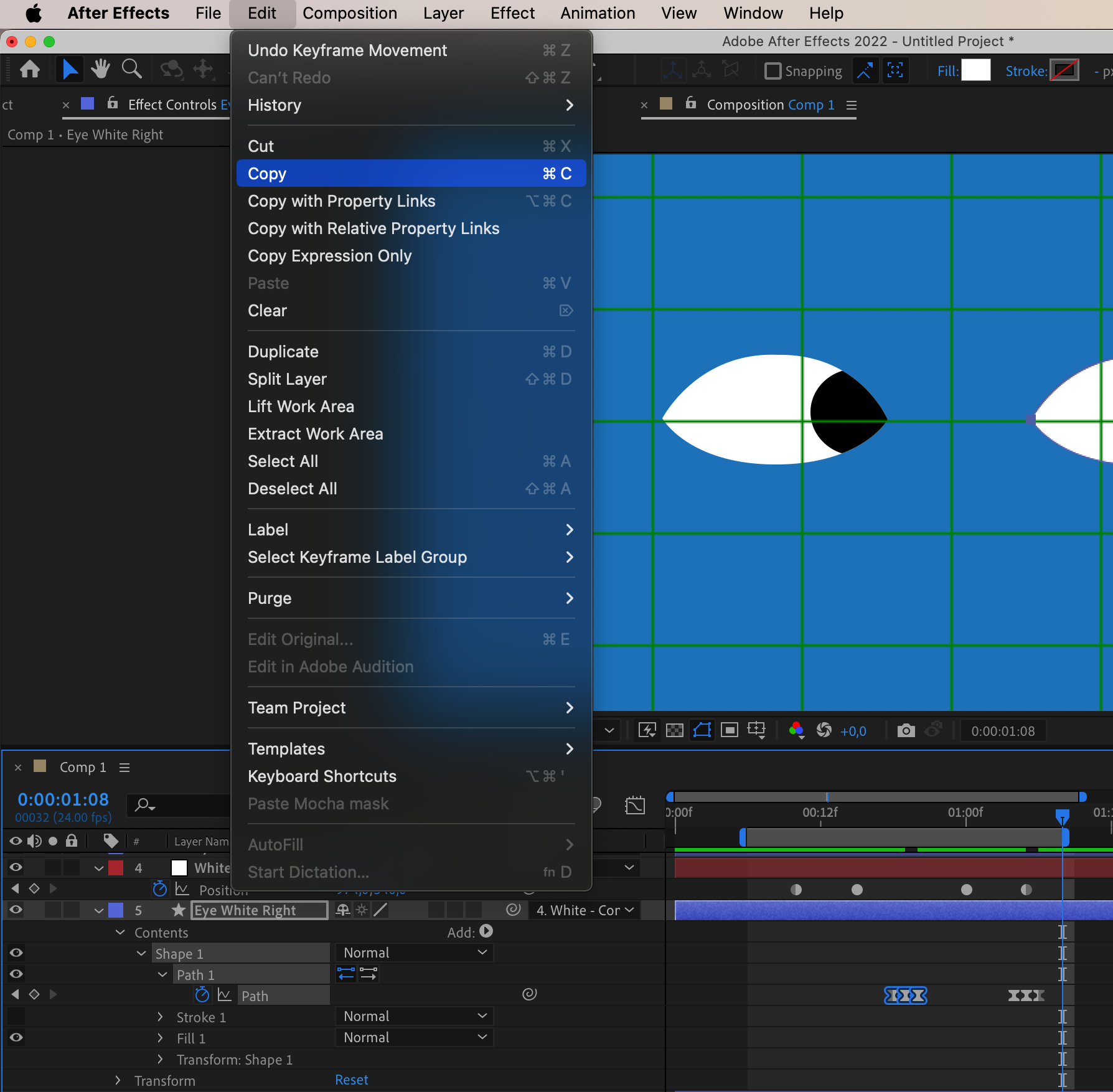
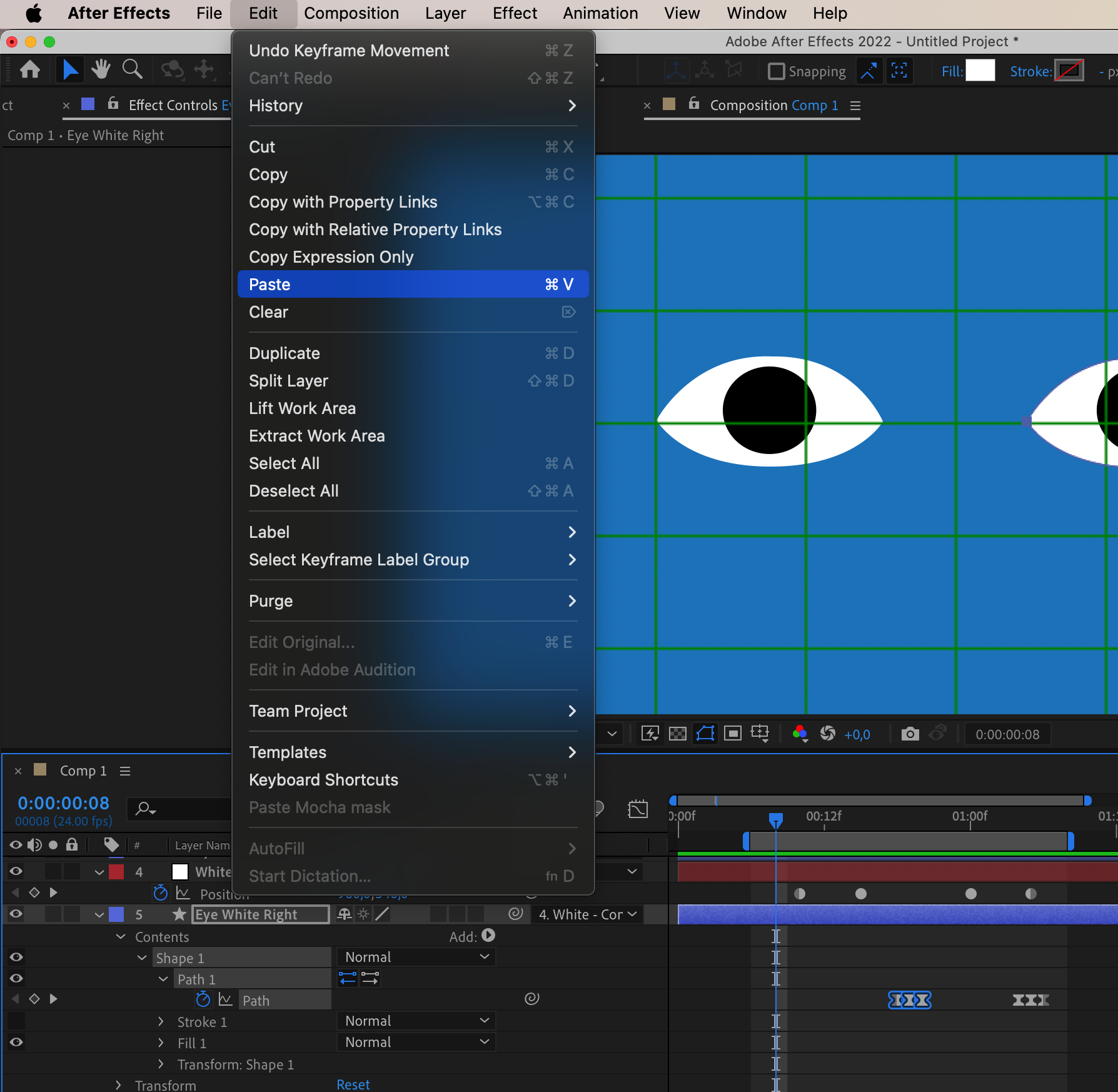
Eye White Rightレイヤーのプロパティをcontents > Shape 1 > path 1 > pathの順に展開し、White-Controllerレイヤーの最初のキーフレームのすぐ下にキーフレームを作成します(Uキーを押すと、作成済みのキーフレームをすべて表示できます)。Current Time Indicatorを少し先へ移動し、Pen Tool (G)でポイントを調整して目を閉じた状態にします。調整すると、2つ目のキーフレームが自動的に作成されます。最初に作成したキーフレームをコピーし、2つ目のキーフレームの後に貼り付けます。これで、コンポジション内の目が自動的に開閉します。動きをより自然で滑らかにするには、Easy Easeを使用します。
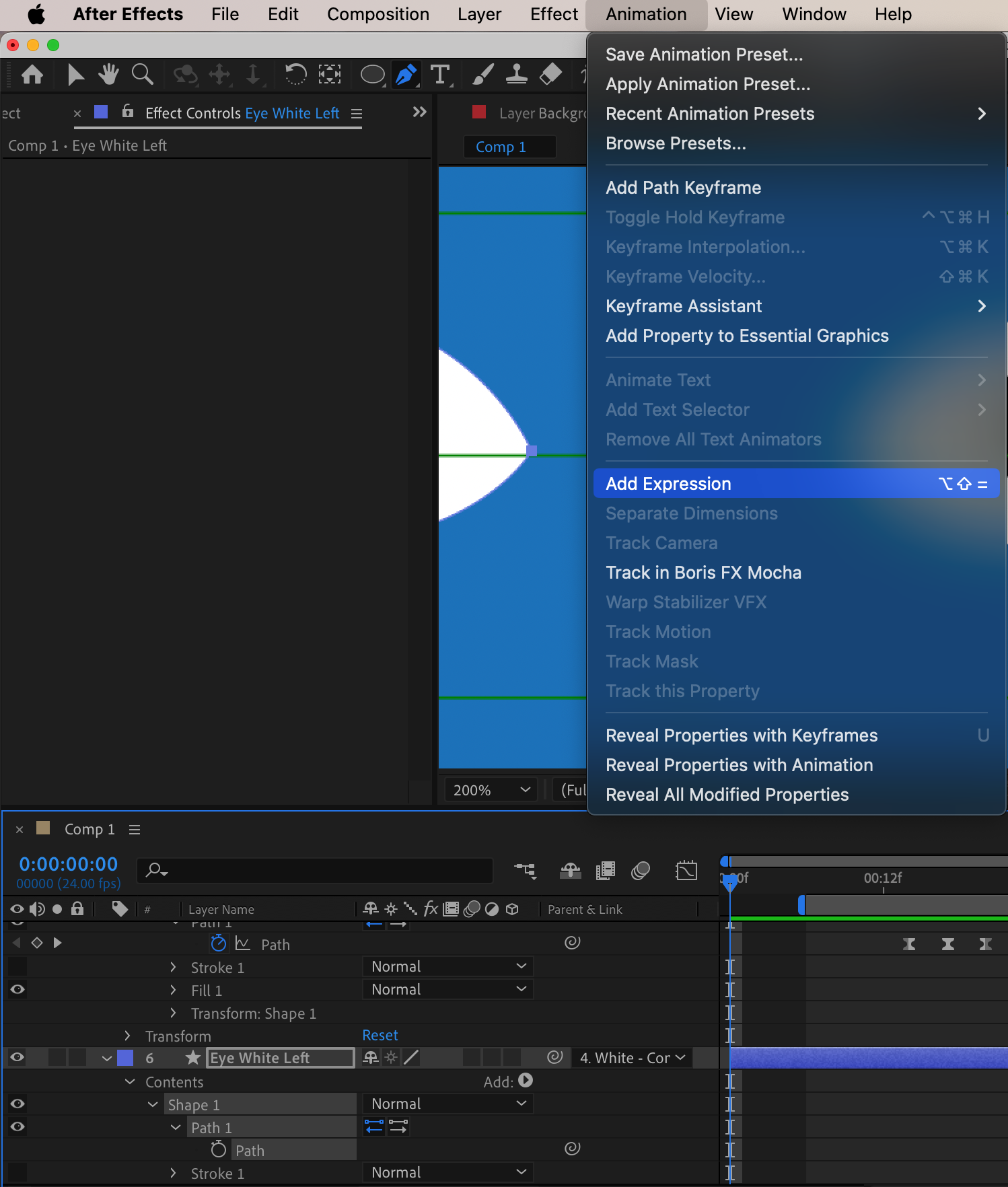
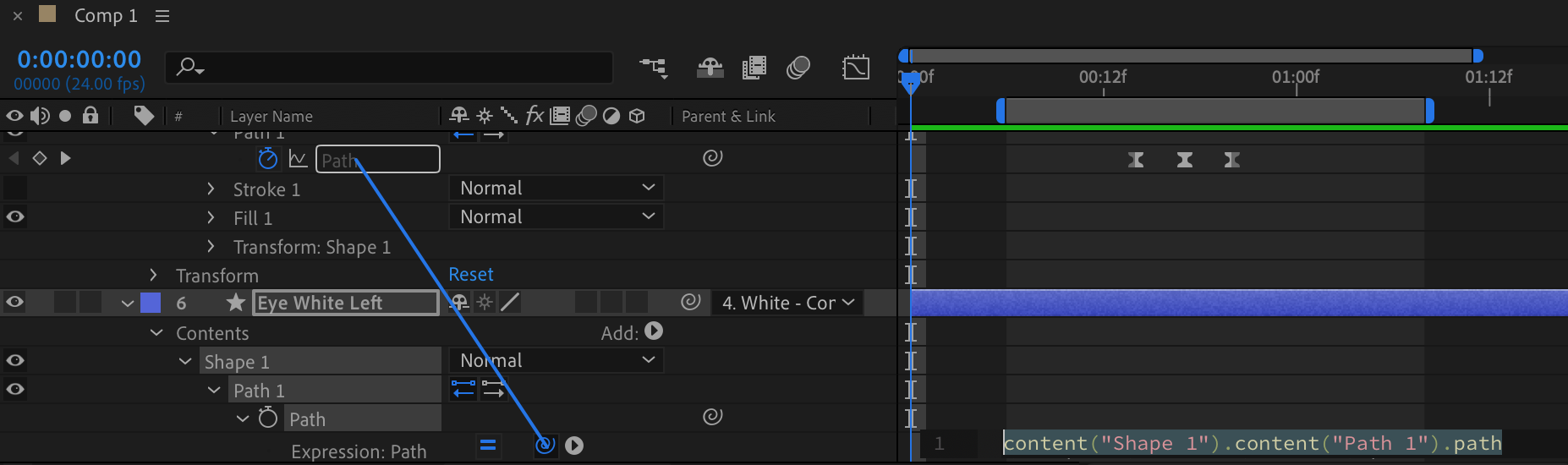
もう片方の目も閉じるようにするには、Eye White Leftレイヤーを選択し、contents > Shape 1 > path 1 > pathの順にプロパティを展開してクリックします。次に、Animationパネルから“add expression”を選択します。新しく表示されたExpressionプロパティのpathを、Eye White Rightレイヤーのpathプロパティの子に設定します。
ステップ14:まばたきアニメーションの微調整
キーフレームをコピー&ペーストして、リアルなまばたきの動きを繰り返します。キーフレーム間のタイミングを調整し、自然なまばたきに仕上げます。
ステップ15:仕上げとアニメーションのプレビュー
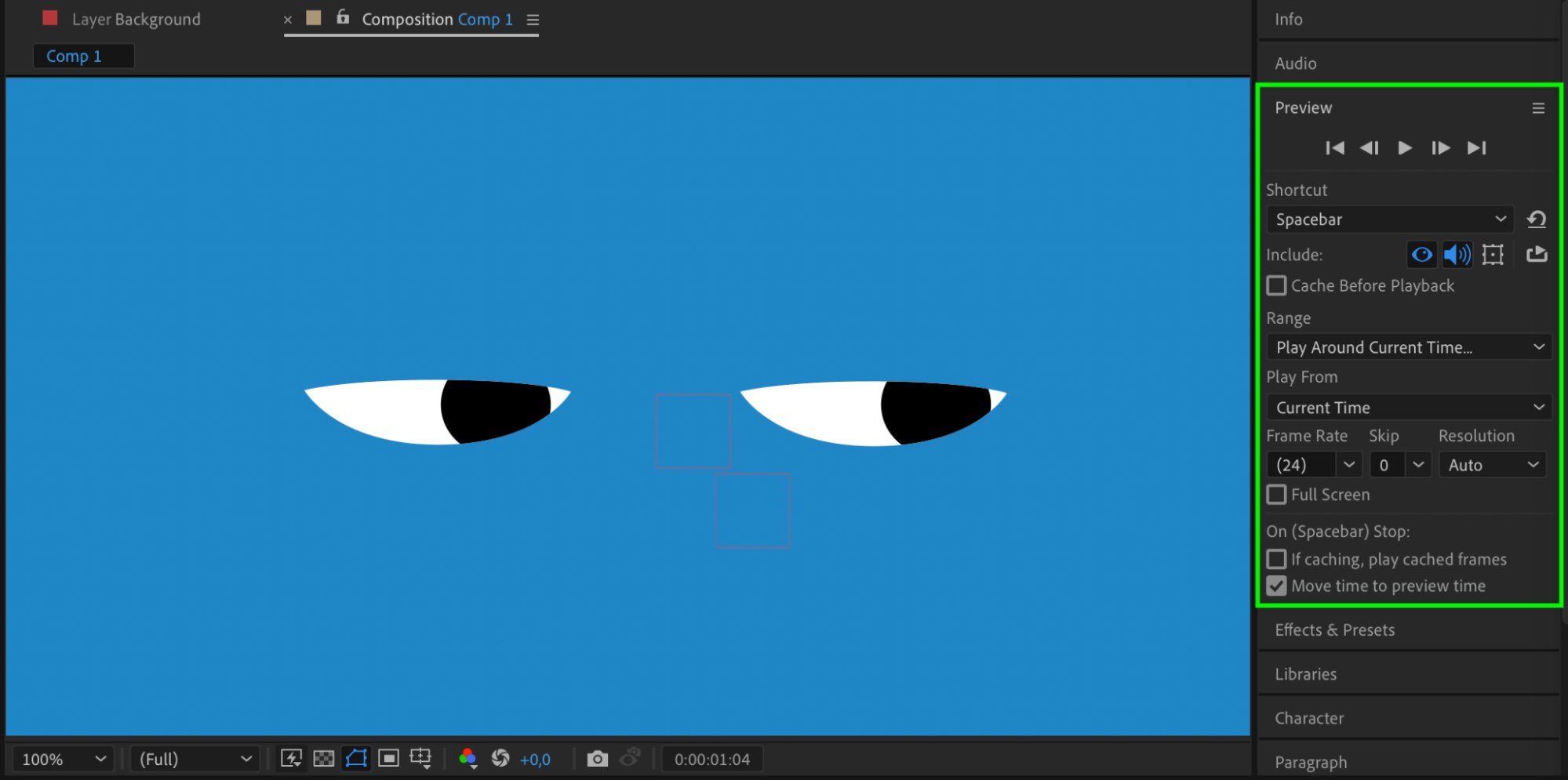
Proportional Gridをオフにします。スペースバーまたはPlayback Previewを使って目のアニメーションをプレビューし、自然に見えるか確認します。
まとめ
After Effectsで目をアニメーションさせることで、キャラクターやモーショングラフィックスに命を吹き込む表現の幅が大きく広がります。この記事で紹介した手順に沿って進めれば、感情を伝え、コンポジションに奥行きを加えるリアルな目の動きを作成できます。キャラクターアニメーション、モーショングラフィックス、VFXなど、どのような作品でも、目のアニメーション技術を身につけることでプロジェクト全体のクオリティを高められます。ぜひ実際に試しながら、After Effectsの作品に新たな表情を加えるプロセスを楽しんでください。
Our Bestsellers
Our Bestsellers


