
“プロ並みにグラデーションをアニメーションさせる:After Effectsステップバイステップガイド”
はじめに – “クリエイティビティを解き放つ:After Effectsでグラデーションアニメーションをマスターする”
Adobe After Effectsの世界で、プロのようにグラデーションをアニメーションさせる秘訣を解き明かしましょう。ステップバイステップガイド“クリエイティビティを解き放つ”で、グラデーションアニメーションの技術を無理なく習得できます。
手順:
ステップ1:コンポジションの設定
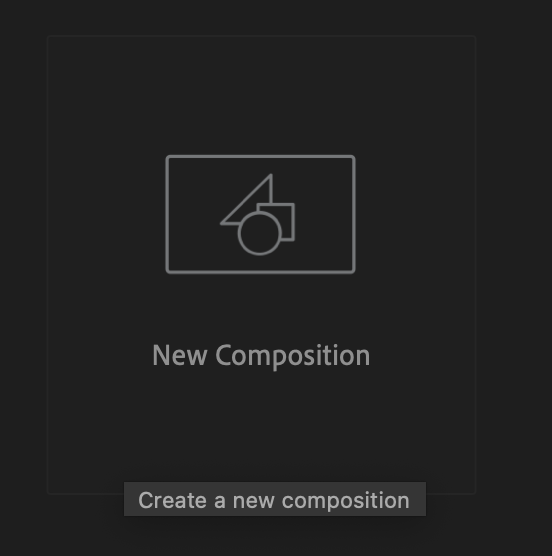
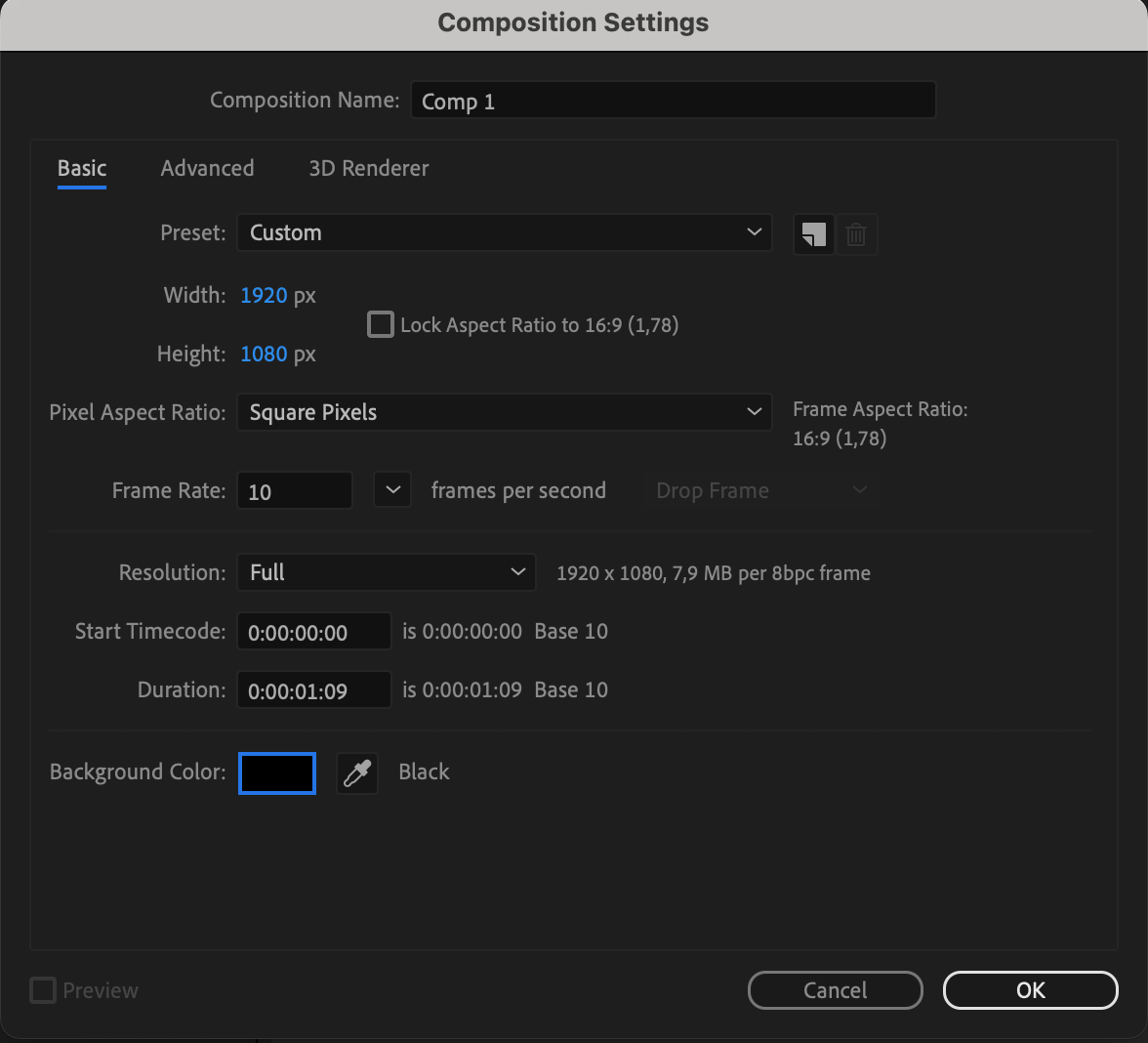
After Effectsで新しいコンポジションを作成し、テキストレイヤーを設定します。フォント、サイズ、色、配置などのテキストプロパティをプロジェクトに合わせて調整しましょう。
ステップ2:ソリッドレイヤーを設定する
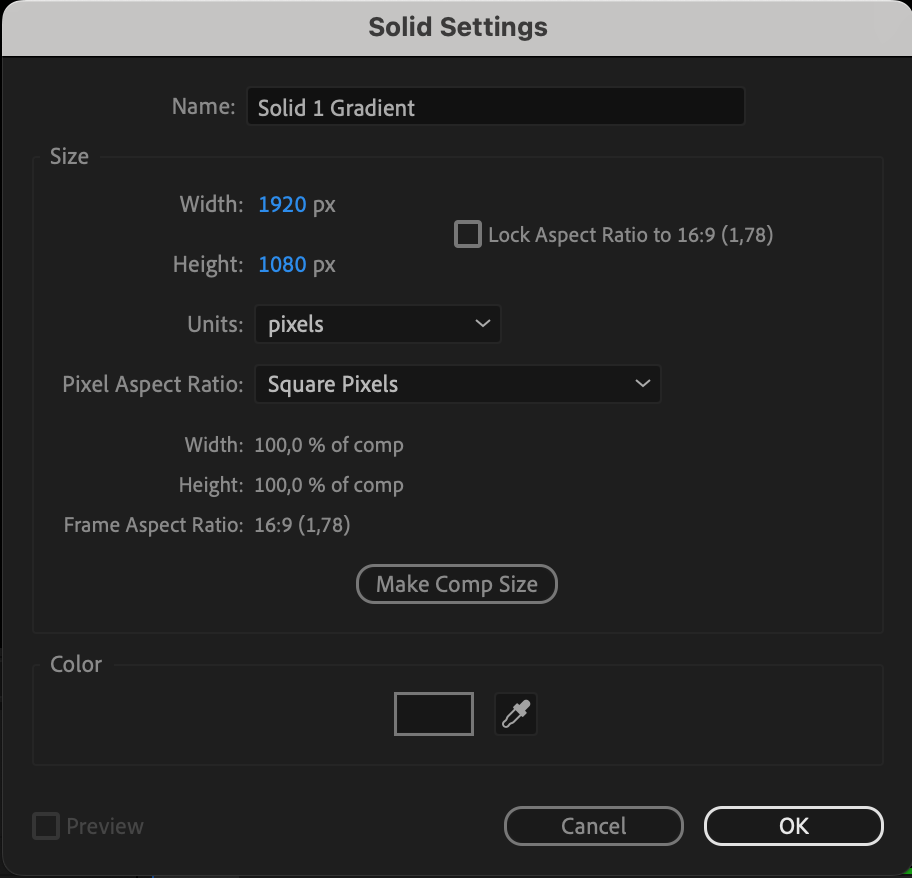
まずはソリッドレイヤーを作成し、グラデーションアニメーションの土台とします。

ステップ3:4-Color Gradientエフェクトを追加する
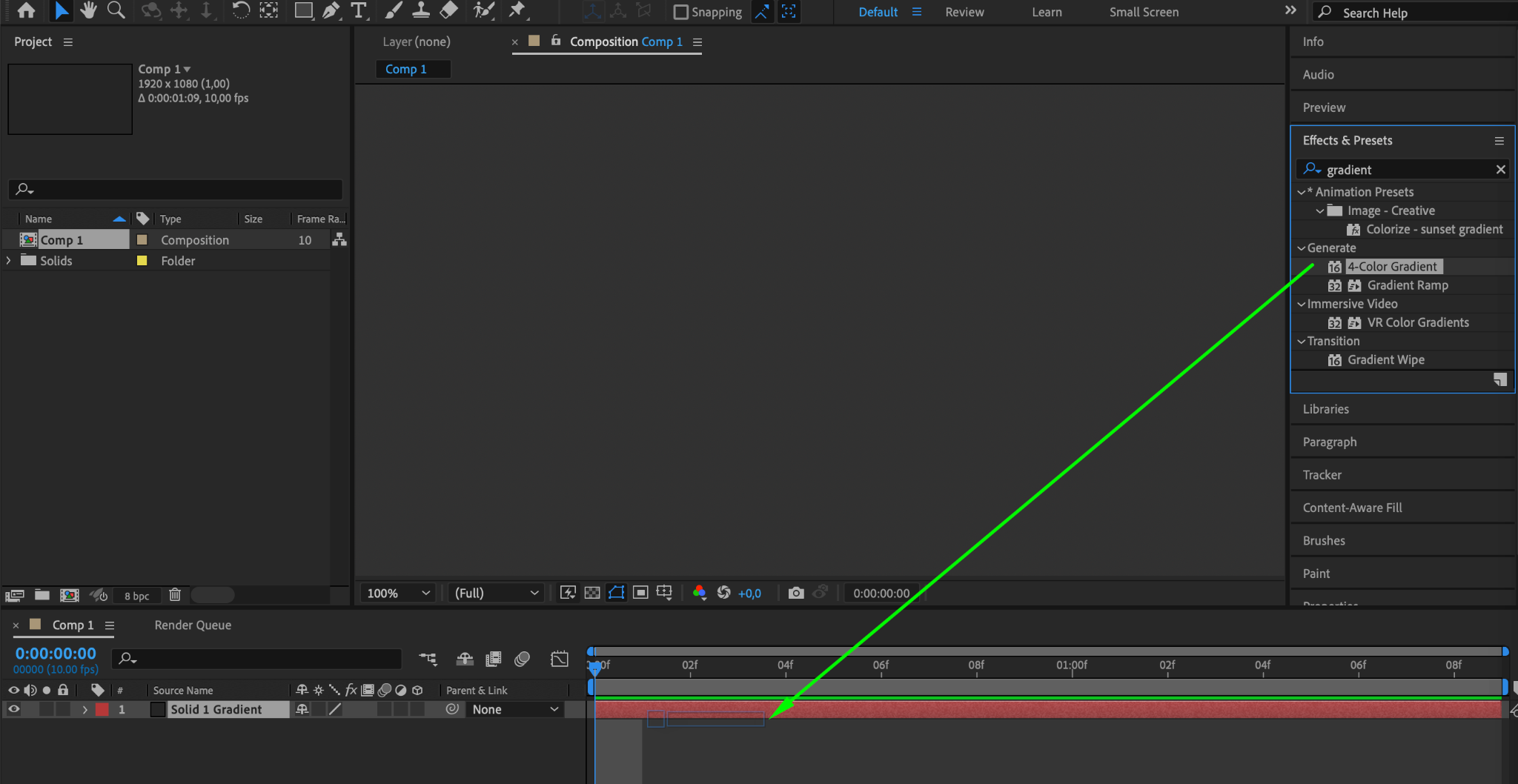
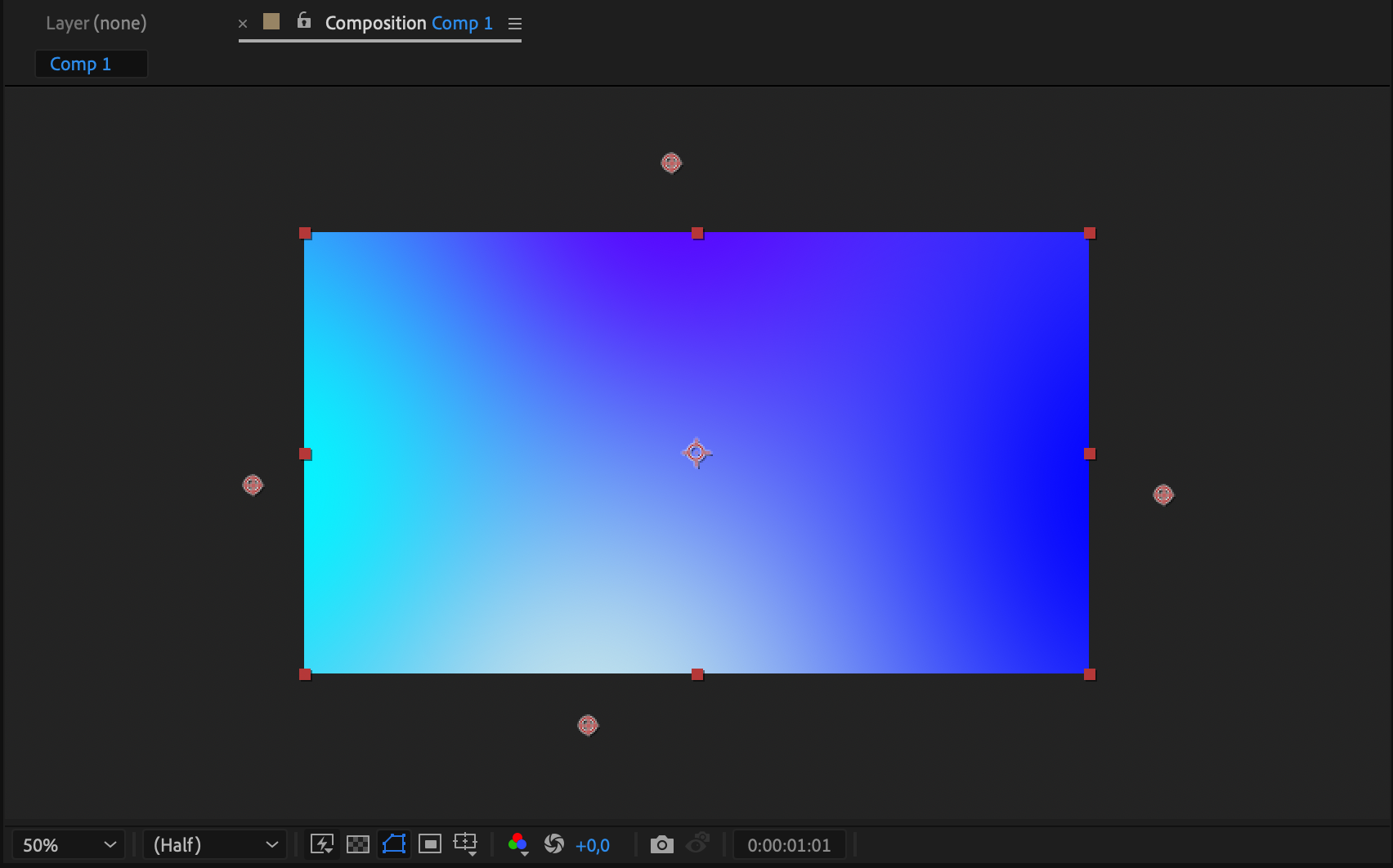
ソリッドレイヤーに4-Color Gradientエフェクトを適用して、アニメーションに魔法をかけましょう。カラーパレットを使い、選んだ色同士がなめらかに切り替わるグラデーションを作成し、コンポジションにダイナミックで魅力的なビジュアル要素を加えます。
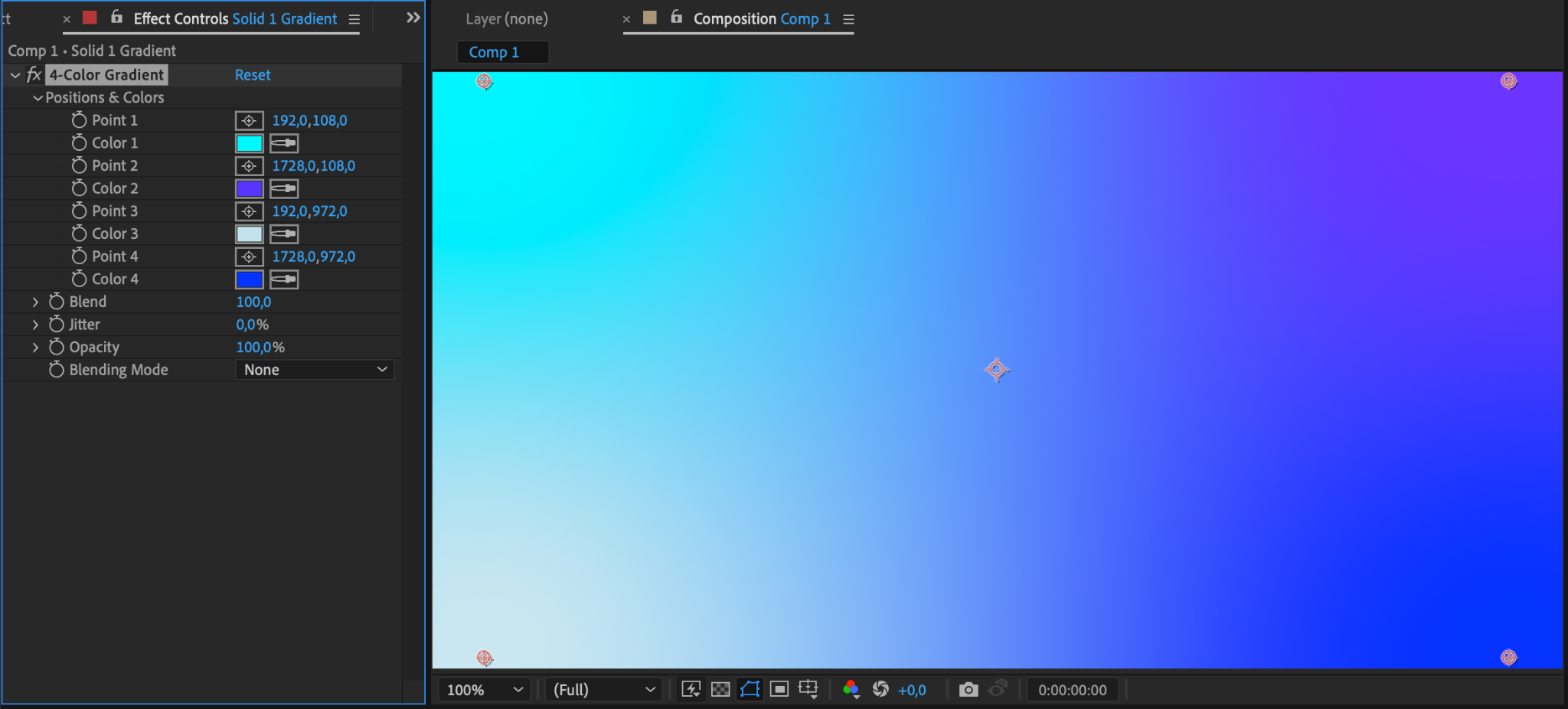
ステップ4:キーフレームで動きを作る
ポイント1、2、3、4の横にあるストップウォッチアイコンをクリックします。次に、タイムインジケーターを先に進め、4つのポイントをコンポジションの範囲外に移動させます。グラデーションの動きが思い通りになるまで、この作業を必要に応じて繰り返しましょう。
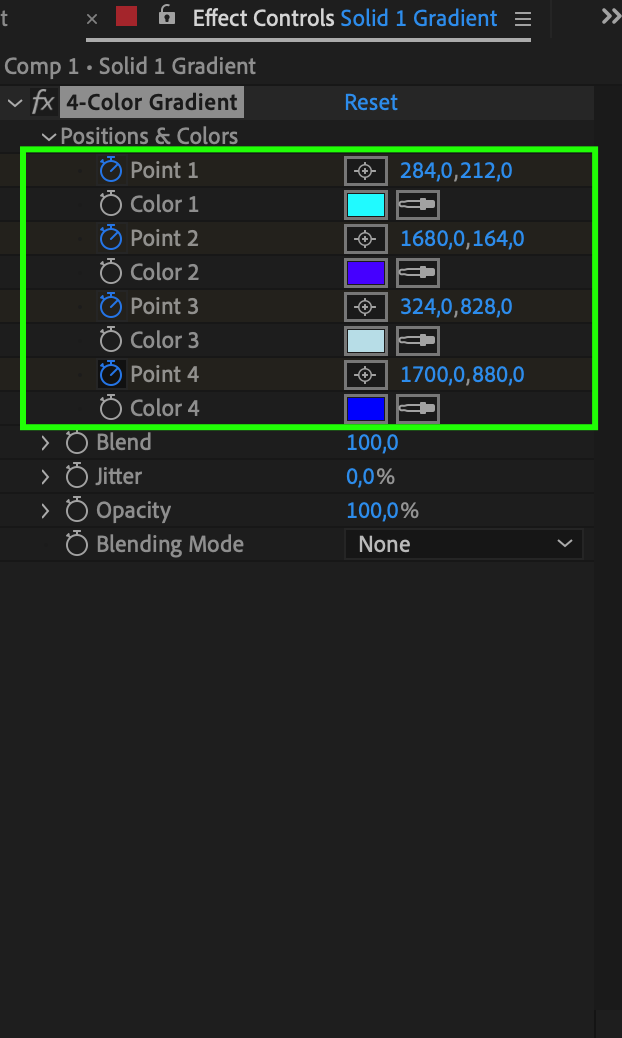
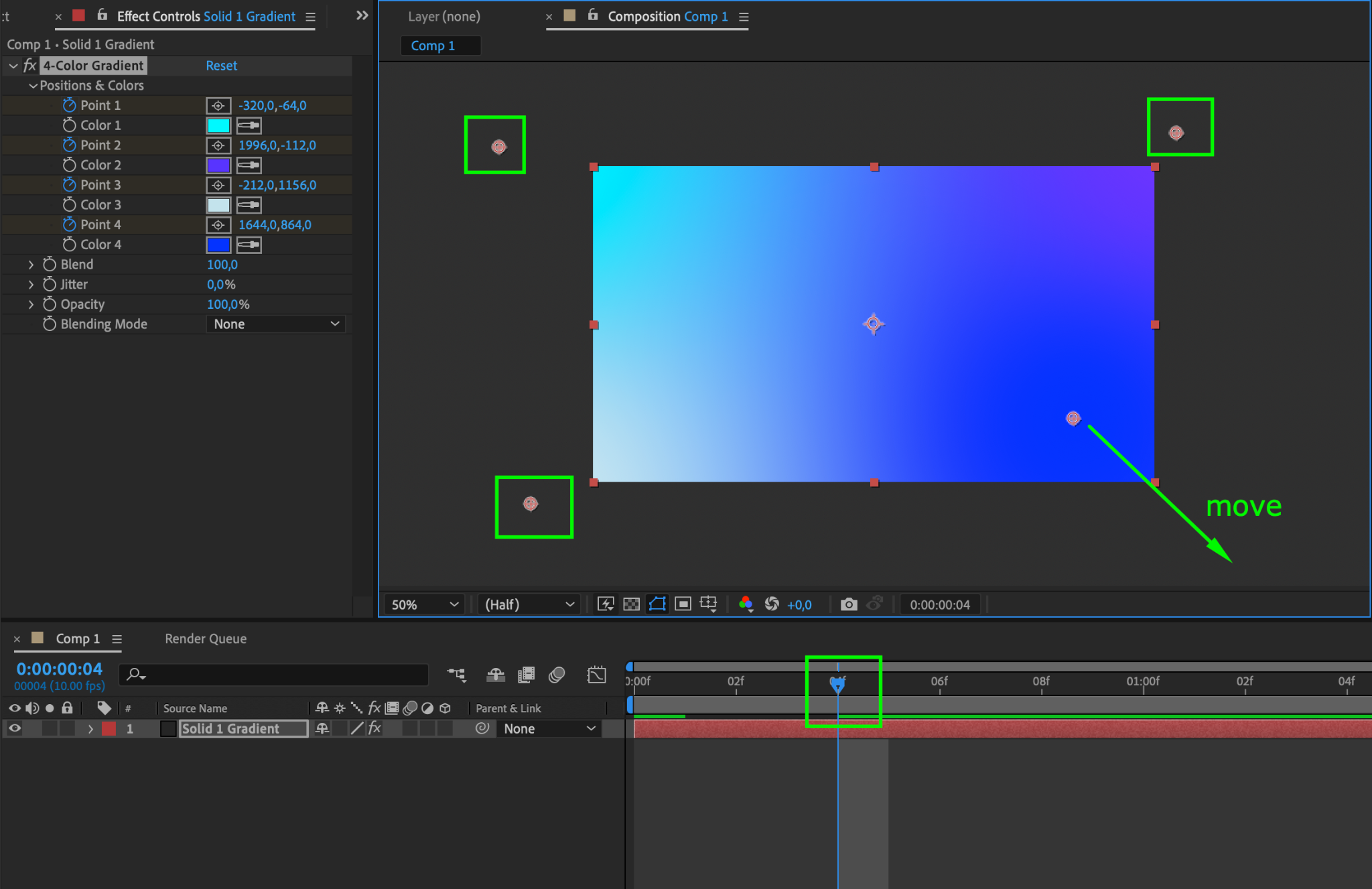
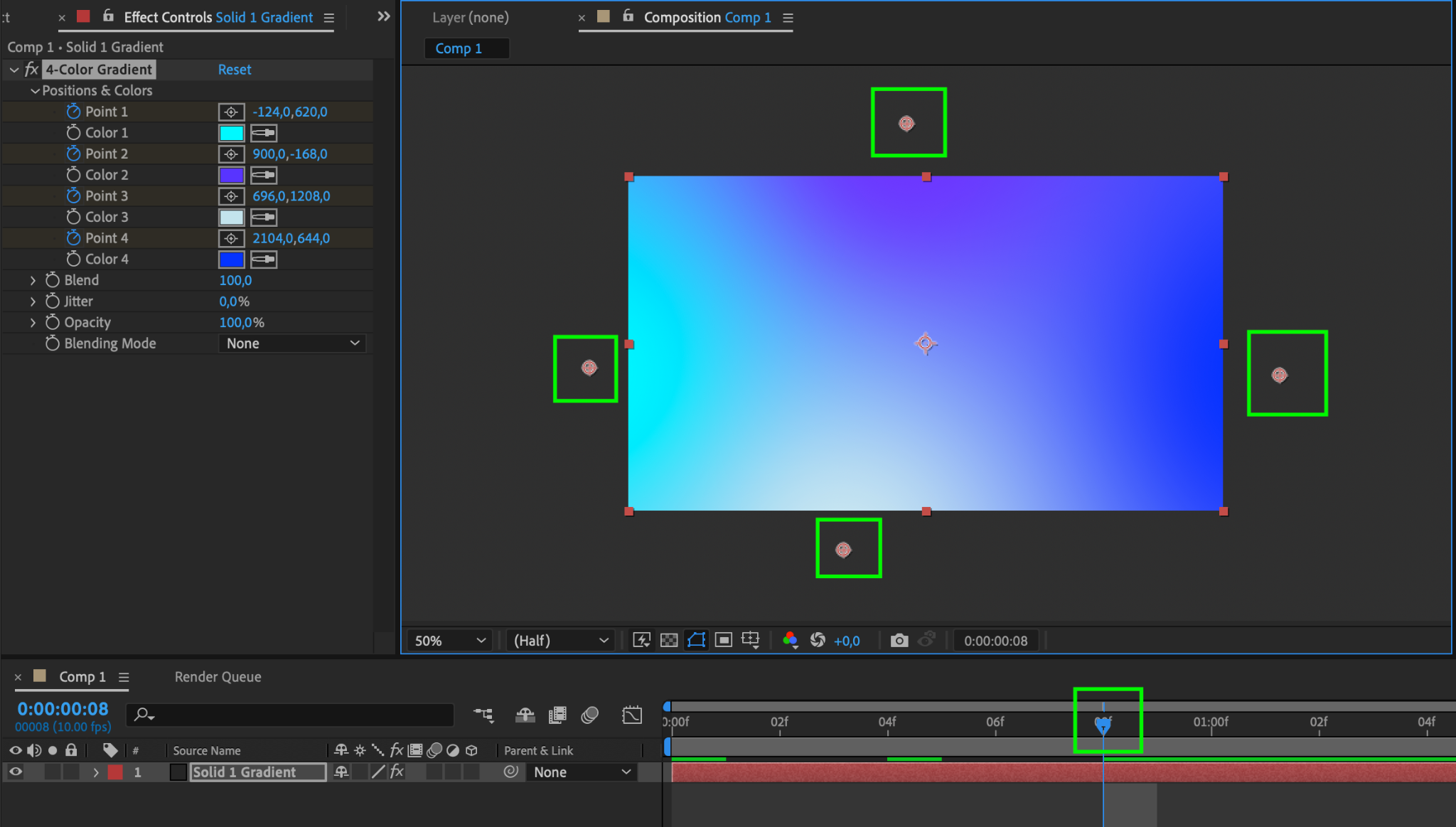
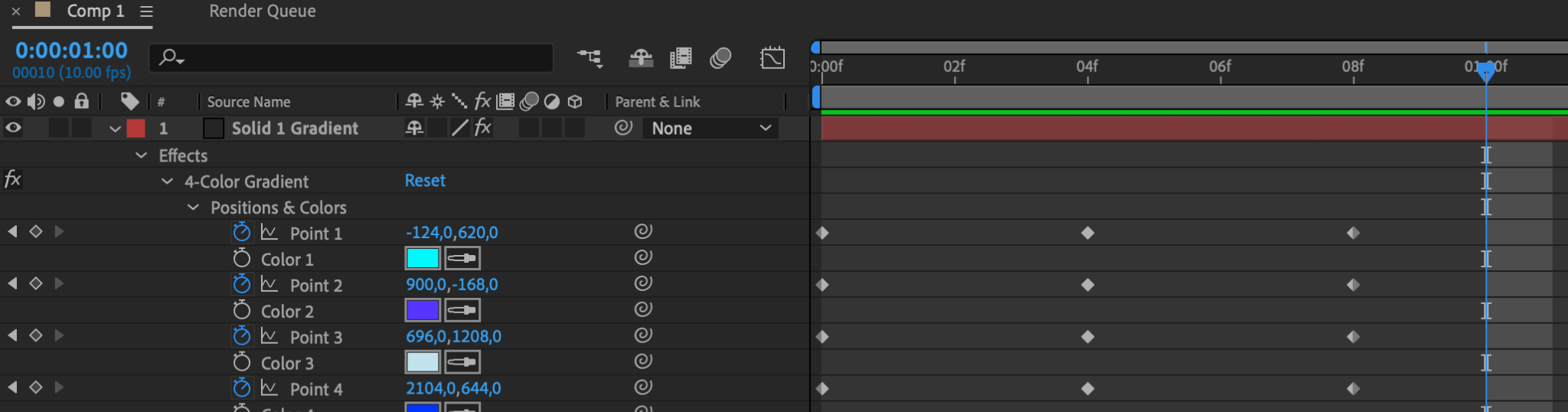
ステップ5:キーフレームのタイミングとイージングを極める
キーフレームのタイミングとイージングに注目し、グラデーションアニメーションをスムーズな流れに仕上げましょう。作業をプレビューしながら調整を加え、魅力的な仕上がりを確認してください。
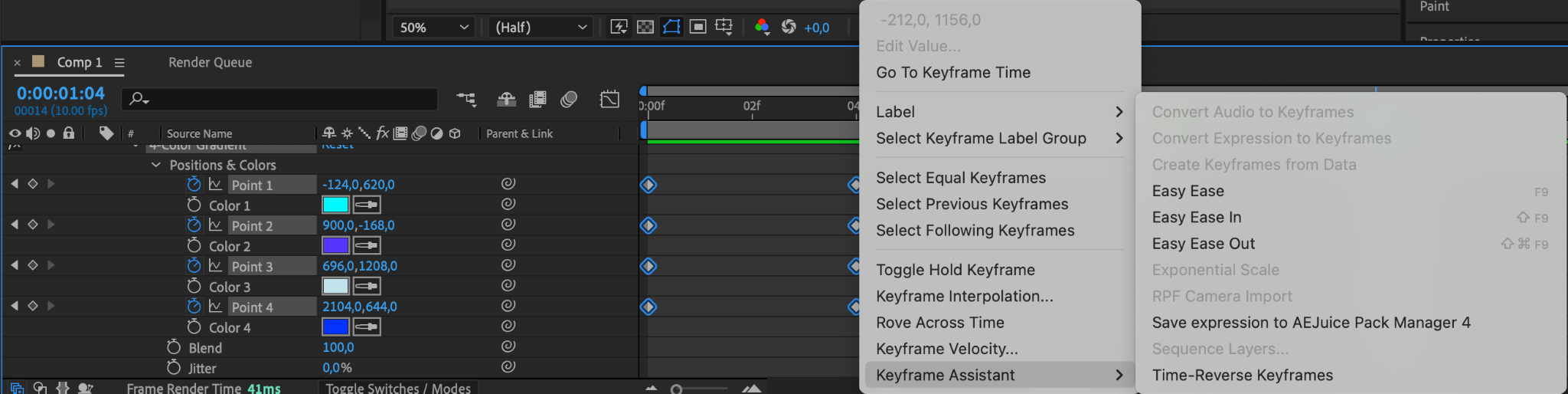
まとめ:高度なテクニックでデザインをさらに高める
After Effectsでグラデーションアニメーションをマスターすると、デザインに無理なく命を吹き込めるクリエイティブな可能性が広がります。今回のステップバイステップガイドを使えば、コンポジションの設定から鮮やかなグラデーションの追加、魅力的な動きの作成まで、複雑なプロセスも無理なく進められます。タイミングとイージングの世界を深く理解することで、アニメーションがなめらかに息づき始め、プロジェクトを視覚的に印象的な作品へと変えていきます。クリエイティビティを解き放ち、デザインをさらに高め、After Effectsのグラデーションアニメーションの高度なテクニックで視聴者を魅了しましょう。
Our Bestsellers
Our Bestsellers


