
プロのようにグラデーションを動かす:After Effectsステップガイド”
はじめに – “創造力を解き放つ:After Effectsのグラデーションアニメーションをマスターしよう”
Adobe After Effectsで、プロのようにグラデーションをアニメーションさせるコツを学びましょう。ステップガイド“創造力を解き放つ”を通して、グラデーションアニメーションのテクニックを無理なく身につけられます。
ステップ1:コンポジションの設定
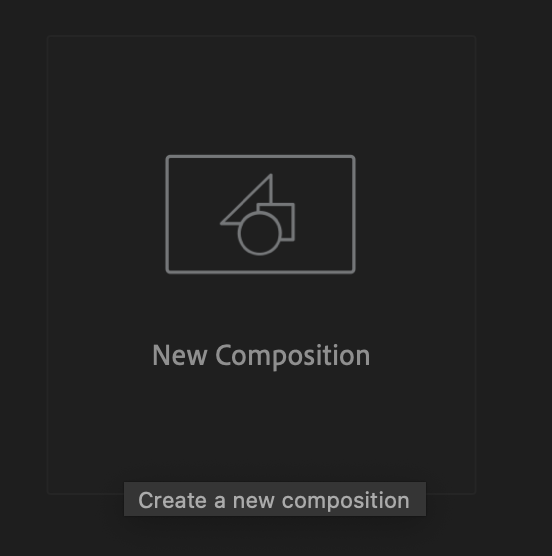
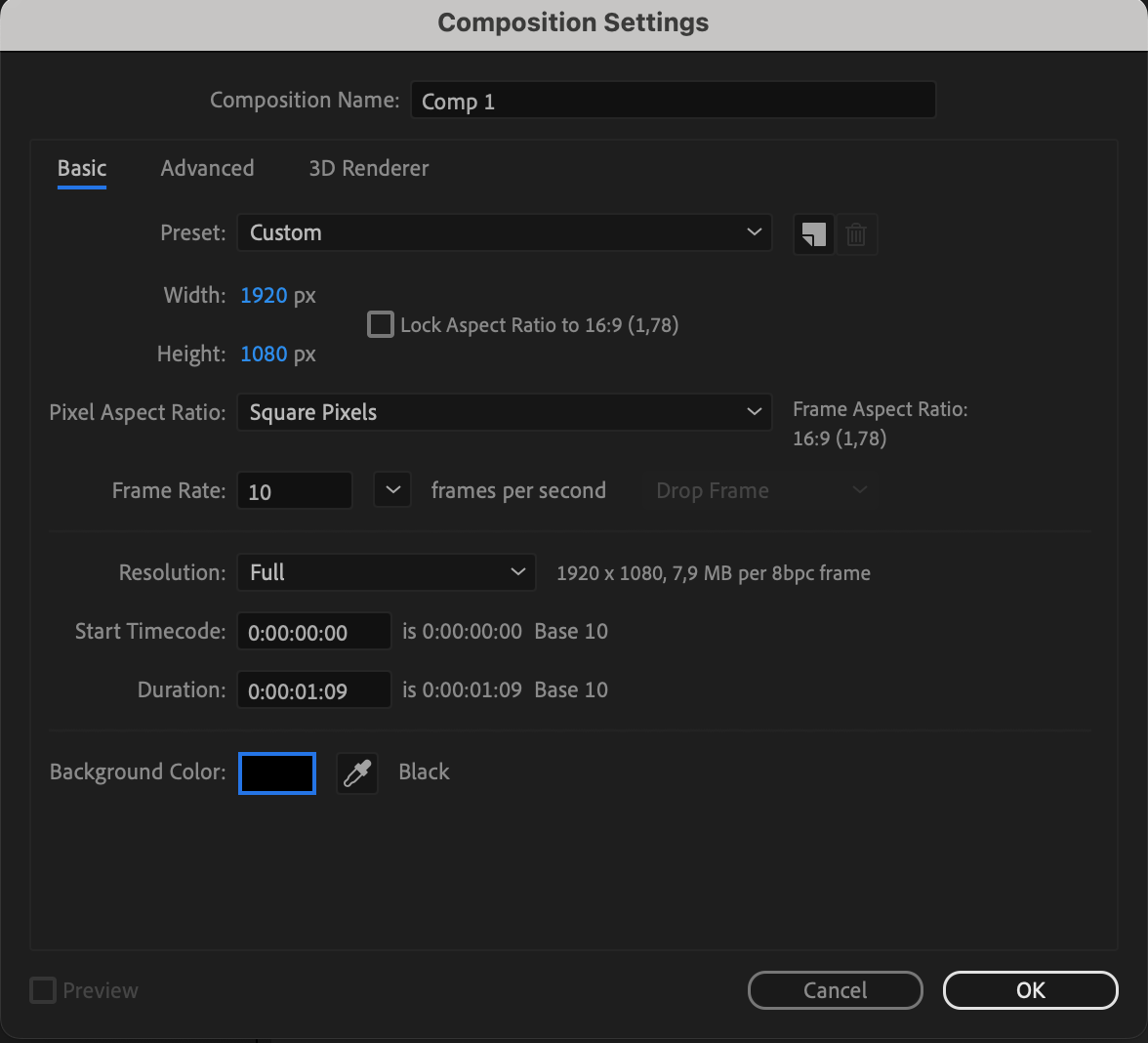
After Effectsで新しいコンポジションを作成し、テキストレイヤーを設定します。プロジェクトに合わせて、フォント、サイズ、色、整列などのテキストプロパティを調整します。
ステップ2:平面レイヤーの設定
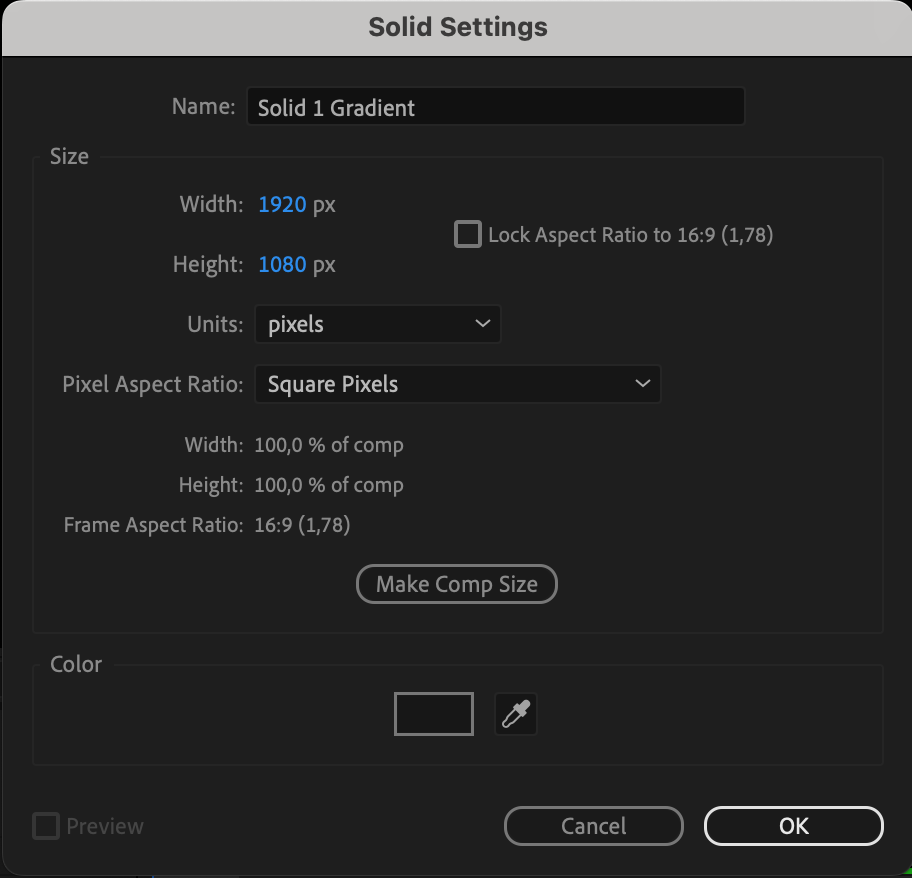
まず、グラデーションアニメーションの土台となる平面レイヤーを作成します。

ステップ3:4-Color Gradientエフェクトの追加
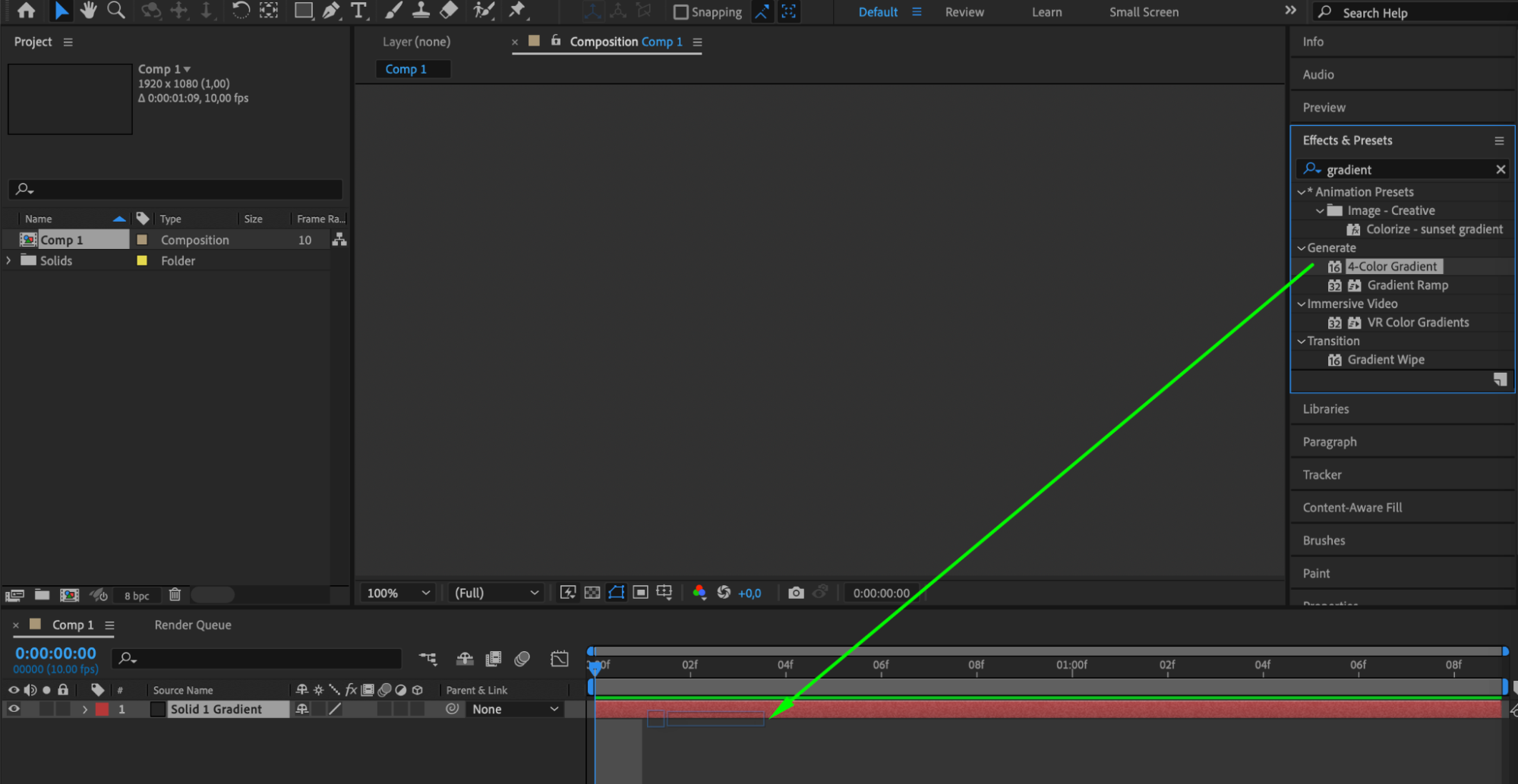
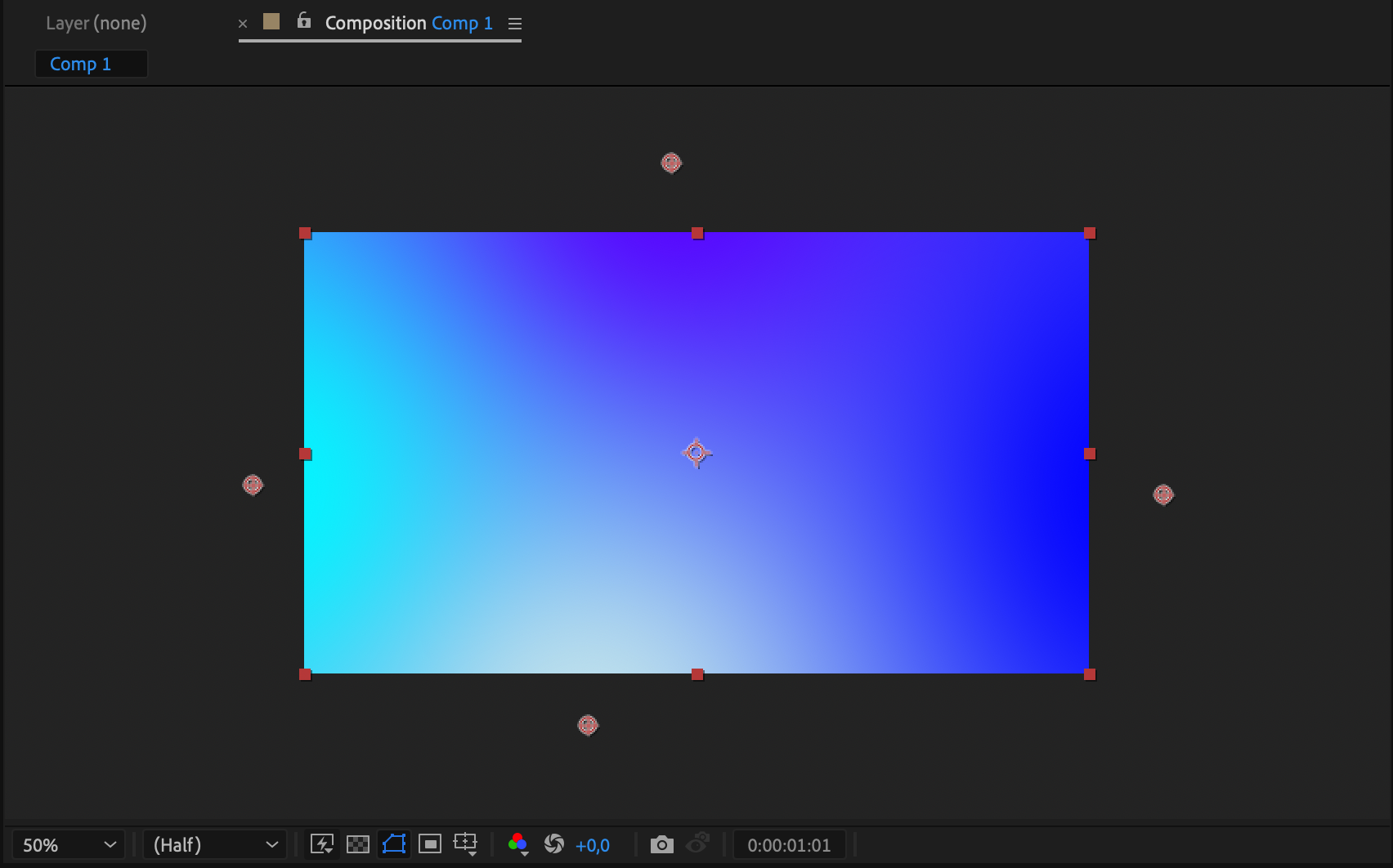
平面レイヤーに4-Color Gradientエフェクトを適用して、アニメーションに彩りを加えます。カラーパレットを使い、選んだ色の間を滑らかに移り変わるグラデーションを作成しましょう。コンポジションにダイナミックで目を引くビジュアルを加えられます。
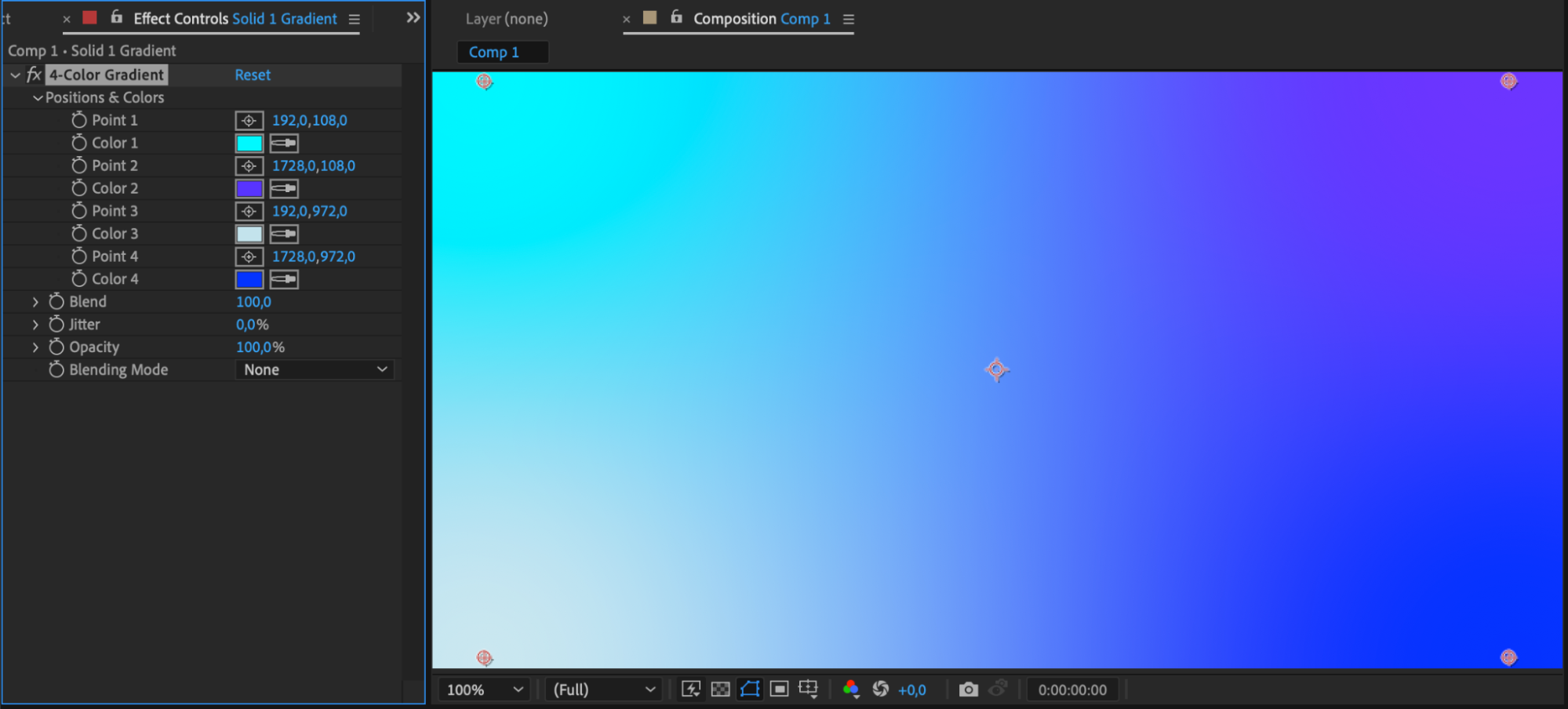
ステップ4:キーフレームで動きを作成
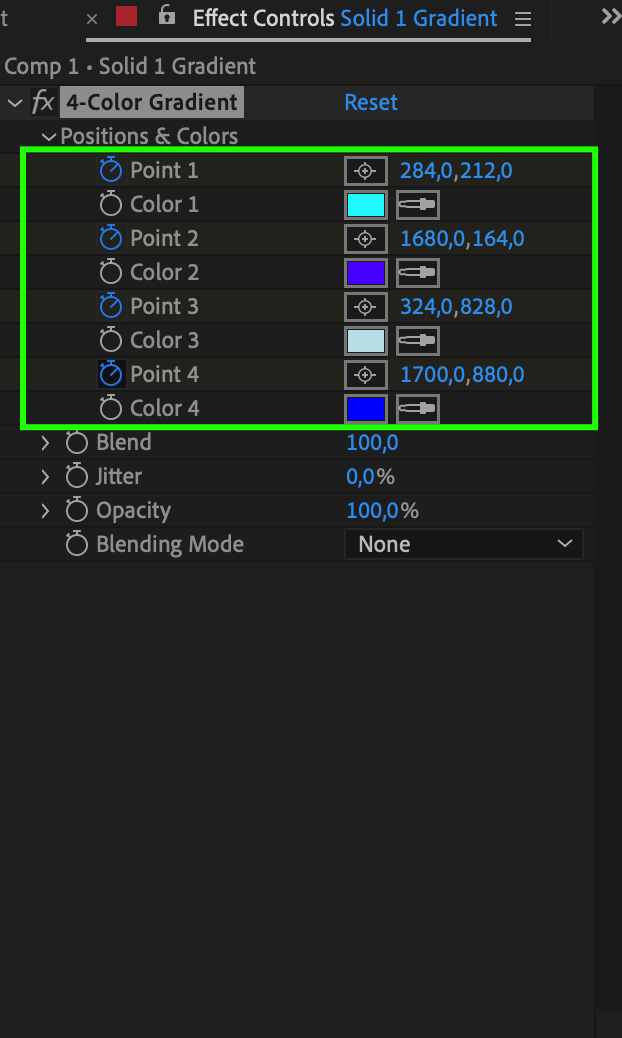
ポイント1、2、3、4の横にあるストップウォッチをクリックします。次に、時間インジケーターを先へ移動し、4つのポイントをコンポジションの境界外へ配置し直します。思い描いたグラデーションの動きになるまで、必要に応じてこの操作を繰り返します。
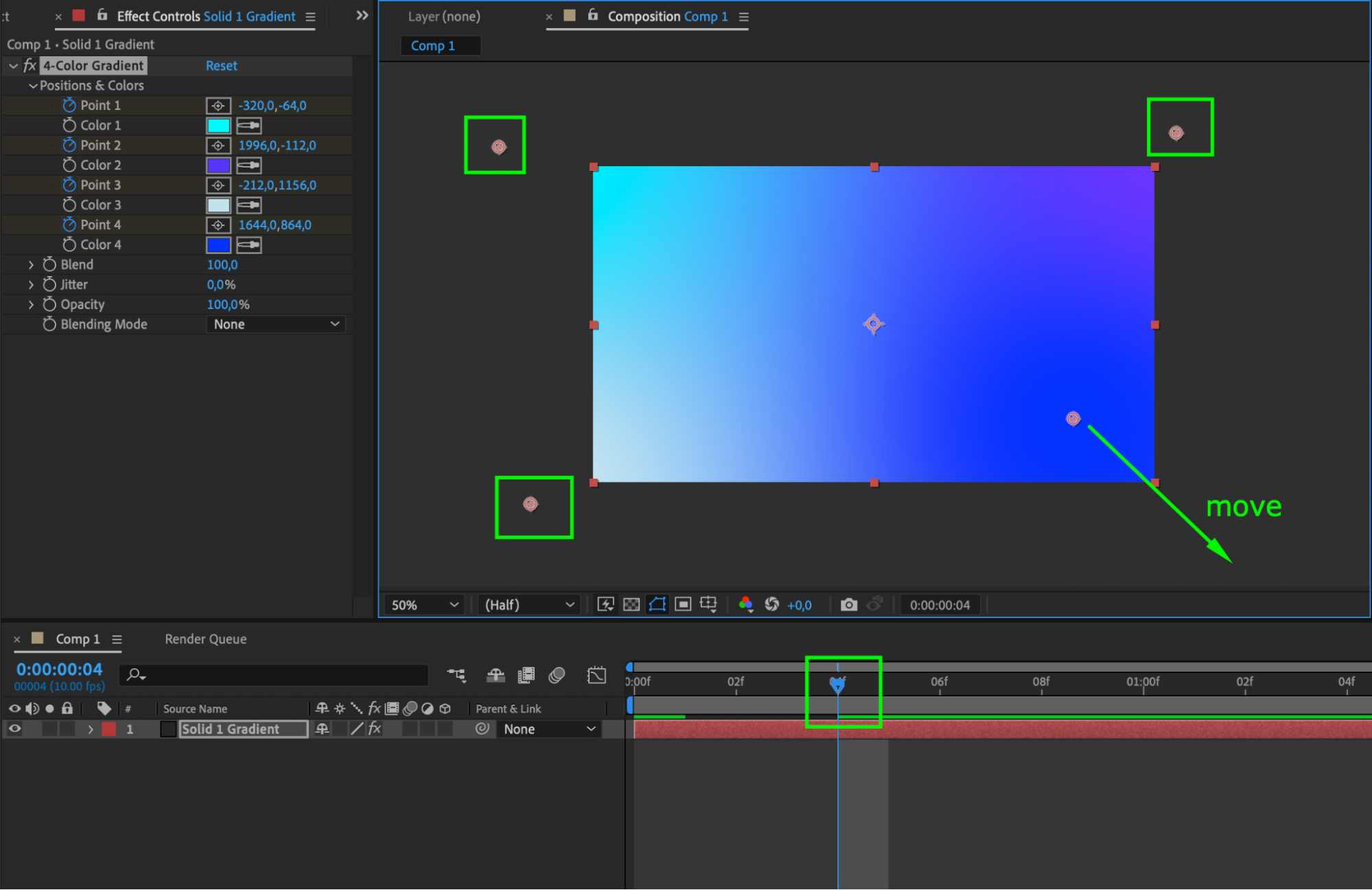
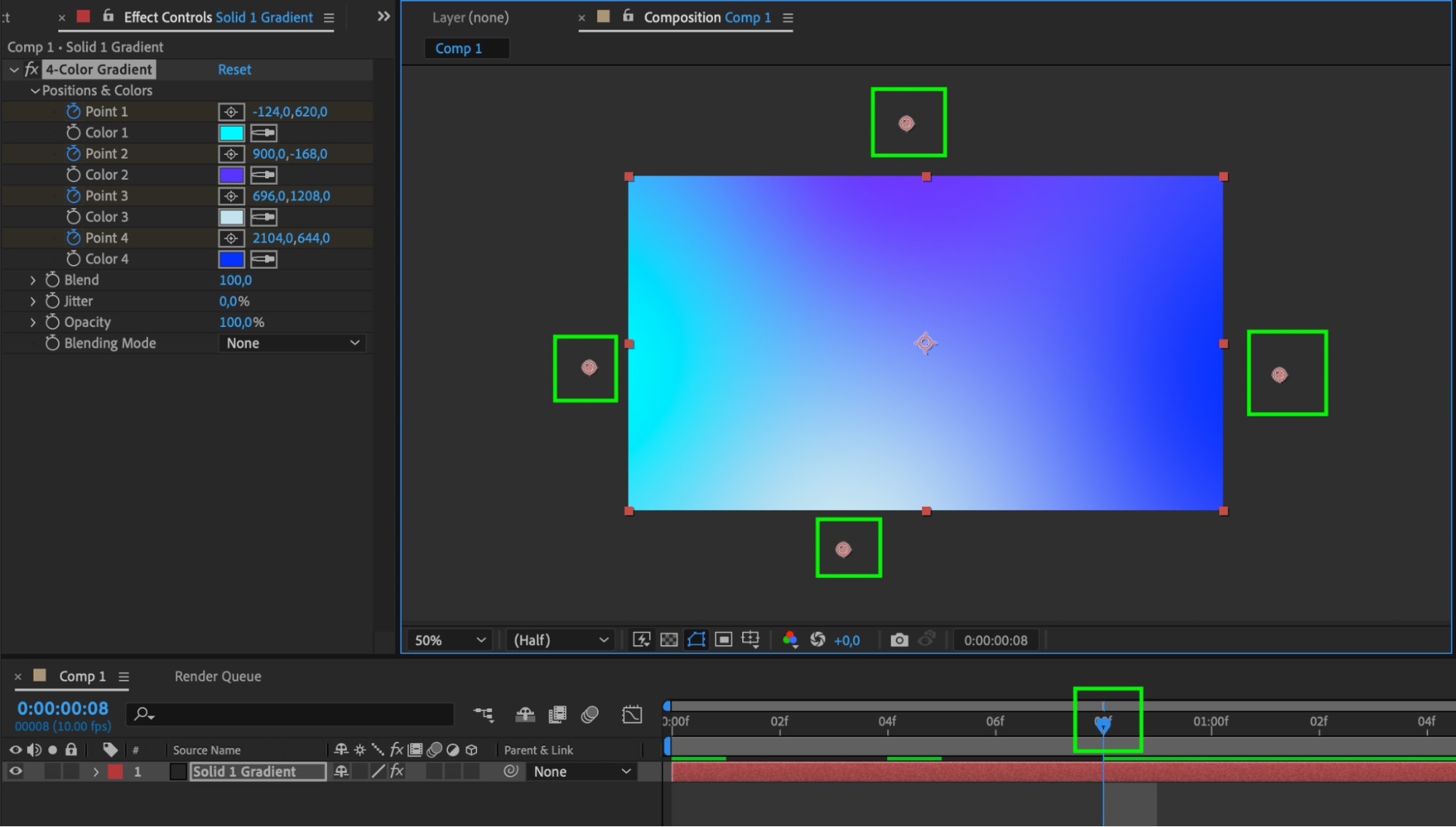
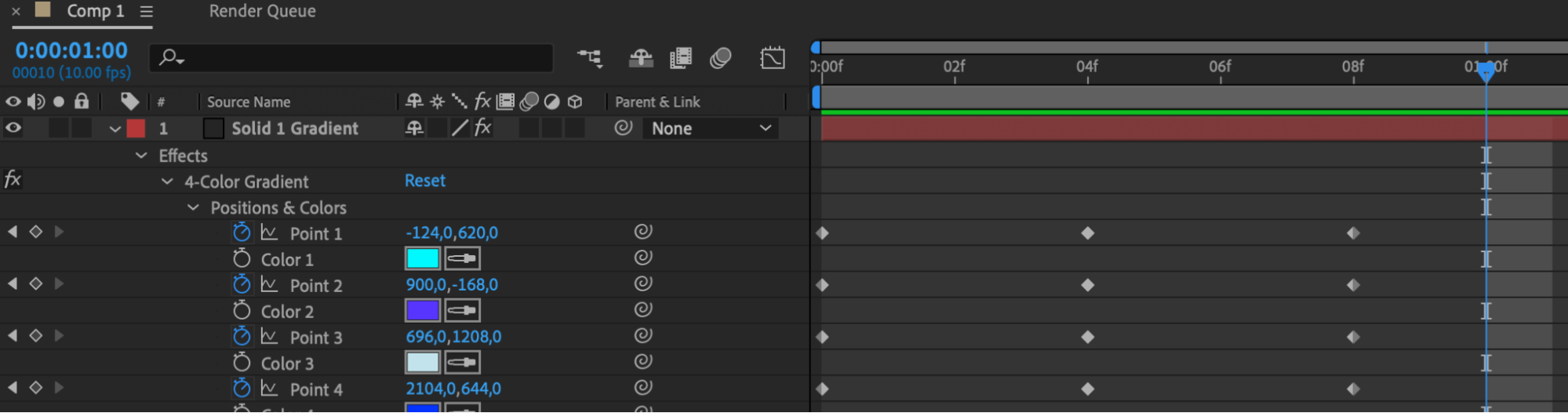
ステップ5:キーフレームのタイミングとイージングを調整
キーフレームのタイミングとイージングを調整し、グラデーションアニメーションを途切れのない滑らかな動きに仕上げます。作品をプレビューしながら調整し、魅力的な仕上がりを確認しましょう。
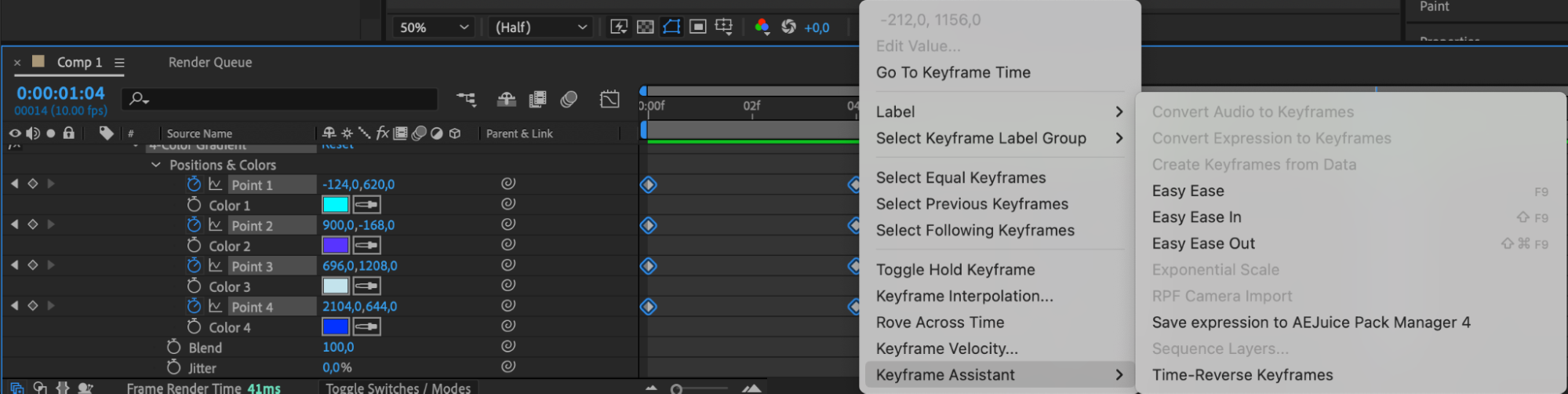
まとめ:高度なテクニックでデザインをレベルアップ
After Effectsのグラデーションアニメーションをマスターすれば、デザインに自然な動きを加え、クリエイティブな表現の可能性を広げられます。このステップガイドでは、コンポジションの設定から鮮やかなグラデーションの追加、印象的な動きの作成まで、複雑に見える工程を分かりやすく進められます。タイミングとイージングの調整を身につけることで、アニメーションは滑らかに動き出し、プロジェクトを視覚的に美しい作品へと引き上げます。After Effectsの高度なグラデーションアニメーション技術を活用して創造力を解き放ち、デザインをレベルアップさせ、見る人を惹きつけましょう。
Our Bestsellers
Our Bestsellers


