
当社の総合ガイドで、After Effectsで手書き文字をアニメーションさせる魅力的な世界を体験しましょう。ステップバイステップのテクニックを学び、テキストに命を吹き込んで、印象的なビジュアルエフェクトを作り出せます。初心者でも経験豊富なアーティストでも、この記事では、あなたの映像プロジェクトを引き立てる、見事なアニメーション手書きエフェクトを作成するために必要なツールと知識を提供します。
概要
テンポの速い映像制作の世界では、視聴者を引きつけ、コンテンツを視覚的に魅力的にする革新的な方法を見つけることが不可欠です。あなたの映像を次のレベルへ引き上げる強力なテクニックの一つが、After Effectsで手書き文字をアニメーションさせることです。
アニメーション手書きは、パーソナルなタッチを加え、文字を書く動作をシミュレートし、テキストを通して視聴者の注意を導くことができます。ダイナミックなタイトルシーケンス、印象的な映像イントロを作りたい場合でも、教育用映像を引き立てたい場合でも、このチュートリアルでは、After Effectsで手書き文字をアニメーションさせるために必要なすべてのステップを提供します。
1フレームずつ手作業で手書きタイトルを作るのに何時間も費やす時代は終わりました。After Effectsを使えば、プロ品質のアニメーション手書きエフェクトを簡単かつ効率的に実現できます。それでは、手書き文字をアニメーションさせる魅力的な世界に飛び込み、まったく新しい創造の領域を切り開きましょう。
この記事では、After Effectsで手書き文字をアニメーションさせる技術を習得するのに役立つ、さまざまなテクニック、ヒント、コツを紹介します。完璧な手描きテキストの作成から、魅力的なアニメーションや仕上げの追加まで、すべてをステップバイステップでご案内します。
このチュートリアルを終える頃には、あなたの映像を他とは一線を画すものにする、見事なアニメーション手書きエフェクトを作成するための知識とスキルが身についているでしょう。それでは、この創造的な旅に一緒に出発し、After Effectsのアニメーション手書きの魔法で言葉に命を吹き込みましょう!
After Effectsでアニメーション手書きの技術を極める:必須のヒントとテクニック
アニメーション手書きは、あなたの映像にパーソナルで芸術的なタッチを加え、より魅力的で視覚的に引きつけるものにします。After Effectsで見事なアニメーション手書きエフェクトを作成できるよう、必須のヒントとテクニックをまとめました。それでは始めましょう!
1. 完璧なフォントから始める:
リアルなエフェクトを作るために、手書きに似たフォントを選びましょう。「Brush Script」や「Marker Felt」といったフォントがこの目的に適しています。さまざまなフォントを試して、目指すスタイルに最も合うものを見つけてください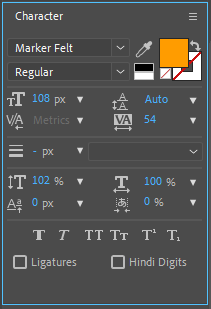 2. 手描きテキストを作成する:
標準のテキストレイヤーを使う代わりに、タブレットやマウスを使って手で文字を描いてみましょう。これによりアニメーションに自然で有機的な見た目が加わります。ペンツール(ショートカット:G)を使って文字をなぞり、滑らかで流れるようなストロークを実現しましょう。 3. Trim Pathsを活用する:
Trim Pathsを使うと、手書きテキストのストロークをアニメーションさせることができます。手描きテキストを作成した後、「Trim Paths」エフェクトを適用し、end値をアニメーションさせてストロークを徐々に表示させます。このテクニックは、アニメーションに期待感と視覚的な面白さの要素を加えます。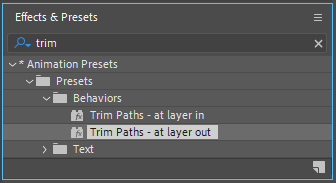 4. Wiggleエクスプレッションを追加する:
手書きテキストの不完全さをシミュレートするには、テキストレイヤーのpositionまたはrotationパラメーターにwiggleエクスプレッションを適用します。ストップウォッチアイコンを「Alt + クリック」して、エクスプレッション「wiggle(freq, amp)」を入力すると、動きに微妙な変化を加えられます。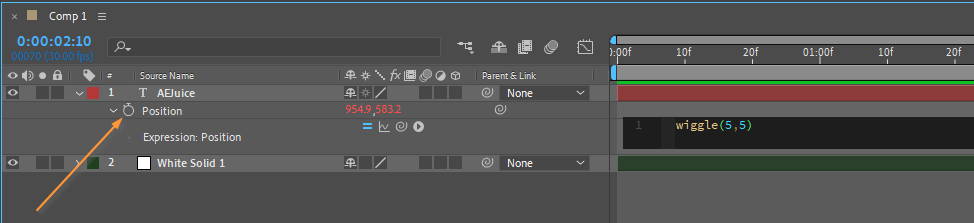
5. キーフレームで実験する:
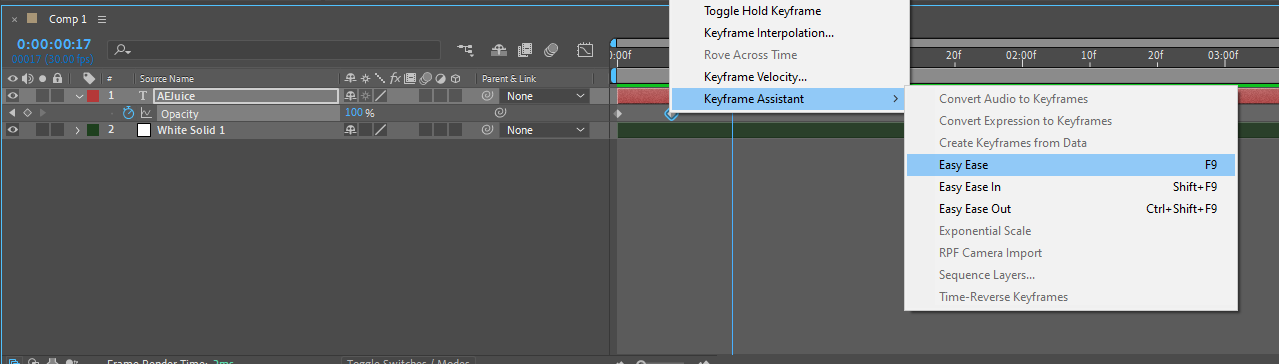
ダイナミックなアニメーションを作るために、キーフレームでの実験を恐れないでください。キーフレームのタイミングと間隔を調整して、手書きの自然な流れを再現しましょう。キーフレームにイーズイン・イーズアウト(ショートカット:F9)を適用すると、リアルな加速・減速のエフェクトが加わります。
 6. エフェクトで引き立てる:
基本的なアニメーションができたら、エフェクトでさらに引き立てることができます。控えめなグローやわずかなブラーを適用して、アニメーション手書きに深みと立体感を加えましょう。さまざまなエフェクトを試して、目指すビジュアルインパクトを実現してください。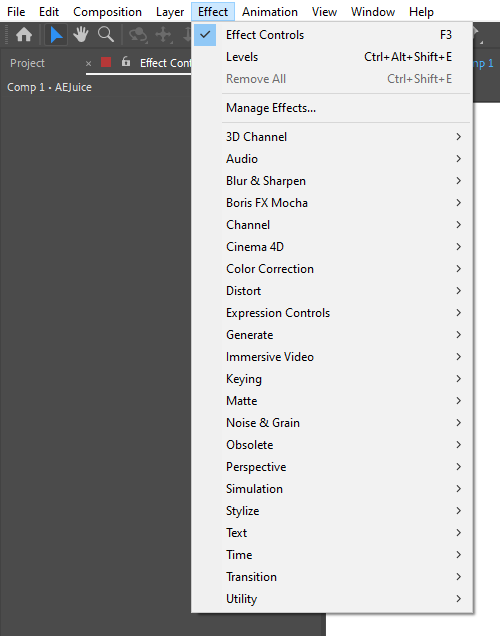
7. タイミングを微調整する:
アニメーションのタイミングに注意を払いましょう。ストロークが速すぎたり不自然に見えたりする場合は、キーフレームのタイミングを適宜調整してください。グラフエディターを活用して速度カーブを整え、滑らかなトランジションとアニメーションの精密なコントロールを実現しましょう。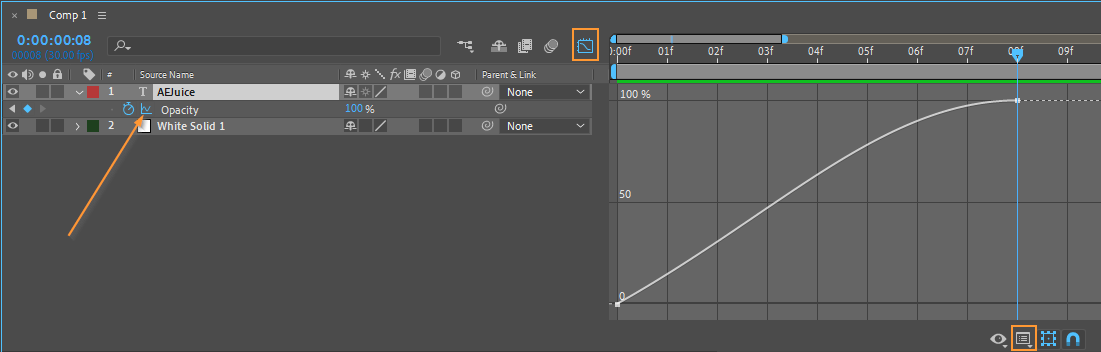
8. サウンドエフェクトで仕上げる:
アニメーション手書きをさらに引き立てるために、紙にペンで書く音やインクが流れる微妙な音などのサウンドエフェクトを加えることを検討しましょう。これにより聴覚的な次元が加わり、アニメーションのリアリティと全体的なインパクトが高まります。
練習を重ねることで完璧に近づくことを忘れないでください。実験と技術の洗練を重ねるほど、アニメーション手書きエフェクトは上達します。さあ、飛び込んで、創造力を存分に発揮し、After Effectsの魅力的なアニメーション手書きで視聴者を驚かせましょう!
まとめ
After Effectsでアニメーション手書きを作成すると、あなたの映像にパーソナルで芸術的なタッチを加え、より魅力的で視覚的に引きつけるものにできます。この記事を通して、アニメーション手書きの技術を習得するのに役立つ必須のヒントとテクニックを探ってきました。
完璧なフォントから始め、手描きテキストを作成し、Trim Pathsを活用し、エクスプレッションやキーフレームで実験することで、リアルで魅力的なアニメーション手書きエフェクトを実現できます。エフェクトの追加、タイミングの微調整、サウンドエフェクトの組み込みが、アニメーション全体のインパクトをさらに高めます。
スキルを向上させる鍵は練習であることを忘れないでください。創造力を存分に発揮し、さまざまなスタイルやアプローチを探ってみましょう。実験と技術の洗練を重ねるほど、アニメーション手書きエフェクトはより印象的なものになります。
After Effectsで手書き文字をアニメーションさせることは、映像プロジェクトを引き立て、混雑したデジタルの世界で際立つための無限の可能性を提供します。それは、創造力を解き放ち、視聴者に忘れられない印象を残す機会です。
さあ、デジタルペンを手に取り、After Effectsに飛び込んで、あなたを魅了し喜ばせる方法で言葉に命を吹き込みましょう。アニメーション手書きの魔法があなたを待っています – 自信を持って創作に踏み出しましょう!
After Effectsで手書き文字をアニメーションさせる知識とテクニックを身につけた今、可能性は無限です。創造力を解き放ち、魅力的なアニメーション手書きエフェクトで視聴者を驚かせながら、あなたの映像を新たな高みへと引き上げる準備を整えましょう。それでは、探求を始めて、After Effectsで言葉に命を吹き込む旅を楽しんでください!
Our Bestsellers
Our Bestsellers


