
ベクターグラフィックをアニメーション化:IllustratorからAfter Effectsへ
ベクターアニメーションを活用する:はじめに
IllustratorファイルをAfter Effectsでアニメーション化すれば、デザインをさらに魅力的に仕上げられます。動きやエネルギー、躍動感を作品に加えることができます。IllustratorのベクターグラフィックとAfter Effectsのアニメーション機能を組み合わせることで、ひときわ目を引くビジュアルを作成できます。このガイドでは、IllustratorのベクターグラフィックをAfter Effectsにスムーズに取り込み、印象的なアニメーションに仕上げる方法をステップごとに解説します。ダイナミックなモーショングラフィックスで視聴者を惹きつけたい方にぴったりのガイドです。
ステップ1:新しいコンポジションを作成して設定を調整する
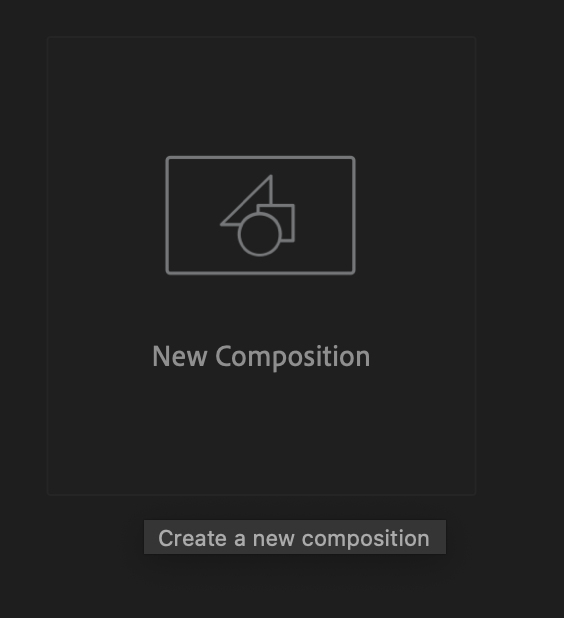
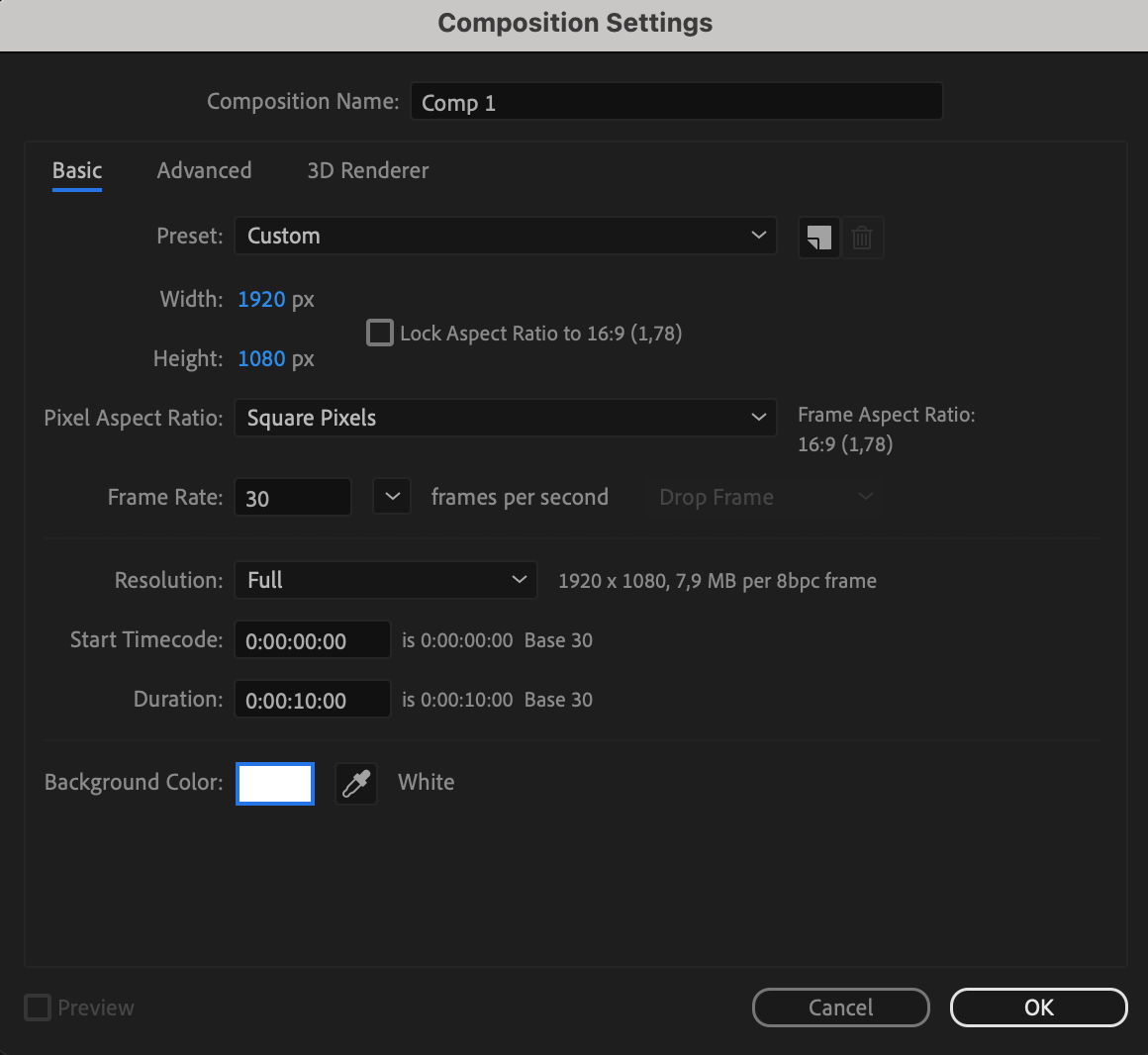
まずAfter Effectsで新しいコンポジションを作成し、解像度やデュレーションなどをプロジェクトの要件に合わせて設定します。
ステップ2:Illustratorファイルを読み込む
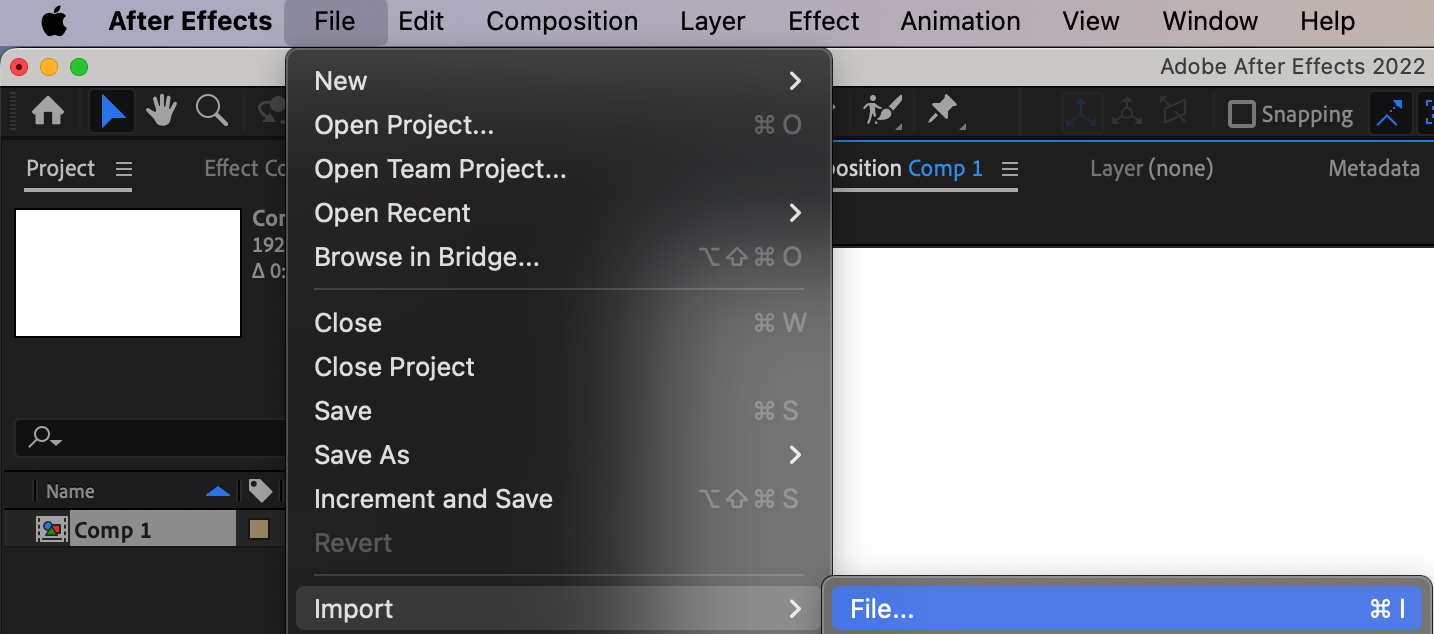
アニメーション化したいイラストが含まれるIllustratorファイルをAfter Effectsに読み込みます。あらかじめアートワークを準備し、Illustratorファイルとして保存しておきましょう。
ステップ3:ファイルをタイムラインにドラッグする
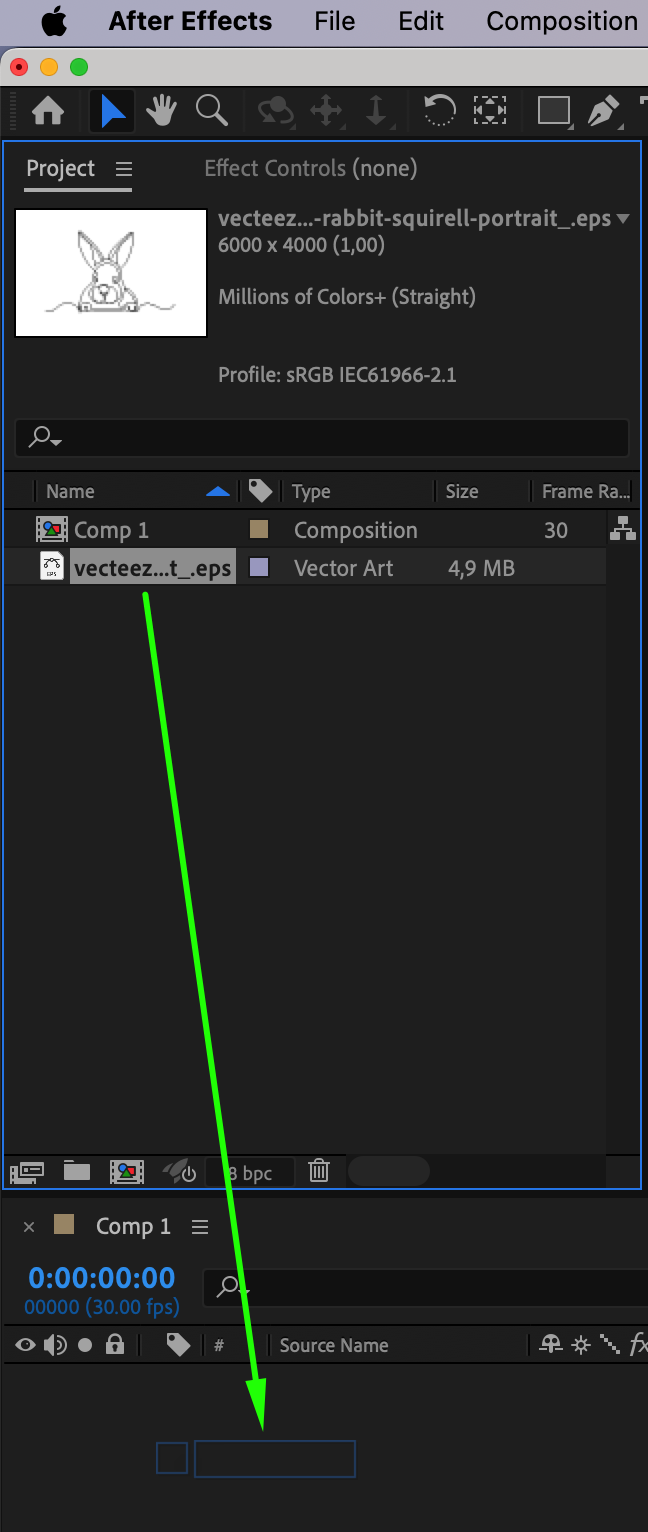
読み込んだIllustratorファイルをProject panelからタイムラインへドラッグし、アートワーク用の新しいレイヤーを作成します。
ステップ4:レイヤーをシェイプに変換する
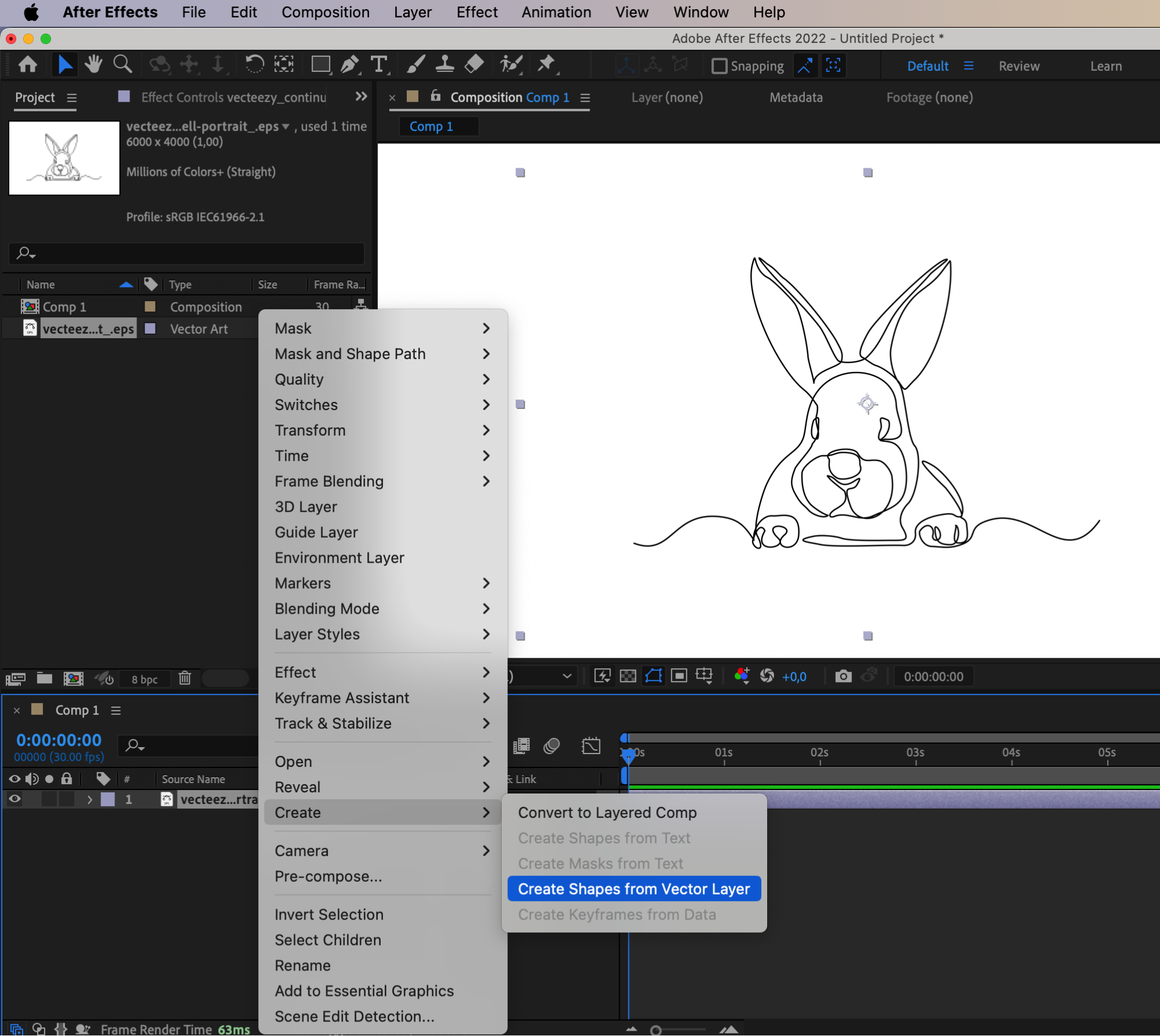
アートワークが含まれるレイヤーを右クリックし、サブメニューから“Create Shapes from Vector Layer”を選択します。これにより、アートワークが編集可能なシェイプレイヤーに変換されます。
ステップ5:Trim Pathを追加する
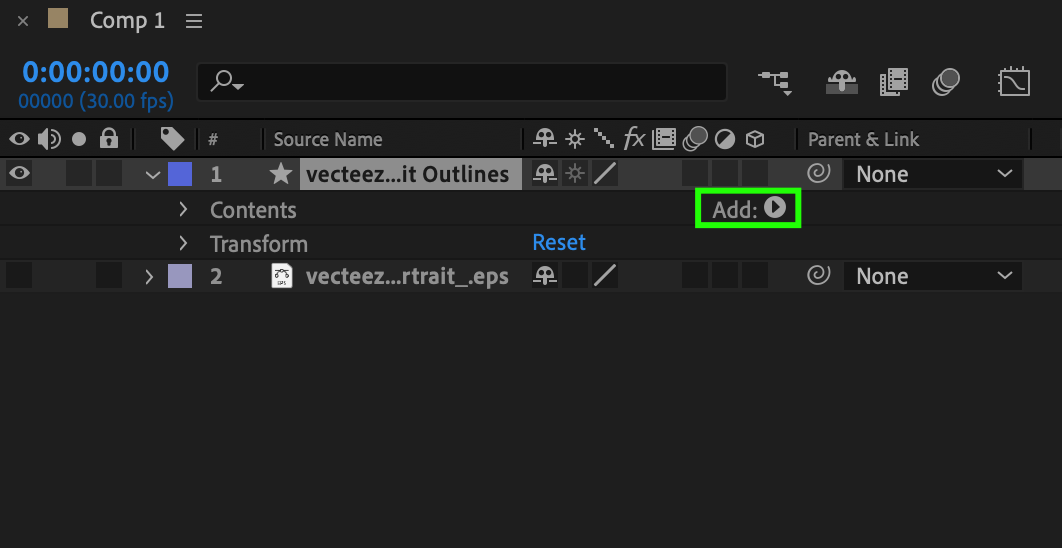
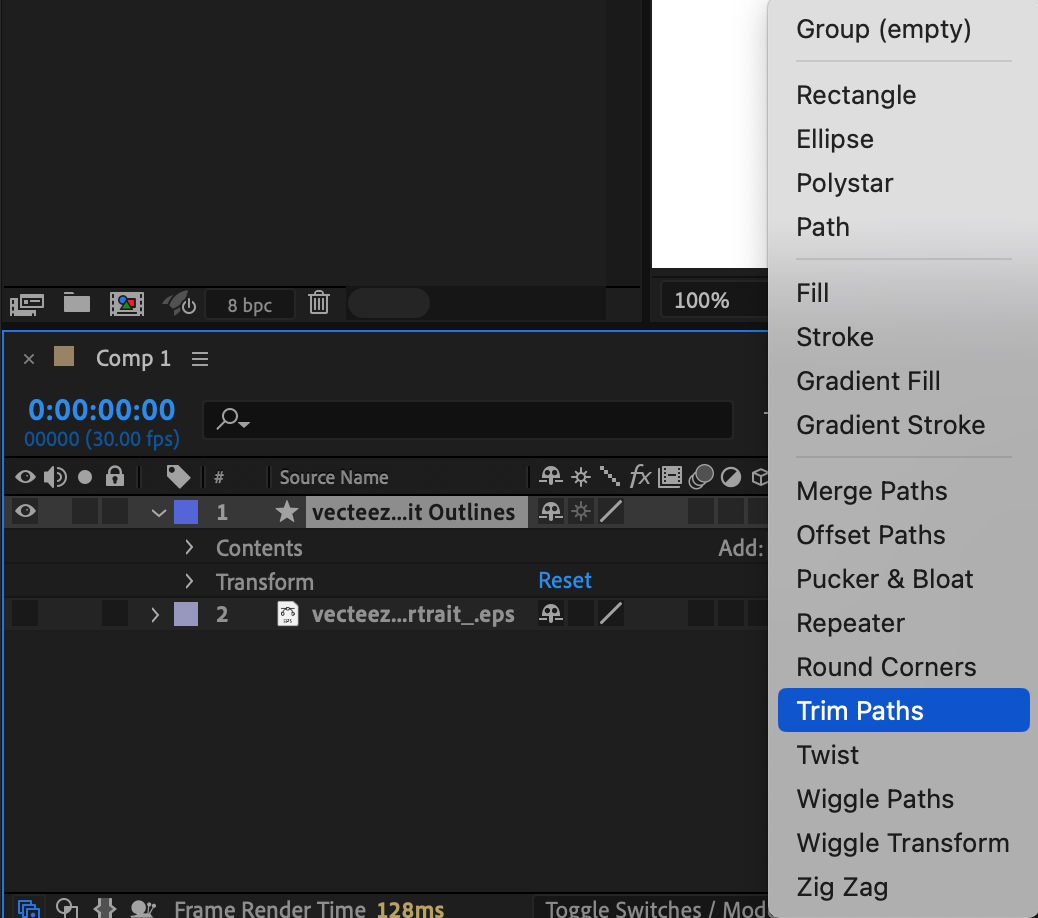
新しく作成されたシェイプレイヤーのプロパティを展開します。“Contents”セクションで“Add”ボタンをクリックし、ドロップダウンメニューから“Trim Path”を選択します。
ステップ6:Trim Pathにキーフレームを設定する
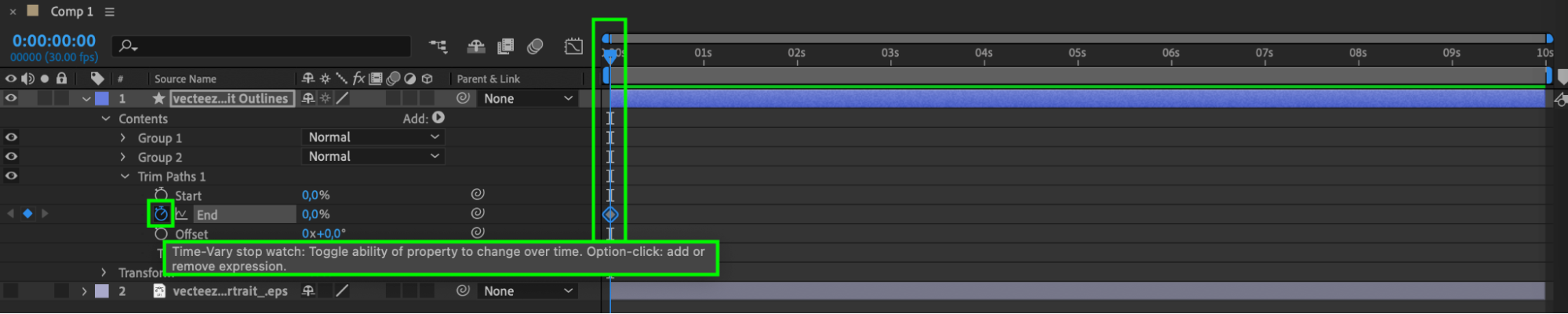
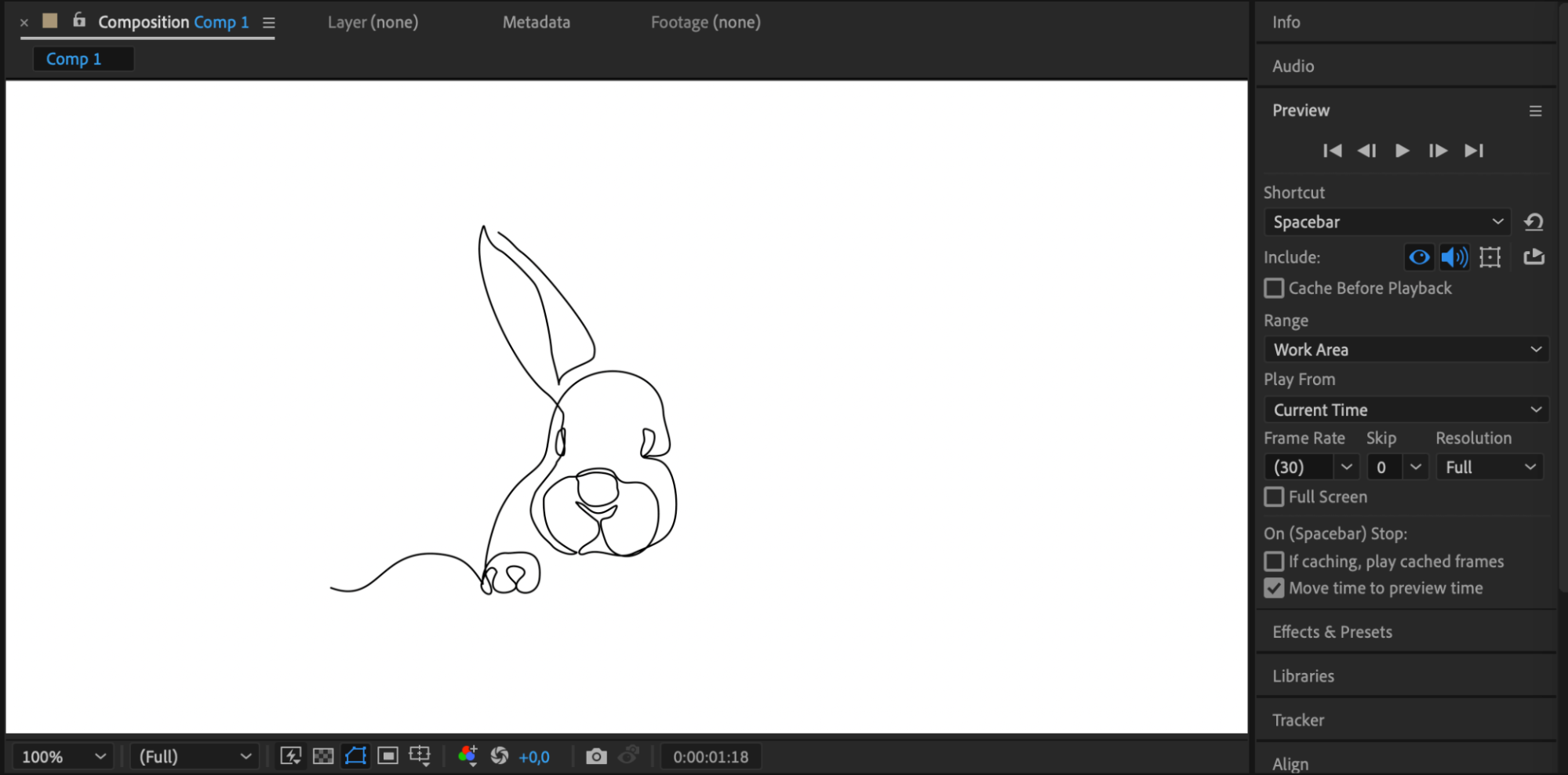
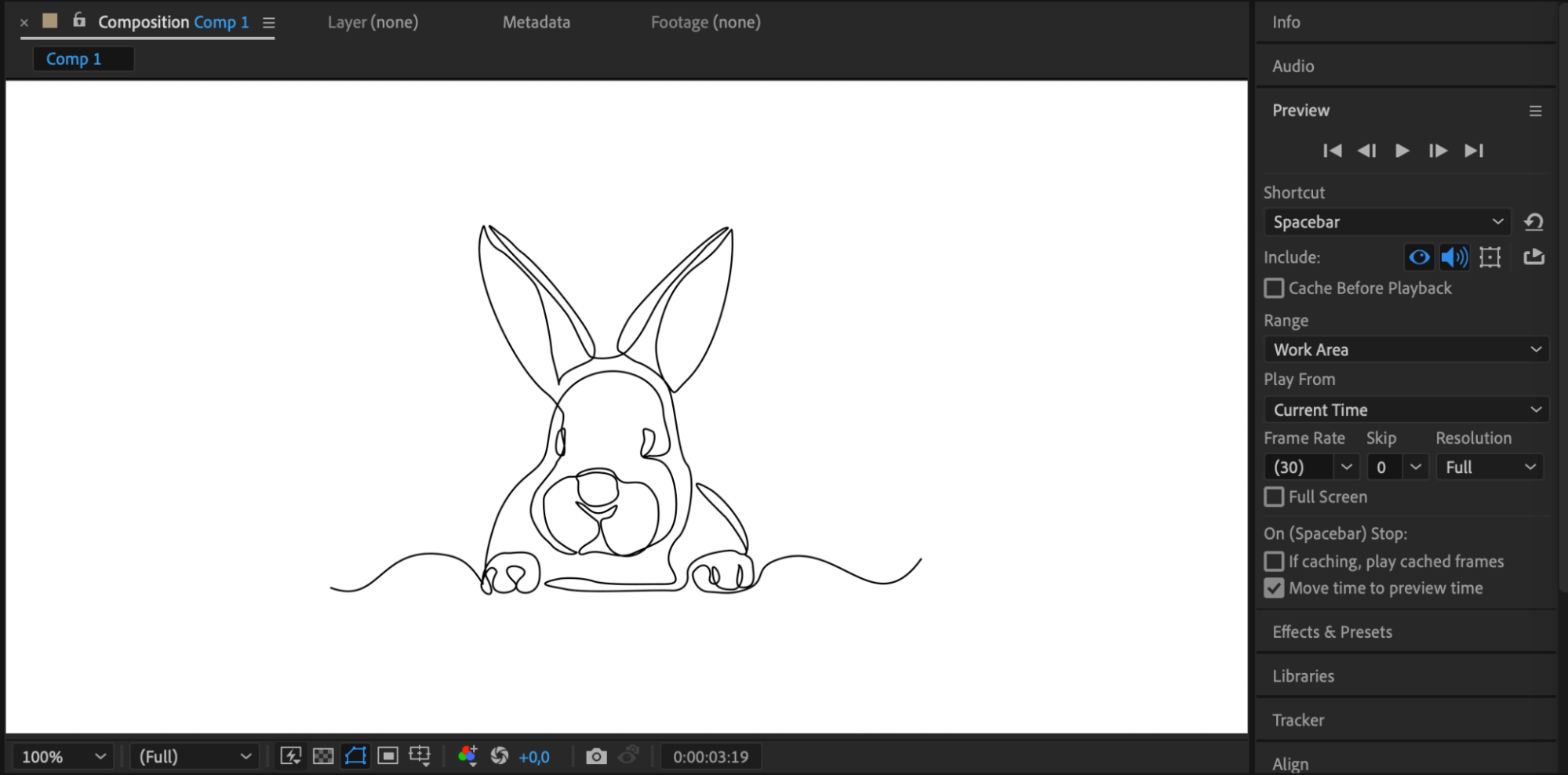
コンポジションの先頭で、Trim Pathの“End”プロパティにキーフレームを設定します。次に、現在の時間インジケーターを先へ移動し、“End”プロパティの値を100に変更してシェイプ全体を表示します。

ステップ7:アニメーションをプレビューする
アニメーションをプレビューし、時間の経過とともにアートワークがどのように動くか確認します。必要に応じて再生コントロールを使い、アニメーションの速度やタイミングを調整してください。完成度の高い仕上がりになるよう、必要な部分を整えます。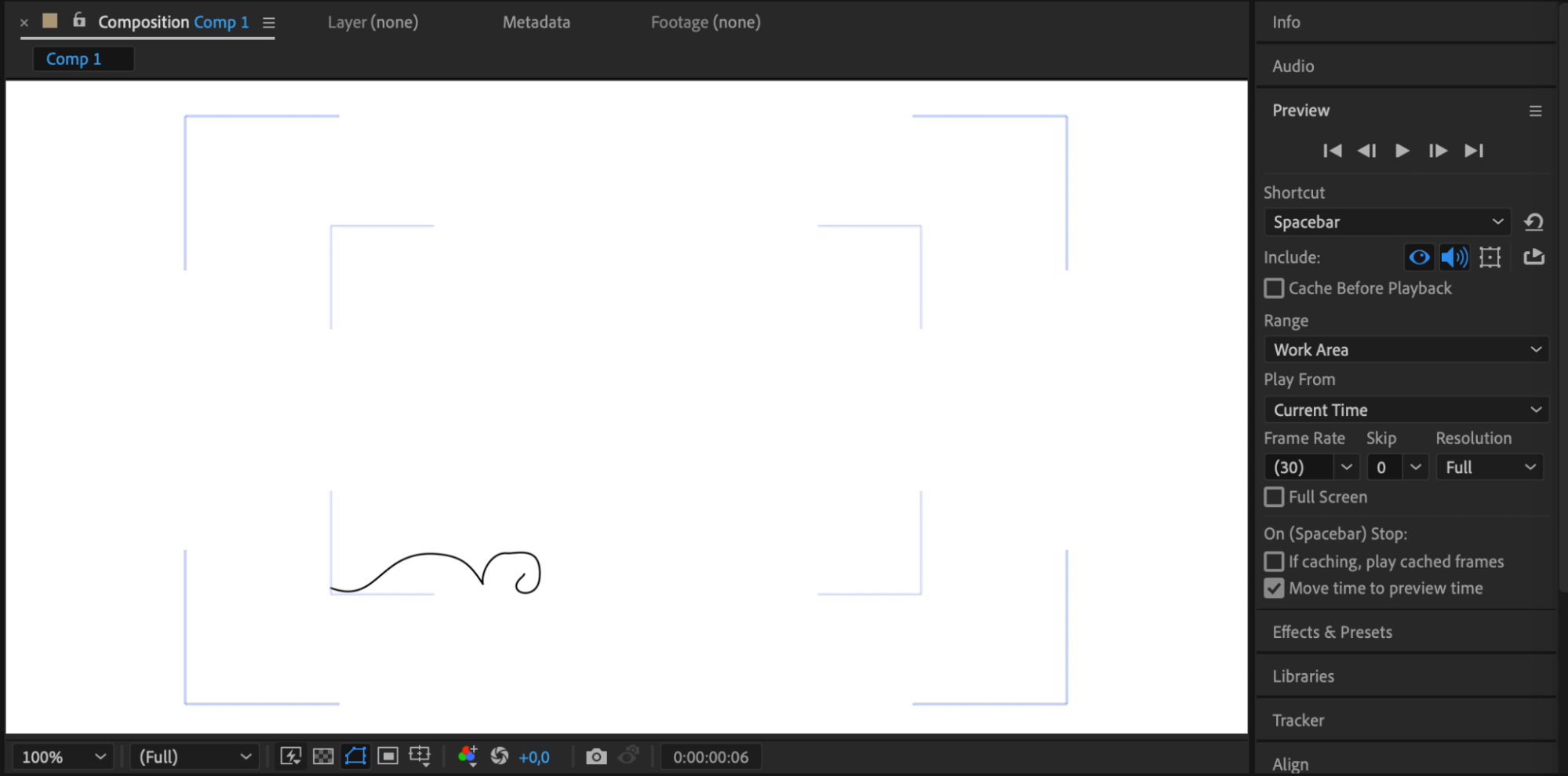
 まとめ:創造力を解き放とう
IllustratorファイルをAfter Effectsでアニメーション化すると、クリエイティブの可能性が大きく広がります。さまざまなアニメーション手法を試し、新しいエフェクトを探求して、ビジュアルストーリーテリングの限界を押し広げてみましょう。練習とアイデアを重ねることで、視聴者の記憶に残り、心を惹きつけるアニメーションを作成できます。IllustratorのデザインをAfter Effectsで今すぐ動かし、あなたのアーティスティックなビジョンを最大限に引き出しましょう。
Our Bestsellers
Our Bestsellers


