
はじめに:After Effectsでアニメーション制作を始めよう
Adobe After Effectsのアニメーションには、クリエイティブな表現の可能性が無限に広がっています。デザイナー、映像制作者、コンテンツクリエイターを問わず、アニメーションを習得すれば、魅力的なストーリーテリングやビジュアルコミュニケーションの幅が広がります。このガイドではAfter Effectsでアニメーションを作成する流れをわかりやすく解説し、初心者でもプロ品質のアニメーションを手軽に作れるようサポートします。
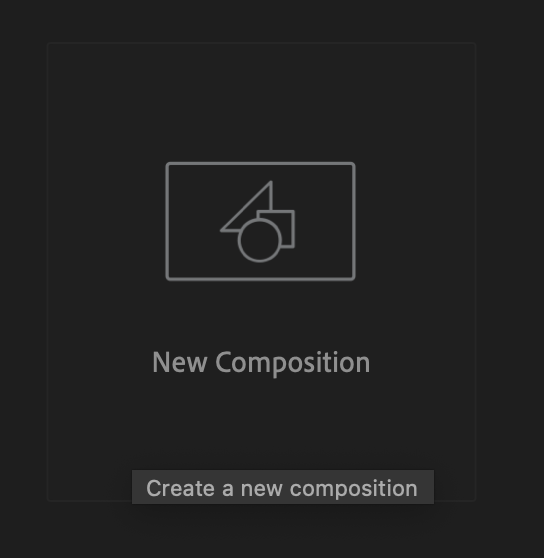
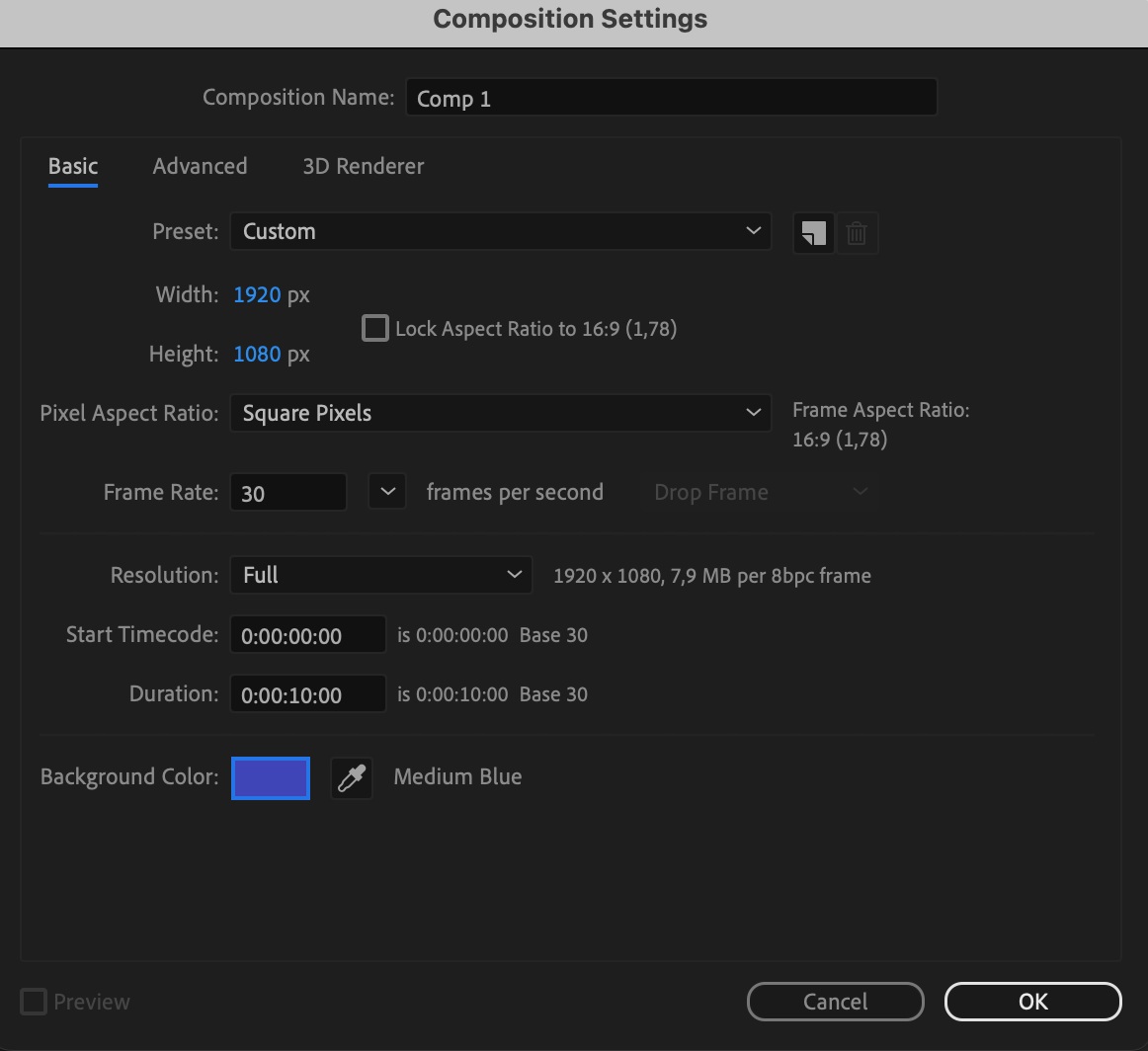
1. 最初のコンポジションを作成する
まず、アニメーション素材を配置するコンポジションを作成します。レイヤーは素材を載せる透明なシートのような役割を果たし、複数のビジュアルを自然に組み合わせることができます。
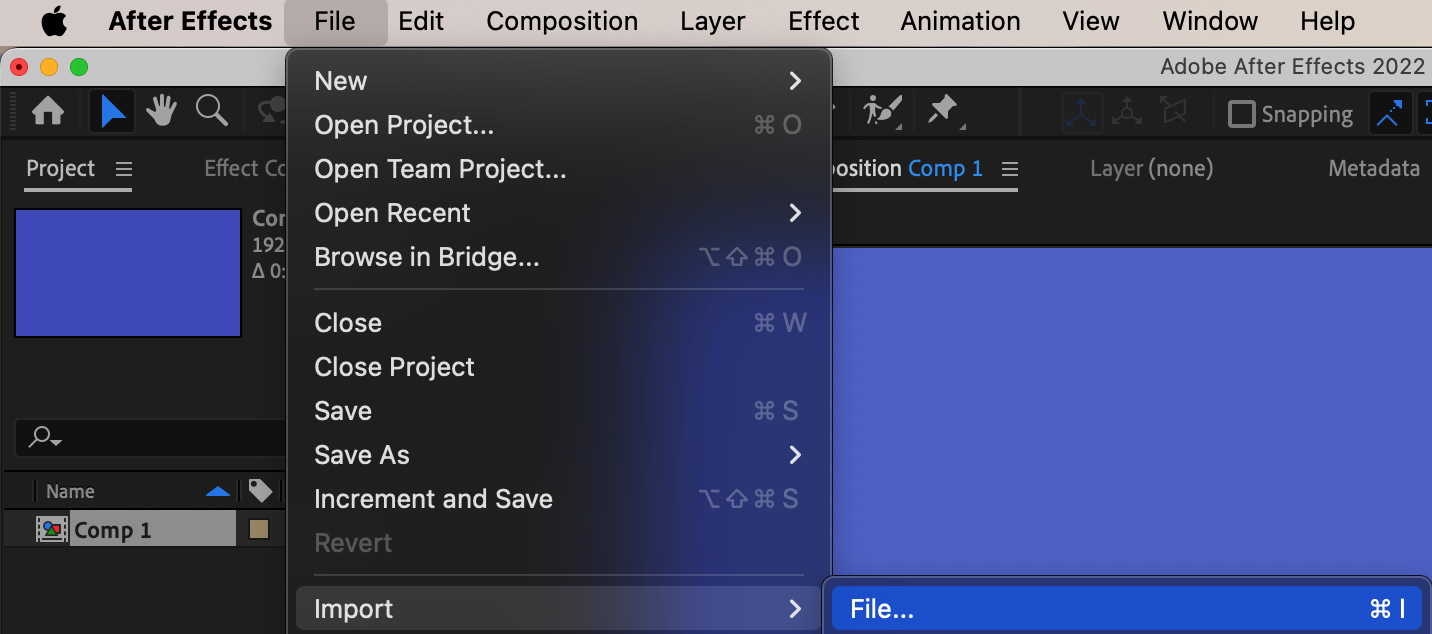
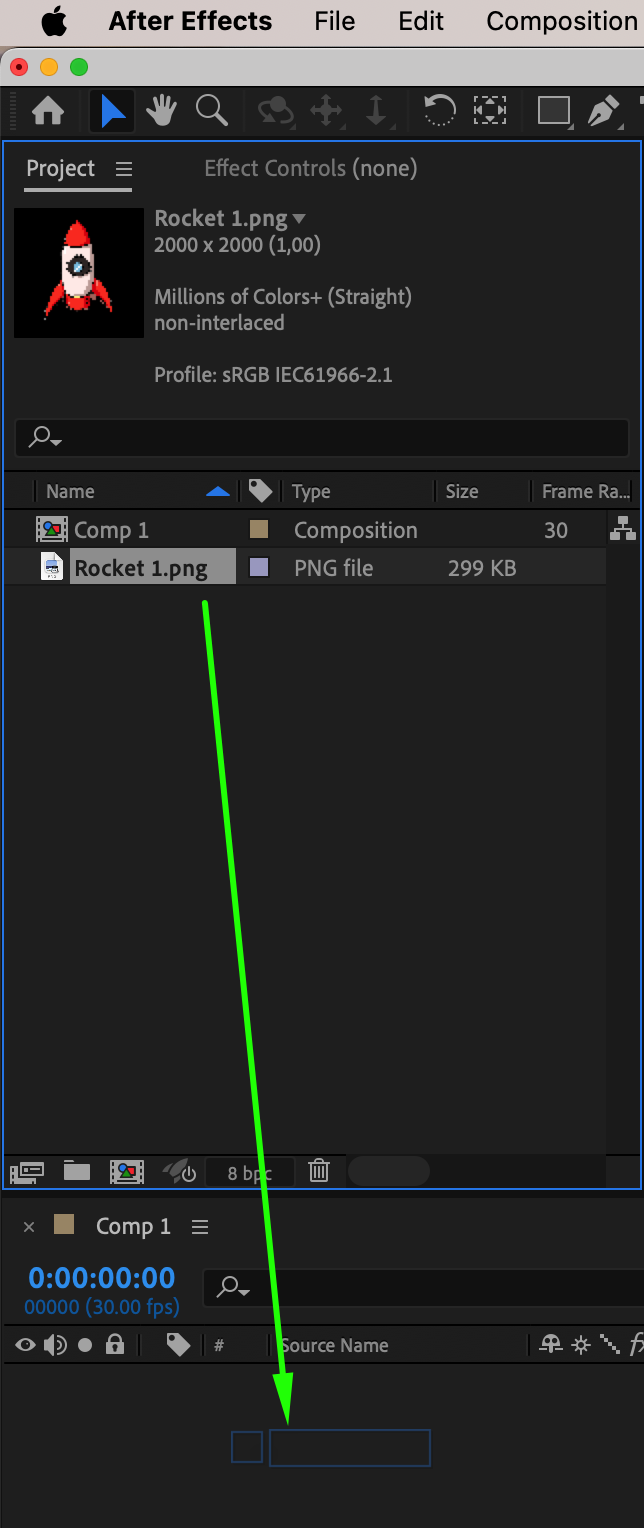
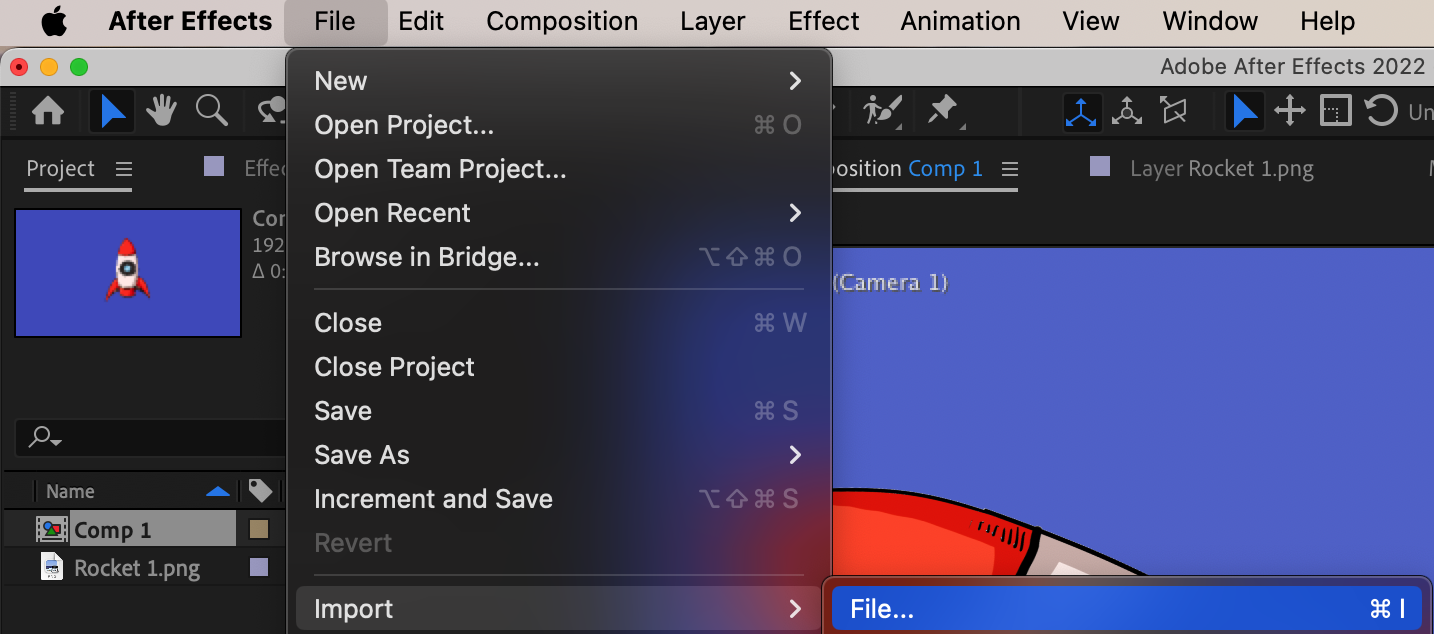
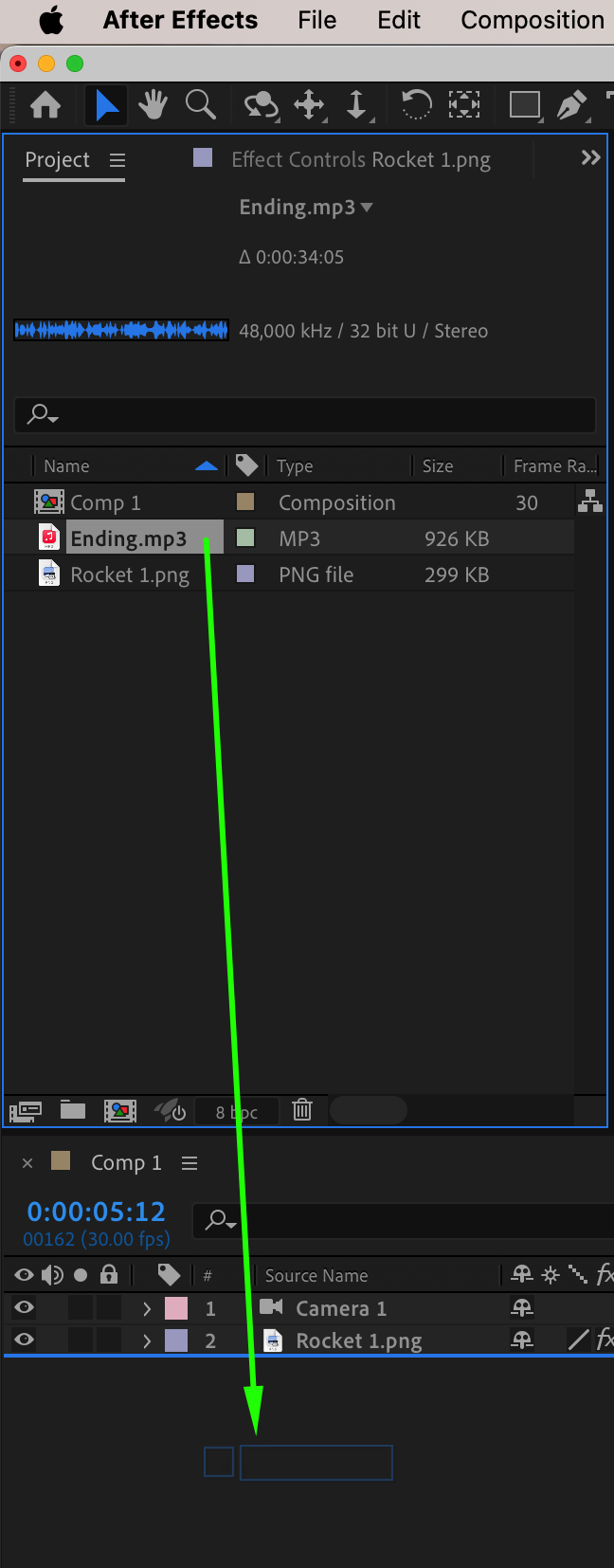
2. ファイルを読み込み、タイムラインにドラッグします。
アニメーション化したいファイルを選択し、After Effectsのタイムラインパネルへドラッグして作業を始めます。
3.インターフェイスを理解する
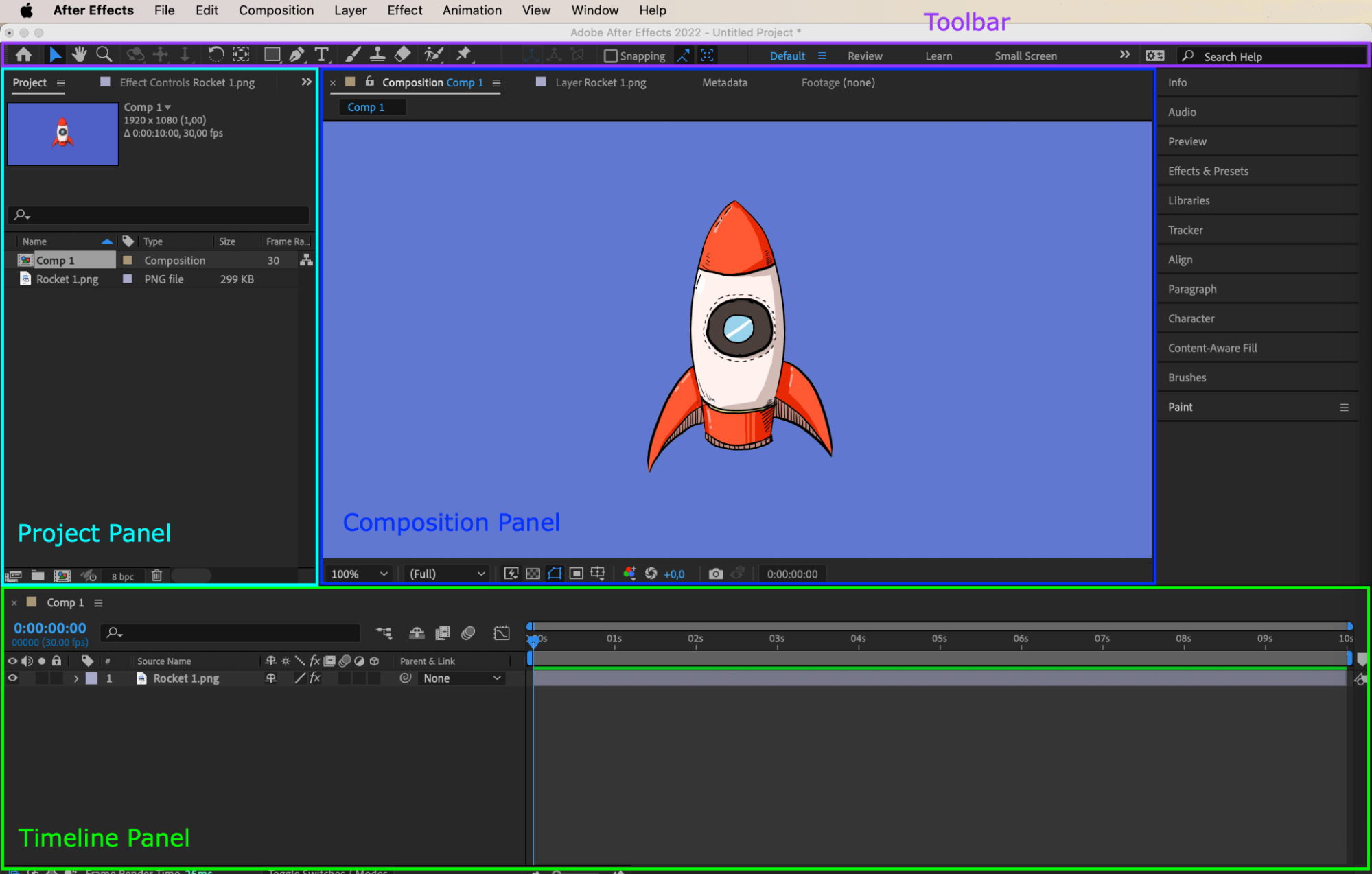
Project Panel、Timeline Panel、Composition Panel、Tools Panelなどで構成されるAfter Effectsのワークスペースに慣れましょう。ワークスペースをカスタマイズすると、操作や画面移動が効率的になります。
4. キーフレームアニメーションを使いこなす
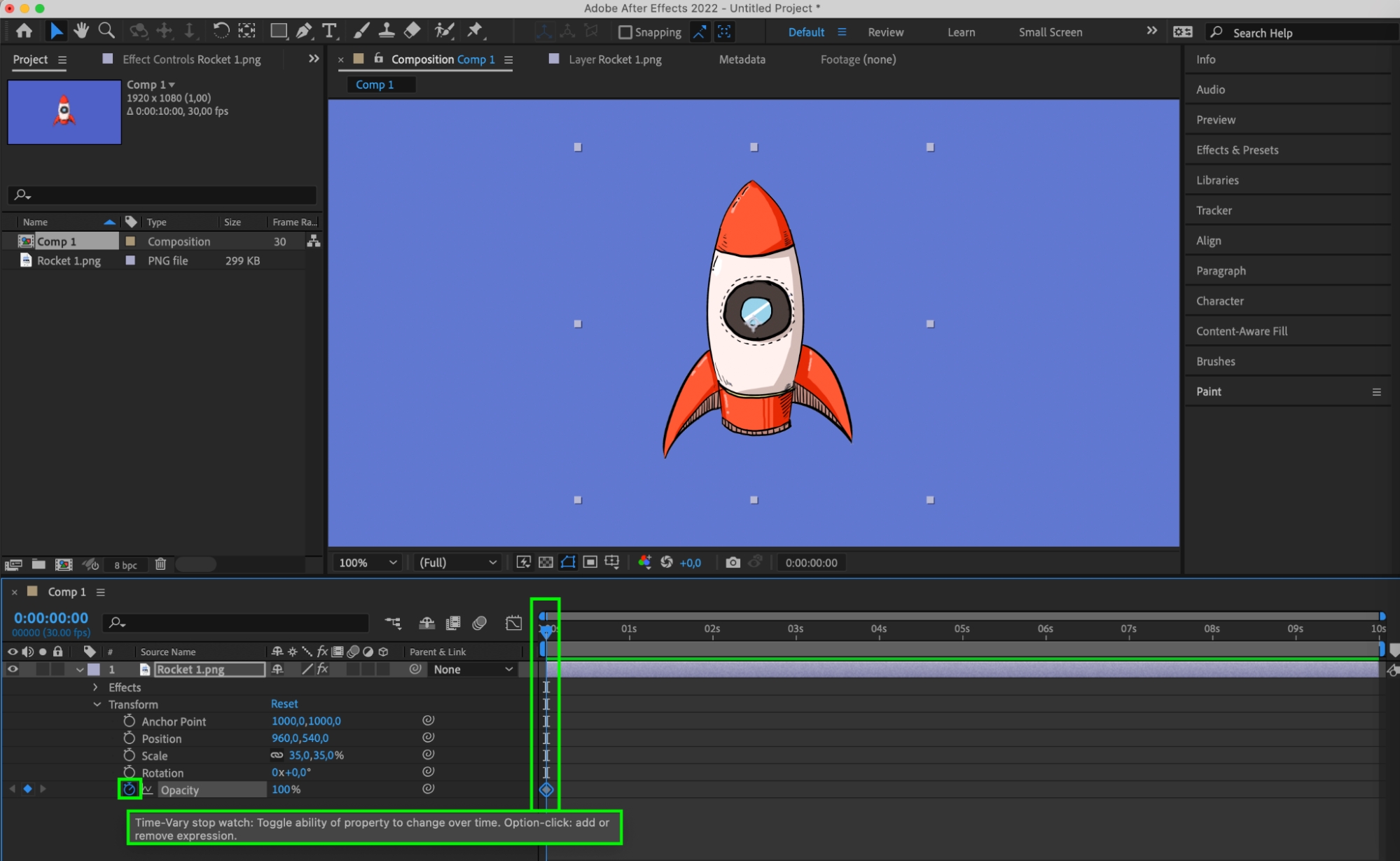
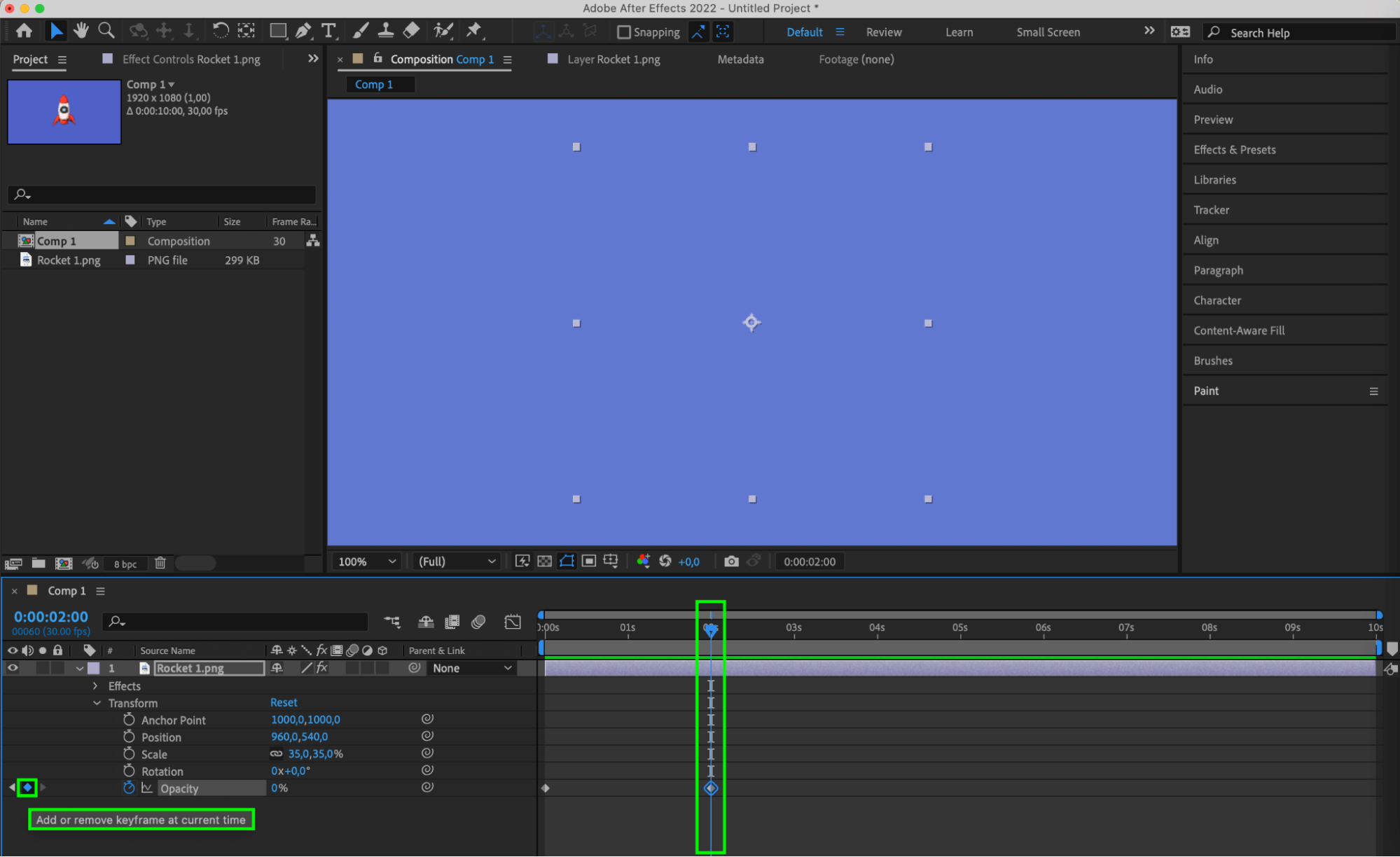
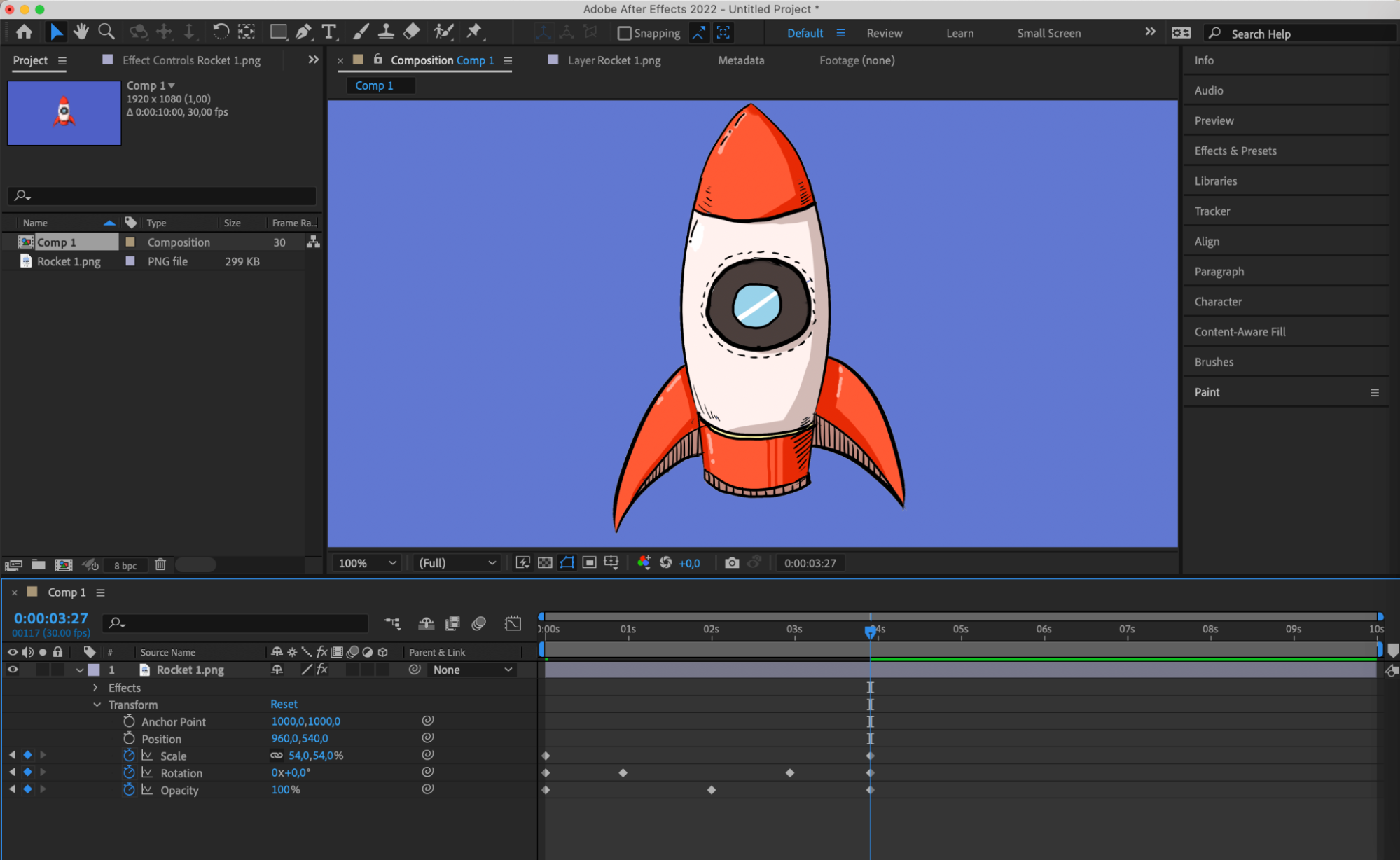
キーフレームはアニメーションの基本要素です。PositionやScaleなどのプロパティに特定の値を設定することで、滑らかな動きを作成できます。アニメーション化したいパラメーターの横にあるストップウォッチアイコンをクリックし、現在の時間位置にキーフレームを作成します。


5. アニメーションを滑らかにします。
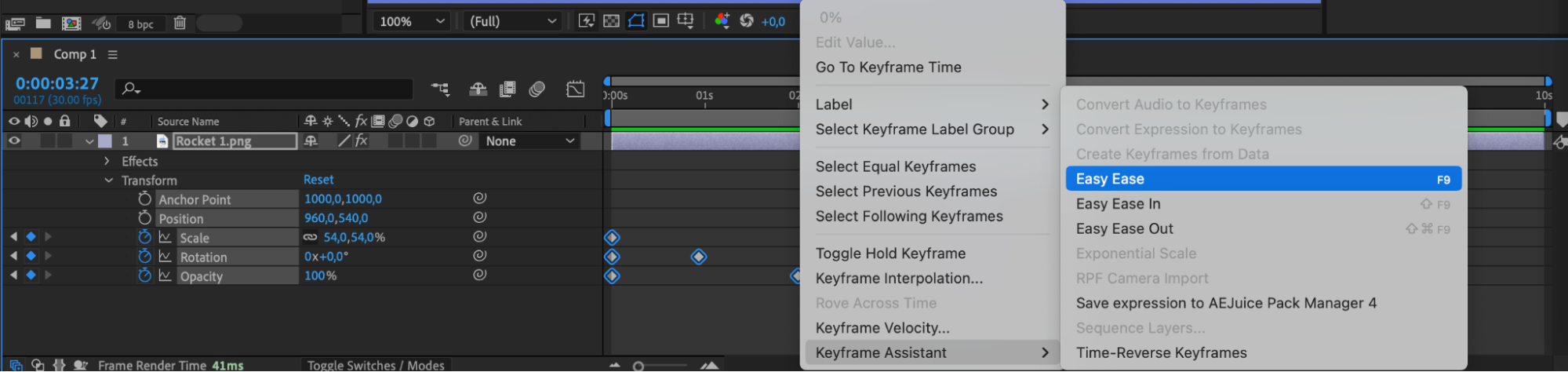
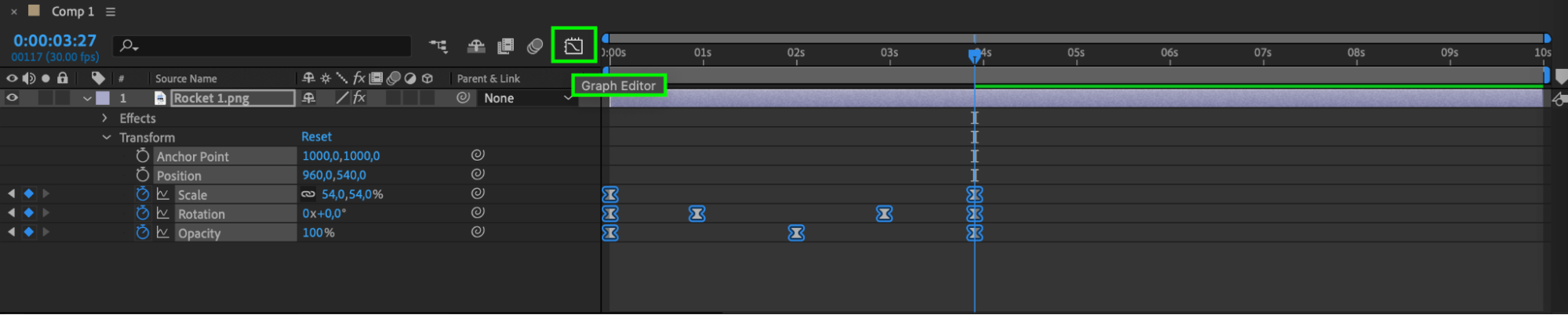
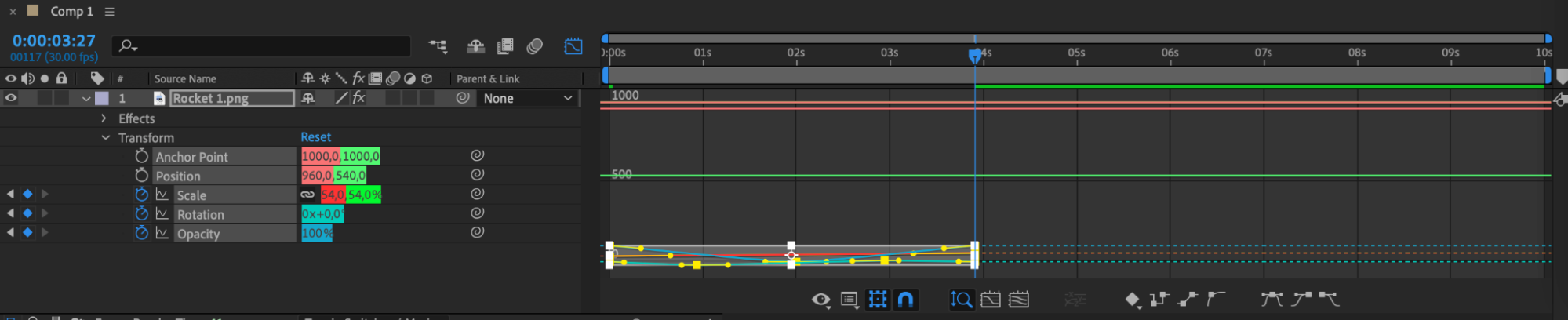
すべてのキーフレームを選択して右クリックし、サブメニューから“Keyframe Assistant > Easy Ease”を選択すると、キーフレーム間の動きが滑らかになります。アニメーションカーブをさらに調整する場合は、Graph Editorを使用します。
6. アニメーション手法とエフェクトを試す
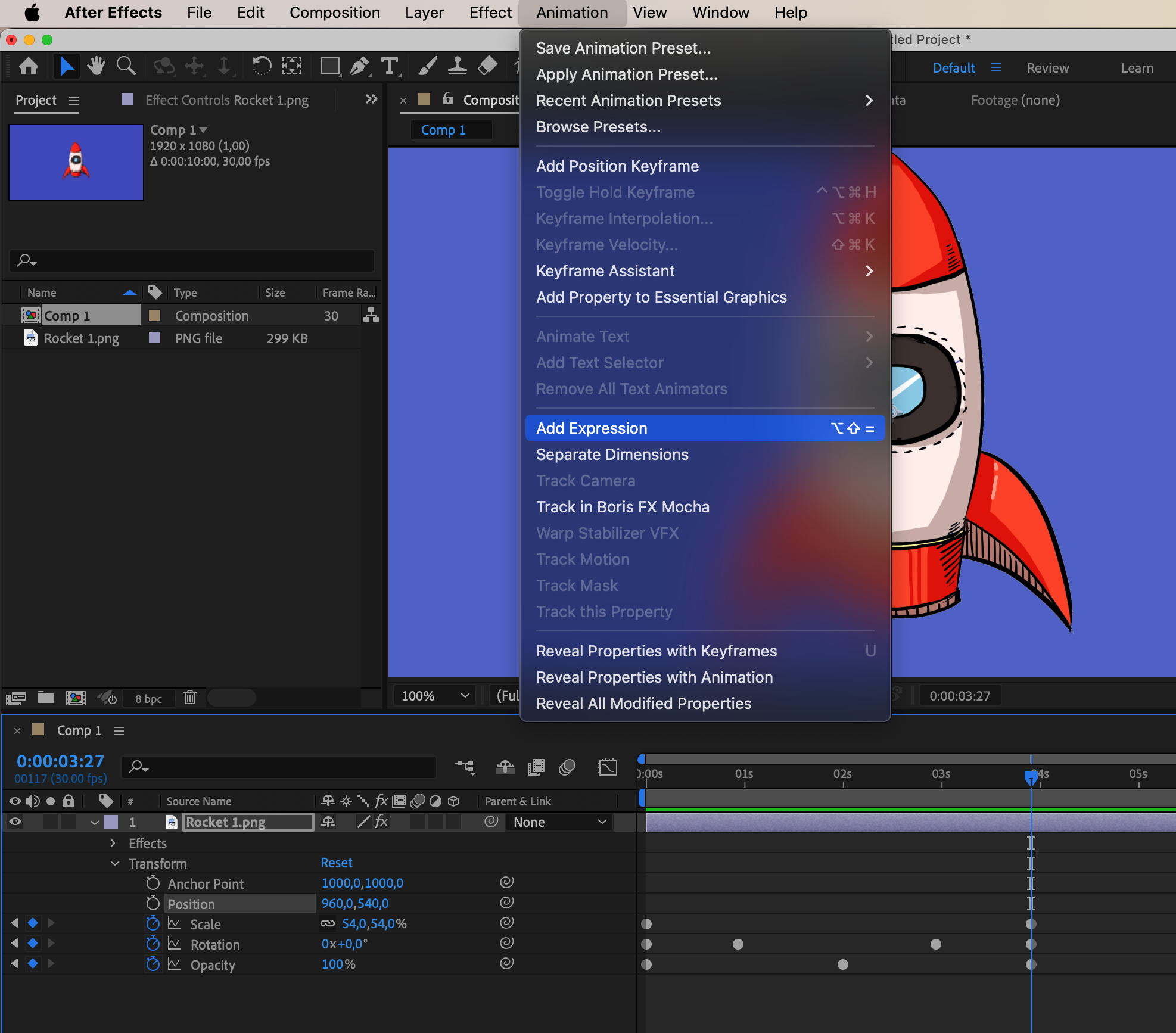
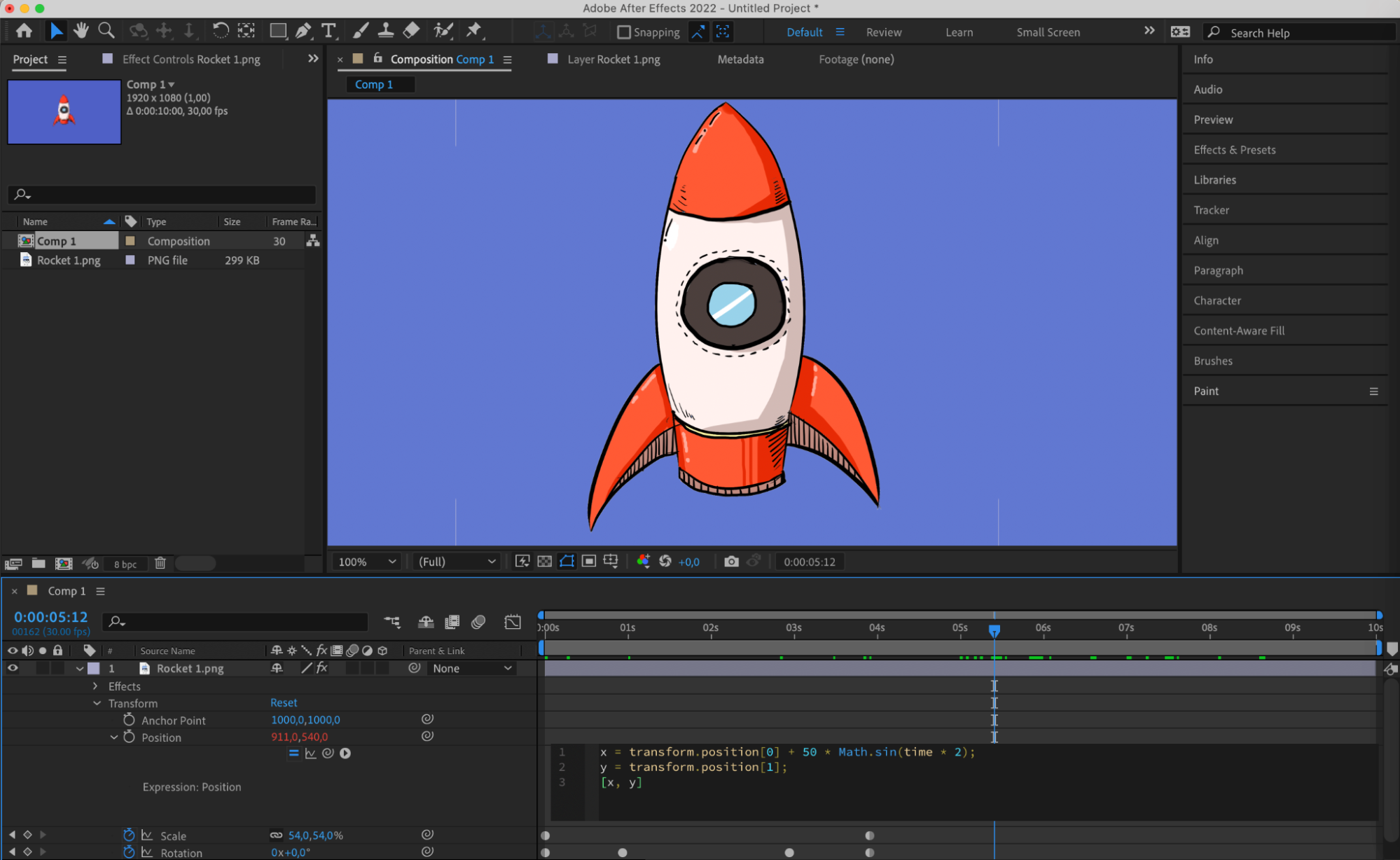
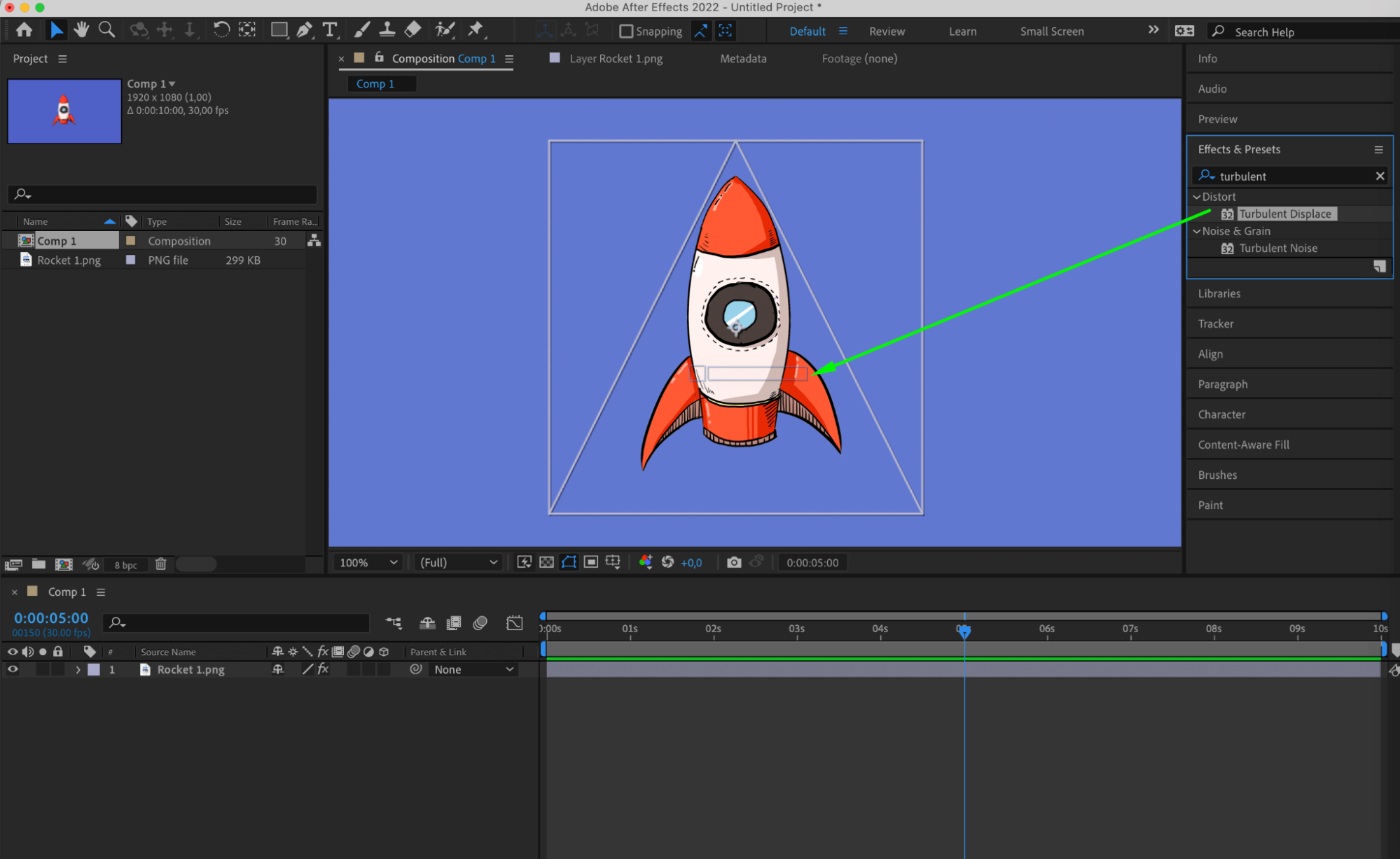
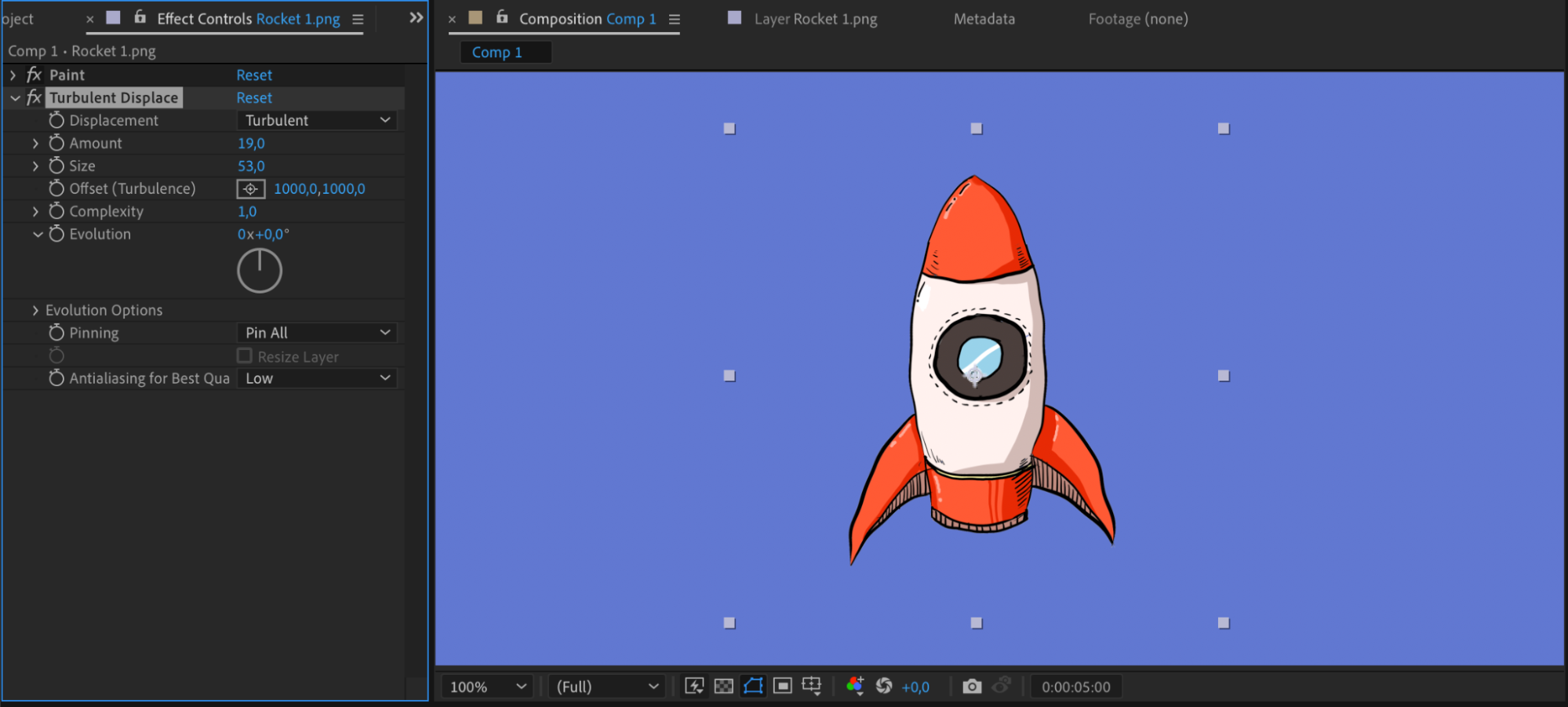
After Effectsの豊富なエフェクトライブラリを活用し、アニメーションをさらに魅力的に仕上げましょう。Animation Presetsやエクスプレッションを使えば、あらかじめ用意されたアニメーションや動的な自動処理によって制作を効率化できます。
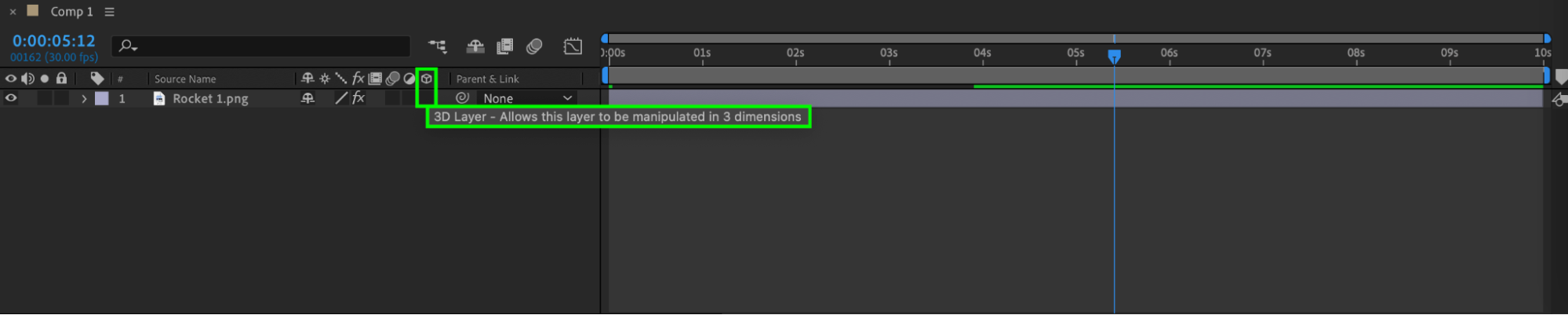
7. 3Dアニメーションを深く学ぶ
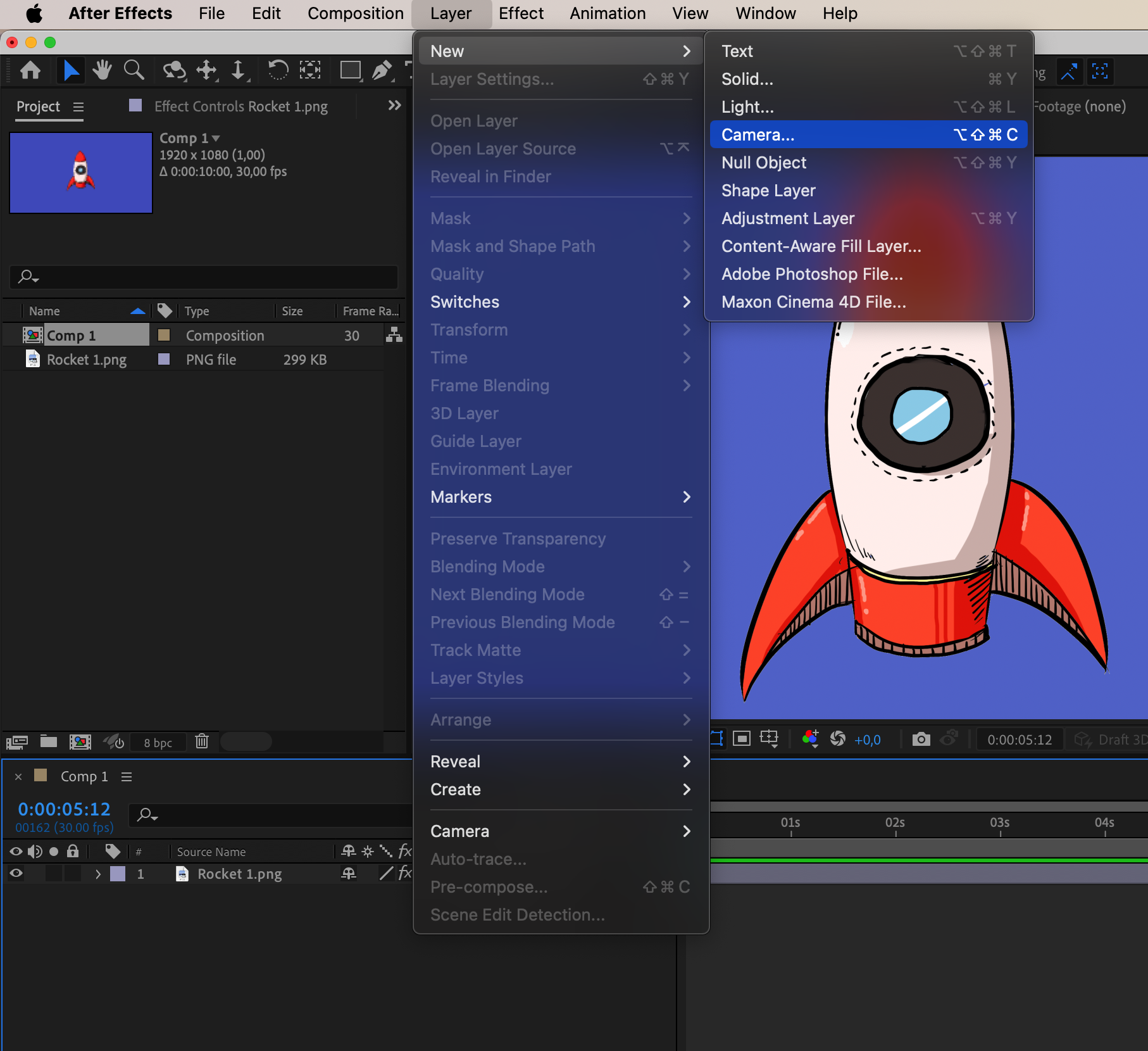
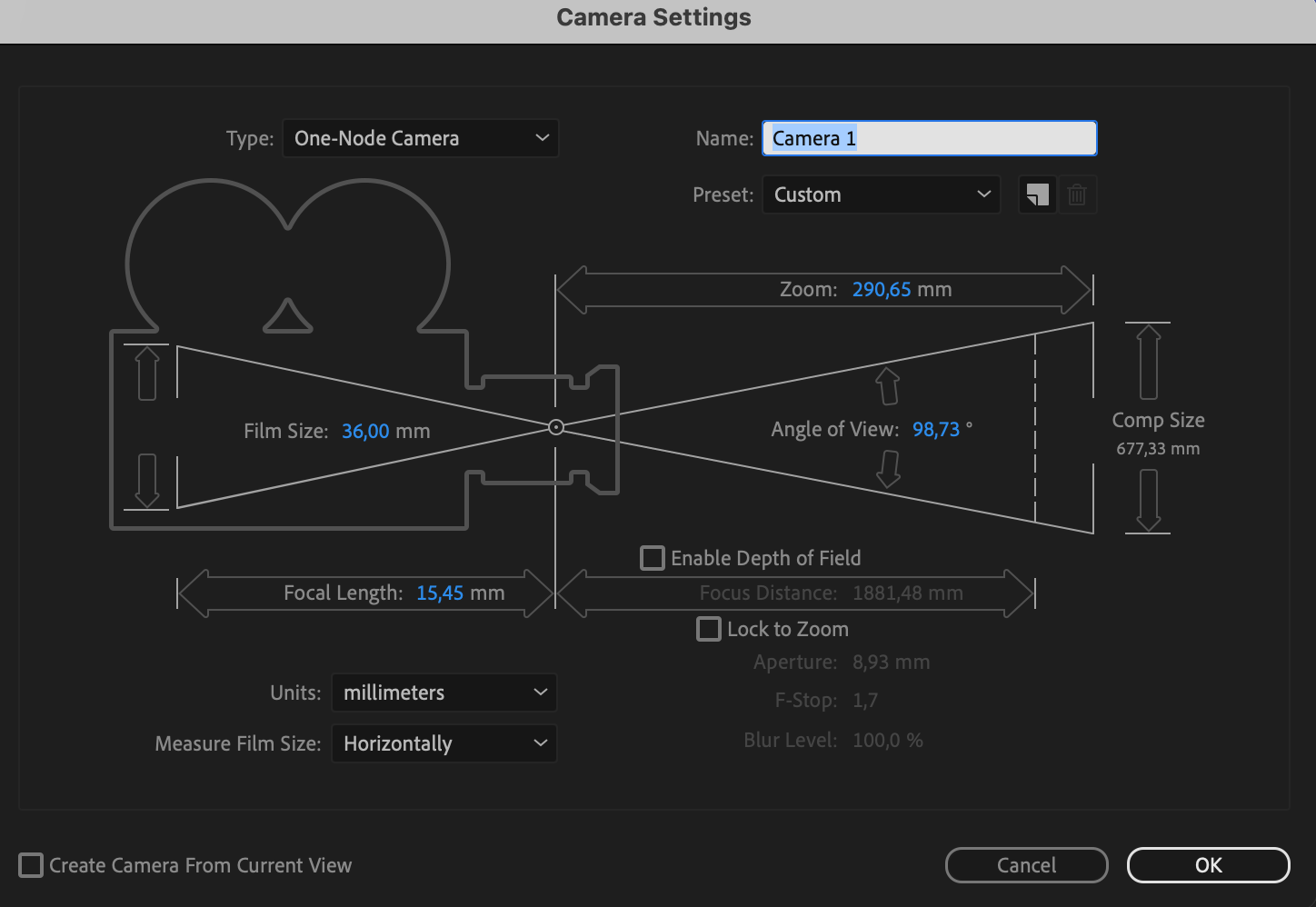
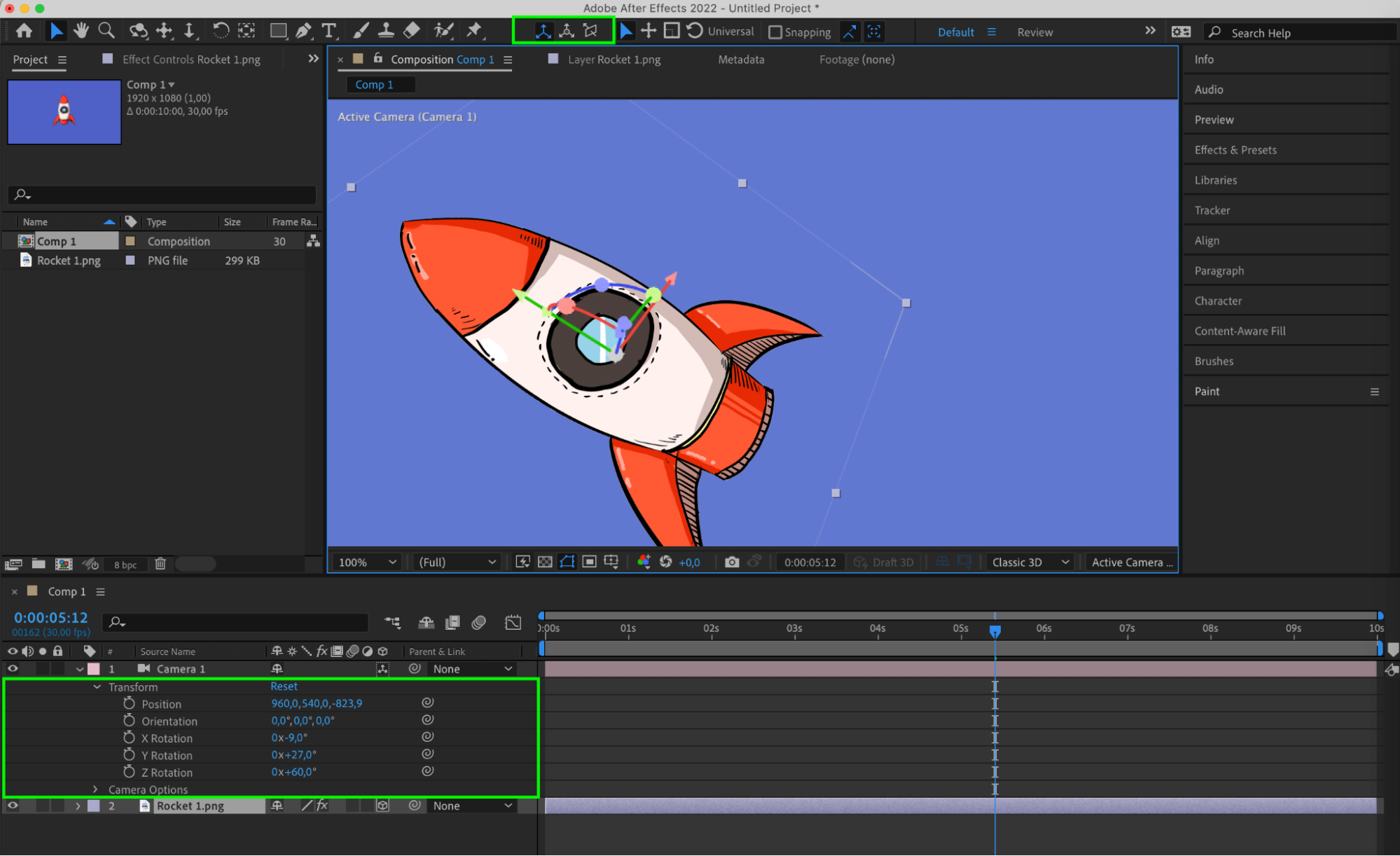
3Dアニメーションの手法を取り入れ、作品に新たな次元を加えましょう。Camera toolは仮想カメラを再現し、コンポジションに映画のような演出と奥行きを与えます。

8. サウンドデザインを組み込む
オーディオとアニメーションを同期させ、ストーリーテリングをさらに引き立てましょう。サウンドエフェクトや音楽をプロジェクトへ自然に組み込み、視聴者がより深く没入できる作品に仕上げます。
9. 結果をプレビューします。
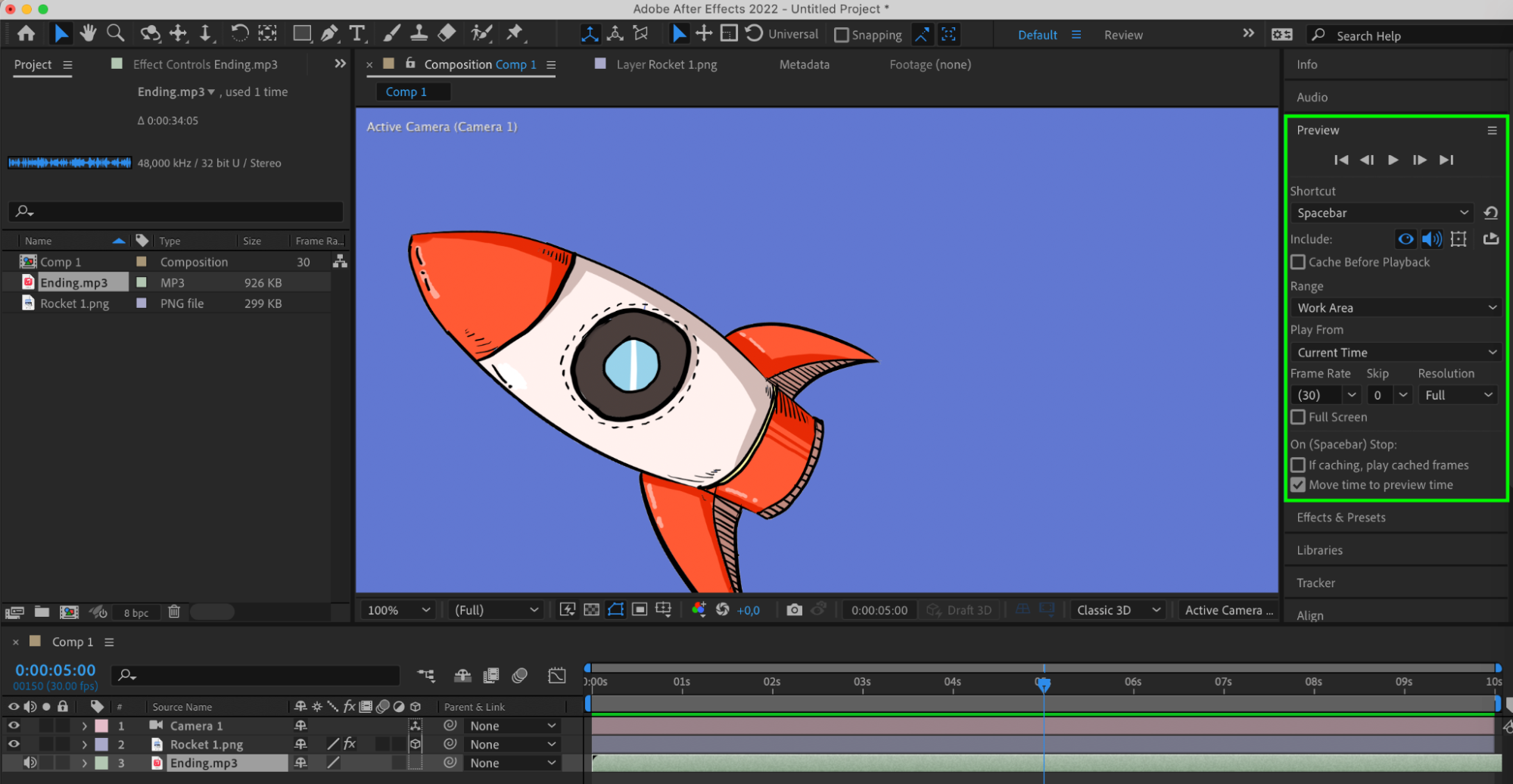
After Effectsのプレビュー機能でアニメーションを確認し、目的の演出になるよう必要な調整を加えます。
まとめ:創造力を解き放とう
After Effectsのアニメーションは、無限のアイデアを形にできるキャンバスです。このガイドを参考にさまざまな手法を試すことで、アニメーションの可能性を最大限に引き出し、視聴者の心に響く魅力的なビジュアルを作成できます。After Effectsでアニメーションを学ぶ過程を楽しみながら、あなたの創造力を自由に羽ばたかせましょう。
Our Bestsellers
Our Bestsellers


