
After Effectsで数字をアニメーションさせる方法:ステップバイステップガイド
After Effectsで数字アニメーションの力を引き出す:総合的な入門
データを平凡で静的な形で提示することにうんざりしていませんか?美しいビジュアライゼーションで観る人を魅了したいと思いませんか?もし「はい」と答えたなら、After Effectsで数字にアニメーションのひと工夫を加える時です!カウントアップやカウントダウンから、アニメーション化されたチャートやデータビジュアライゼーションまで、この強力なモーショングラフィックスソフトウェアで数字をアニメーションさせる可能性は無限に広がっています。
初心者の方も、経験豊富なAfter Effectsユーザーの方も、この記事は数字をアニメーションさせるステップバイステップのプロセスをご案内します。数字に命を吹き込み、視聴者の注目を集める魅力的でダイナミックな要素へと変えるために必要な、必須のテクニックとツールを学びます。
さあ、創造力を解き放ち、あなたのプロジェクトを新たな高みへと引き上げる準備をしましょう。続くセクションでは、After Effectsで数字をアニメーションさせるさまざまな方法を探り、その汎用性を示すとともに、あなたが試行錯誤し限界を押し広げるための知識を提供します。それでは、After Effectsにおける数字アニメーションのエキサイティングな世界に飛び込み、探求していきましょう!
適切な方法を選ぶ:ヒントとアドバイス
After Effectsで数字をアニメーションさせる際には、目指すエフェクトやコントロールのレベルに応じて、いくつかのテクニックを使い分けることができます。プロジェクトに合った適切な方法を選ぶのに役立つヒントとアドバイスをご紹介します。
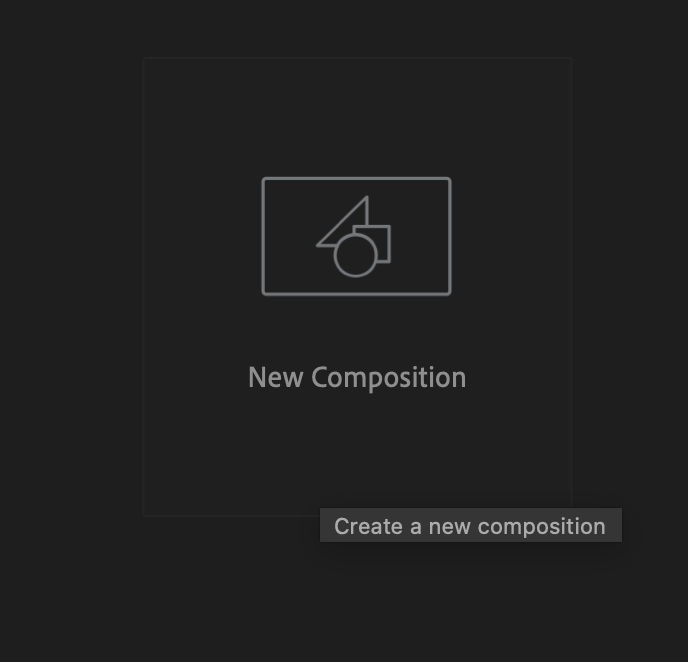
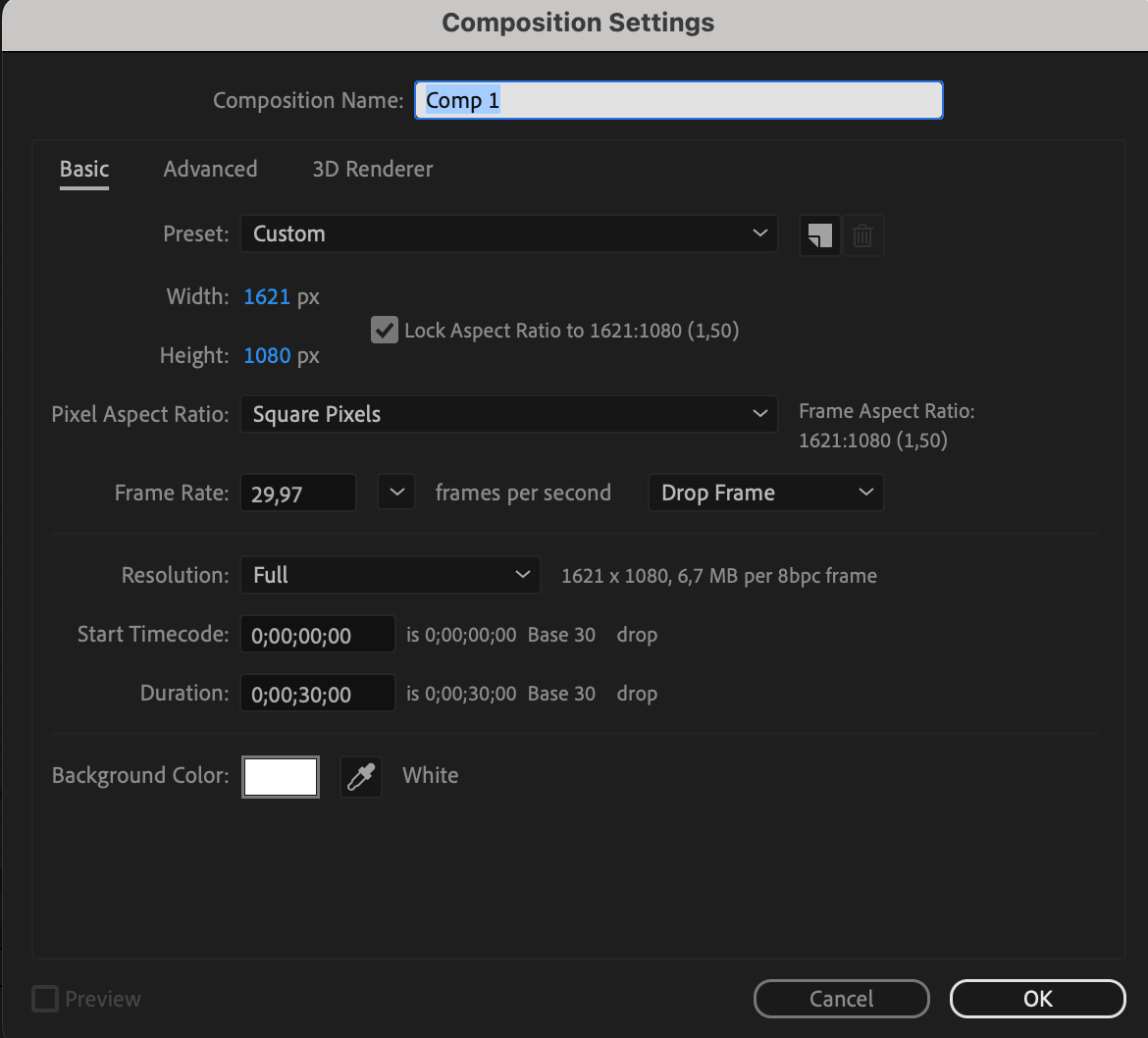
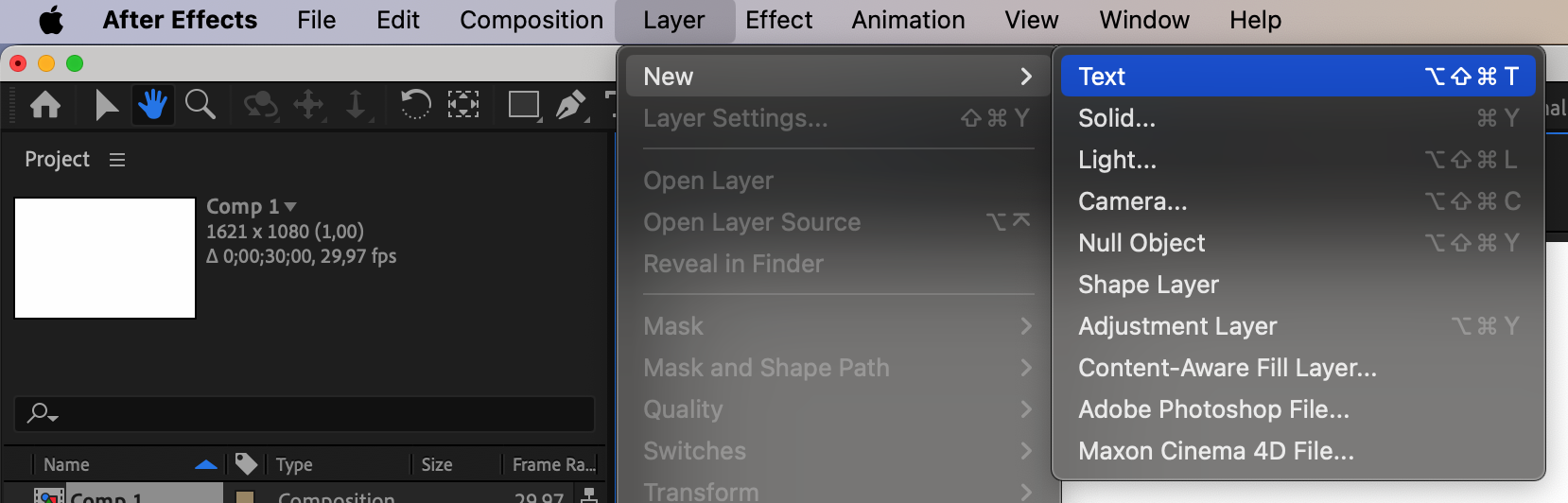
1. Text Layerを活用する:数字をアニメーションさせる手軽でシンプルな方法は、After EffectsのText Layerを使うことです。新しいText Layerを作成し、目的の数字を入力し、キーフレームを適用してその値を時間とともにアニメーションさせるだけです。この方法は、基本的なカウントアップやカウントダウンに最適です。
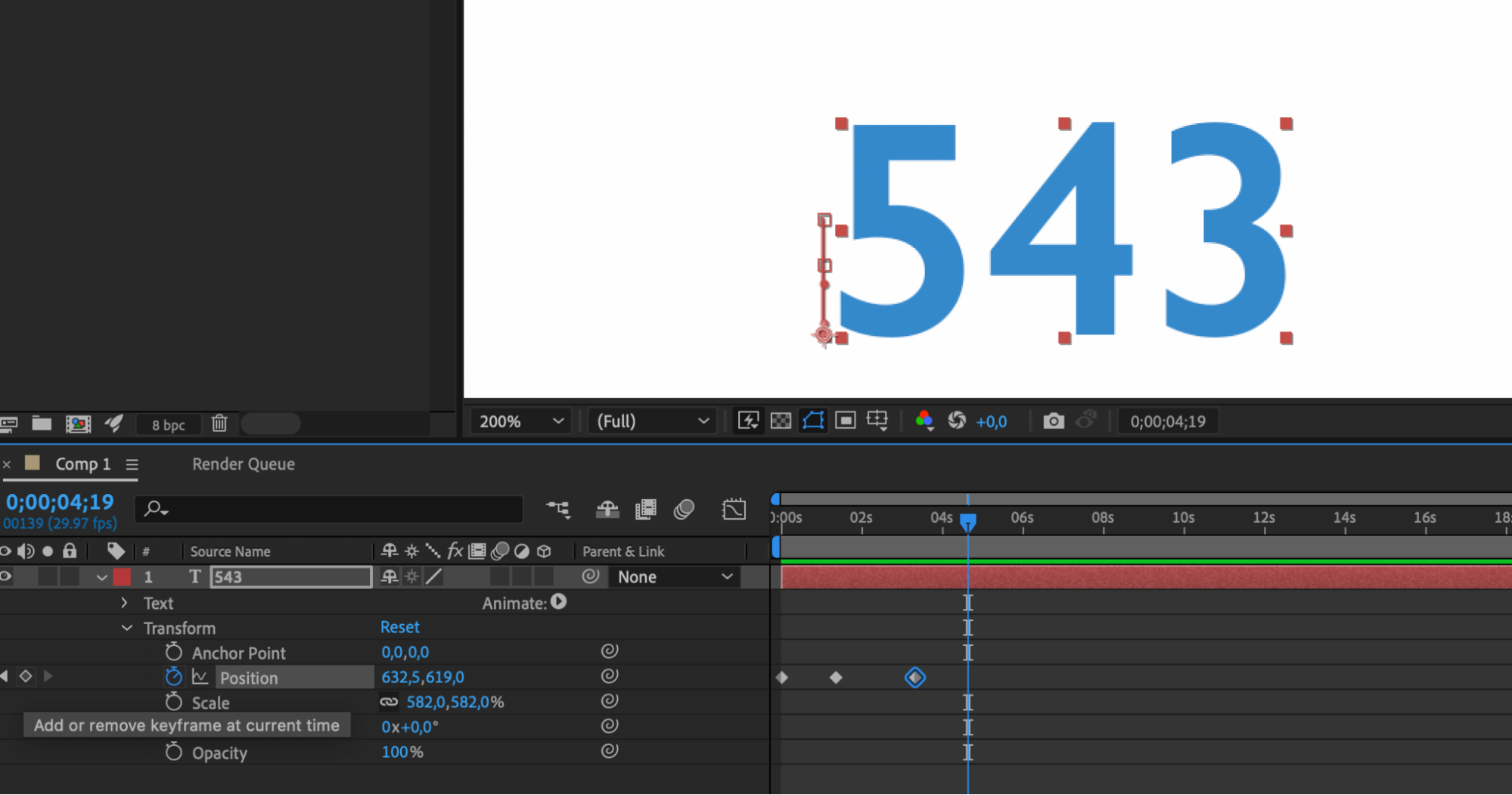
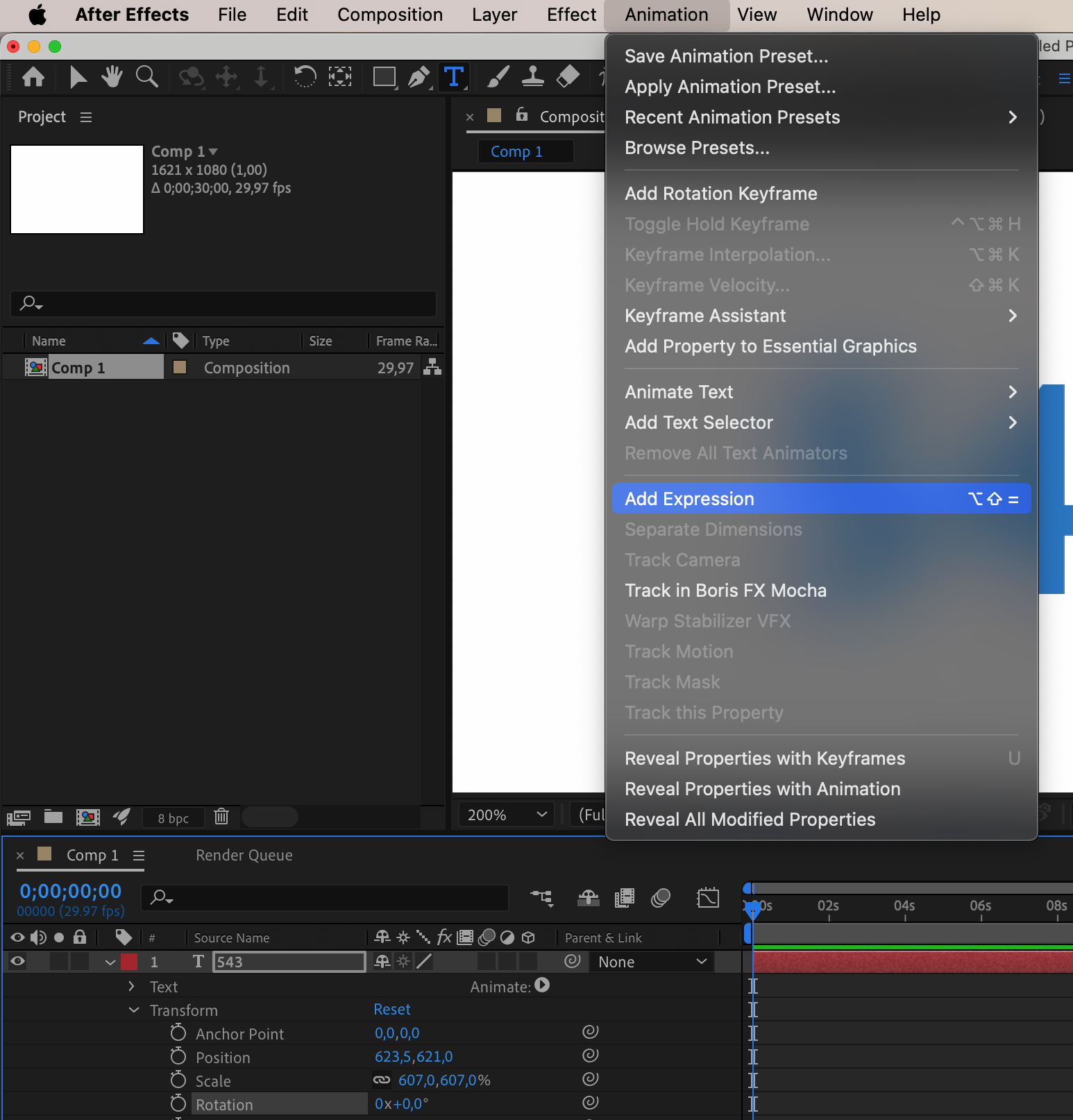
2. エクスプレッションの力を活用する:数字アニメーションをより高度にコントロールしたい場合は、After Effectsのエクスプレッションを使うことを検討しましょう。エクスプレッションを使えば、プロパティ同士をリンクさせたり値を動的に操作したりして、複雑なアニメーションを作成できます。たとえば、エクスプレッションを使って、滑らかに連続してスクロールする数字や、インタラクティブなデータビジュアライゼーションを作ることができます。
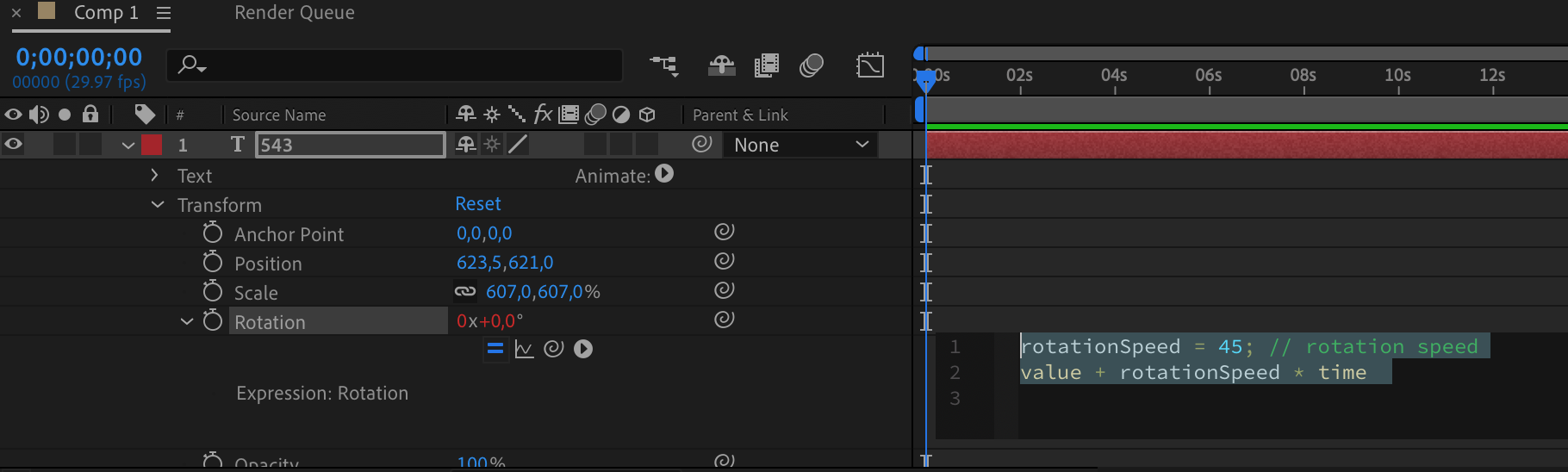
*このエクスプレッションは、時間とともにレイヤーを自動的に回転させます:
rotationSpeed = 45; // rotation speed
value + rotationSpeed * time
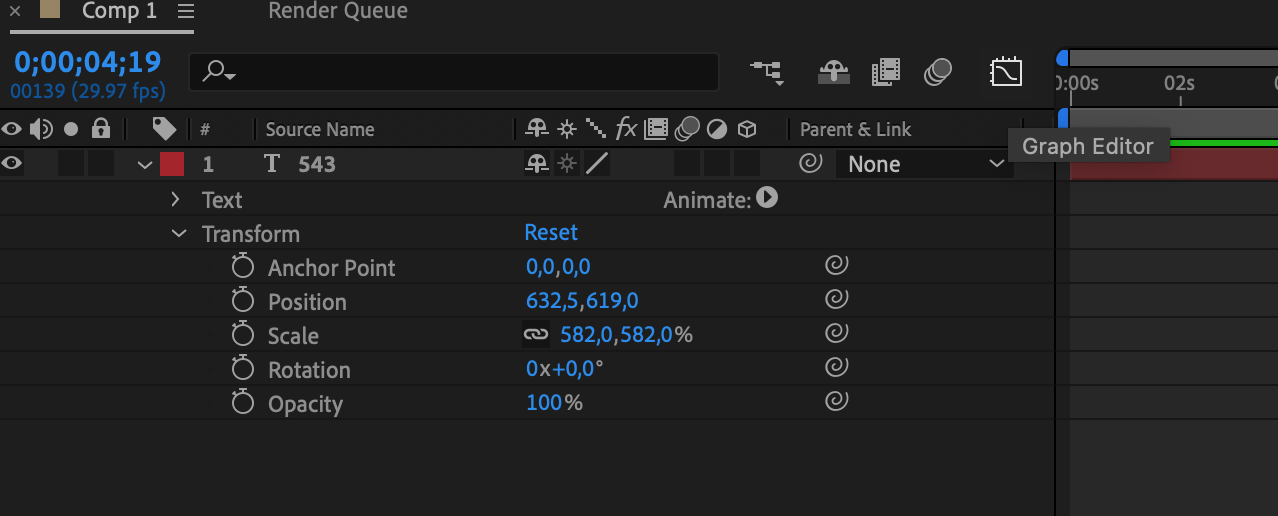
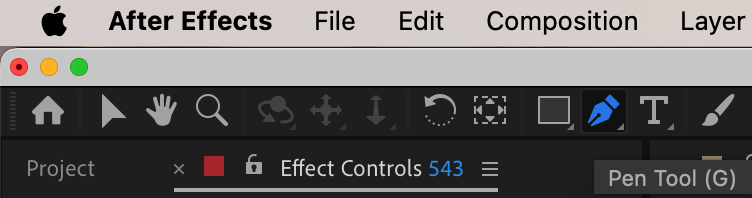
3. Graph Editorでカスタマイズする:数字アニメーションを微調整するには、After EffectsのGraph Editorを活用しましょう。Graph Editorはアニメーションカーブを視覚的に表示してくれるので、数字の動きの滑らかさと精度を高めることができます。ペンツール(G)を使ってカーブを調整し、数値アニメーションで狙いどおりのダイナミクスを実現しましょう。

EffectsとText Animation Presetsを試してみる
After Effectsには、数字アニメーションを引き立てる幅広いエフェクトと既製のテキストアニメーションプリセットが用意されています。「Slider Control」や「Wiggle」といったエフェクトは、数字にオーガニックな動きやランダム性を加えることができ、「Typewriter」や「Scale Up」といったテキストプリセットは、ダイナミックな変化の感覚をもたらします。
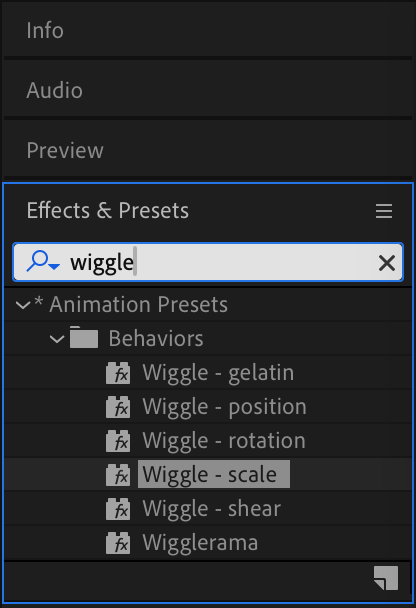
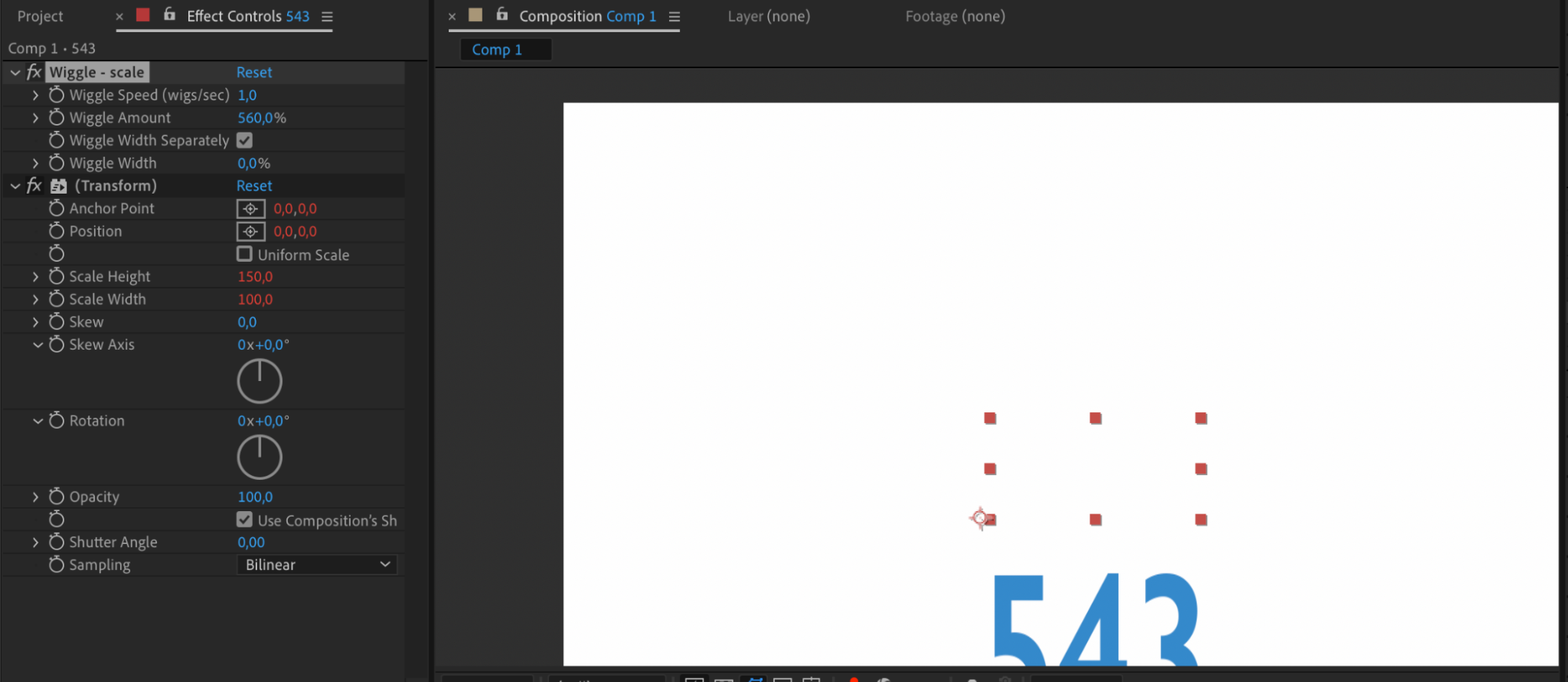
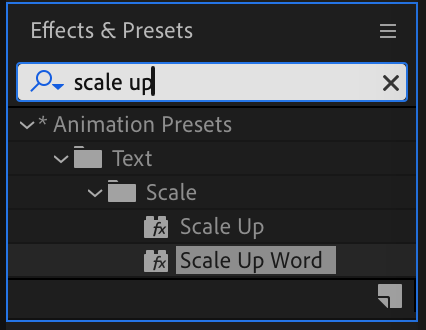
アニメーション化されたプロパティを表示する「U」や、アニメーションセクションでキーフレームを作成するボタンなど、必須のショートカットキーに慣れておくことも忘れないでください。これらのショートカットをマスターすれば、After Effectsで数字をアニメーションさせる際に時間を節約でき、ワークフローを改善できます。
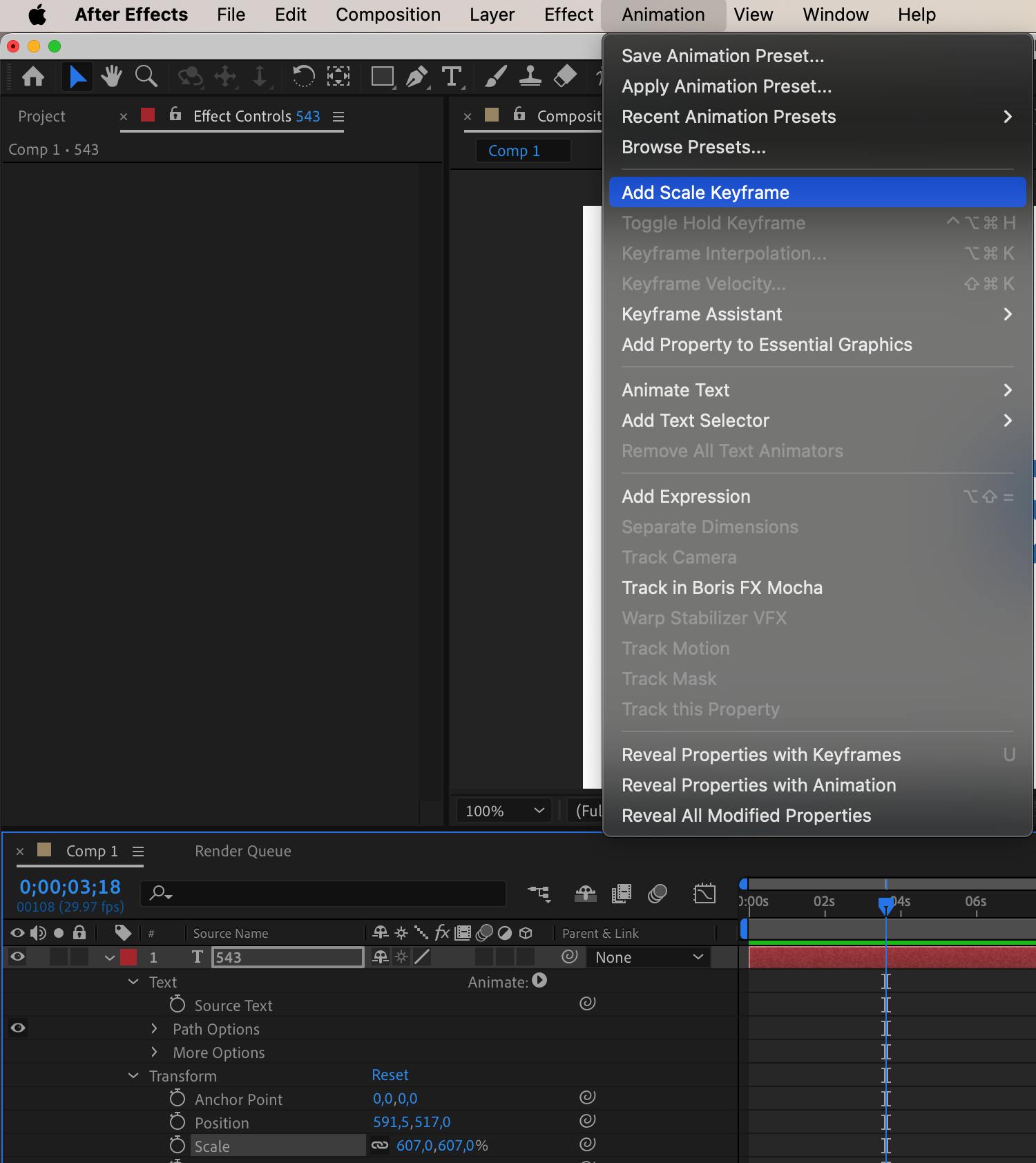
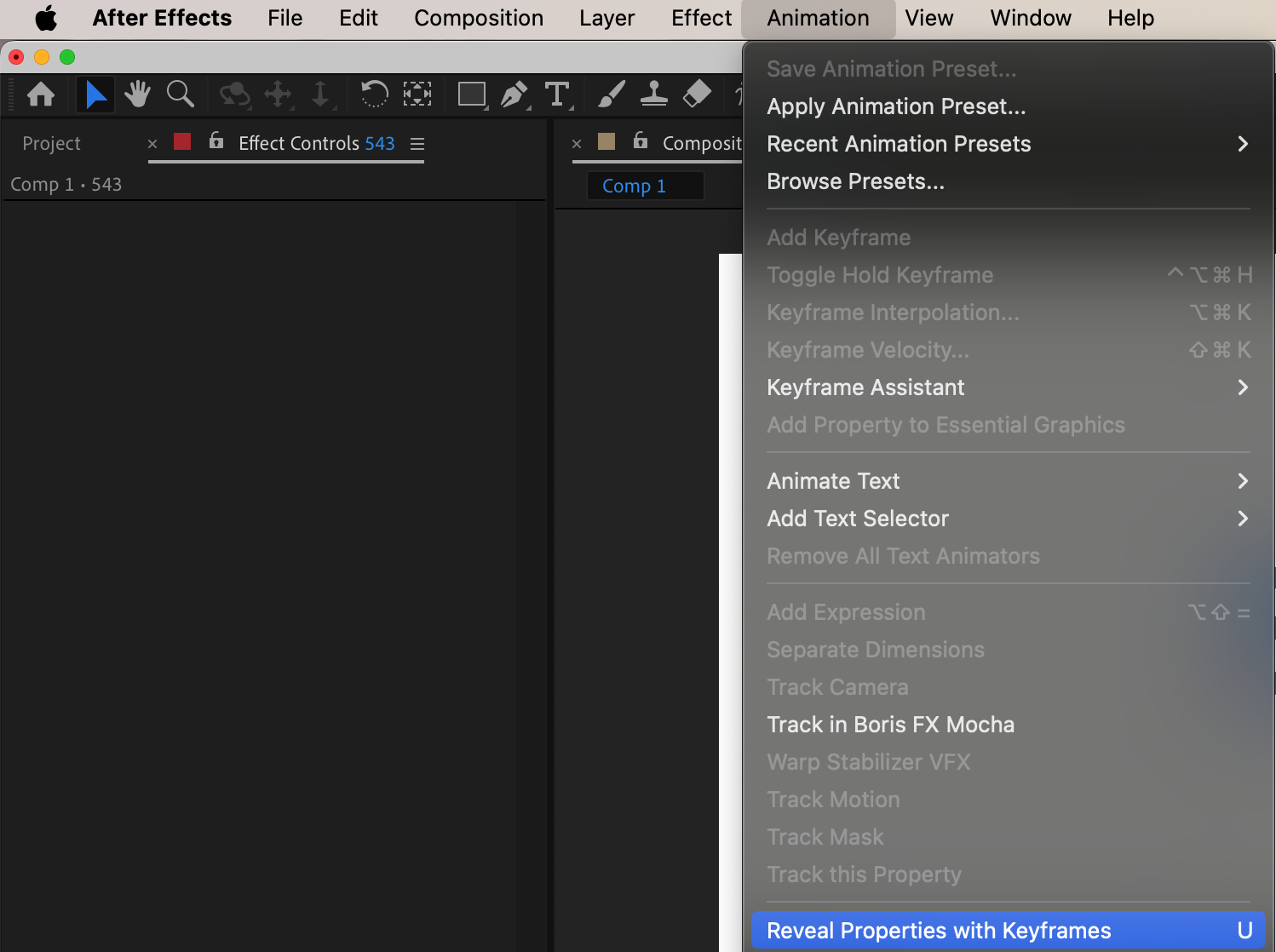
さまざまな方法とヒントを理解できたところで、いよいよAfter Effectsで数字をアニメーションさせるステップバイステップのプロセスをご案内する詳しいチュートリアルに入っていきましょう。さあ、始めましょう!
まとめ:
おめでとうございます!これで、After Effectsでプロのように数字をアニメーションさせる知識とスキルが身につきました。さまざまなテクニックを理解し、エクスプレッションを活用し、キーフレームでカスタマイズし、エフェクトやプリセットを試すことで、数字アニメーションを次のレベルへと引き上げることができます。
アニメーションとは、単に数字に動きを加えることだけではないことを忘れないでください。それは物語を語り、観る人を引き込み、コンテンツを視覚的に魅力的にすることです。この記事で学んだテクニックとヒントがあれば、視聴者を魅了し、あなたのメッセージを効果的に伝える、ダイナミックで説得力のある数字アニメーションを作る力が手に入ります。
さあ、学んだことを実践して、創造力を思う存分発揮する時です。まずは、さまざまなアニメーションスタイルを試したり、自分だけのデザイン要素を取り入れたり、データを提示するユニークな方法を探ったりしてみましょう。練習を重ねて創造力を発揮すればするほど、あなたの数字アニメーションは真の芸術作品へと進化していきます。
最新のAfter Effectsの機能、チュートリアル、リソースを常にチェックしておきましょう。アップデートのたびに、スキルを広げ、数字をアニメーションさせるさらに多くの可能性を探る機会が得られます。
それでは、After Effectsで数字アニメーションの力を存分に活用しましょう。インフォグラフィック、プレゼンテーション、モーショングラフィックス、その他のデジタルコンテンツのいずれを作る場合でも、アニメーション化された数字は間違いなく、プロフェッショナルさと創造性のひと工夫を加えてくれます。
さあ、数字をアニメーションさせて、これまでにない形であなたの物語を語らせましょう!
Our Bestsellers
Our Bestsellers


