
After Effectsで動く物体をアニメーションさせる究極ガイド
はじめに: After Effectsのオブジェクトアニメーションで創造力を解き放とう
モーショングラフィックスを次のレベルへ引き上げる準備はできていますか?After Effectsでオブジェクトをアニメーションさせる技術は、デザインに命と活力を吹き込む強力な手法です。ダイナミックなロゴリビール、テキストへの動きの追加、イラストを魅力的なアニメーションへと変えるなど、オブジェクトアニメーションを使いこなすことは、あらゆるモーションデザイナーにとって欠かせないスキルです。
この総合ガイドでは、After Effectsでオブジェクトをアニメーションさせる手順を、ステップ・バイ・ステップで解説していきます。基本的なテクニックから便利なツールまですべてを網羅し、視聴者を惹きつける、視覚的に美しく没入感のあるアニメーションを作れるようになります。
ただ、オブジェクトアニメーションの細かな部分に入る前に、モーションデザインの世界におけるその重要性と、無限の可能性について少し理解しておきましょう。
アニメーションは静的な要素に命を吹き込み、ダイナミックで魅力的なビジュアル体験へと変えます。デザインに動き、感情、個性を加えることで、より記憶に残り、インパクトのあるものになります。After Effectsを使えば、かつては専用のアニメーションソフトでしか実現できなかった複雑なアニメーションを作り出す力が手に入ります。
以降のセクションでは、キーフレーム、イージング、タイミングなど、さまざまなアニメーション手法を探りながら、滑らかで説得力のある動きを作る方法を紹介します。また、親子関係、アニメーションプリセット、エクスプレッションを活用して時間を節約し、デザインに複雑さを加える方法についても解説します。
アニメーションを学び始めたばかりの初心者でも、スキルを高めたい経験豊富なモーションデザイナーでも、このガイドはAfter Effectsで目を引くオブジェクトアニメーションを作るための知識とツールを提供します。
それでは、このワクワクする旅に一緒に出かけ、あなたの創造力を存分に解き放ちましょう。After Effectsのオブジェクトアニメーションの力で、デザインに命を吹き込み、視聴者に強い印象を残す準備をしてください。
After Effectsでオブジェクトをアニメーションさせるための必須のヒント
After Effectsでオブジェクトをアニメーションさせると、魅力的なモーショングラフィックスを作るための無限の可能性が広がります。この強力なソフトを最大限に活用できるよう、プロのようにオブジェクトをアニメーションさせるための必須のヒントとアドバイスをまとめました。さっそく見ていきましょう。
1. 基本をマスターする: 複雑なアニメーション手法に取り組む前に、まずはAfter Effectsの基本に慣れておきましょう。タイムラインの操作方法、キーフレームの設定方法、そしてアニメーションできるさまざまなプロパティを理解しましょう。
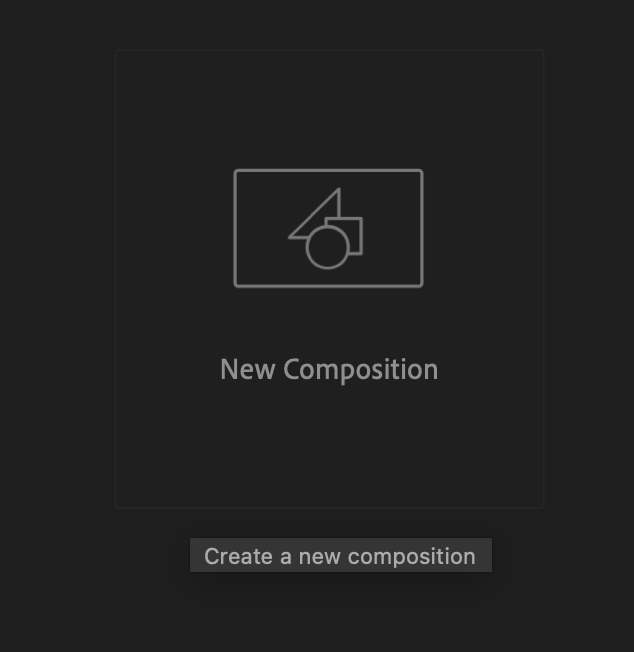
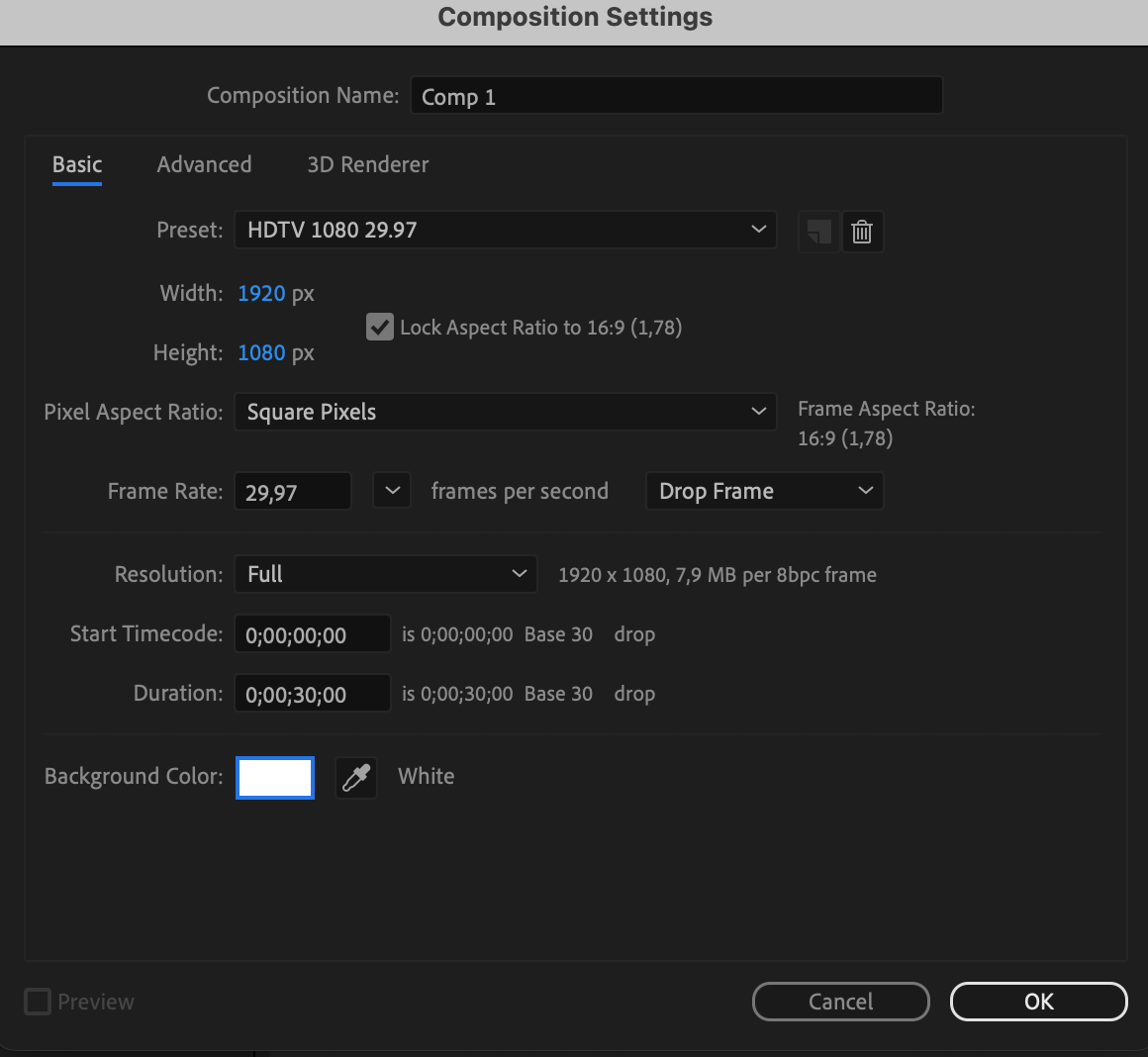
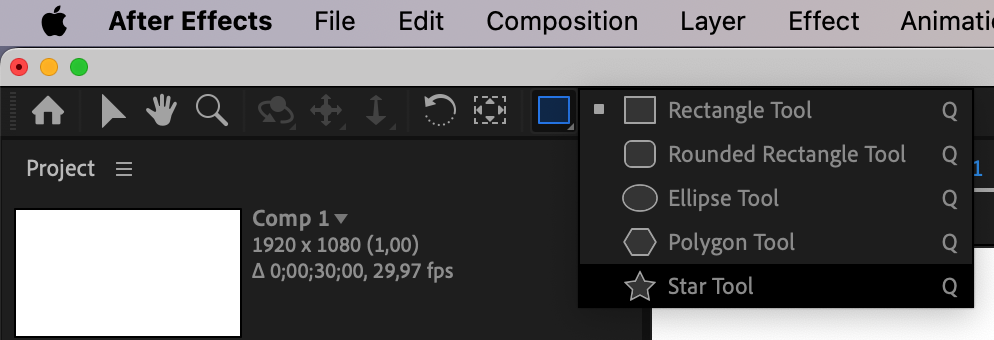
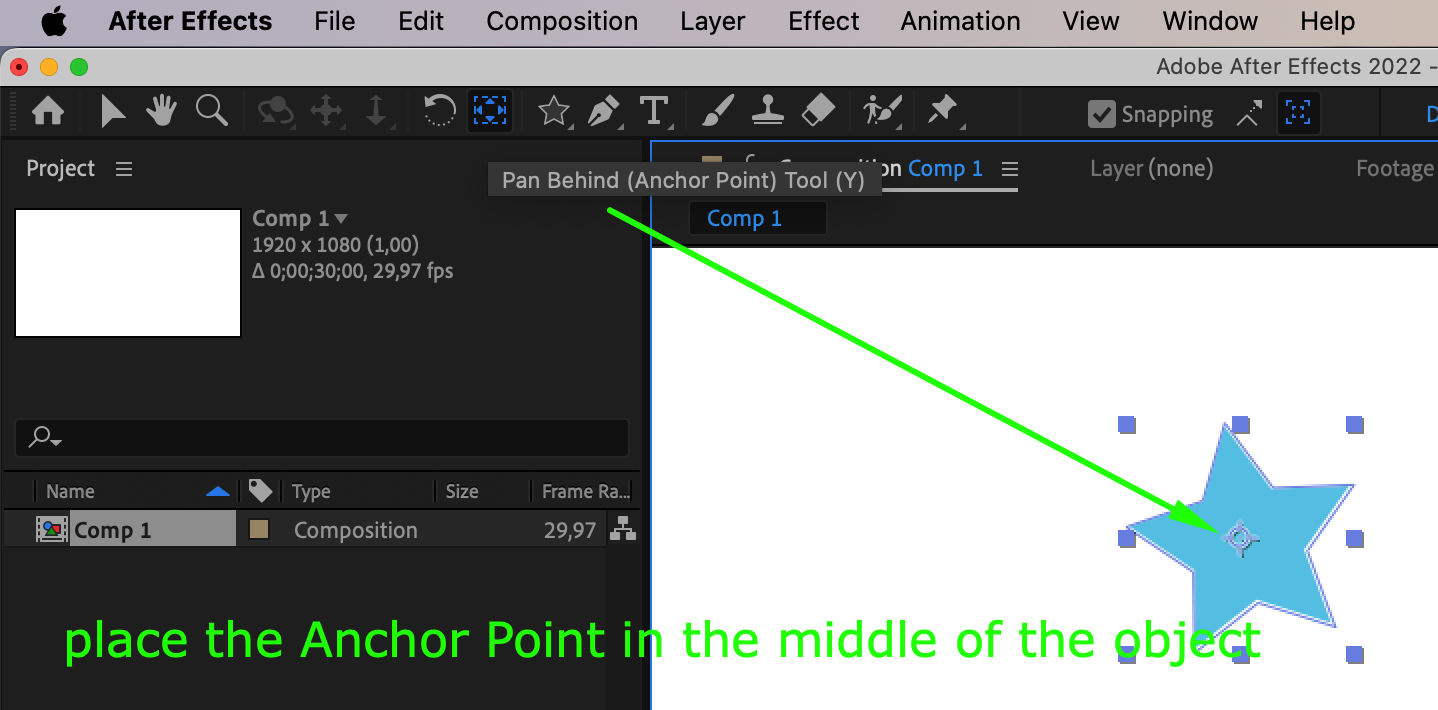
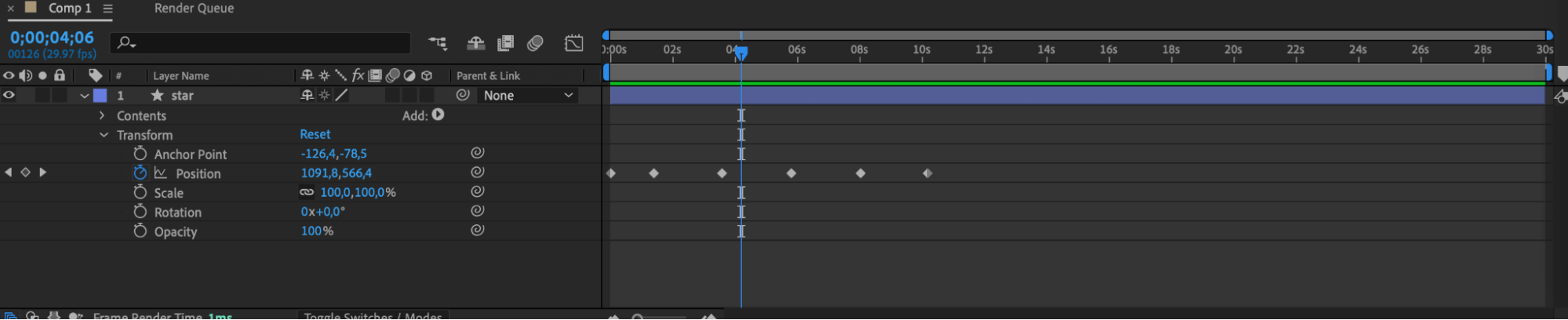
2. ペアレント機能を活用する: ペアレントは、オブジェクト同士に階層関係を作れるAfter Effectsの強力な機能です。あるオブジェクトを別のオブジェクトにペアレント化することで、より複雑なアニメーションを作り、滑らかな動きを実現できます。

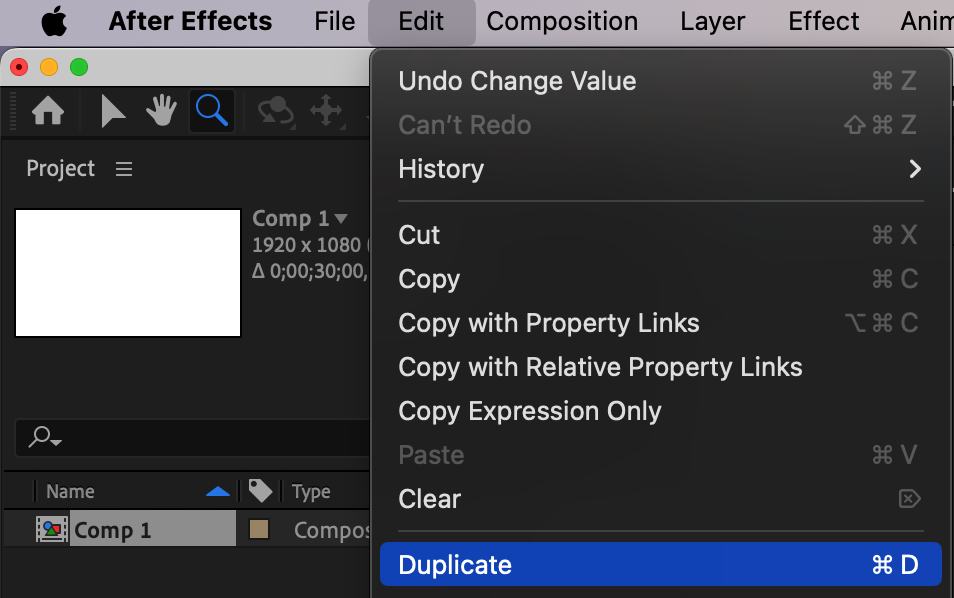
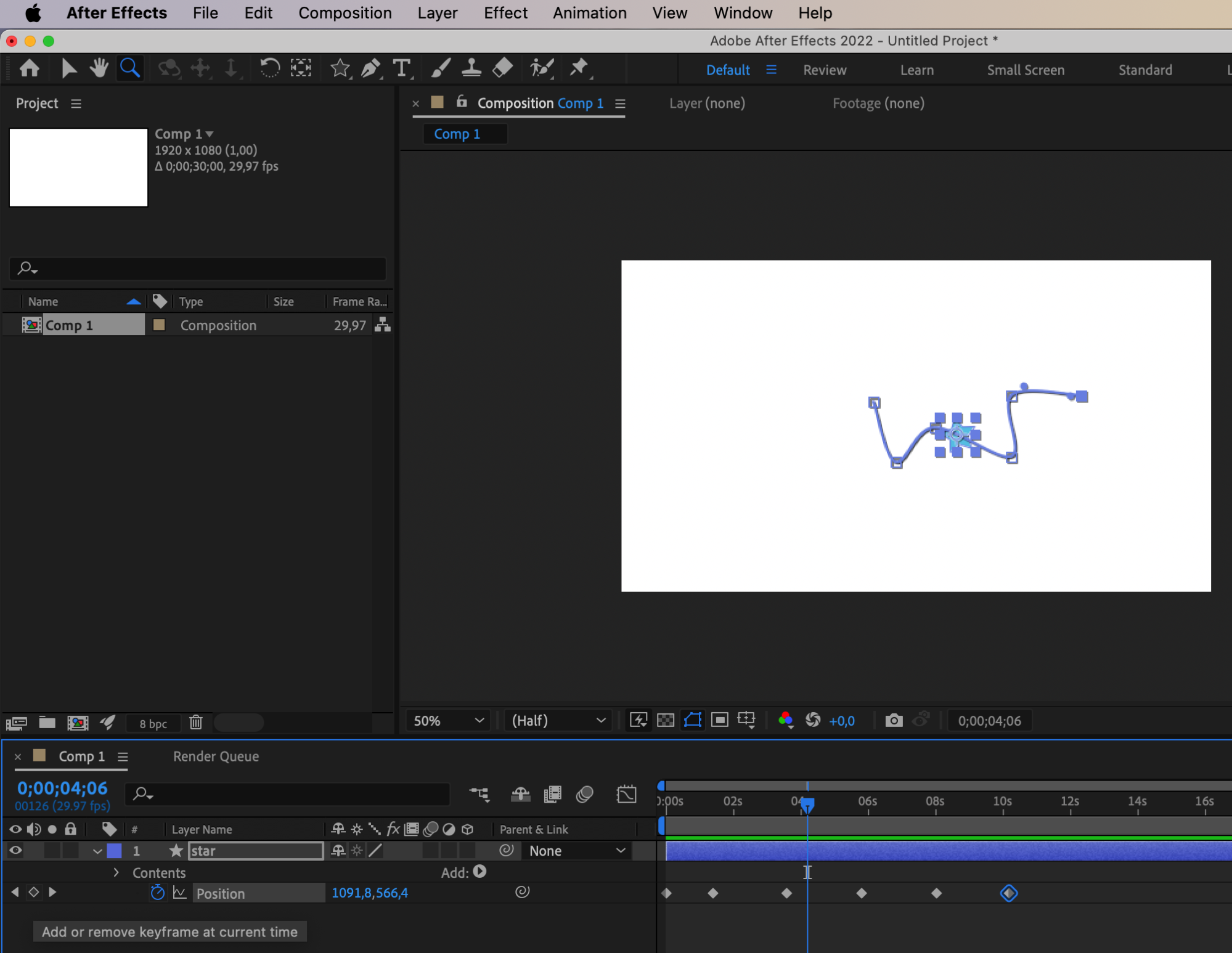
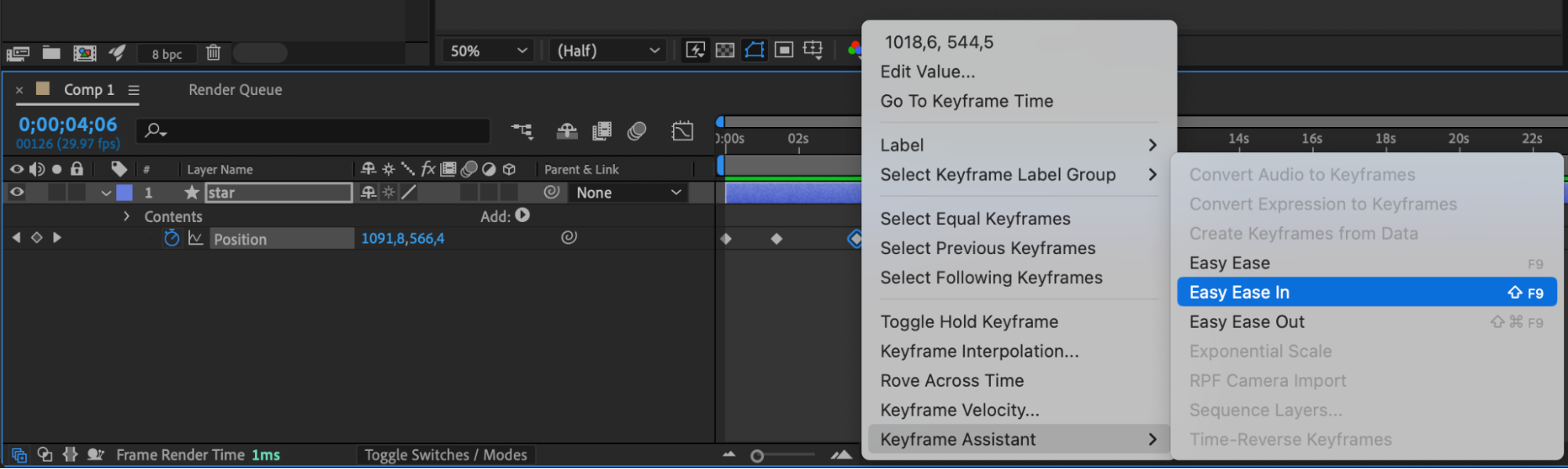
3. キーフレームに慣れる: キーフレームはアニメーションの基本的な構成要素です。キーフレームを効率よく生成・削除し、“Ctrl/Cmd + D”を使って複製しましょう。linear、ease in/out、bezierなどのさまざまな補間方法を試して、意図した動きを実現しましょう。
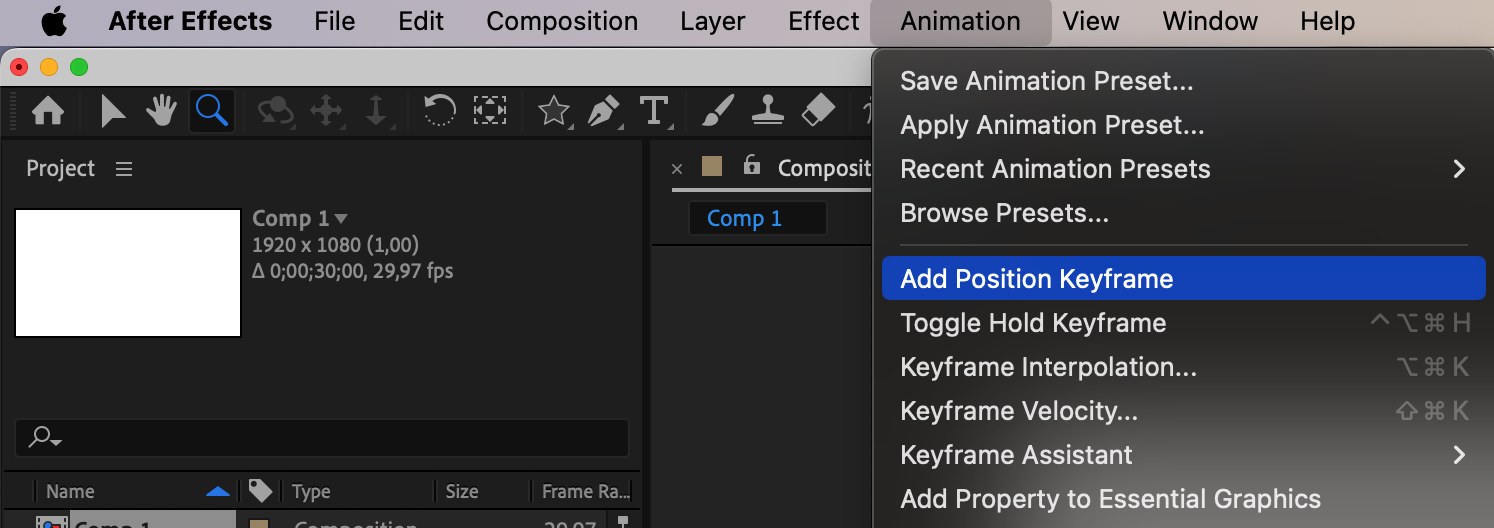
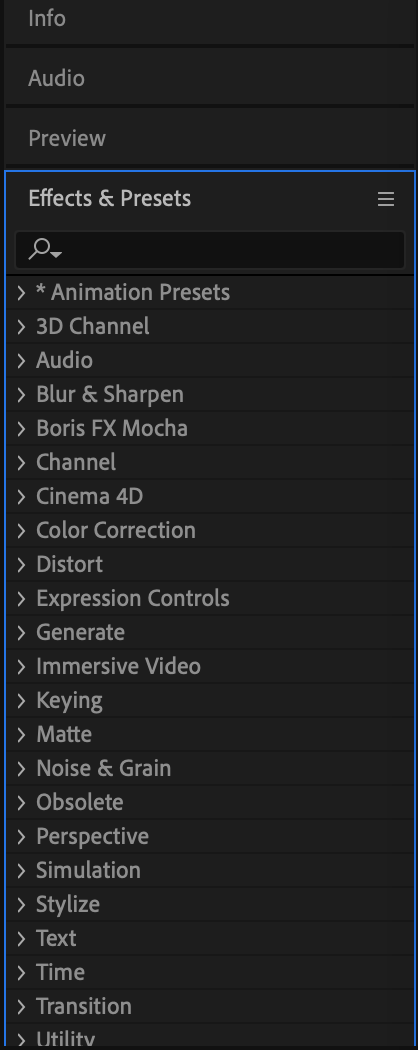
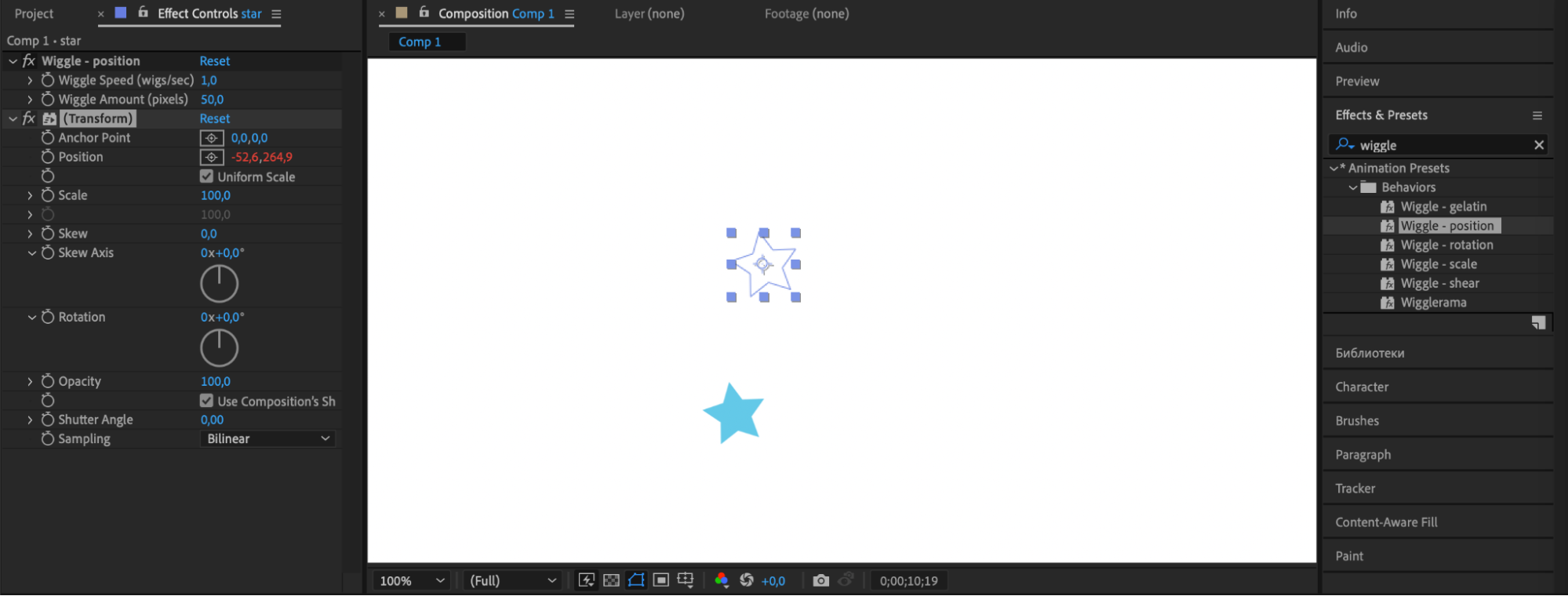
4. アニメーションプリセットを活用する: After Effectsには、時間と手間を節約できる多彩な組み込みアニメーションプリセットが用意されています。Effects & Presetsパネルを使って豊富なライブラリを閲覧し、あらかじめ作られたアニメーションをオブジェクトに適用しましょう。これらのプリセットをカスタマイズして、自分のデザインスタイルに合わせられます。
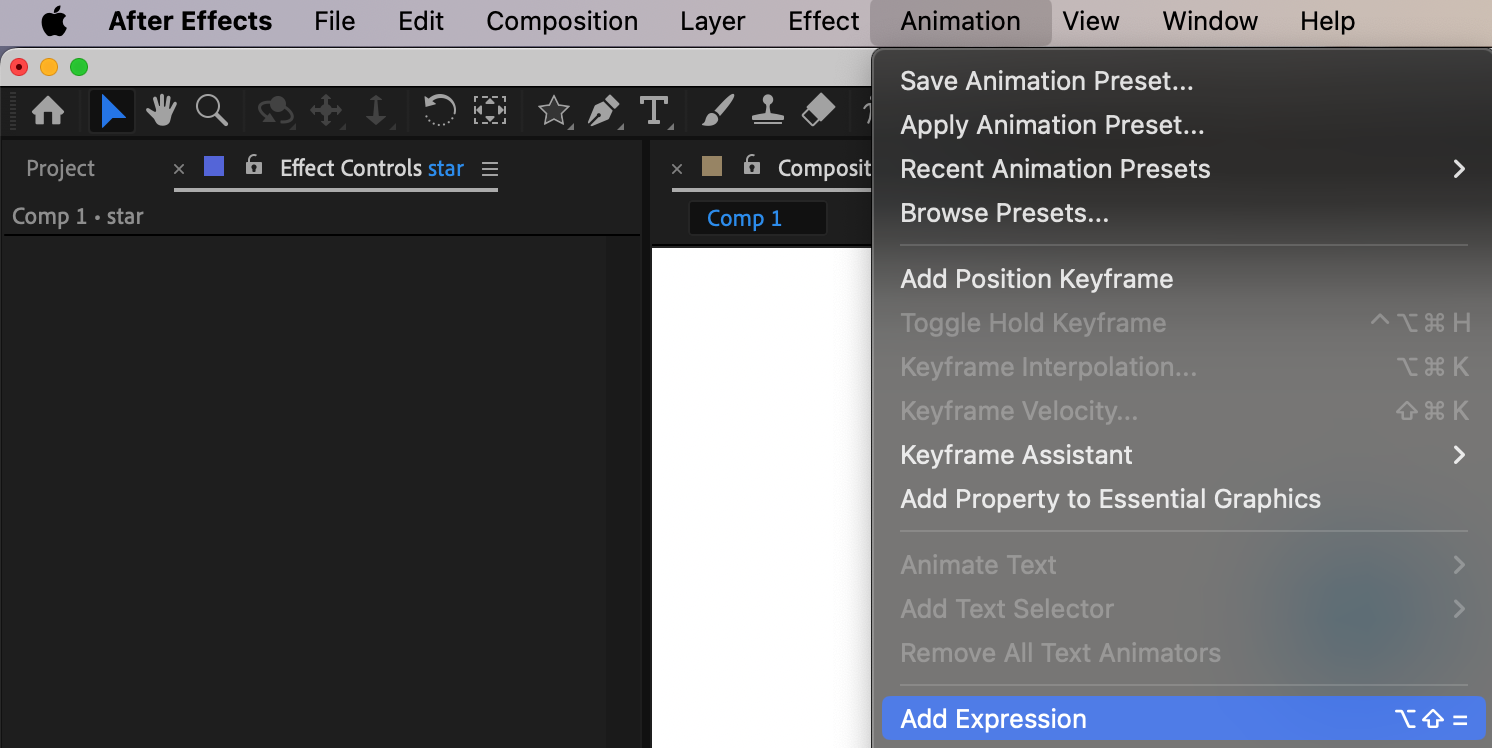
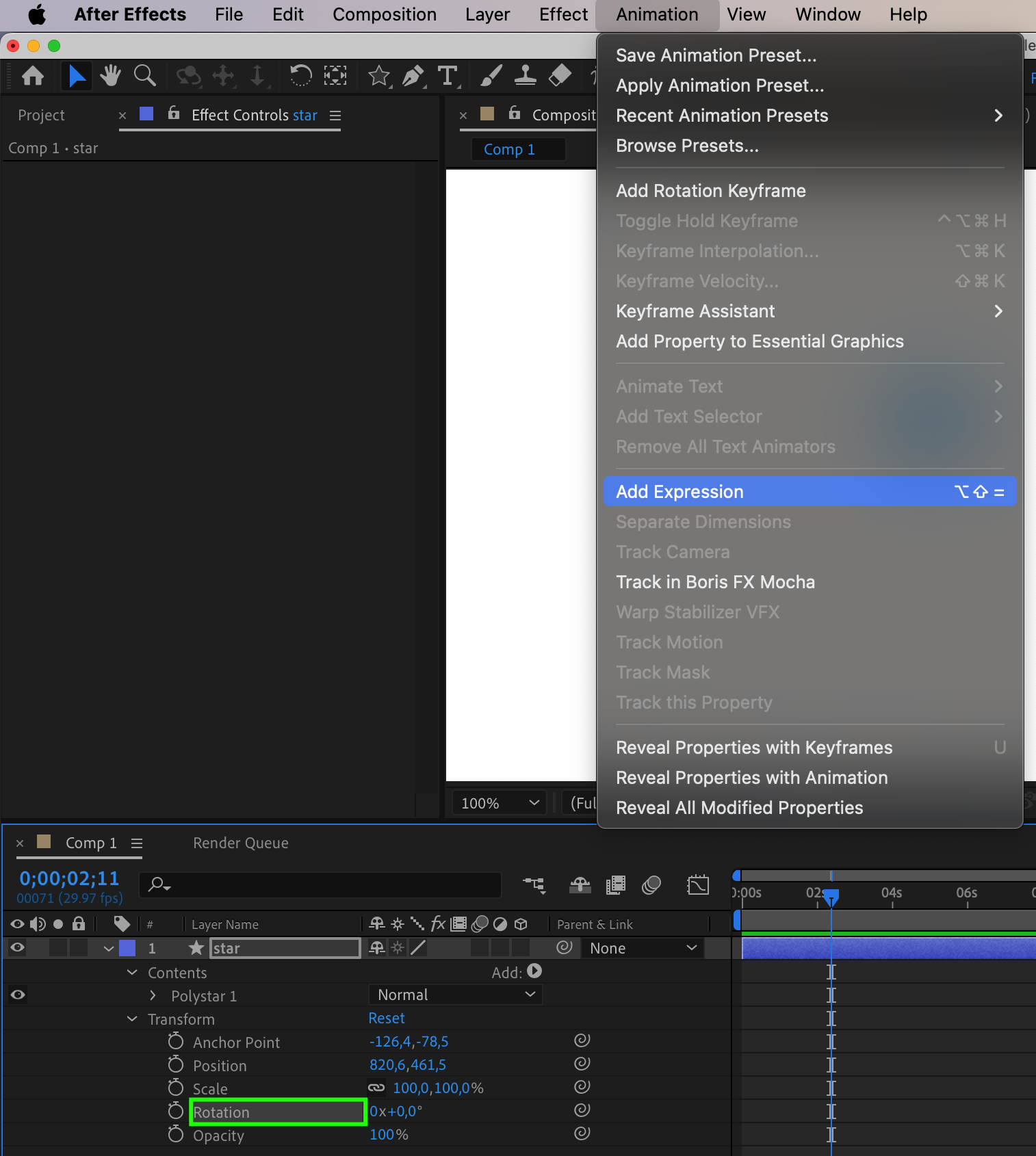
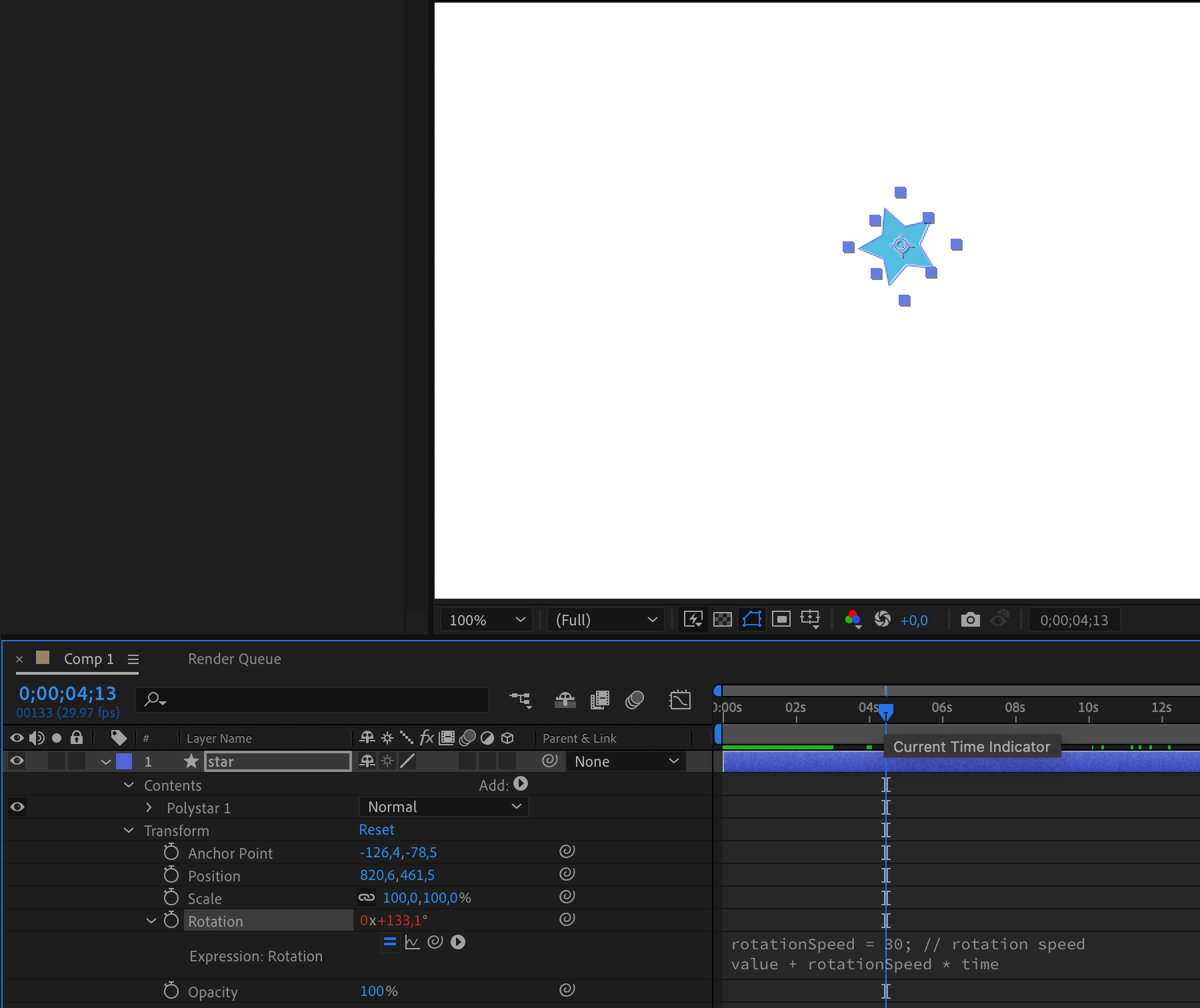
5. エクスプレッションの力を引き出す: コーディングに抵抗がなければ、エクスプレッションはアニメーションを次のレベルへ引き上げてくれます。複雑なアニメーションの自動化、ダイナミックな挙動の作成、プロパティ同士の連携が可能になります。オンラインのリソースを活用して、After Effectsでのエクスプレッションの書き方についてさらに学びましょう。
たとえば、次のエクスプレッションを使うと、オブジェクトが一方向に無限に回転します。
rotationSpeed = 30; // rotation speed
value + rotationSpeed * time
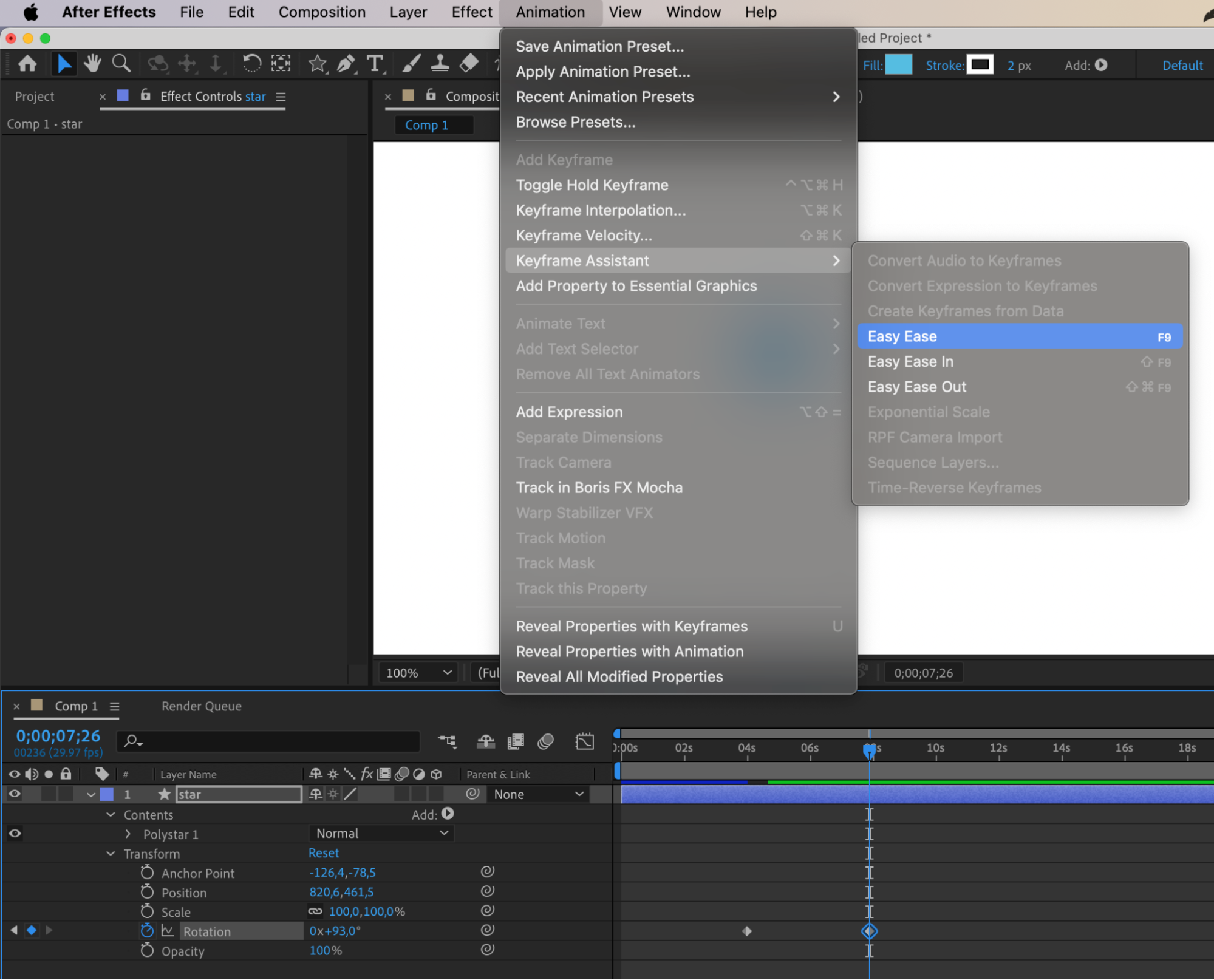
6. イージングを試す: イージングを取り入れることで、アニメーションにより自然で滑らかな動きを与えましょう。Graph Editorを使って速度と加速のカーブを調整します。ease in、ease out、カスタムイーズのエクスプレッションを試しながら、アニメーションのダイナミクスを細かく調整・洗練させましょう。

7. タイミングとスペーシングに注意する: アニメーションはタイミングがすべてです。さまざまなタイミングのバリエーションを試して、オブジェクトにインパクトと個性を加えましょう。スクワッシュ&ストレッチ、予備動作、フォロースルーといった原則を意識すると、アニメーションがより生き生きとしたものになります。
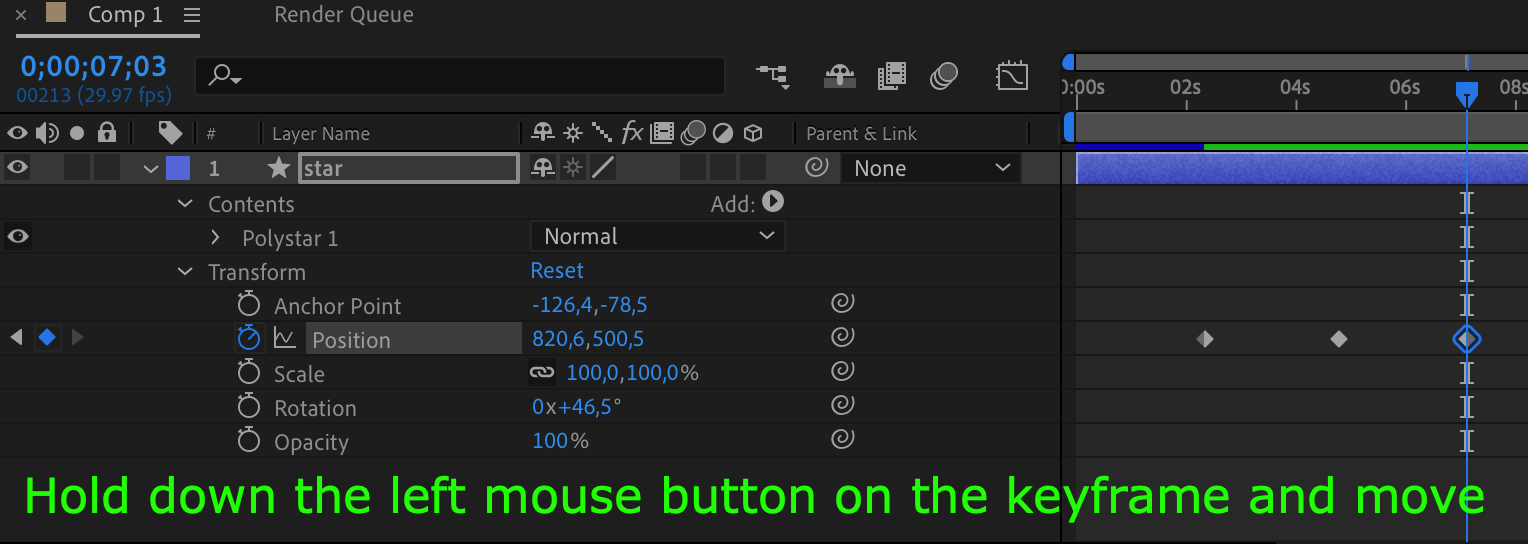
たとえば、キーフレーム間の距離を変えることで、オブジェクトが動く速度を変化させられます。これにより加速や減速の感覚が生まれ、アニメーションにより表情豊かな性格が加わります。
8. コンポジションを整理された状態に保つ: 複雑なアニメーションを作り込む際は、レイヤーやコンポジションをきちんと整理しましょう。ラベル、グループ、フォルダー構成を活用してプロジェクトを整頓し、明確なワークフローを維持しましょう。
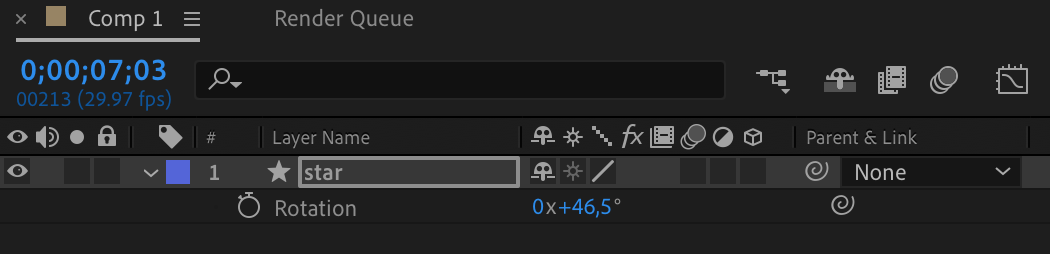
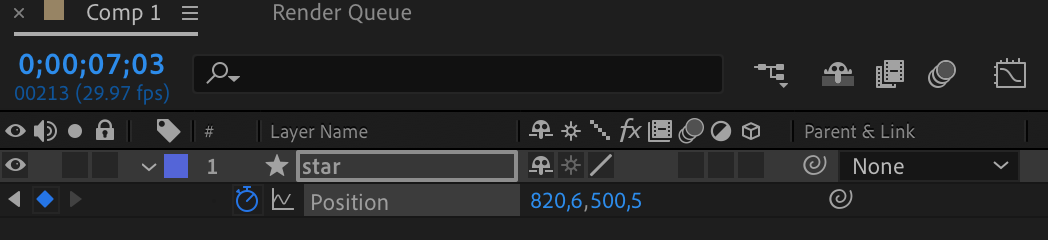
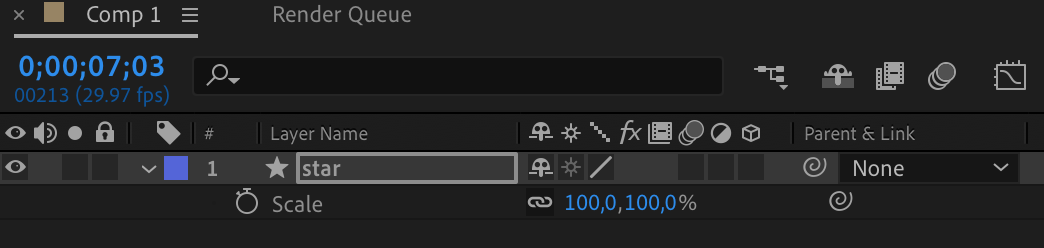
9. キーボードショートカットを活用する: After Effectsにはワークフローを効率化する多くのキーボードショートカットが用意されています。回転の“R”、位置の“P”、スケールの“S”など、よく使うショートカットを覚えましょう。これらのショートカットは好みに合わせてカスタマイズすることもできます。
10. 実験して楽しむ: 最後に、恐れずに実験し、新しいテクニックに挑戦しましょう。アニメーションは創造性と革新によって育まれる芸術です。限界を押し広げ、さまざまなスタイルを探求し、想像力を存分に働かせましょう。
これらのヒントとテクニックを実践すれば、After Effectsで印象的なオブジェクトアニメーションを作れるようになるでしょう。上達には練習が欠かせません。スキルを磨き続け、インスピレーションを絶やさず、After Effectsのアニメーションの無限の可能性を探求し続けましょう。
結び: After Effectsで創造の可能性を解き放とう
After Effectsでオブジェクトをアニメーションさせるこの総合ガイドを最後まで読み終え、おめでとうございます!今やあなたは、ダイナミックで魅力的なモーショングラフィックスを作るための必須のテクニック、ツール、ヒントをしっかり理解できているはずです。
アニメーションは、物語を語り、感情を伝え、視聴者を惹きつける強力な手段です。After Effectsは膨大なツールと機能を提供し、モーションデザインで実現できることの限界を押し広げられます。キーフレームやイージングの習得から、ペアレント、プリセット、エクスプレッションの活用まで、視覚的に美しいオブジェクトアニメーションを作るためのツールが今や手元にそろっています。
スキルを磨くには練習が鍵となることを忘れないでください。さまざまなスタイル、タイミング、イージングの手法を試して、アニメーションにあなただけの個性を加えましょう。自信がついてきたら、基本を超えたより複雑で想像力豊かなモーショングラフィックスの制作に挑戦してみましょう。
でも、ここで止まらないでください!After Effectsには、特殊効果、3Dアニメーション、高度なコンポジットなど、アニメーションのための数え切れないほどの可能性が用意されています。オンラインで利用できる新しいチュートリアル、コース、リソースに触れながら、探求と知識の幅を広げ続けましょう。
After Effectsでオブジェクトをアニメーションさせることは、技術的なスキルと創造的なビジョンの両方を必要とする芸術です。だからこそ、自分を高め続け、インスピレーションを絶やさず、新しいテクニックへの挑戦や自分だけのスタイルの探求をためらわないでください。
さあ、このガイドで得た知識とテクニックを手に、After Effectsで創造の可能性を存分に解き放つときです。ソフトを開き、オブジェクトを用意して、視聴者に強い印象を残す魅力的なアニメーションで命を吹き込みましょう。
それでは、楽しいアニメーション制作を!
Our Bestsellers
Our Bestsellers


