
After Effectsでのパスアニメーション完全ガイド
パスアニメーション入門
After Effectsでパスをアニメーションさせることで、ダイナミックな動きを取り入れ、プロジェクトの見た目のクオリティを引き上げることができます。パスアニメーションをマスターすれば、タイミングや軌道、スタイルを精密にコントロールでき、なめらかで魅力的なアニメーションを作れるようになります。このチュートリアルでは、After Effectsの標準機能を使ってパスをアニメーションさせる方法を順を追って解説します。滑らかで精密な、デザインに命を吹き込むようなモーショングラフィックスの作り方を学んでいきましょう。
ステップ1:ファイルをインポートする
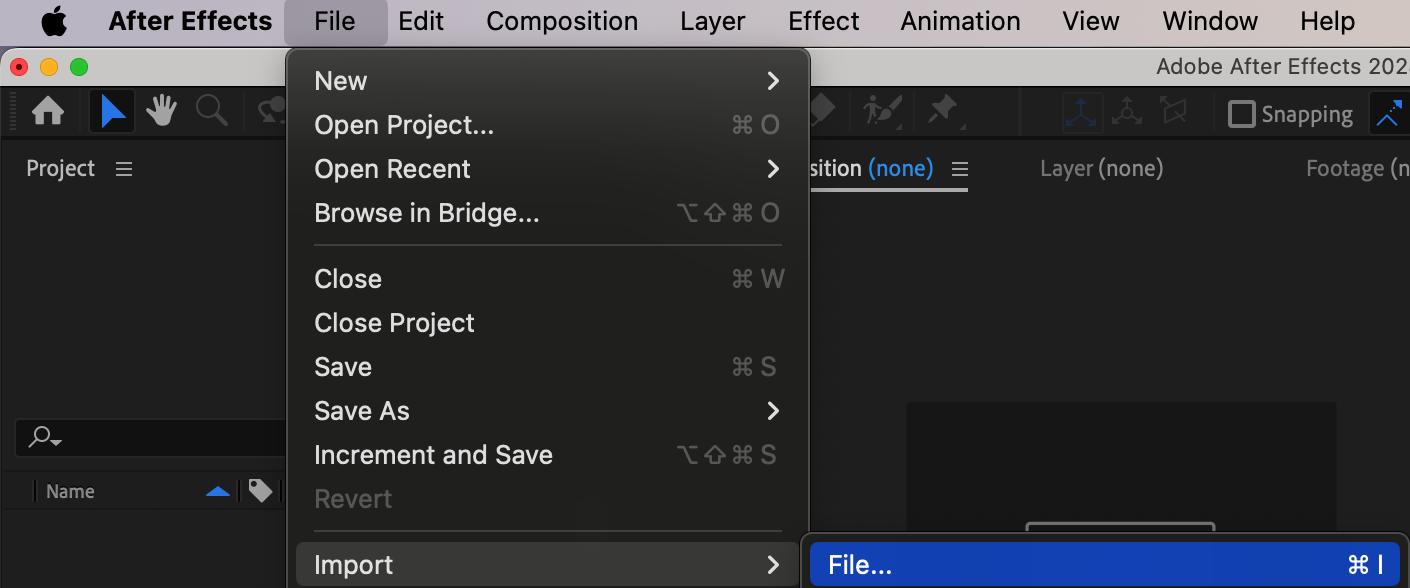
まずは、動画や画像など、これから使用するファイルをインポートしましょう。「File」メニューから「Import」>「File」を選び、使用したいファイルを選択します。素材をインポートしておくことで、プロジェクト内でいつでも簡単にアクセスできるようになります。
 ステップ2:新しいコンポジションを作成する
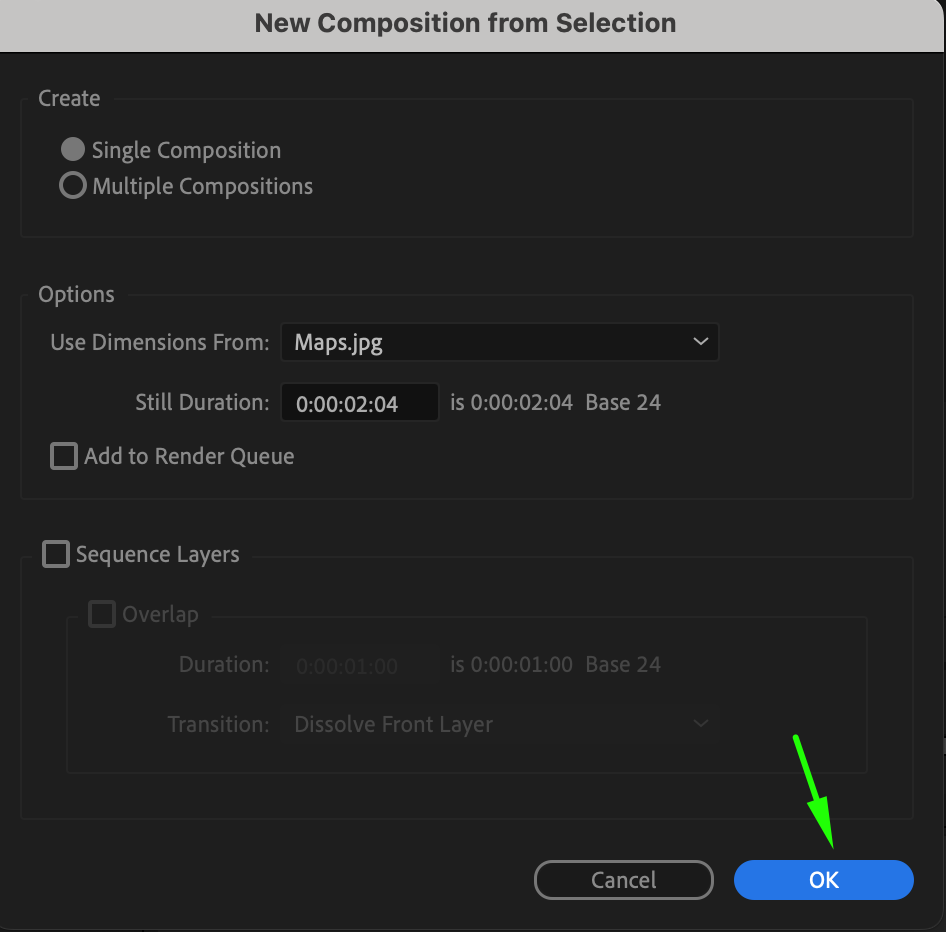
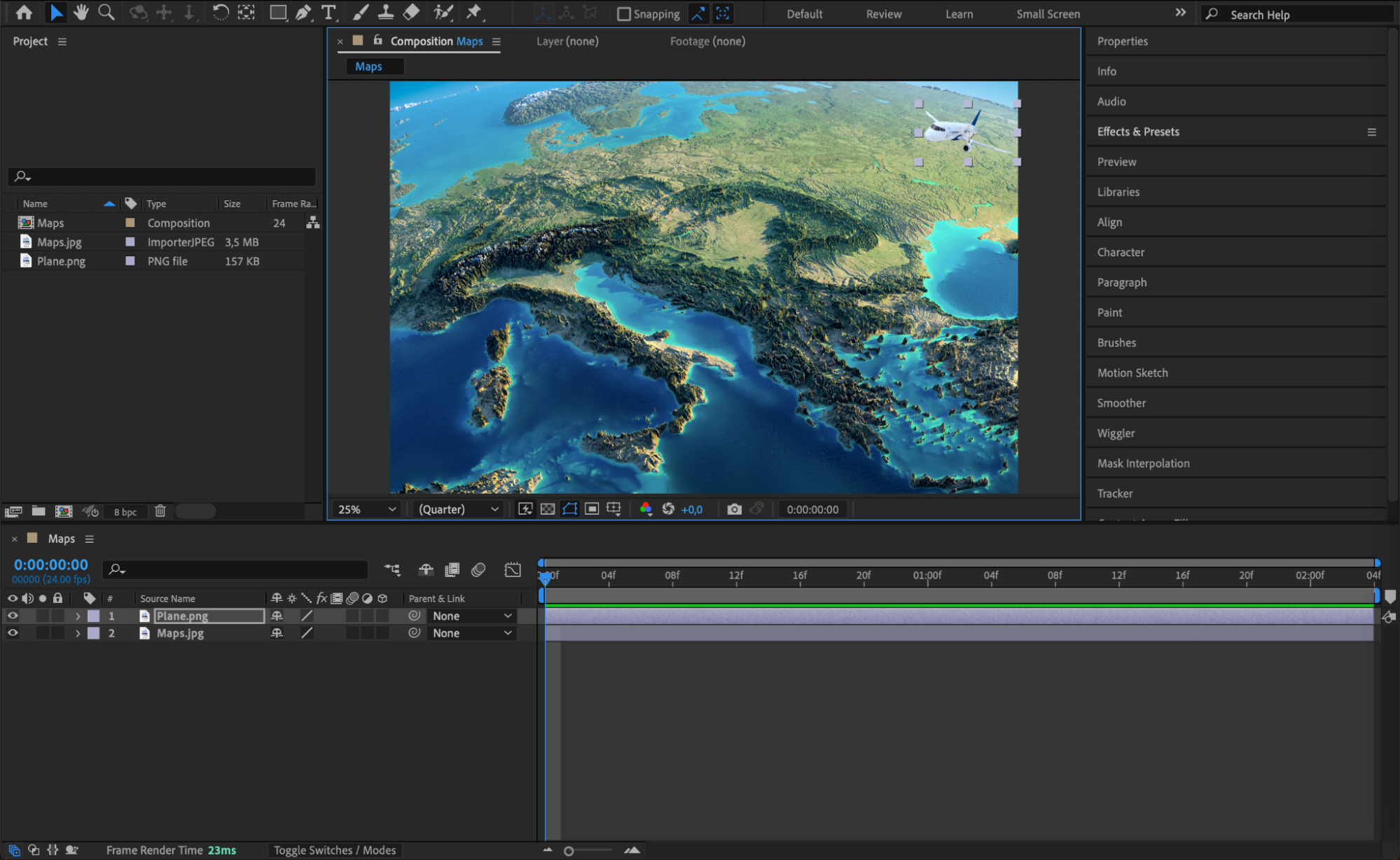
インポートしたファイルをタイムラインにドラッグすると、自動的に新しいコンポジションが作成されます。このステップでワークスペースが整い、すぐにプロジェクトの編集を始められるようになります。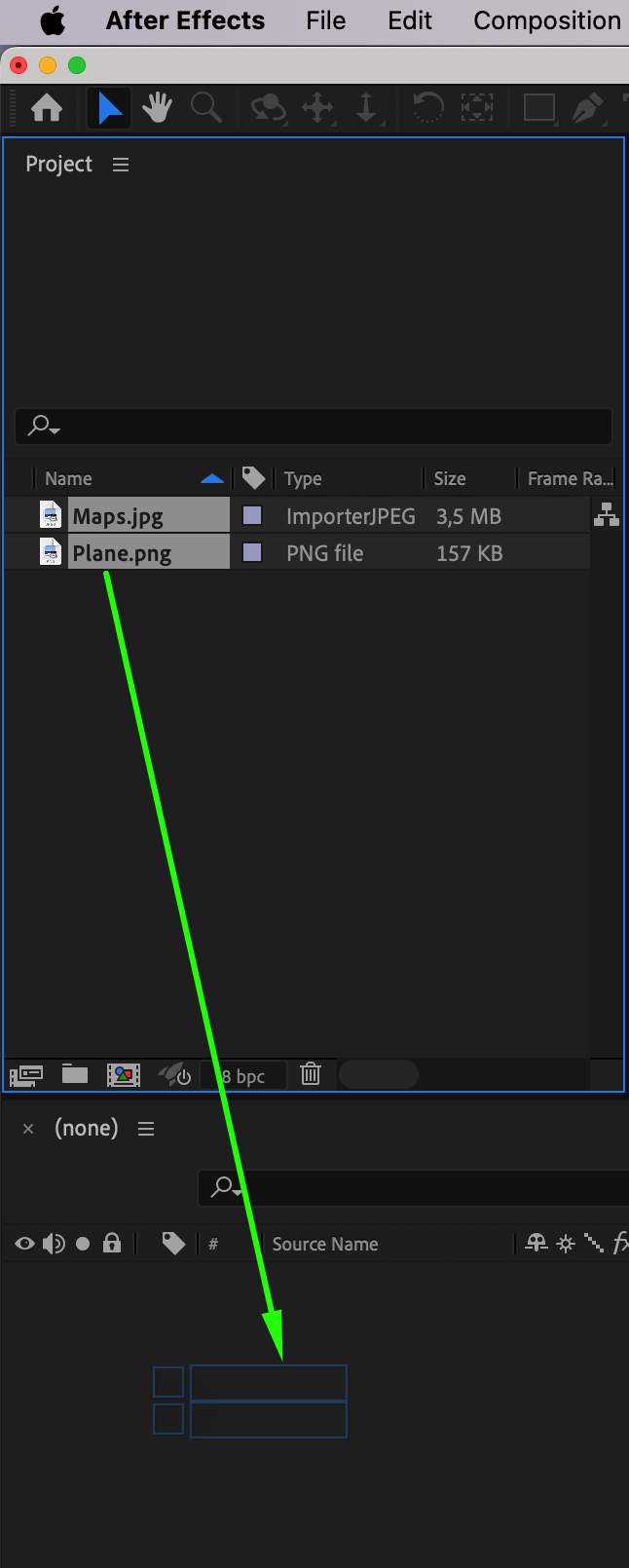
 ステップ3:ペンツールでパスを作成する
ツールバーからPen Tool(G)を選択し、オブジェクト用のパスを描きます。クリックしてポイントを作成し、思い通りの軌道にパスを形作りましょう。このパスがアニメーション中のオブジェクトの動きをガイドします。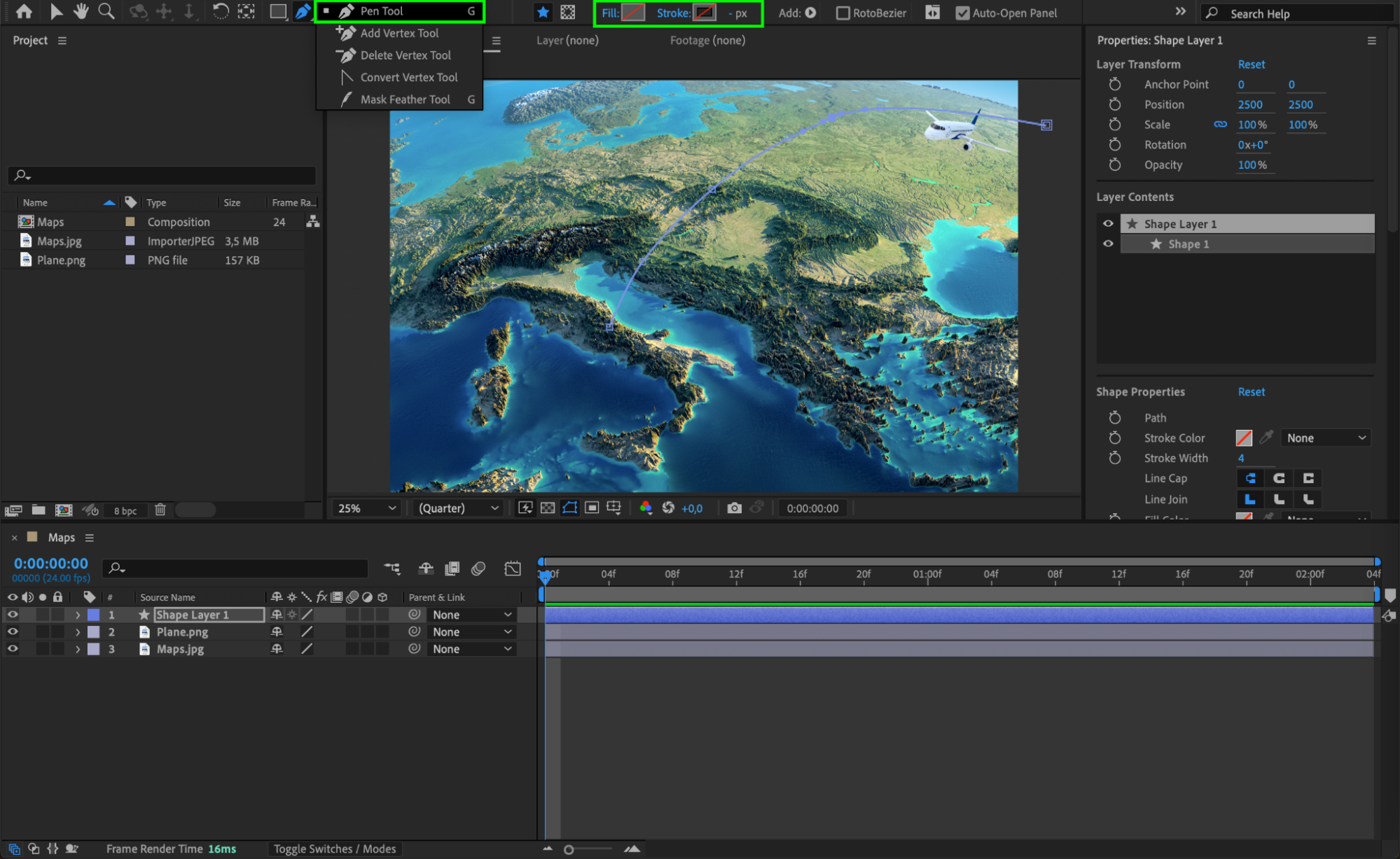 ステップ4:パスをコピーする
タイムライン上でContents > Shape 1 > Path 1 > Pathの順に開き、作成したパスのプロパティを展開します。「Path」プロパティをクリックし、「Ctrl/Cmd + C」のショートカットでコピーします。これで、オブジェクトのアニメーションに使うパスデータがコピーされます。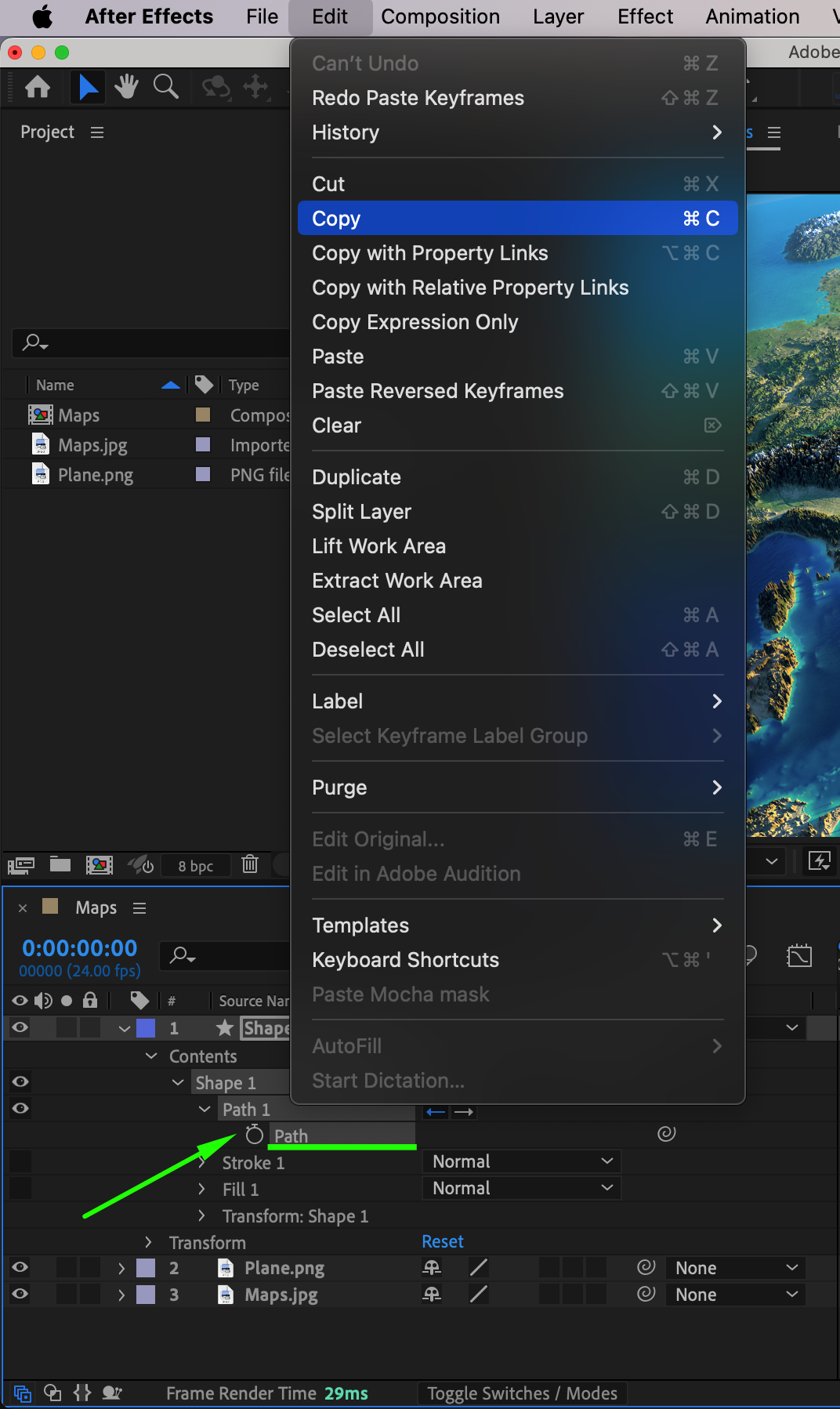 ステップ5:オブジェクトにパスを適用する
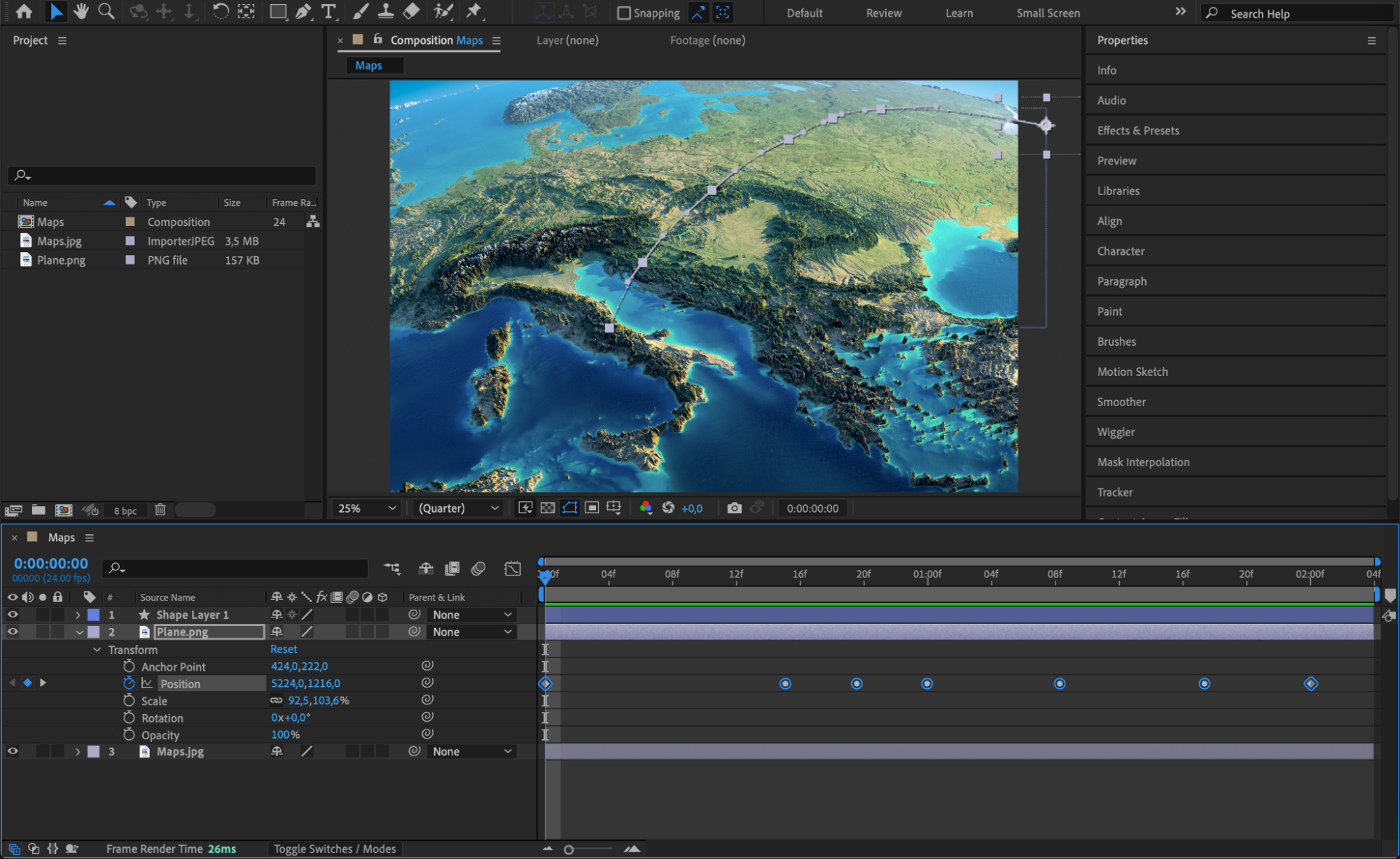
アニメーションさせたいオブジェクトを含むレイヤーを選択します。「P」を押してPositionプロパティを開き、「Ctrl/Cmd + V」でコピーしたパスをペーストします。これでパスデータがオブジェクトに適用され、作成した軌道に沿って動くようになります。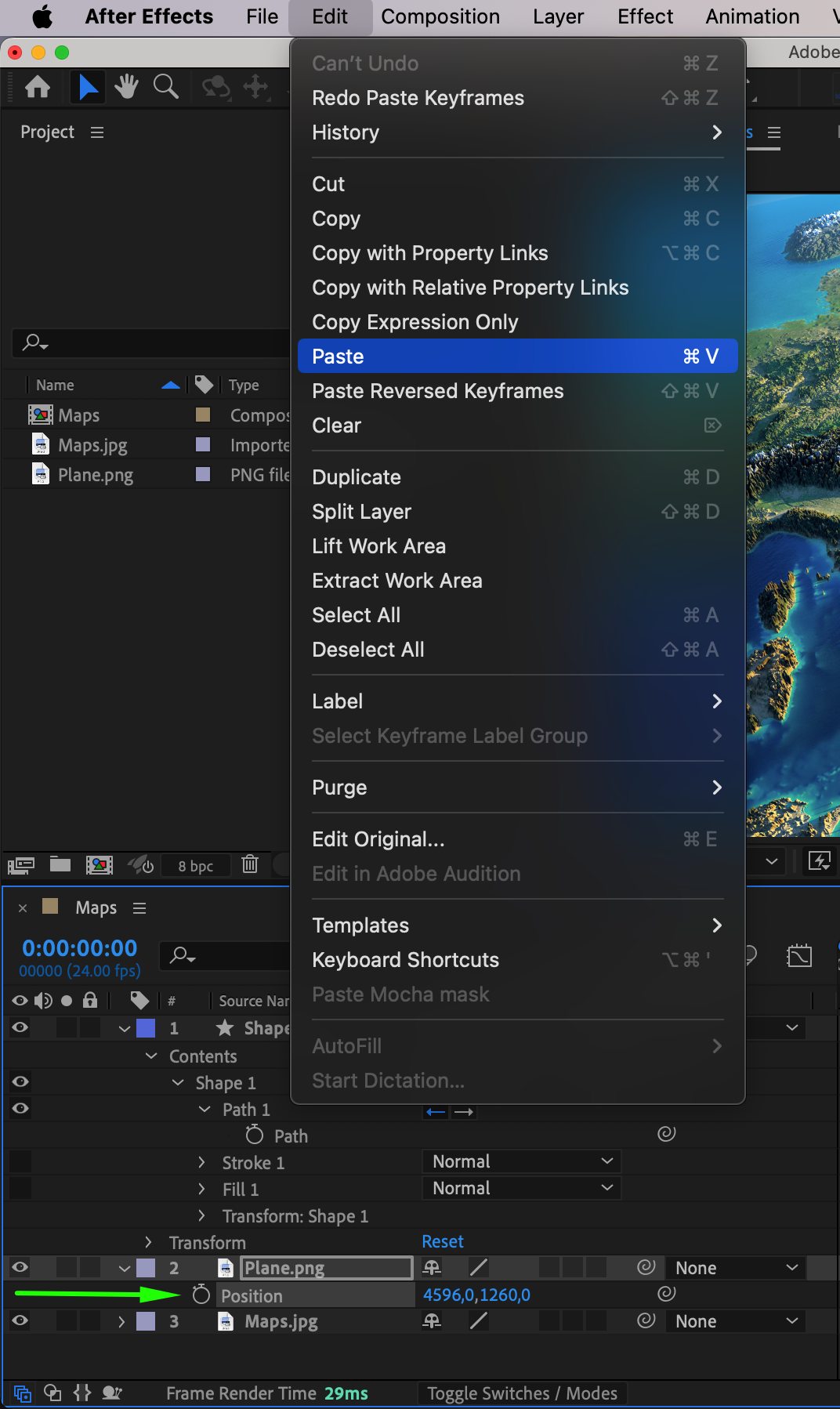
 ステップ6:その他のパラメーターをアニメーションさせる
スケール、不透明度、回転など、オブジェクトの他のプロパティもアニメーションさせることで、より効果を高められます。目的のプロパティ(Scale、Opacityなど)を開き、キーフレームを設定して時間経過に沿って値を調整するだけです。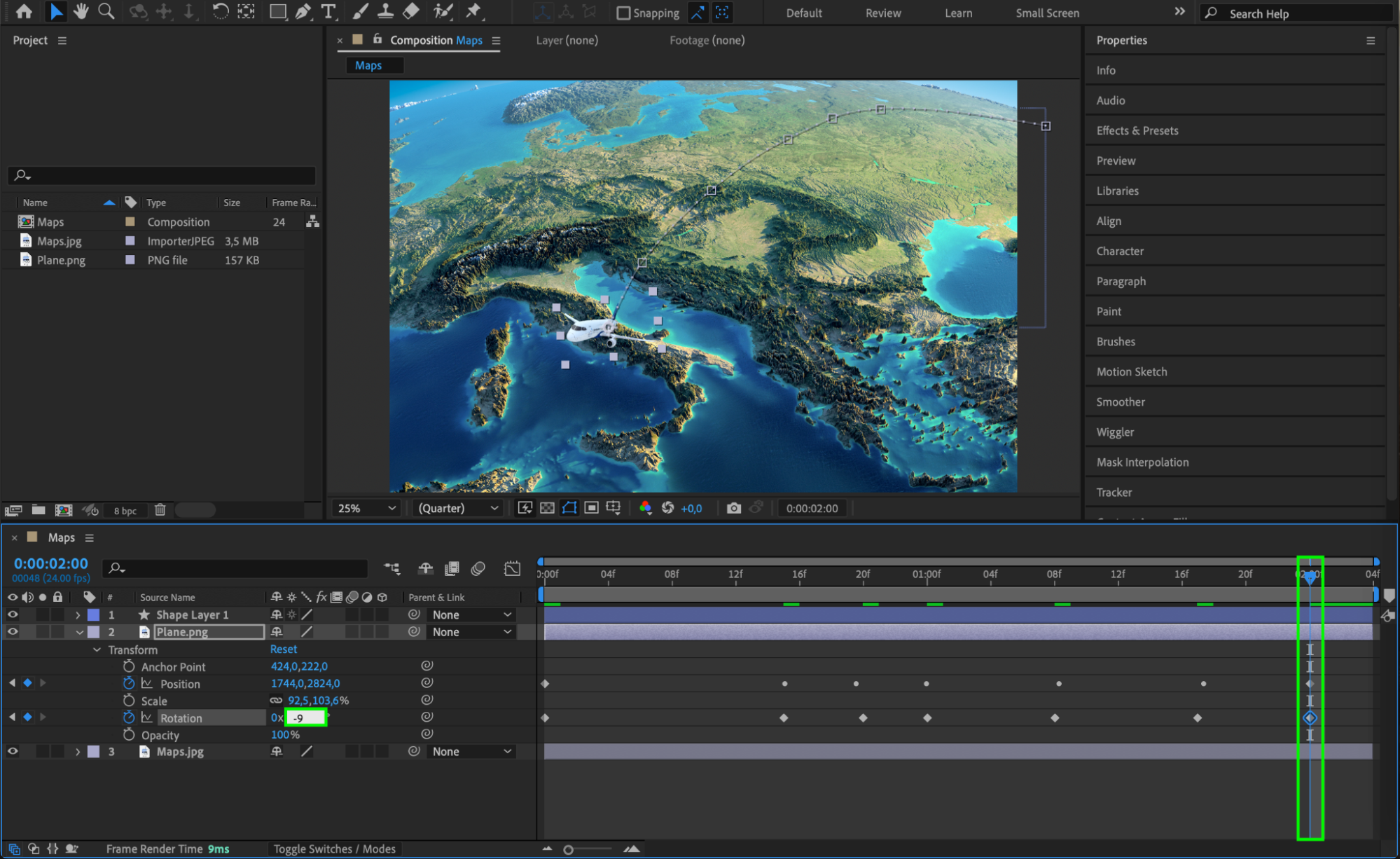 ステップ7:モーションブラーを有効にする
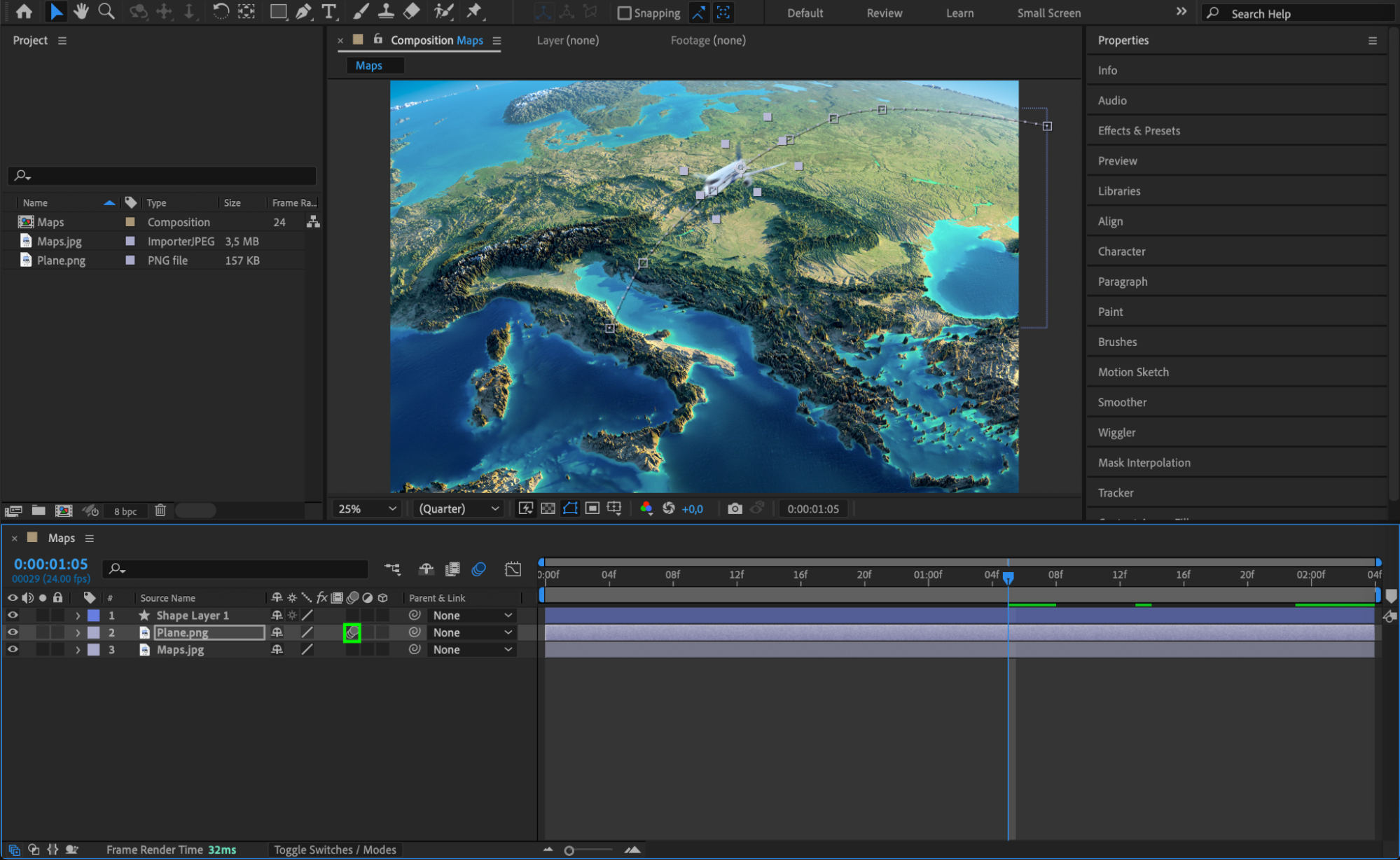
よりリアルなアニメーションにするには、モーションブラーを有効にしましょう。タイムラインパネルにある「Enable Motion Blur」ボタンをクリックし、アニメーションさせたオブジェクトを含むレイヤーに対して有効化します。これにより、速い動きを表現するブラー効果が加わります。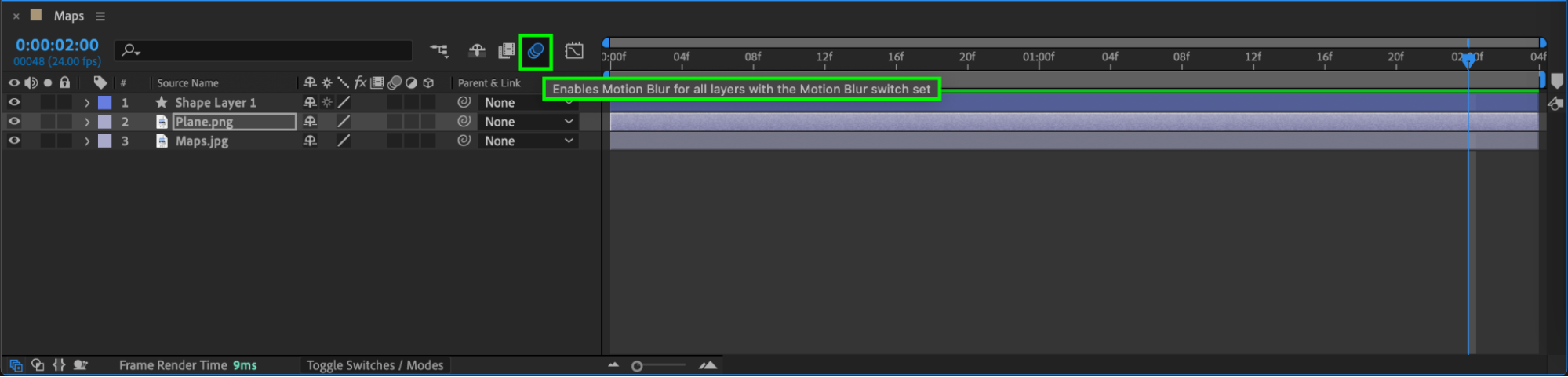
ステップ8:AEJuiceプラグインで高度なコントロールを行う
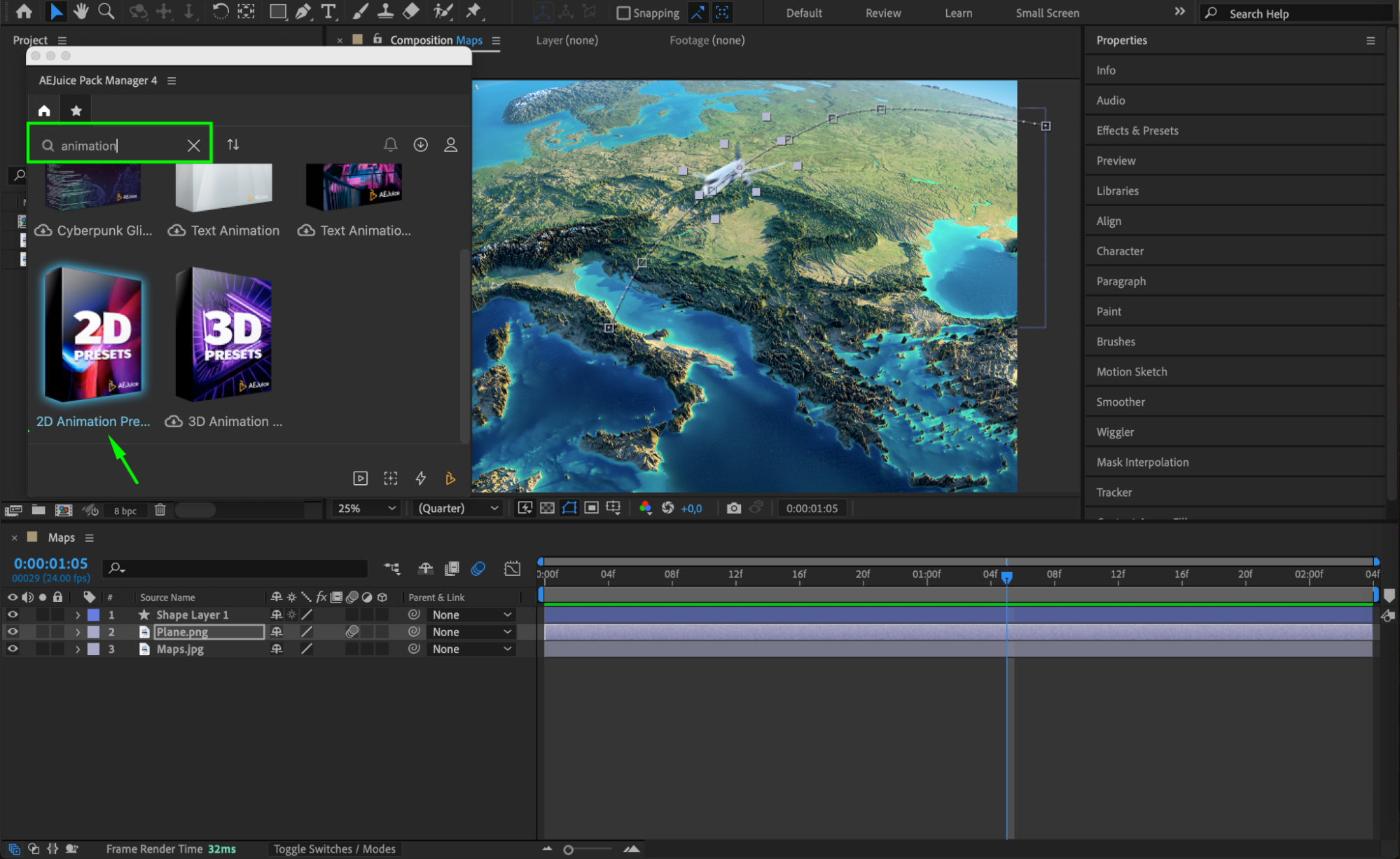
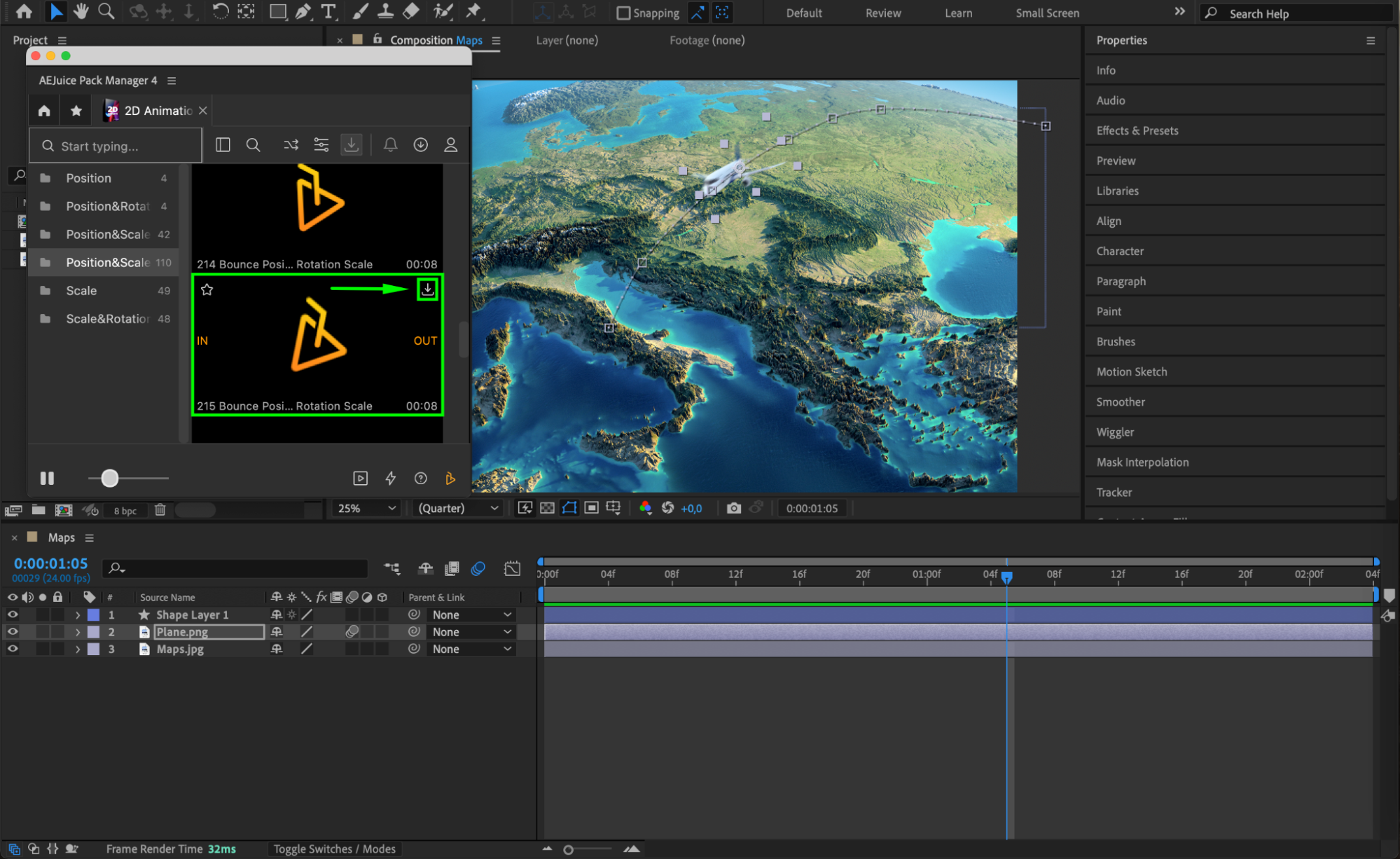
AEJuiceプラグインを活用して、パスアニメーションをさらに洗練させましょう。これらのプラグインには、キーフレームの設定や、位置、スケール、回転、その他のパラメーターをコントロールするための追加ツールが用意されています。これにより、アニメーションのタイミングや動きをより細かくコントロールでき、より完成度の高い仕上がりを実現できます。

まとめ
これらのステップに沿って進めることで、精密かつ創造的にパスをアニメーションさせることができます。このテクニックはプロジェクトにダイナミックな動きを加え、より魅力的で見応えのある仕上がりにしてくれます。After Effectsで、モーショングラフィックスを新たなレベルへ引き上げるパスアニメーションに挑戦してみましょう!
Our Bestsellers
Our Bestsellers


