
After Effectsでストロークを作成・アニメーションさせる方法
After Effectsにおけるストロークアニメーションの基礎知識
After Effectsでダイナミックで目を引くストロークアニメーションを作れば、デザインを一段階レベルアップできます。この記事では、After Effectsでストロークをアニメーションさせるための効果的なテクニックとツールを紹介します。
テクニックを紹介する前に、まずストロークアニメーションとは何かを簡単に押さえておきましょう。After Effectsでいう「ストローク」とは、シェイプやテキストレイヤーの輪郭・パスのことです。ストロークをアニメーションさせるとは、このパスを時間経過とともに変化させ、動きを生み出したり、要素を出現・消失させたり、アニメーションに奥行きを与えたりすることを指します。
ステップ1: 新規コンポジションを作成する
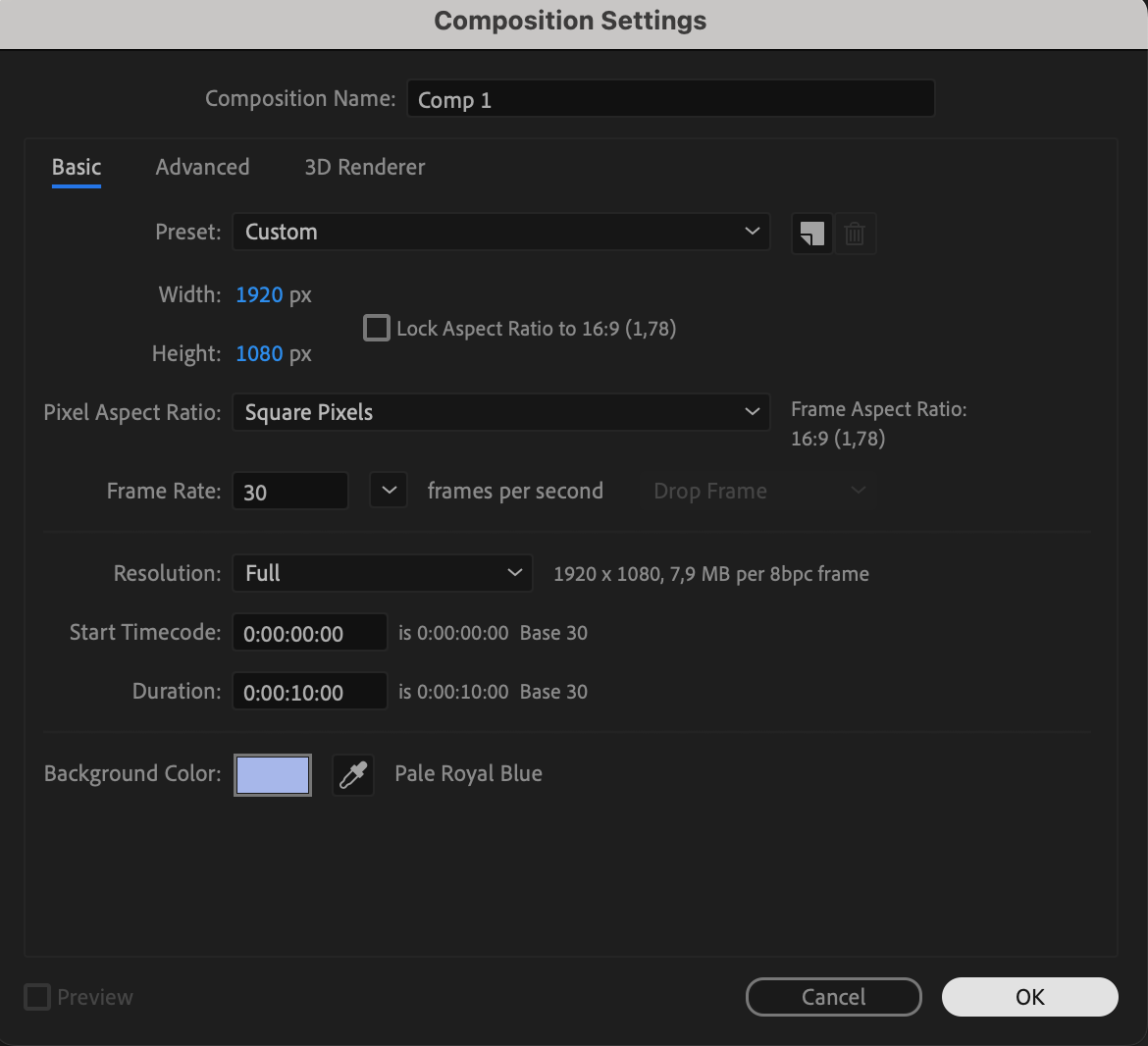
After Effectsを開き、新規コンポジションを作成します。デュレーション、フレームレート、解像度などコンポジションのパラメータを設定してください。
 ステップ2: テキストレイヤーを作成する
横書き文字ツール(Ctrl/Cmd + T)を選択します。コンポジションウィンドウ内の任意の場所をクリックして、テキストを入力します。Characterパネルでフォント、サイズ、カラーなどのテキストプロパティを調整してください。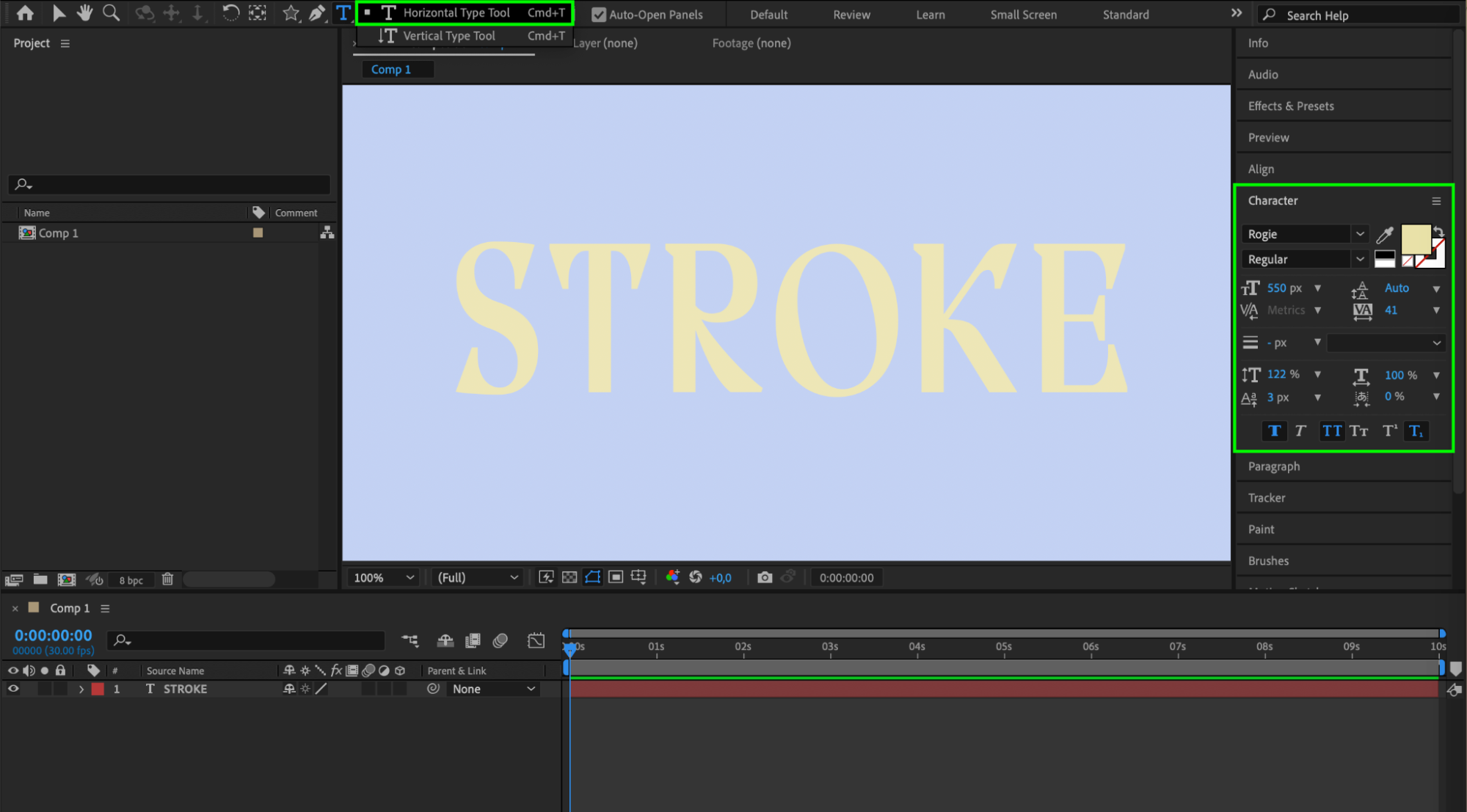 ステップ3: テキストをシェイプに変換する
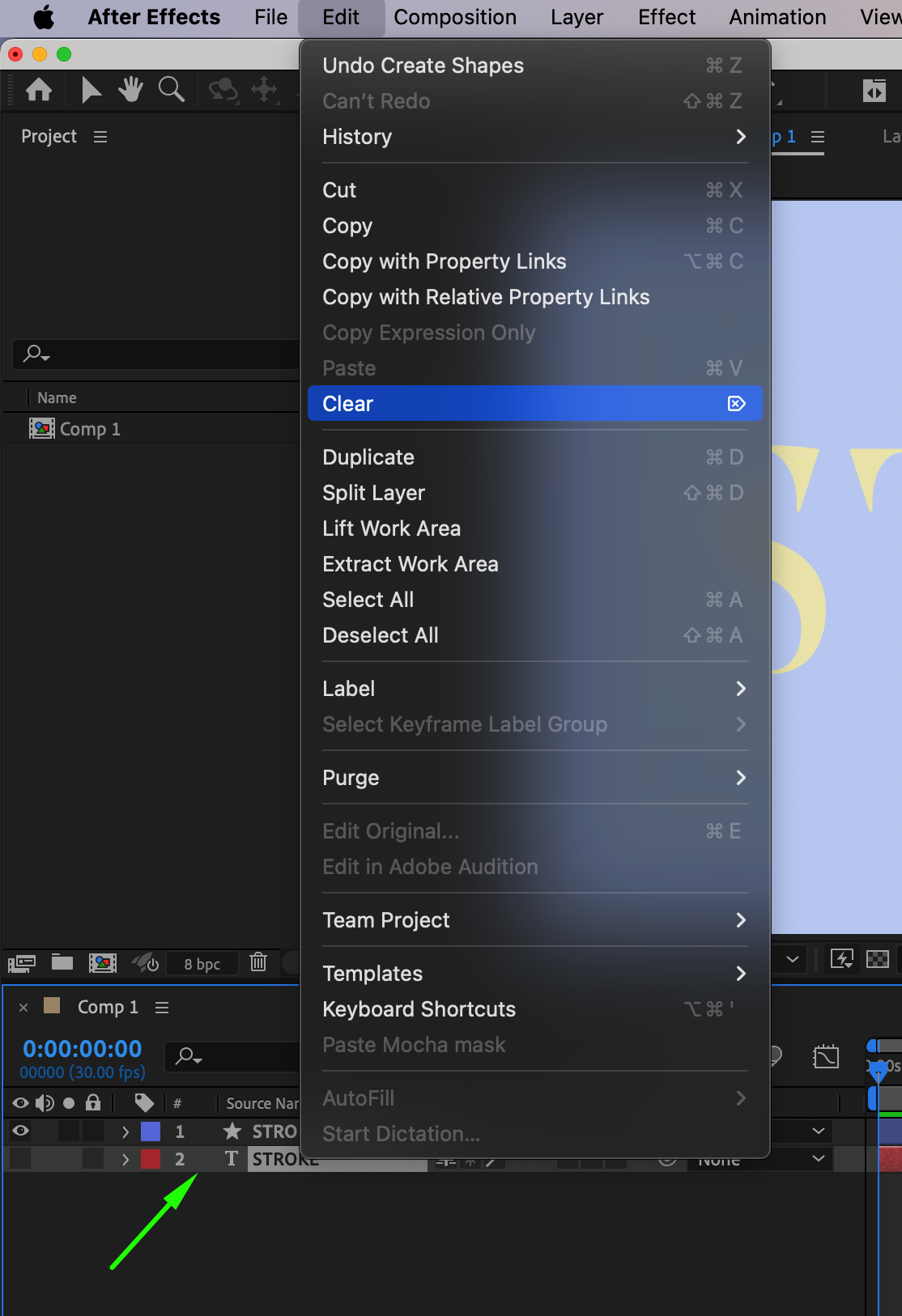
タイムライン上のテキストレイヤーを右クリックし、「Create」>「Create Shapes from Text」を選択します。新しいシェイプレイヤーが作成されるので、元のテキストレイヤーは削除してかまいません。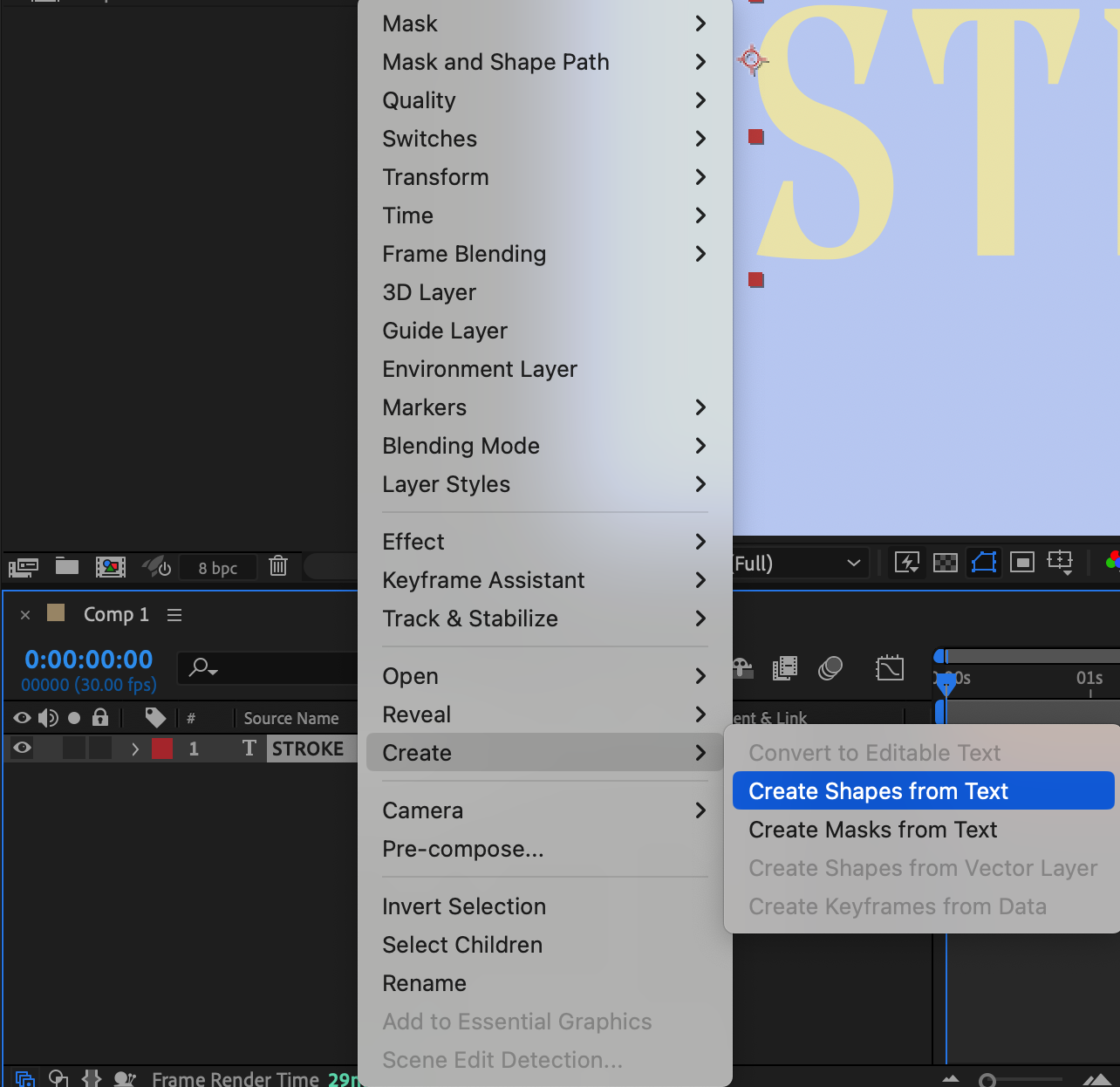
 ステップ4: Trim Pathsを追加する
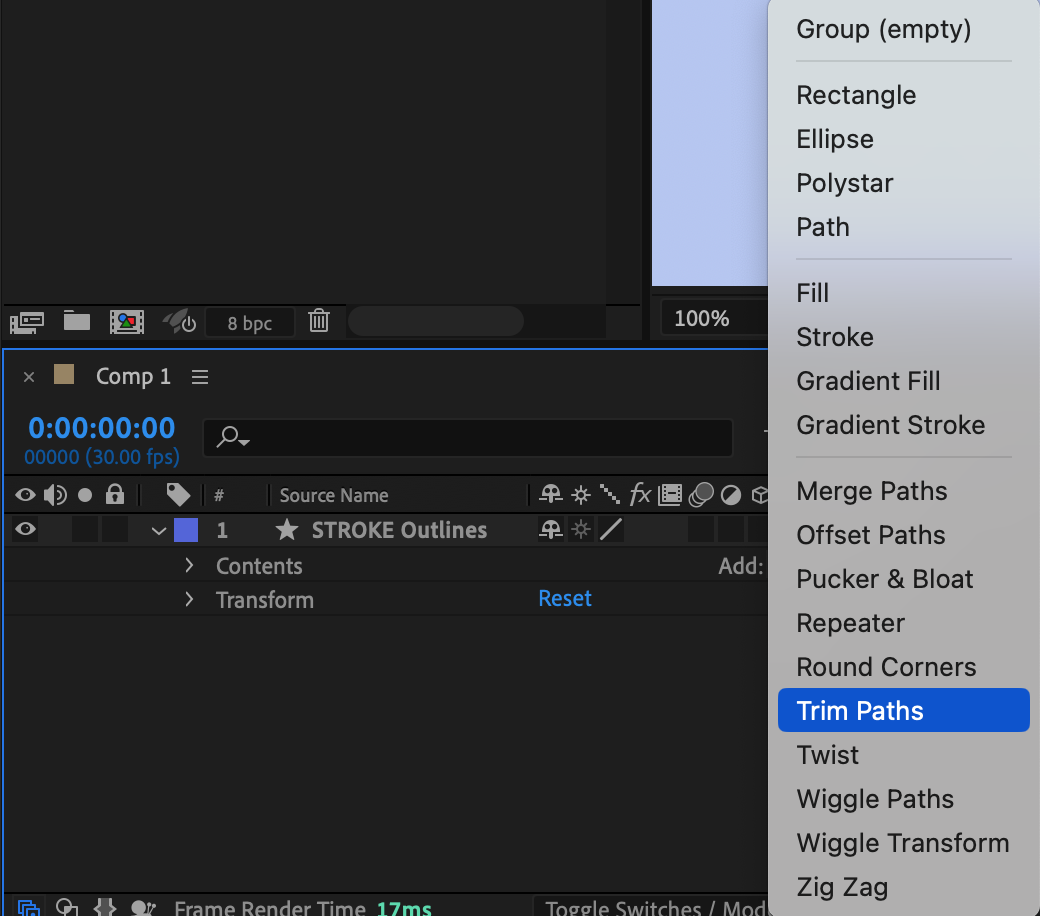
新しく作成したシェイプレイヤーのプロパティを展開します。「Add」の横にある小さな三角形をクリックしてメニューを開き、リストから「Trim Paths」を選択します。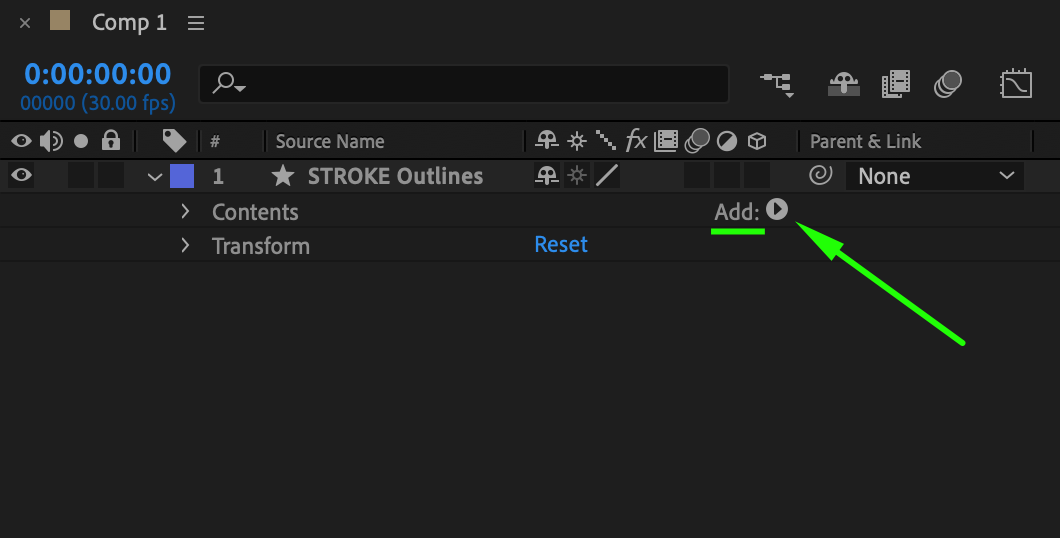
 ステップ5: ストロークのプロパティを設定する
シェイプレイヤーを選択します。上部のツールバーでFillカラーをクリックし、Noneに設定します。次にStrokeカラーをクリックして好みのカラーを選び、ストロークの幅も好みの値に設定してください。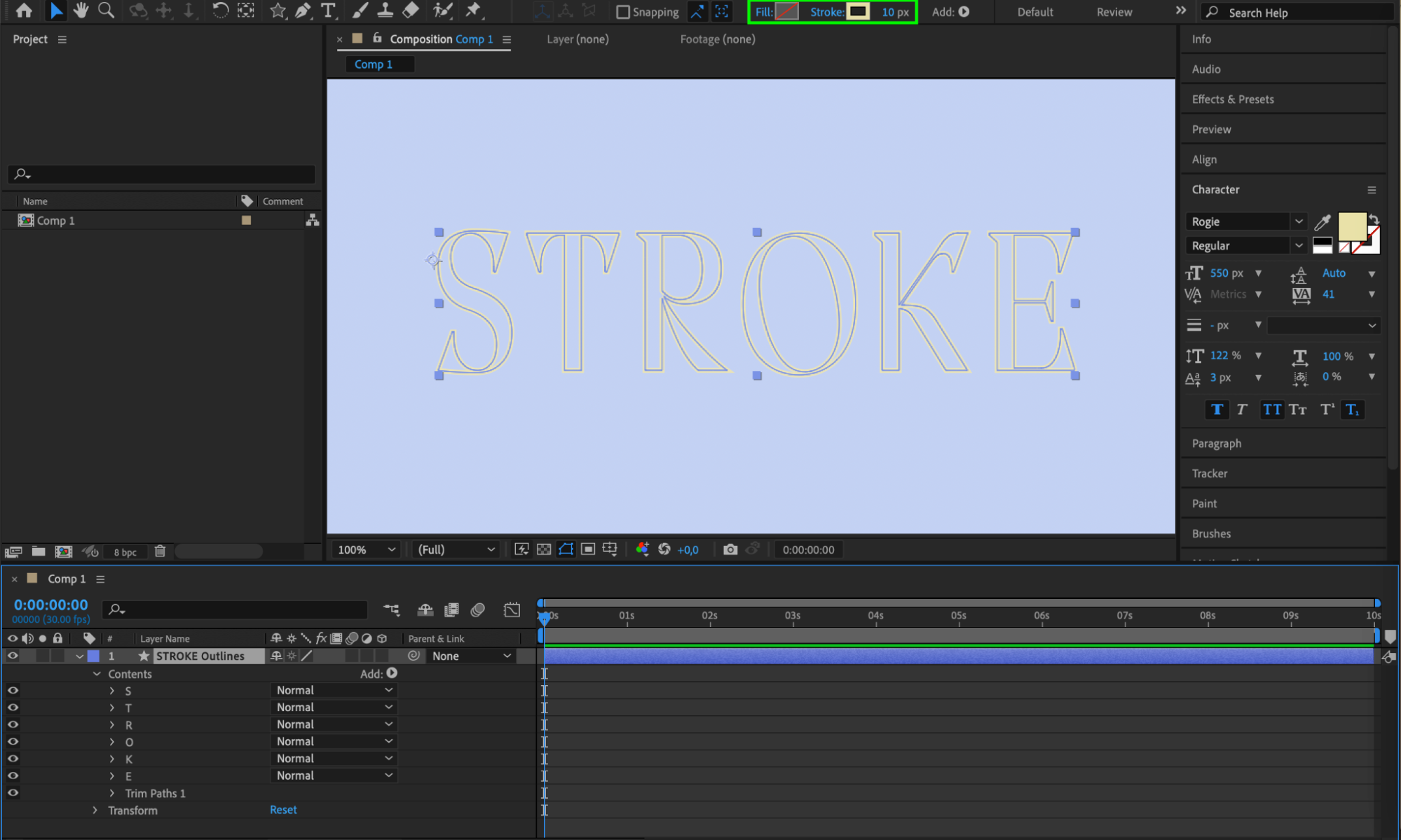 ステップ6: ストロークをアニメーションさせる
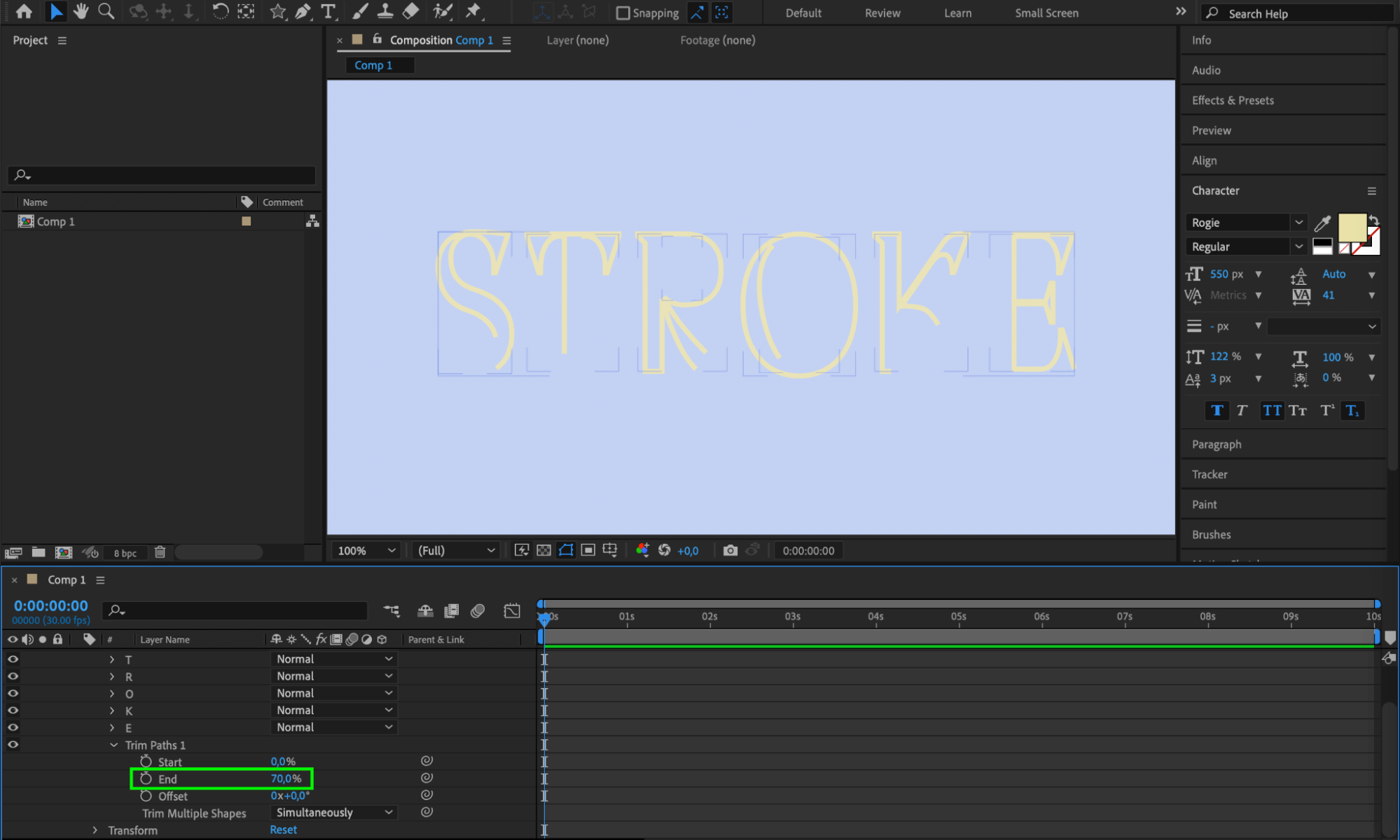
シェイプレイヤーのプロパティを展開し、「Contents」>「Trim Paths 1」に進みます。Endの値を70%に設定します。続いてOffsetパラメータにキーフレームを設定します。
再生ヘッドをコンポジションの先頭に移動し、Offsetの横にあるストップウォッチアイコンをクリックします。値を0に設定します。
続いて再生ヘッドをコンポジションの終端に移動し、Offsetの値を5に設定します。

 ステップ7: アニメーションをプレビューする
スペースキーを押してアニメーションをプレビューします。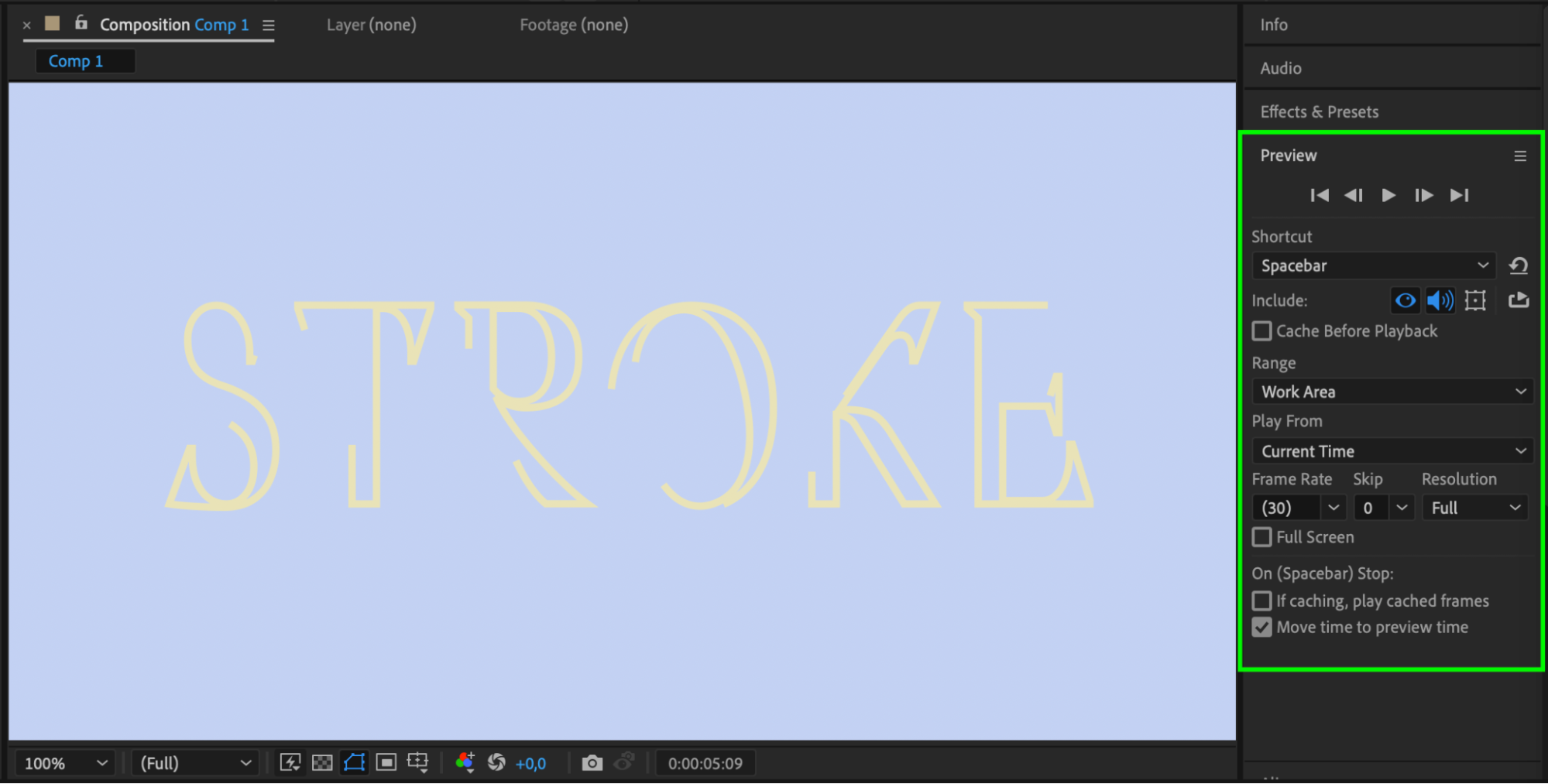 補足のヒント:
イージング:キーフレームを右クリックして「Keyframe Assistant」>「Easy Ease」を選択すると、アニメーションの動きが滑らかになります。
モーションブラー:シェイプレイヤーでモーションブラーを有効にすると、より動きのある印象になります(タイムラインのモーションブラーのスイッチを切り替えてください)。
複雑なアニメーション:Trim Pathsを他のシェイプのプロパティと組み合わせると、より複雑なアニメーションを作れます。
まとめ
以上のように、After Effectsでストロークをアニメーションさせる技術を身につければ、デザインの表現の幅が大きく広がります。ここで紹介したテクニックやツールをマスターすれば、モーショングラフィックスやビジュアル作品に命と動きを吹き込むことができるでしょう。
さらに表現の幅を広げたい場合は、プラグインやプリセットを活用するのもおすすめです。AEJuiceでは、あらかじめアニメーションが設定されたストロークやアセットを収録したプラグイン・プリセットパックを提供しており、簡単にカスタマイズして自分の作品に取り入れることができます。ぜひAfter Effectsでのストロークアニメーションの可能性を探求し、視聴者を魅了する印象的なアニメーションを作ってみてください。
Our Bestsellers
Our Bestsellers


