
テキストアニメーション完全ガイド:After Effectsでダイナミックなモーションタイポグラフィを作る方法
注目を集め、見る人を惹きつけるデザインを作りたいですか?デザインを際立たせる鍵は、After Effectsでテキストをアニメーションさせることです。キネティックタイポグラフィとも呼ばれるモーションタイポグラフィは、視覚的なコミュニケーションに役立つ強力な表現手法です。静止したテキストに動きや躍動感、個性を加えることで、デザインをこれまでにないレベルへ引き上げられます。
この完全ガイドでは、After Effectsでテキストをアニメーションさせる手順を一つずつ解説します。アニメーションを学び始めたばかりの初心者にも、スキルアップを目指す経験豊富なデザイナーにも役立つ内容です。
では、なぜテキストアニメーションを学ぶべきなのでしょうか?
1. 注目を集める:モーションタイポグラフィは、見る人の目を瞬時に惹きつけます。テキストに動きを加えることで、メッセージがより目立ち、印象に残りやすくなります。
2.感情を伝える:テキストアニメーションを使えば、感情をより効果的に伝えられます。さまざまなアニメーション手法を使い、デザインの雰囲気やトーン、個性を表現しましょう。
3. ストーリー性を高める:動きのあるテキストは、プロジェクトのストーリーに新たな奥行きを与えます。テキストアニメーションをオーディオと同期させれば、映像と音が自然に溶け合い、見る人を惹きつける表現を作れます。
4. ユーザー体験を向上させる:ユーザーインターフェイスにテキストアニメーションを取り入れると、全体的な操作体験が向上します。モーションタイポグラフィによってユーザーの視線を誘導し、重要な情報を強調して、より直感的でインタラクティブなインターフェイスを作れます。
印象的なタイトルシーケンス、人目を引くSNSコンテンツ、注目を集める広告など、どのような作品を作る場合でも、After Effectsのテキストアニメーションをマスターすれば、デザインに命を吹き込めます。
モーションタイポグラフィの世界を巡る、ワクワクする旅を始めましょう。それでは、さっそくアニメーションを作っていきます!
テキストアニメーション完全ガイド:After Effectsでダイナミックなモーションタイポグラフィを作る方法
テキストアニメーションは、ビジュアルデザインに欠かせない強力な表現手法です。あらゆるプロジェクトに躍動感や創造性、インパクトを加え、静止したテキストを魅力的なモーションタイポグラフィへと変化させます。SNSや動画コンテンツ、デジタルストーリーテリングが普及した今、After Effectsでテキストをアニメーションさせるスキルは、デザイナーや動画編集者、モーショングラフィックスアーティストにとって必須です。
この総合ガイドでは、After Effectsでテキストをアニメーションさせる手順を一つずつ解説し、魅力的なモーションタイポグラフィを作るための知識とテクニックを紹介します。初めてアニメーションに挑戦する方にも、テキストアニメーションのスキルをさらに磨きたい経験豊富なデザイナーにもおすすめのガイドです。
ステップ1:新しいコンポジションを作成する
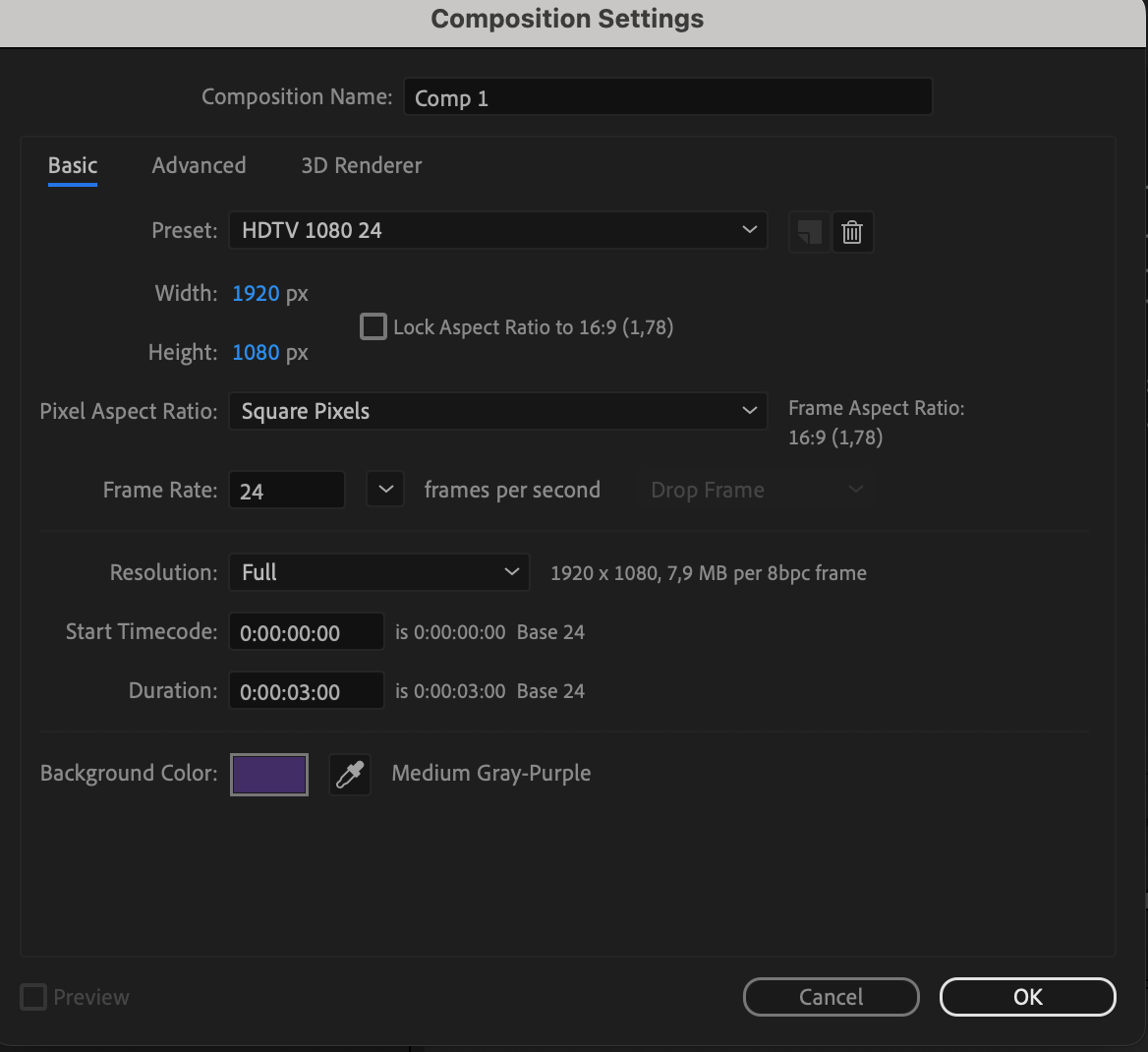
まず、新しいコンポジションを作成します。“Composition” > “New Composition”に移動するか、ショートカットの“Ctrl/Cmd + N”を使用します。解像度、フレームレート、デュレーションなど、目的に合わせて各項目を設定してください。テキストに合う背景色も選びましょう。

ステップ2:Horizontal Type Toolでテキストを作成する
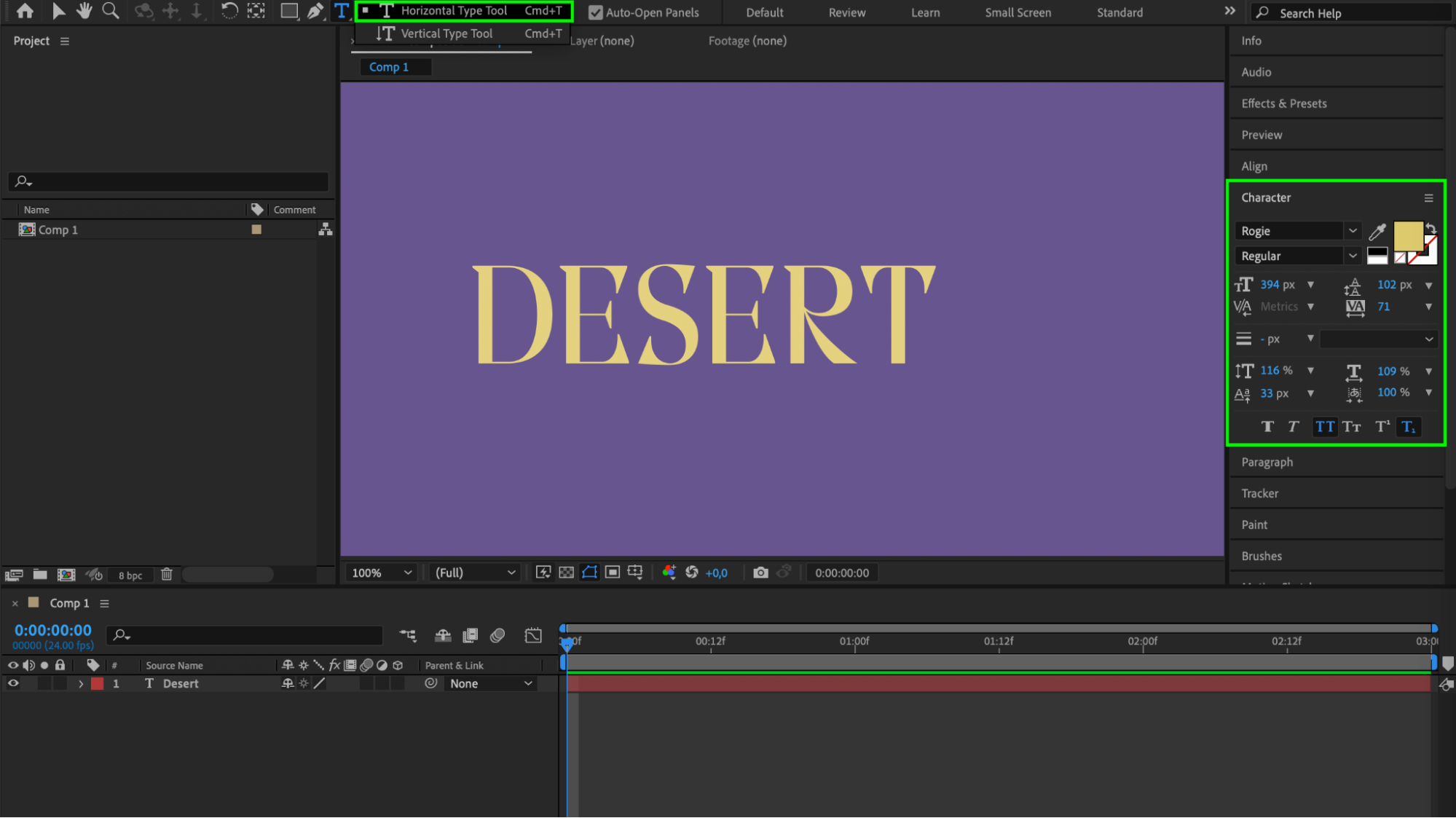
ツールバーからHorizontal Type Tool (T)を選択し、コンポジション上をクリックしてテキストを入力します。表示されるCharacterパネルで、フォント、サイズ、カラーなどのプロパティをカスタマイズします。Selection Tool (V)を選択し、コンポジション内の目的の位置までテキストをドラッグして配置を調整してください。
 ステップ3:基本的なTransformプロパティをアニメーションさせる
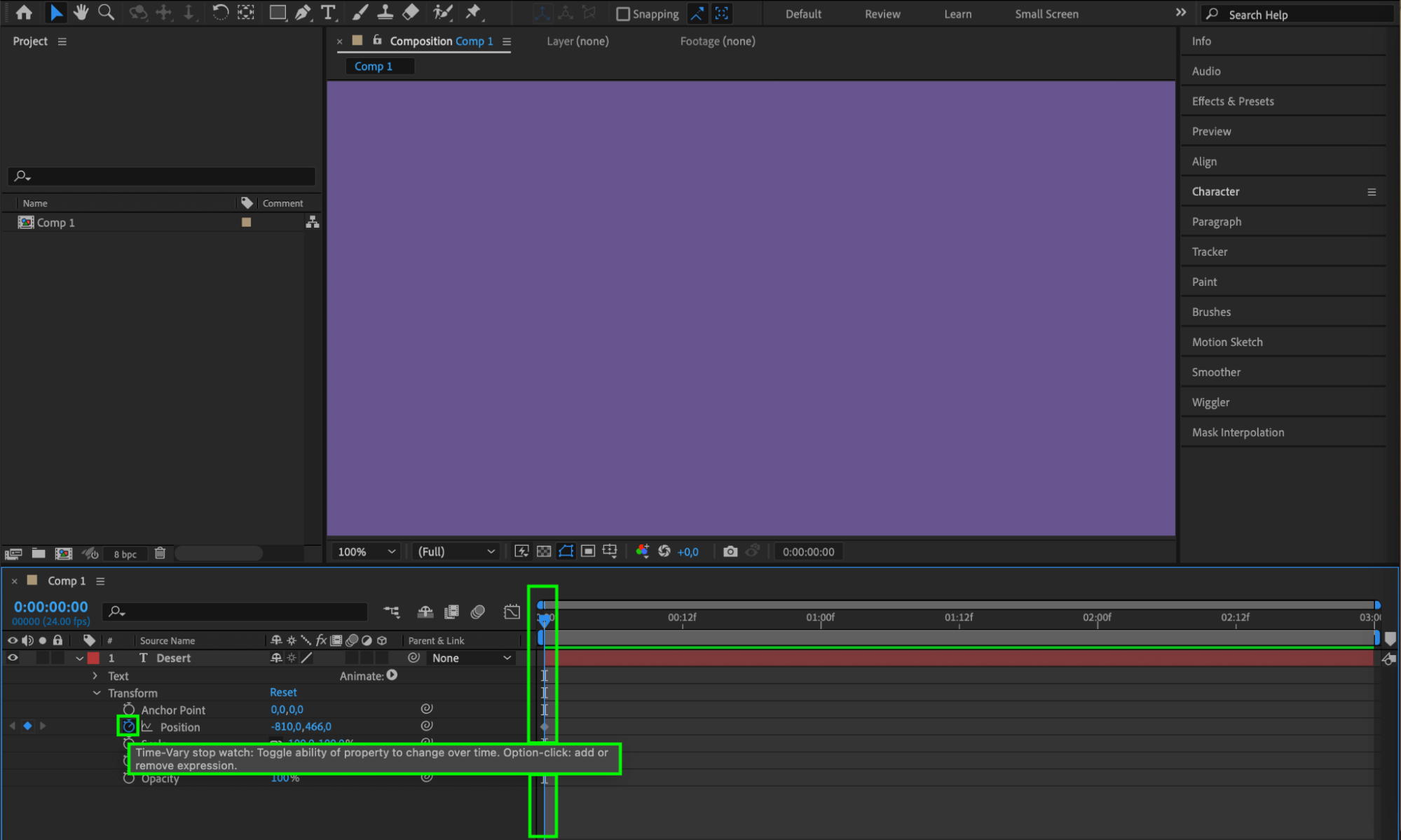
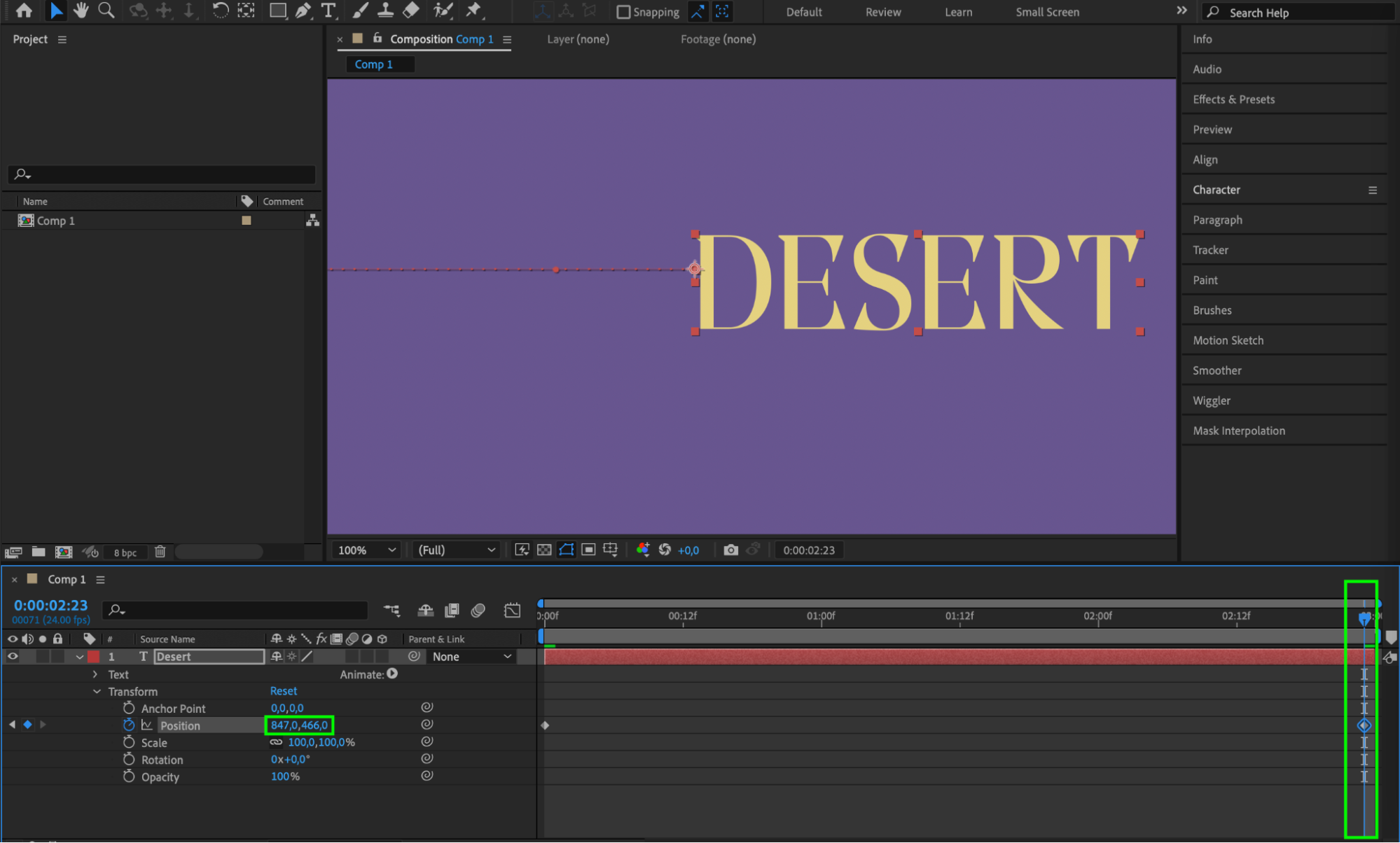
Timelineパネルでレイヤー名の横にある小さな矢印をクリックし、テキストレイヤーのプロパティを展開します。Transformセクションには、Scale、Position、Rotation、Anchor Point、Opacityなどのプロパティがあります。各プロパティの横にあるストップウォッチアイコンをクリックして、キーフレームを作成します。タイムライン上の別の位置へ再生ヘッドを移動し、目的のアニメーションになるよう値を調整してください。キーフレームが自動的に生成され、時間の経過に合わせてテキストがアニメーションします。
 ステップ4:Expressionでアニメーションを強化する
より高度なアニメーションには、Expressionを使用できます。プロパティの横にあるストップウォッチアイコンを“Alt/Option-click”して、Expressionエディターを開きます。Expressionを入力すると、複雑なアニメーションを作成できます。たとえば、次のExpressionを使用すると、Scaleプロパティに脈打つようなエフェクトを付けられます。
freq = 2; // Frequency of the pulsation
amp = 20; // Amplitude of the pulsation
baseScale = 100; // Base scale value
scaleValue = baseScale + amp * Math.sin(time * freq * 2 * Math.PI);
[scaleValue, scaleValue]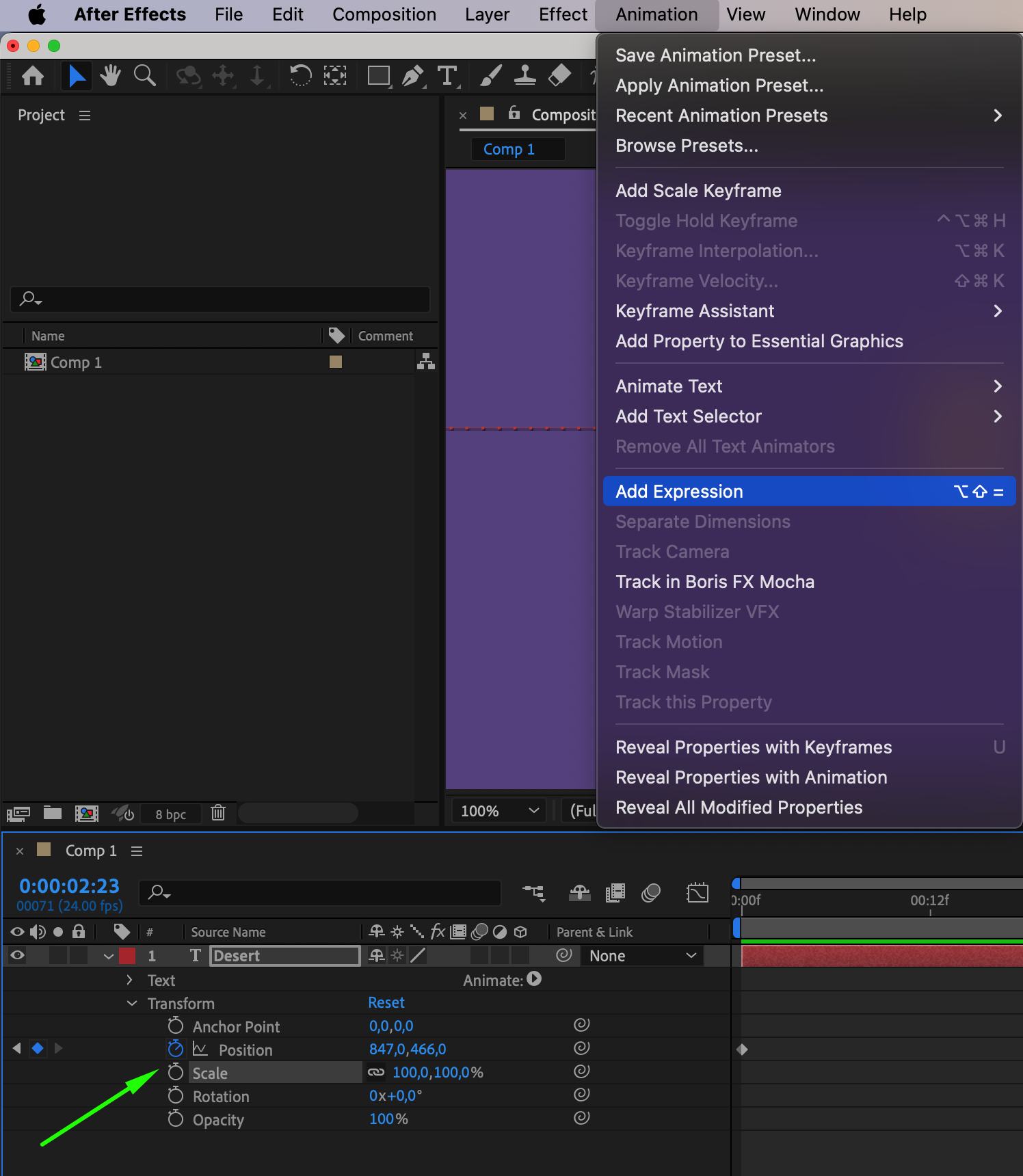
 ステップ5:エフェクトとプリセットを追加する
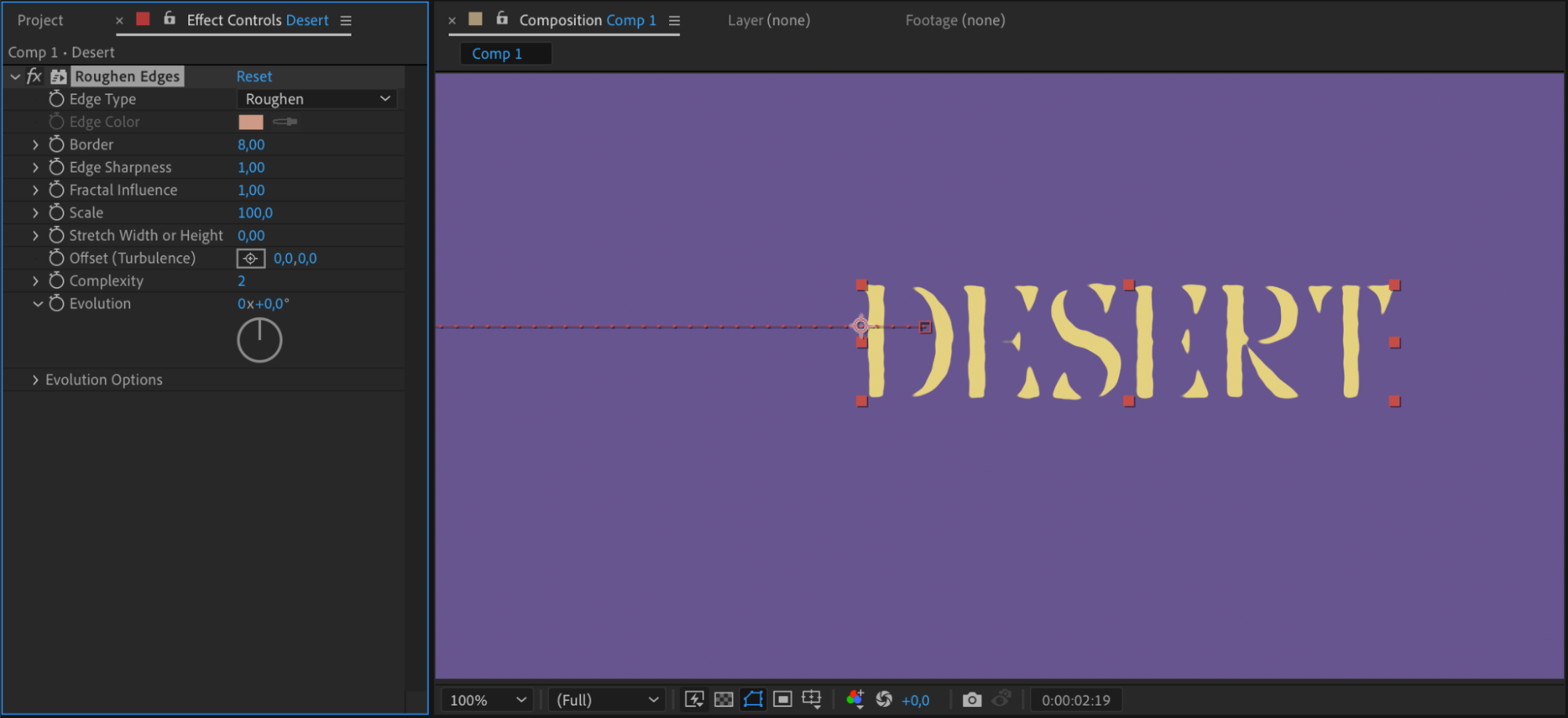
テキストアニメーションをさらに魅力的にするには、Effects & Presetsパネルを使用します。“Glow,”、“Drop Shadow,”、“CC Light Sweep”などのエフェクトを検索し、テキストレイヤーへドラッグします。目的の見た目になるよう、Effect Controlsパネルでエフェクトをカスタマイズしてください。アニメーションプリセットを使用すれば、あらかじめ用意されたアニメーションをすばやく適用することもできます。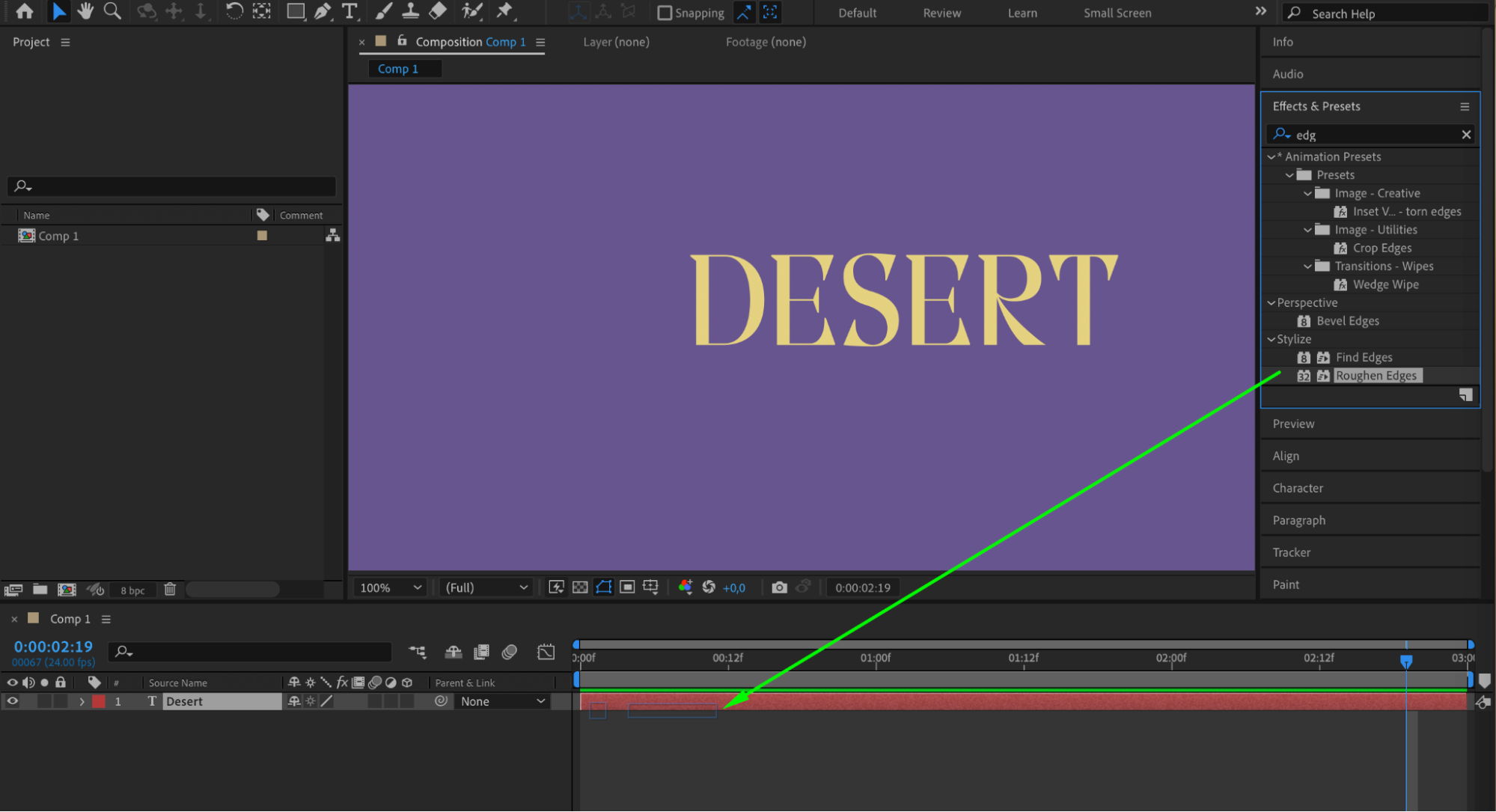
ステップ6:3D LayerとCameraを使用する
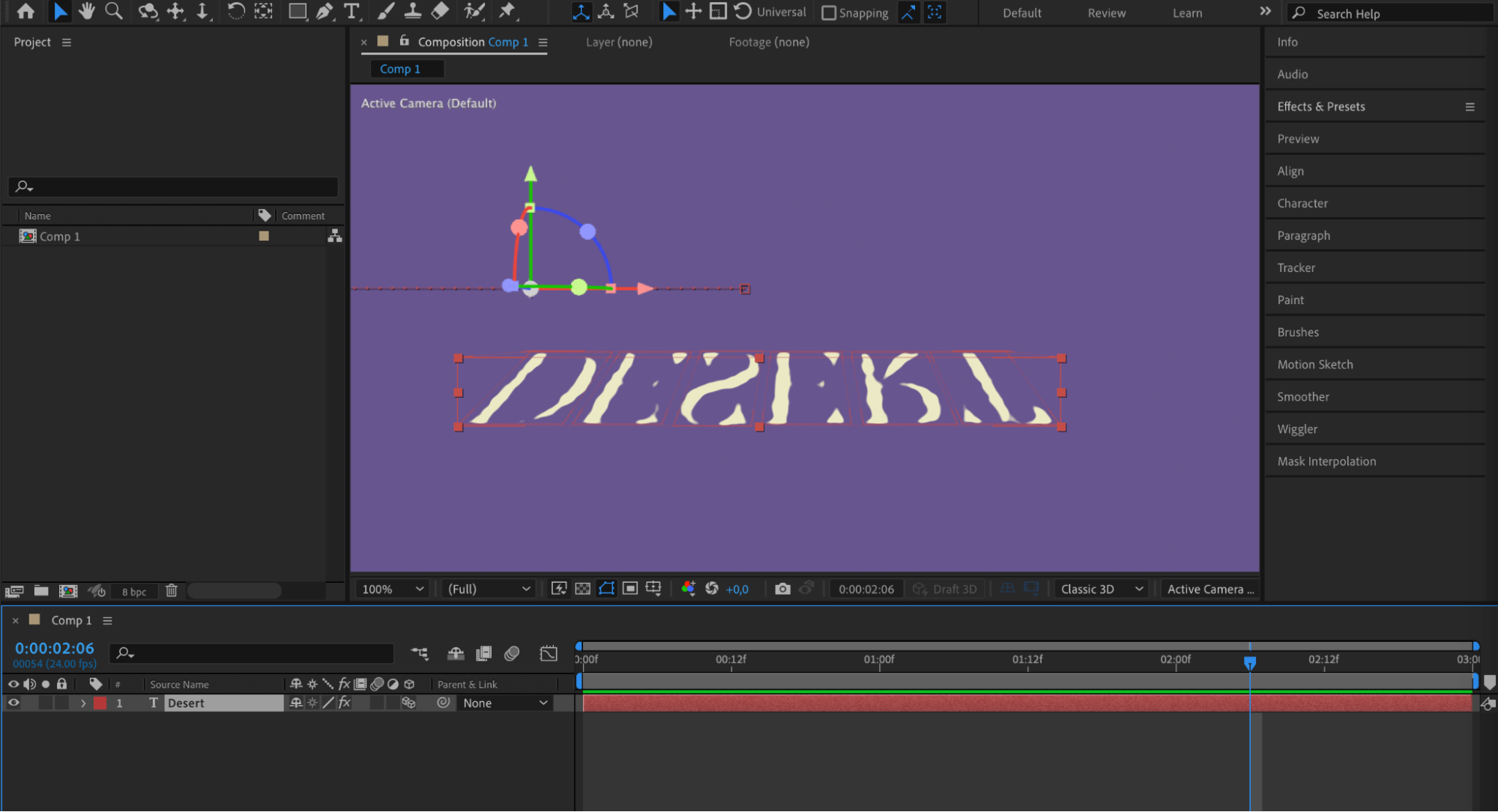
プロジェクトに奥行きを加えるには、テキストの3D Layerを有効にします。Timelineパネルで、テキストレイヤーの横にある3D Layerスイッチをオンにしてください。次に、“Layer” > “New” > “Camera”へ移動してCameraを追加し、その位置やプロパティを調整すると、印象的な遠近感を演出できます。または、Effects & Presetsパネルにある3Dアニメーションプリセットを試して、テキストアニメーションをさらに複雑にすることもできます。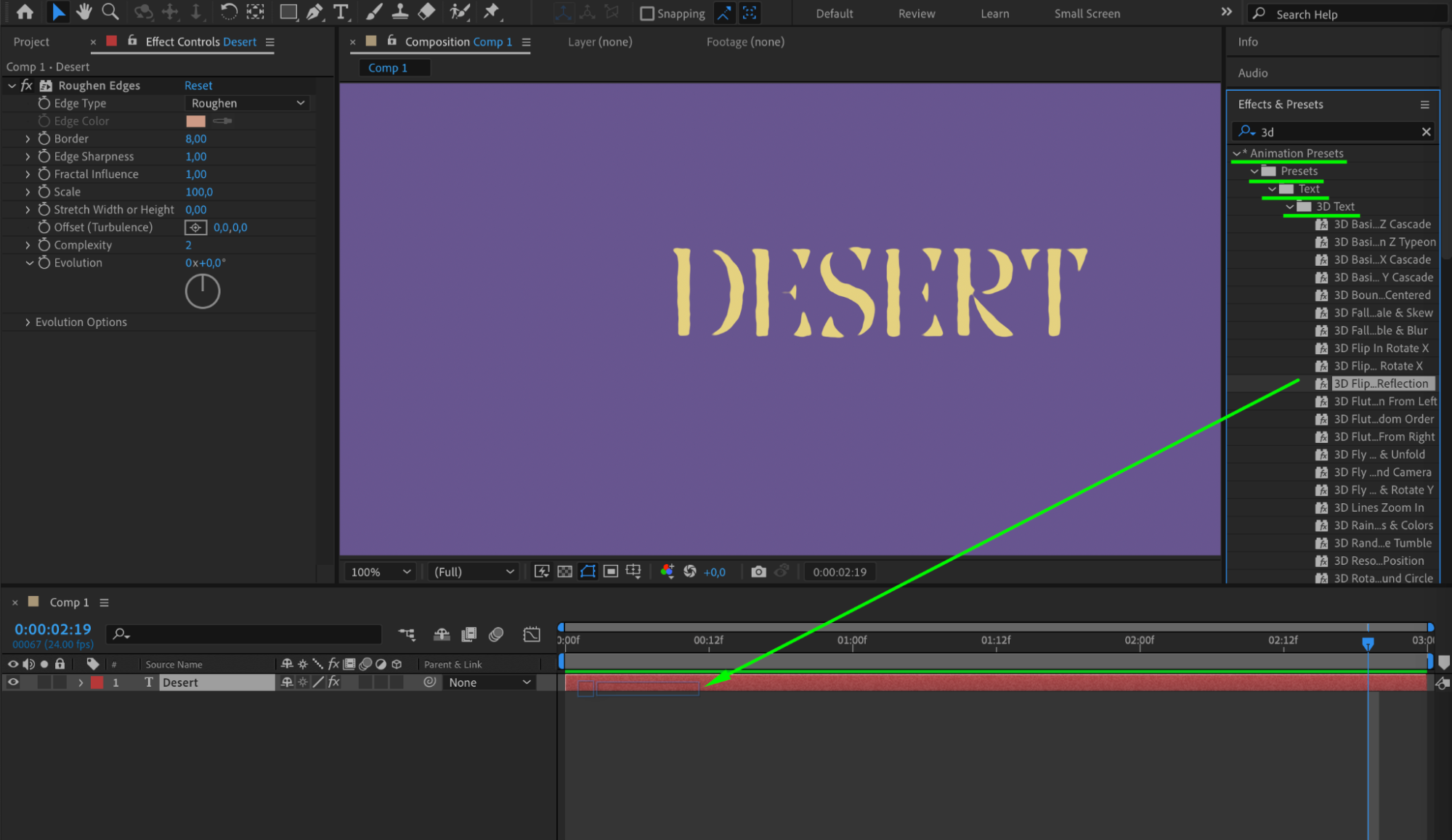
 ステップ7:アニメーションをプレビューする
Previewパネルでアニメーションを再生し、必要に応じて調整します。動きが滑らかで、狙いどおりの効果になっているか確認してください。スペースキーを押して手軽に確認するほか、より正確に再生する場合はPreview機能を使用できます。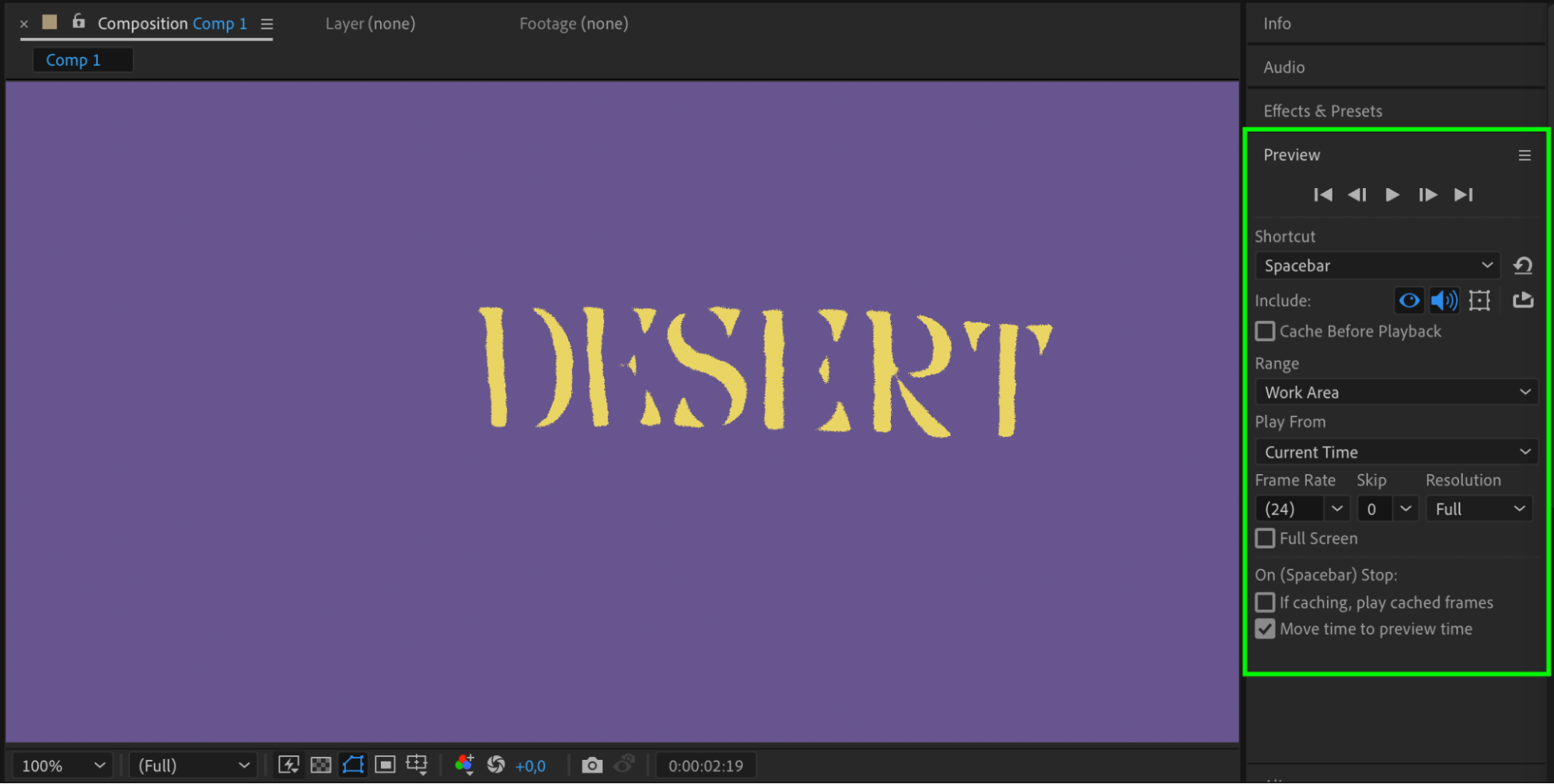 まとめ
まとめ
これらの手順に沿って進めれば、動画プロジェクトをさらに魅力的にするテキストアニメーションをAdobe After Effectsで作成できます。さまざまなプロパティ、Expression、エフェクト、3D Layerを試して、オリジナリティあふれる印象的なアニメーションを作りましょう。上達には練習が大切です。自由に試しながら、クリエイティブな表現の幅を広げてください。
After Effectsのヒントやテクニックをさらに学びたい方は、最新のチュートリアルをぜひチェックしてください。After Effectsの力を活用して、創造力と想像力を思いきり解き放ちましょう。見る人を驚かせる、魅力的なテキストアニメーション作りを楽しんでください。
Our Bestsellers
Our Bestsellers


