
After Effectsでテキストをアニメーションさせるには、Text Animatorツールを使用します。
この強力なツールを使えば、位置、スケール、回転など、さまざまな種類のアニメーションをテキストに適用できます。キーフレームを設定し、各種プロパティの値を調整することで、複雑でダイナミックなテキストアニメーションを作成し、コンポジションに命を吹き込むことができます。
After Effectsでテキストをアニメーションさせる一般的な手順は次のとおりです。
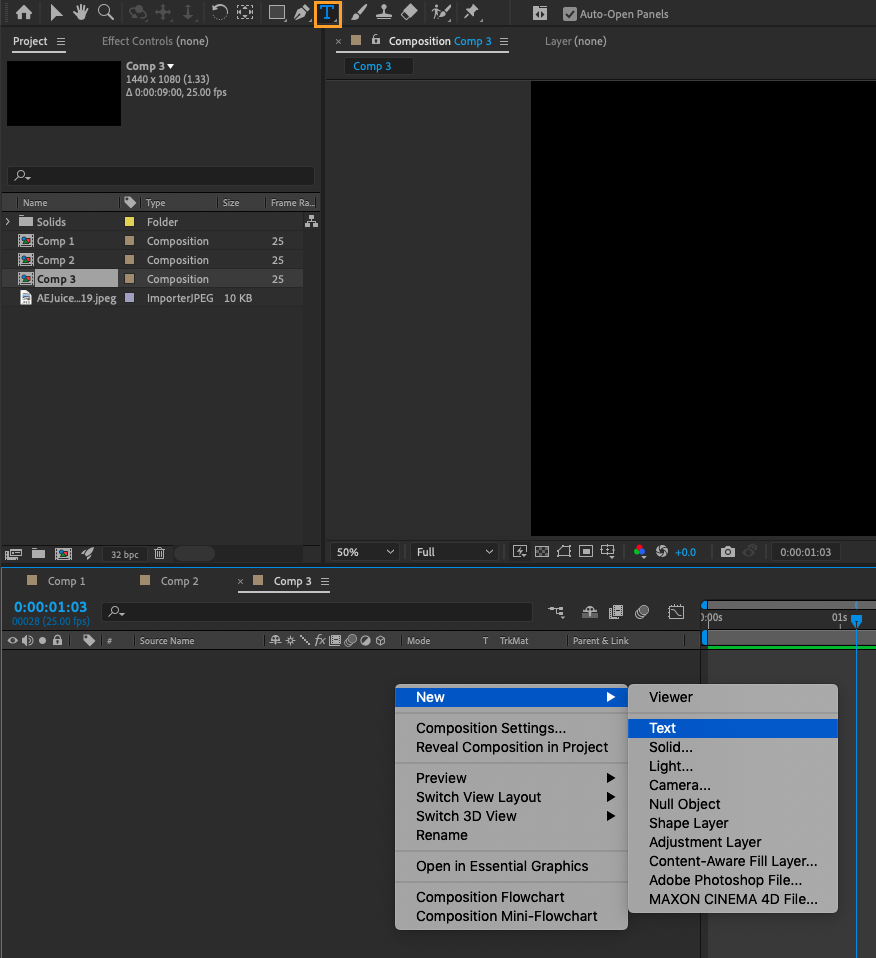
新しいコンポジションを作成し、テキストレイヤーを追加します。上部のText toolを使うか、作成したコンポジションウィンドウ内で右クリック > New > Text を選択します。
テキストレイヤーを選択し、Animateメニューに移動します。メニューから、テキストに適用したいアニメーションの種類を選択します。
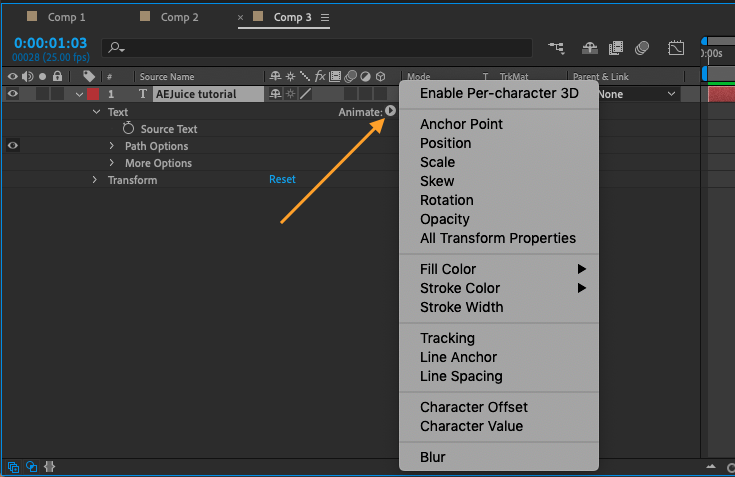
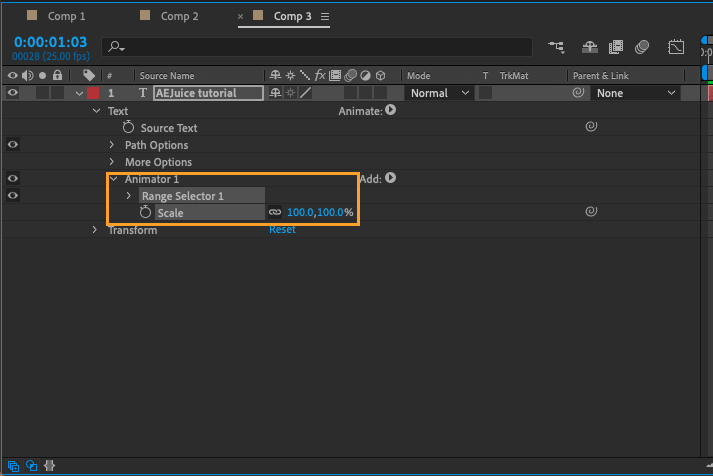
すると、アニメーションのプロパティが表示されます。
プロパティにキーフレームを設定するには、そのプロパティの横にあるストップウォッチのアイコンをクリックします。これにより、現在のフレームにそのプロパティのキーフレームが作成されます。
再生ヘッドを別のフレームに移動し、プロパティの値を変更します。これにより、異なる値を持つ2つ目のキーフレームが作成されます。
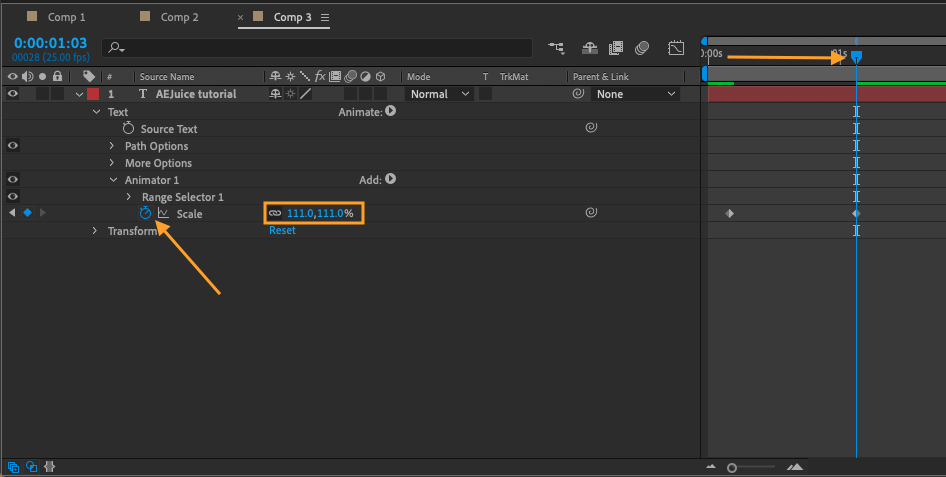
この手順を繰り返してキーフレームを追加し、時間の経過とともにプロパティをアニメーションさせます。
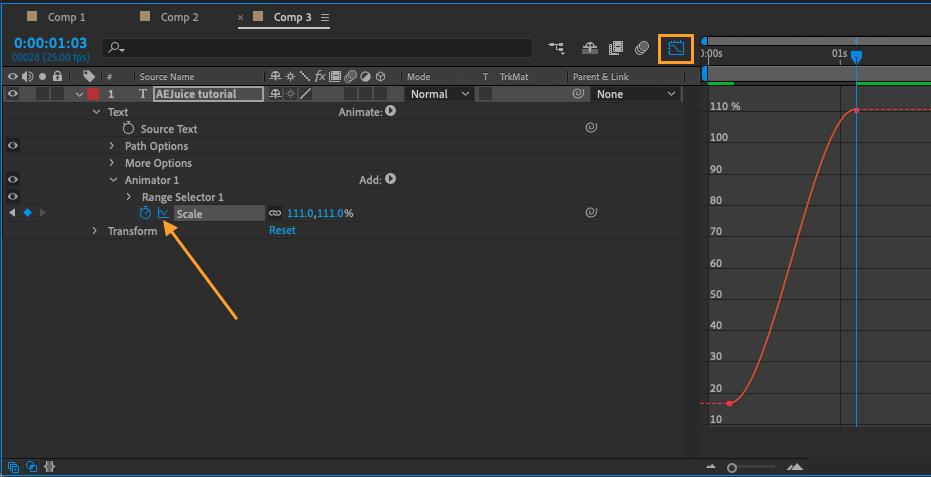
Graph Editorを使ってアニメーションカーブを微調整し、より洗練された動きをテキストに加えることもできます。プロパティをGraph Editorのセットに含めるためのアイコンを有効にしておいてください。
Text Animatorツールやキーフレームに加えて、さまざまなツールやテクニックを使ってテキストアニメーションをカスタマイズし、より魅力的に仕上げることもできます。
たとえば、エクスプレッションを使ってアニメーションのプロパティを制御したり、テキストにエフェクトを適用したり、3Dレイヤーを使ってより複雑なアニメーションを作成したりできます。
この情報がお役に立ち、After Effectsでテキストをアニメーションさせる良い出発点になれば幸いです。ご不明な点やさらにサポートが必要な場合は、お気軽にお知らせください。
Our Bestsellers
Our Bestsellers


