
初心者向け:After Effectsでタイトルをアニメーションさせるガイド
After Effectsのアニメーションタイトルで動画をワンランク上に
動画をもっとダイナミックで魅力的にしたいなら、Adobe After Effectsでタイトルをアニメーションさせるのがおすすめです。After Effectsは、タイトルに命を吹き込み、印象的なアニメーションへと変えることができる強力なツールです。初心者でも経験豊富なデザイナーでも、After Effectsでのタイトルアニメーションを学べば、動画編集のスキルを新たなレベルへ引き上げられます。
このガイドでは、After Effectsでタイトルをアニメーションさせる手順をステップバイステップで解説し、プロ並みの仕上がりを実現するために必要な知識をすべてお伝えします。基本から応用テクニックまで、しっかりカバーしています。
アニメーション作業に入る前に、タイトルに最適なフォントを選ぶことが大切です。動画のムードやスタイルを考慮し、それにマッチするフォントを選びましょう。いろいろなフォントを試して、全体の雰囲気に一番合うものを見つけてください。
それでは、実際にアニメーションを作っていきましょう。次の手順に沿って進めてください。
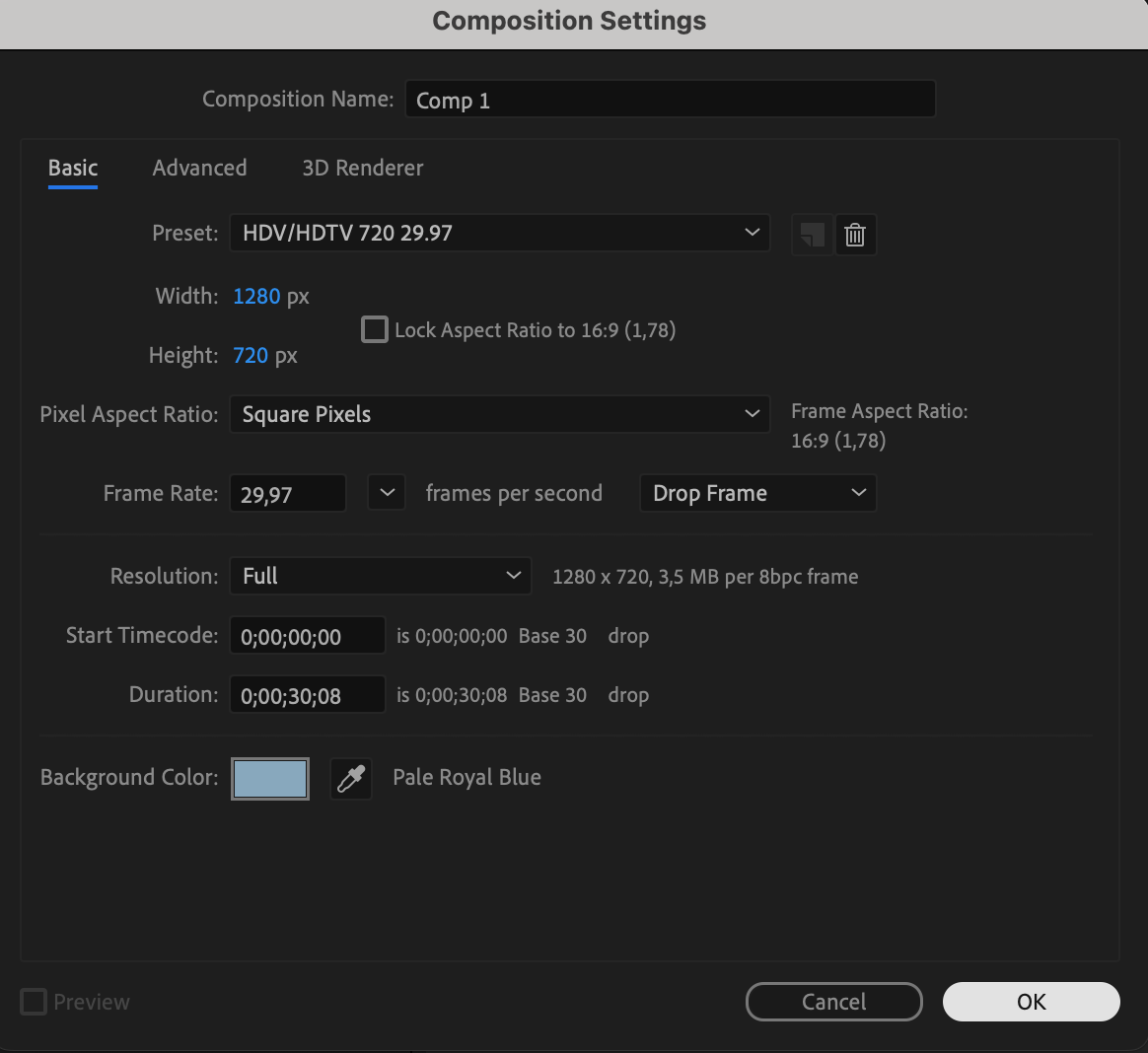
1. 新規コンポジションを作成する:
After Effectsを開き、メニューバーの「Composition」から「New Composition」を選んで新規コンポジションを作成します。解像度、デュレーション、フレームレートなど、コンポジションの設定を好みに合わせて設定してください。

 2. テキストを追加する:
ツールバーからテキストツールを選択し、コンポジション上をクリックして新しいテキストレイヤーを作成します。テキストを入力し、サイズやカラーなどの書式を好みに合わせてカスタマイズしてください。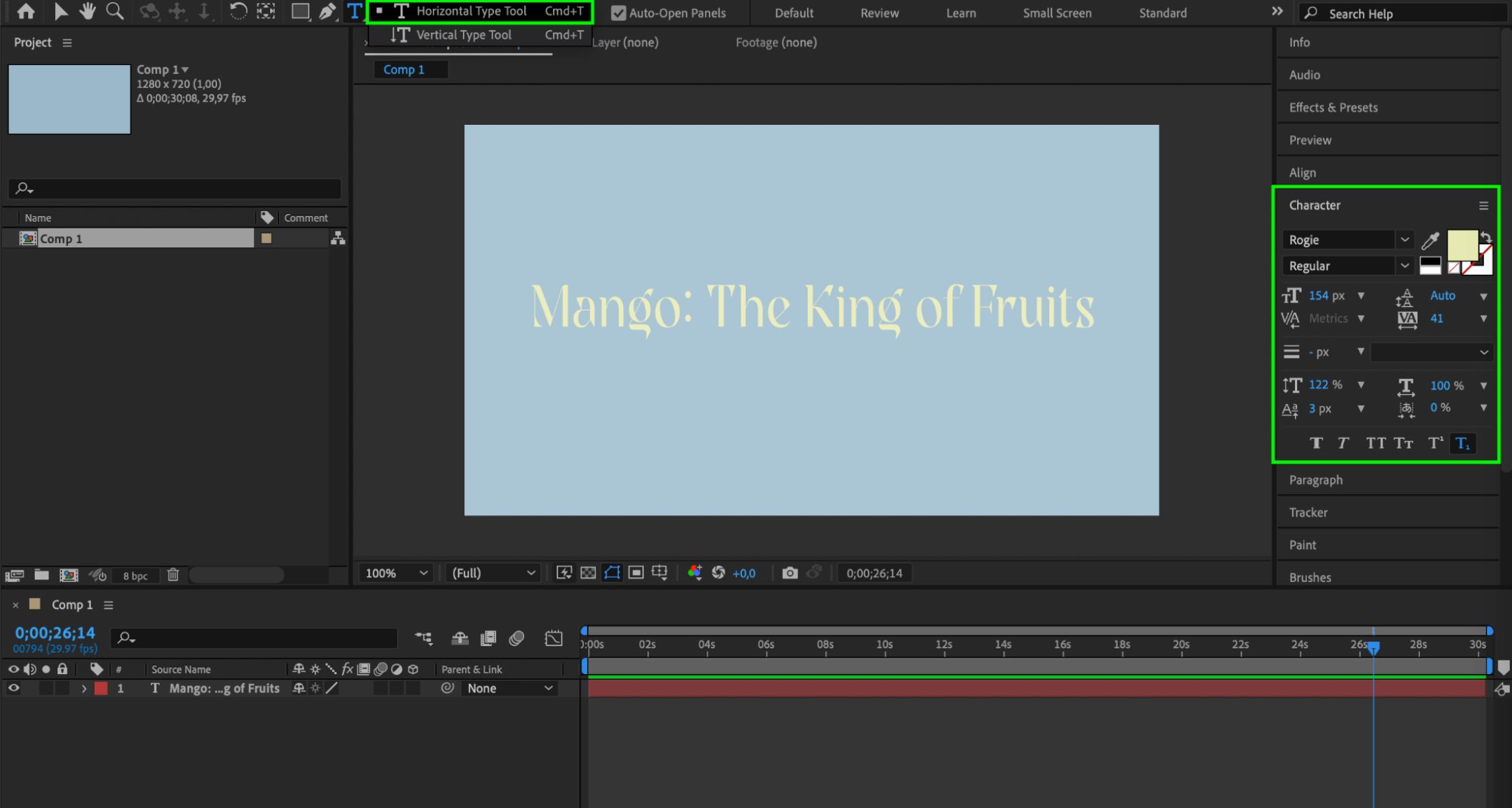 3. アニメーションプリセットを適用する:
After Effectsには、時間と手間を省ける組み込みのアニメーションプリセットが数多く用意されています。テキストレイヤーを選択し、「Effects & Presets」パネルを開いて「Fade Up Words」「Slide Bounce」「Scale Up」などのアニメーションプリセットを検索してください。好みのプリセットをテキストレイヤーに適用します。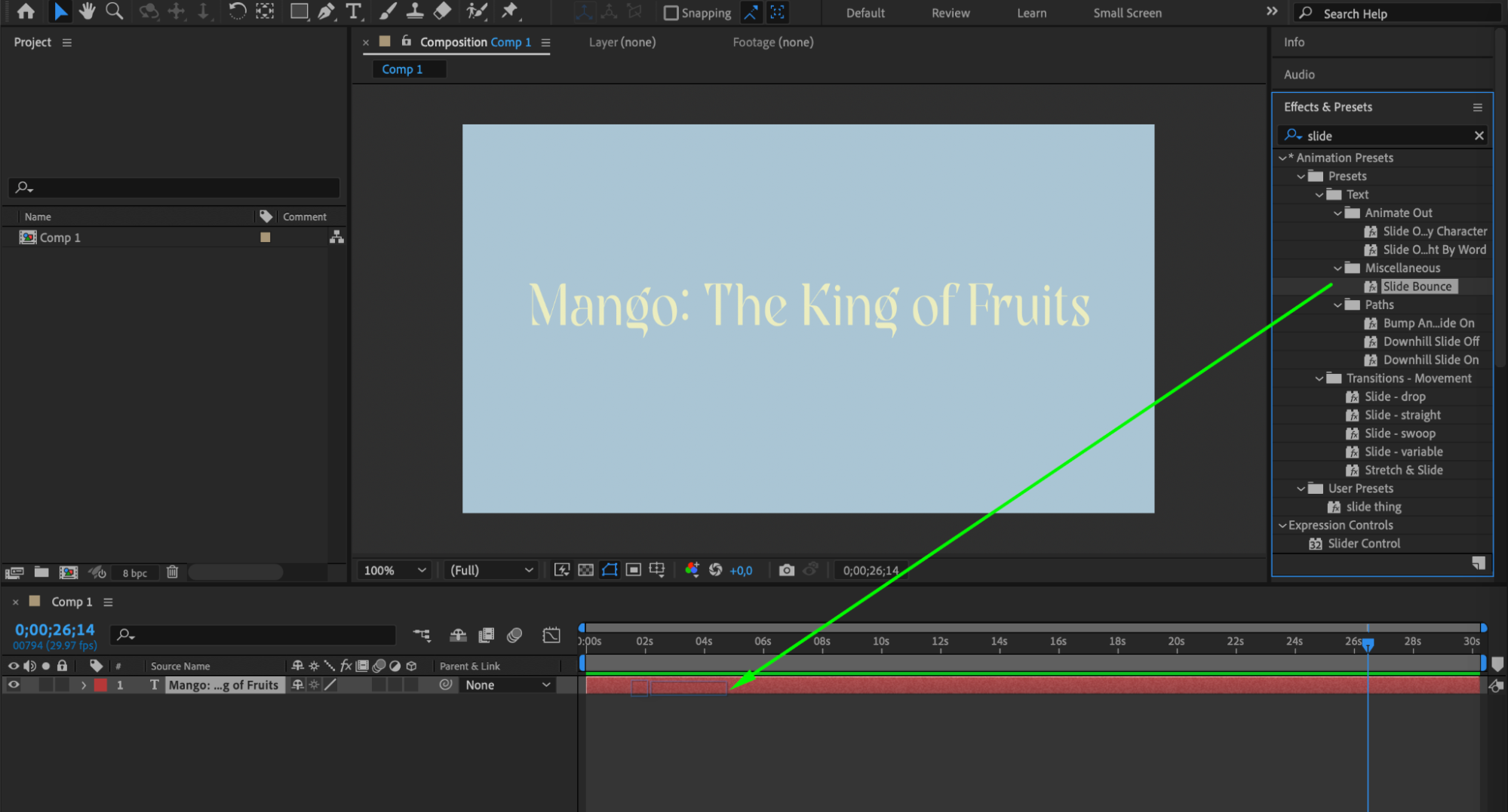
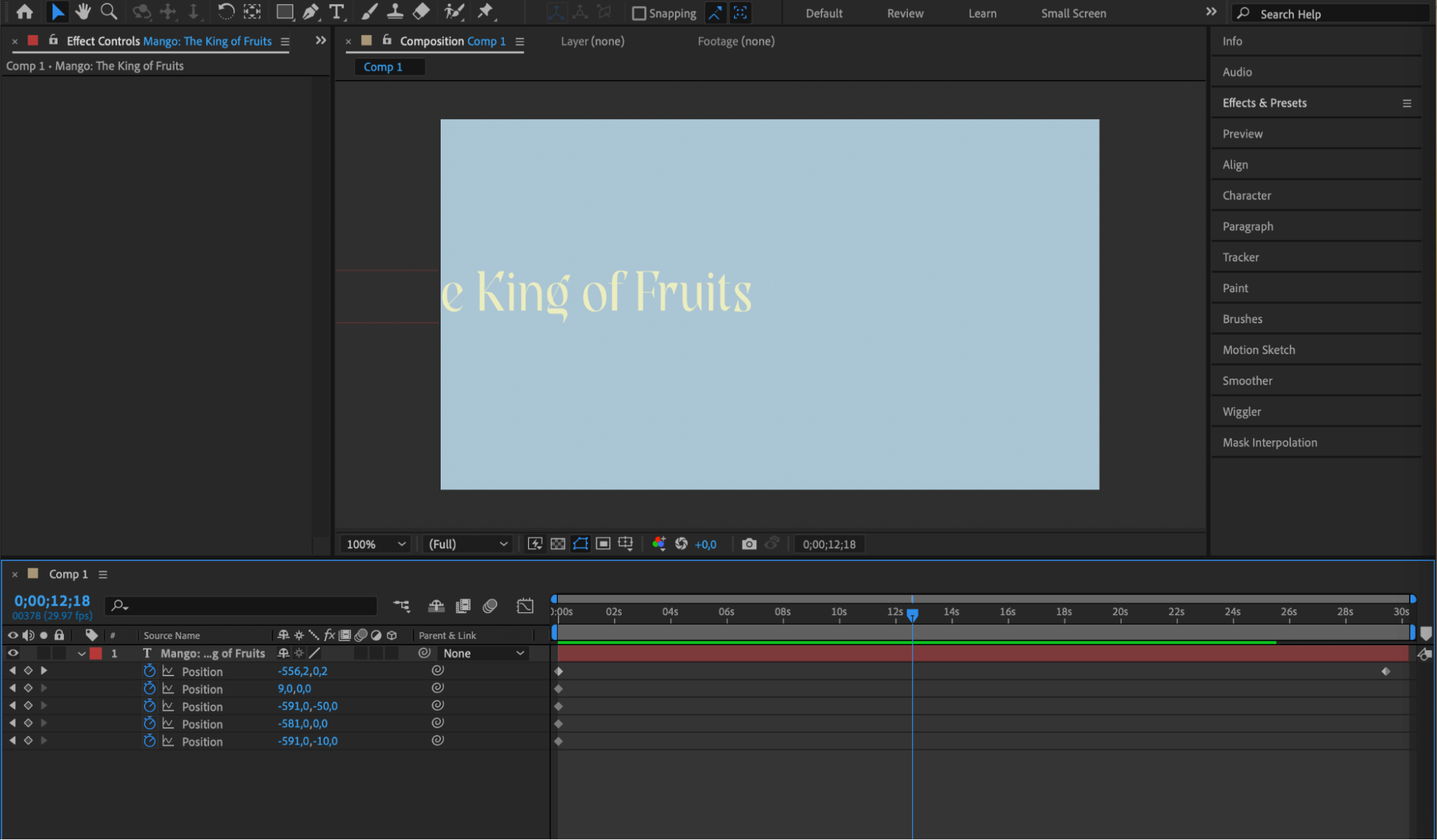 4. モーショングラフィックスを追加する:
タイトルにモーショングラフィックスを取り入れることで、アニメーションのクオリティをさらに引き上げられます。豊富なモーショングラフィックステンプレートを活用したり、シェイプ、ライン、アイコンなどのダイナミックな要素を自作してタイトルに加えたりしてみましょう。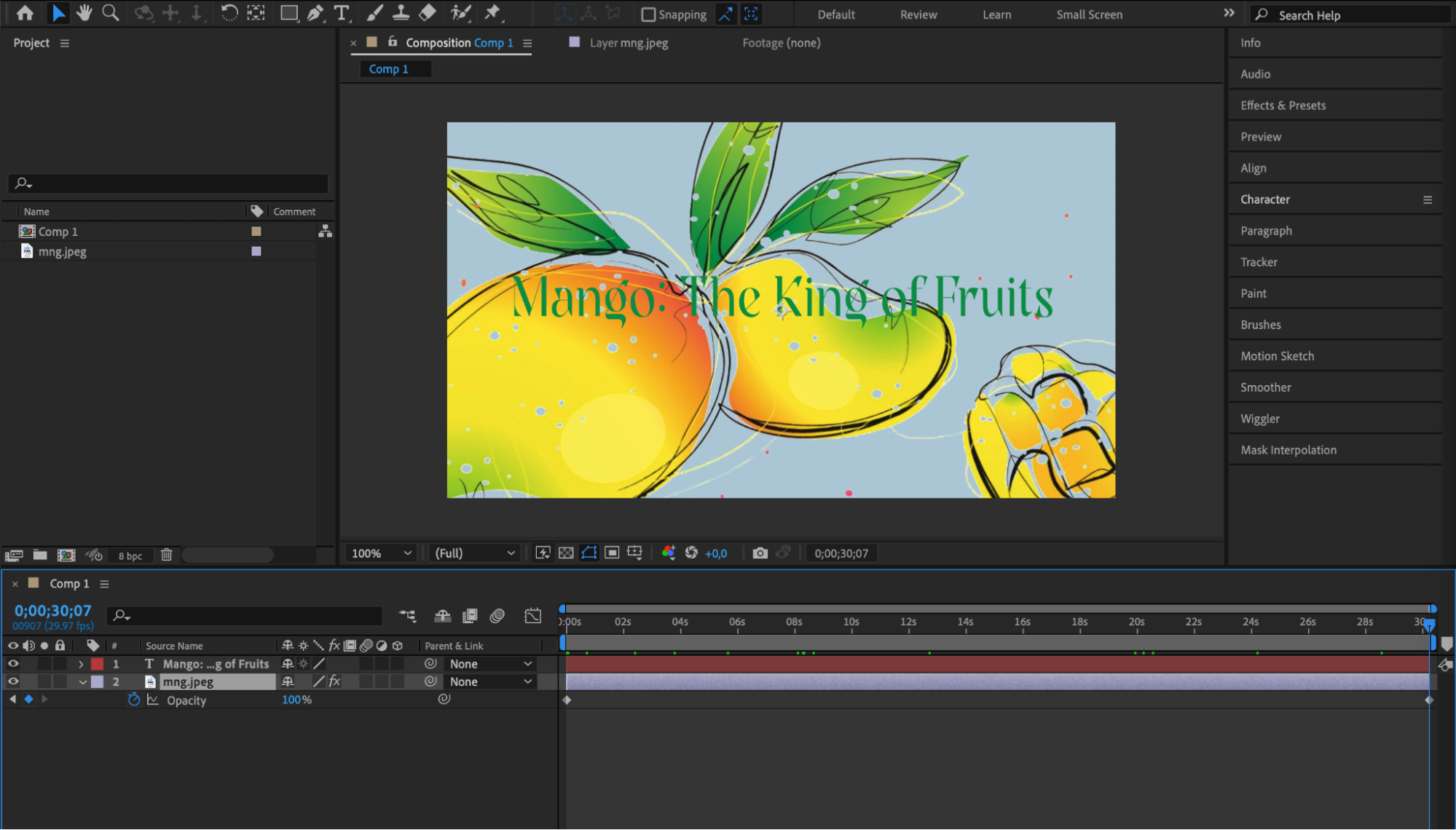 5. エフェクトとトランジションで仕上げる:
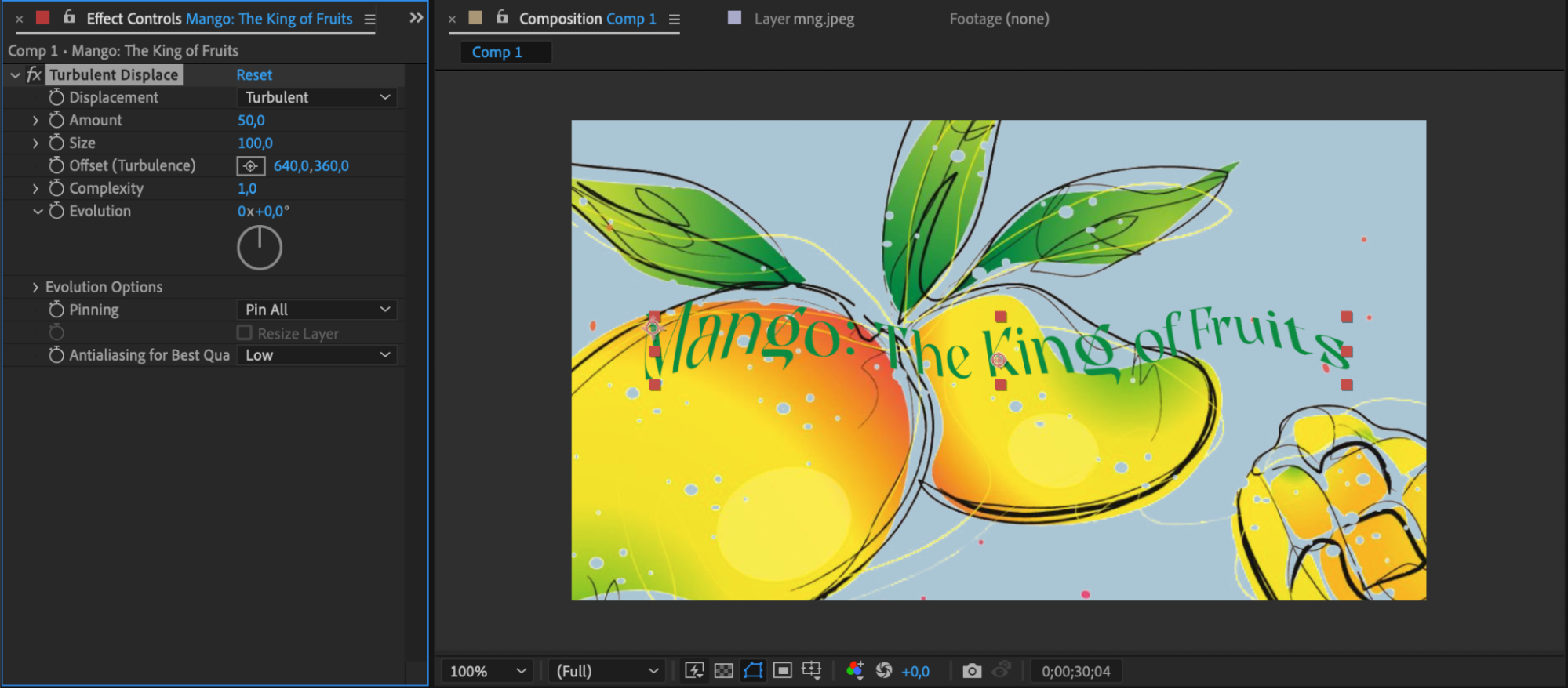
エフェクトやトランジションを適用すると、タイトルアニメーションの見た目がより魅力的になります。グロー、シャドウ、ブラーなどのエフェクトを試したり、マスクを使ってユニークなビジュアルエフェクトを作ったりしてみましょう。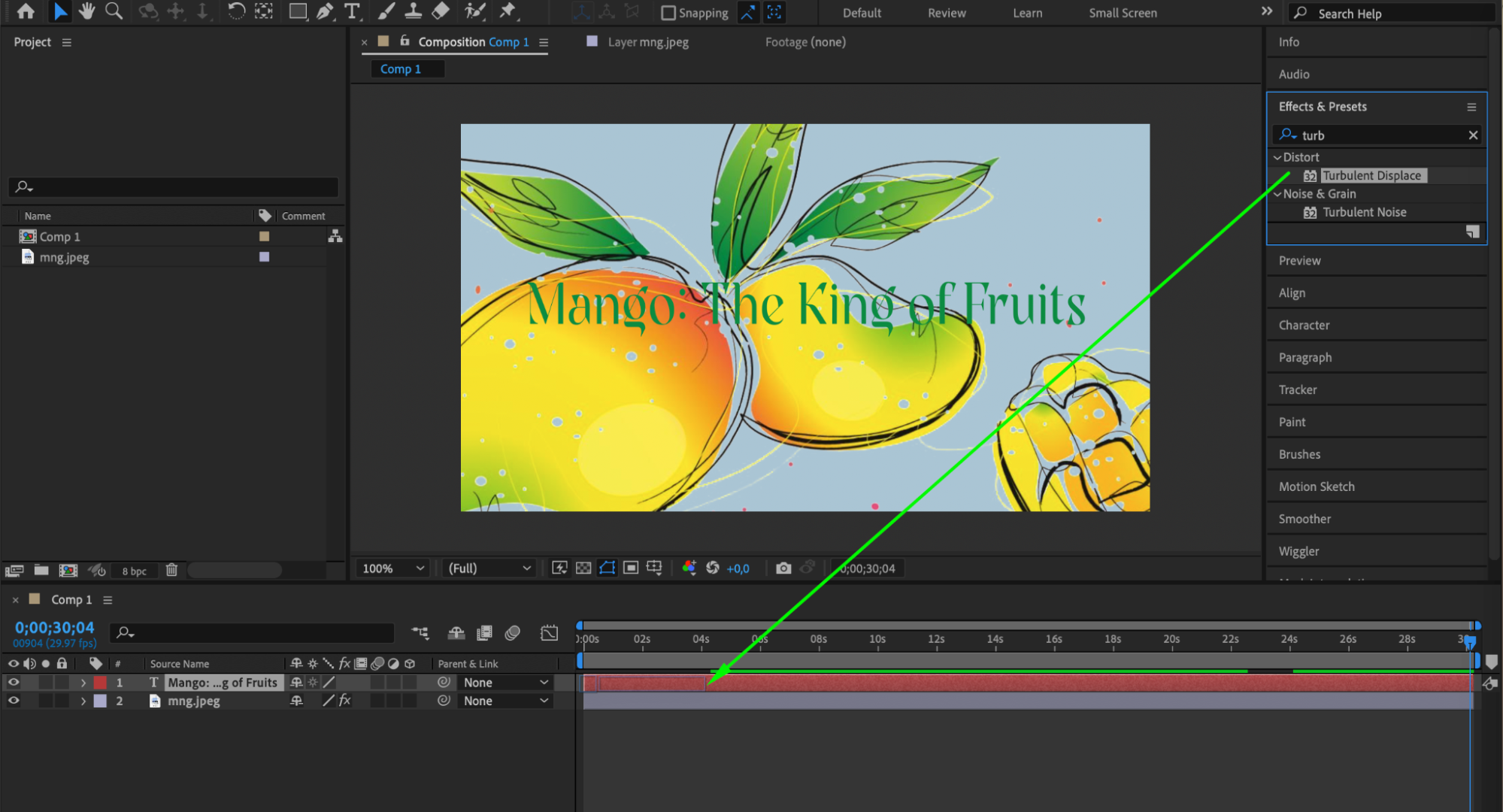
 まとめ
まとめ
これらの手順を踏んでさまざまなテクニックを試すことで、After Effectsで見応えのある美しいタイトルアニメーションを作れるようになります。恐れずにいろいろ試して、自分のクリエイティビティを発揮してください。習うより慣れろです。スキルを磨き続け、After Effectsが持つ無限の可能性を探求していきましょう。
さあ、あとは実践あるのみです。After Effectsの力を存分に活かして、タイトルアニメーションを次のレベルへ引き上げましょう。視聴者に強い印象を残す、目を見張るタイトルアニメーションを作る準備はできましたか。動画デザインやアニメーションに関するチュートリアルやヒントは、今後もaejuice.comでお届けします。楽しいアニメーション制作を!
Our Bestsellers
Our Bestsellers


