
After Effectsで美しいアニメーションタイポグラフィを作成する秘訣を、当社の総合的なステップバイステップガイドで発見しましょう。テキストに命を吹き込み、目を引くエフェクトを加え、視聴者を惹きつける魅力的なアニメーションを作成する方法を学びましょう。これらの貴重なテクニックで、デザインスキルを高め、モーショングラフィックスを次のレベルへ引き上げましょう。
After Effectsでタイプをアニメーションさせる方法
アニメーションを通じてタイポグラフィに命を吹き込むことは、視聴者を惹きつけ、魅了する強力な手段です。モーショングラフィックスの世界において、After Effectsは美しいアニメーションを作成するための最も人気のあるソフトウェアの一つであり、タイプのアニメーションに関して無限の可能性を提供します。
グラフィックデザイナー、動画編集者、モーショングラフィックスアーティストのいずれであっても、After Effectsでタイプをアニメーションさせる技術を習得すれば、プロジェクトにプロフェッショナルさと創造性の特別な一味を加えることができます。シンプルなテキストトランジションから複雑なキネティックタイポグラフィまで、After Effectsを使えば想像力を解き放ち、注目を集める見事なアニメーションタイプを作り出せます。
この総合ガイドでは、After Effectsでタイプをアニメーションさせるプロセスをステップバイステップでご案内します。基本的なテクニックから高度なコツや裏技まですべてをカバーし、印象的なタイポグラフィアニメーションを作成するための知識とスキルを確実に身につけられるようにします。
このガイドを読み終える頃には、After Effectsでタイプをアニメーションさせるために必要な欠かせないツールとテクニックをしっかり理解し、創造性の限界を試し、押し広げる自信が身についているでしょう!それでは、After Effectsでタイプをアニメーションさせるエキサイティングな世界に飛び込み、モーショングラフィックスアーティストとしての可能性を解き放ちましょう!
After Effectsでタイプをアニメーションさせるための欠かせないテクニック
After Effectsでタイプをアニメーションさせるには、創造性と技術的なスキルを組み合わせることが必要です。取り掛かるための助けとして、覚えておきたい欠かせないコツとテクニックをいくつかご紹介します。
1. コンポジションをセットアップする:
タイプのアニメーションに取り掛かる前に、まずAfter Effectsで新しいコンポジションを作成しましょう。プロジェクトのニーズに応じて、解像度、フレームレート、デュレーションを設定します。アニメーションさせたいテキストを含む、デザインアセットをインポートしましょう。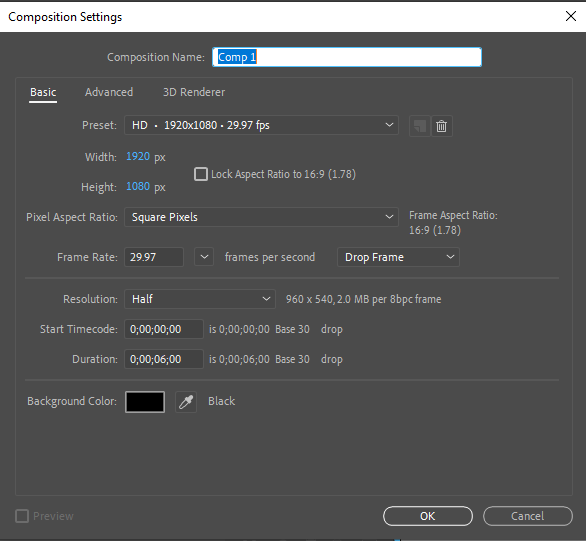
2. テキストレイヤーを作成する:
Type Tool(‘Ctrl+T’、Macでは‘Cmd+T’)を使って、新しいテキストレイヤーを作成しましょう。Characterウィンドウでテキストのプロパティをカスタマイズします。テキストのフォント、サイズ、色を調整しましょう。
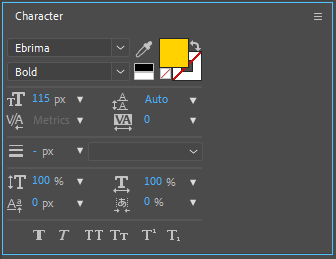 3. キーフレームを追加する:
キーフレームは、After Effectsでアニメーションを作成するのに欠かせません。キーフレームを追加するには、位置や不透明度など、アニメーションさせたいプロパティを選択し、その横にあるストップウォッチアイコンを押します。プレイヘッドを別の時点に移動させ、プロパティの値を変更すると、自動的にもう一つのキーフレームが追加されます。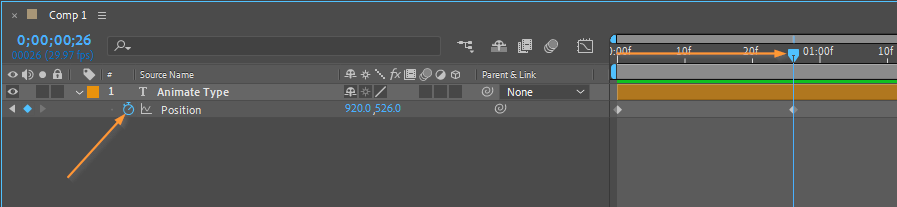 4. プリセットとエクスプレッションを活用する:
After Effectsは、ワークフローを効率化するための幅広いプリセットと組み込みアニメーションを提供します。Animation Presetsメニューを閲覧して、あらかじめ用意されたアニメーションをテキストレイヤーに適用しましょう。さらに、コーディングに慣れているなら、エクスプレッションを活用してダイナミックで自動化されたアニメーションを作成しましょう。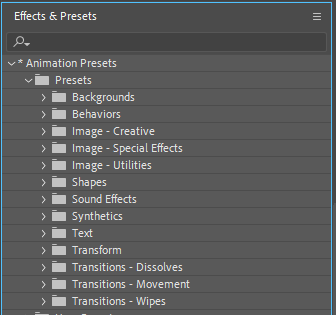 5. Text Animatorを試してみる:
Text Animatorは、テキストレイヤー内の個々の文字や単語をアニメーションさせる強力な方法を提供します。Text Animatorのオプションにアクセスするには、テキストレイヤーを選択し、Animateメニューに移動して、PositionやScaleなどの特定のアニメーターを選びます。設定とキーフレームを調整して、望む効果を実現しましょう。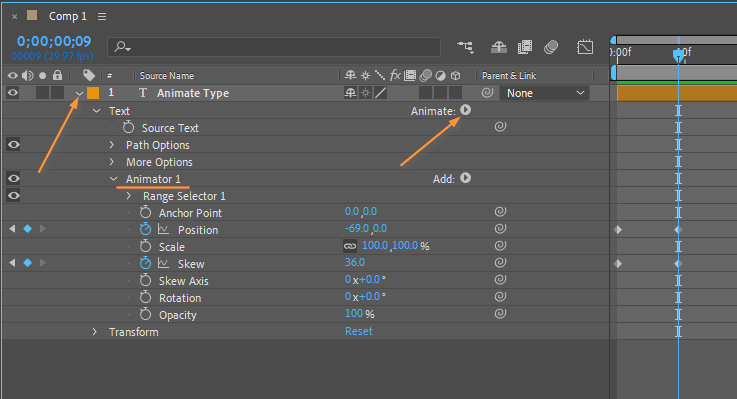 6. テキストトランジションを作成する:
異なるテキスト要素の間をスムーズにトランジションさせることで、アニメーションに洗練された仕上がりを加えることができます。Fade In/Fade Out、Slide、Scaleなどのエフェクトを試して、あるテキストから別のテキストへシームレスにトランジションさせましょう。キーフレームと調整レイヤーを活用して、トランジションのタイミングと強度をコントロールしましょう。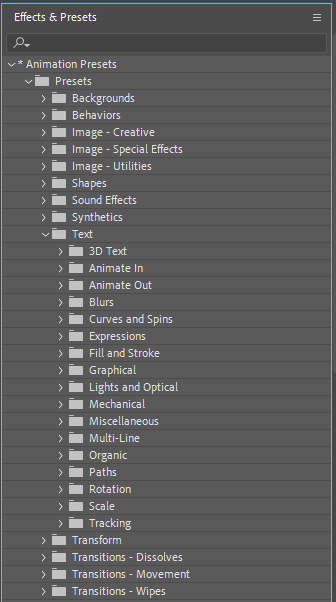 7. タイポグラフィエフェクトを扱う:
After Effectsは、タイポグラフィの視覚的インパクトを高めるさまざまなエフェクトを提供します。レイヤーを右クリックしてLayer Styleから、Drop Shadow、Glow、Stylizeなどのエフェクトを適用し、テキストに深みと立体感を加えましょう。さまざまな組み合わせを試し、設定を調整して、望む美しさを実現しましょう。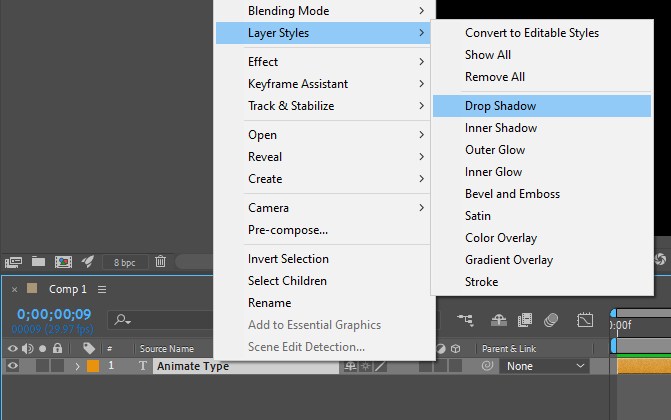 8. ペアレントとNull Objectを使う:
複数のテキストレイヤーを含む複雑なアニメーションを作成するには、ペアレントとNull Objectの活用を検討しましょう。ペアレントを使うと、あるレイヤーを別のレイヤーに接続でき、Null Objectは複数のレイヤーをグループ化して同時に制御するためのプレースホルダーとして機能します。このテクニックを使えば、複雑なモーションエフェクトを簡単に実現できます。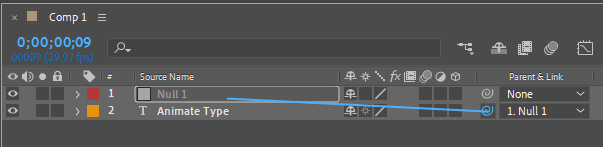 After Effectsでテキストアニメーションを習得する鍵は、練習と実験にあることを忘れないでください。恐れずに既成概念にとらわれず、創造性の限界を押し広げましょう。時間と努力を重ねれば、本当に際立つ、目を引くダイナミックなタイポグラフィアニメーションを作り出せるようになります。
まとめ
After Effectsでのタイプのアニメーションは、創造的な可能性の世界を切り開き、タイポグラフィに命を吹き込んで視聴者に強い印象を残すことを可能にします。このガイドを通して、コンポジションのセットアップから高度なエフェクトやエクスプレッションの活用まで、タイプをアニメーションさせるための欠かせないテクニックを探ってきました。
After Effectsでタイプをアニメーションさせる技術を習得する鍵は練習にあることを忘れないでください。プロジェクトごとに、新しいテクニックに挑戦し、創造性の限界を押し広げてみましょう。さまざまなアニメーションプリセット、エフェクト、タイポグラフィスタイルを探求して、独自のスタイルとストーリーテリング能力を磨きましょう。
技術的なスキルと創造的なビジョンを組み合わせることで、視聴者を惹きつけ、魅了する美しいタイポグラフィアニメーションを作成できます。動画のタイトルシーケンス、プロモーション素材のデザイン、あるいはモーショングラフィックスプロジェクトの強化のいずれであっても、このガイドで学んだテクニックは、今後の取り組みの確かな基盤となるでしょう。
さあ、学んだ知識を実践に移す時です。After Effectsで自分だけのタイポグラフィアニメーションを作り始め、この汎用性の高いソフトウェアの可能性を最大限に引き出しましょう。努力と練習を重ねれば、まもなくタイプをアニメーションさせる技術を習得し、魅力的でダイナミックなタイポグラフィで視聴者に強い印象を残せるようになります。素敵なアニメーション制作を!
Our Bestsellers
Our Bestsellers


