
タイピングテキストアニメーションをマスターする:After Effects完全ガイド
はじめに – 感情に響く物語を描く:After Effectsのタイピングテキストアニメーション
ビジュアルストーリーテリングにおいてタイポグラフィは重要な役割を果たし、アニメーションと組み合わせることで視聴者を深く惹きつけます。モーショングラフィックスでは、表現豊かなタイポグラフィとクリエイティブなストーリーテリングを組み合わせることで、タイピングテキストアニメーションが感情を呼び起こし、強い印象を残します。After Effectsを活用すれば、感性と知性の両面に響く、没入感のあるタイピングテキストアニメーションを作成できます。
After Effectsでテキストが現れるアニメーションを作る:ステップガイド
1. 新しいプロジェクトを作成する:
After Effectsを開き、新しいプロジェクトを開始します。
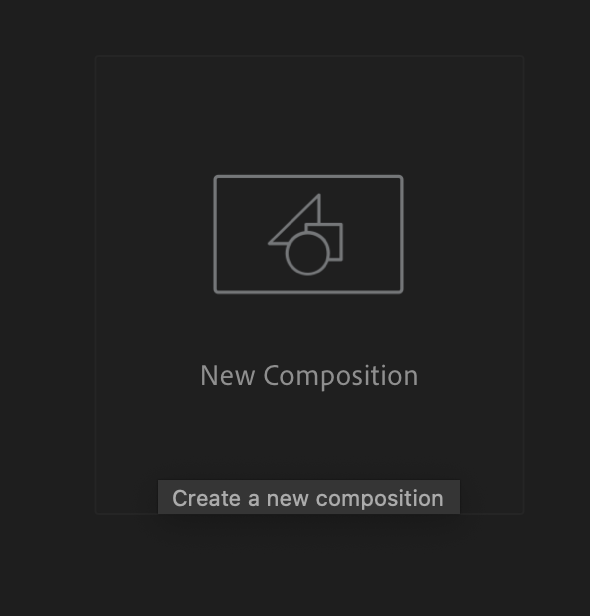
2. 新しいコンポジションを作成する:
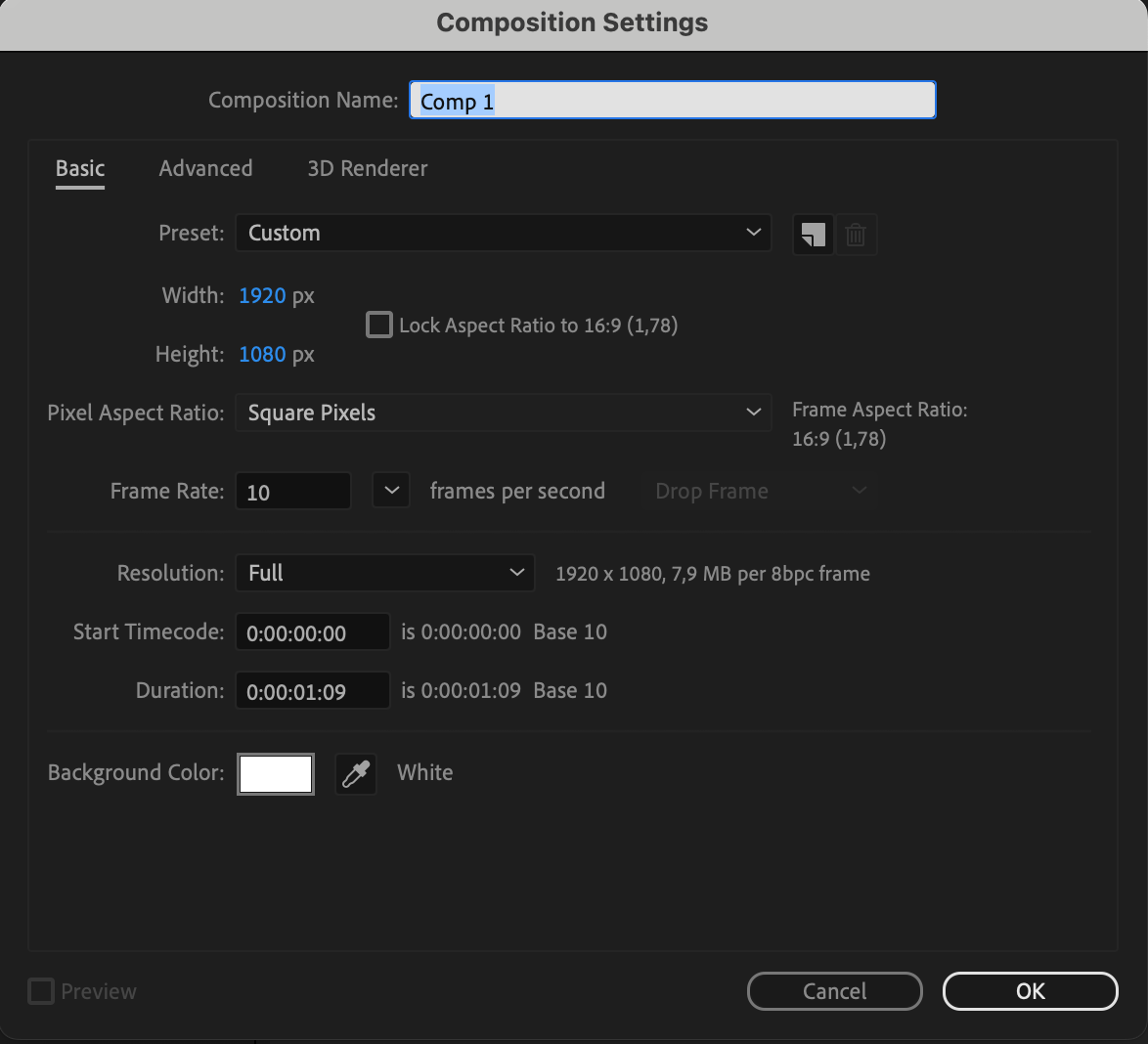
“Create” > “New Composition”を選択し、サイズ、デュレーション、フレームレートなどのパラメーターを設定します。
3. 新しいテキストレイヤーを追加する:
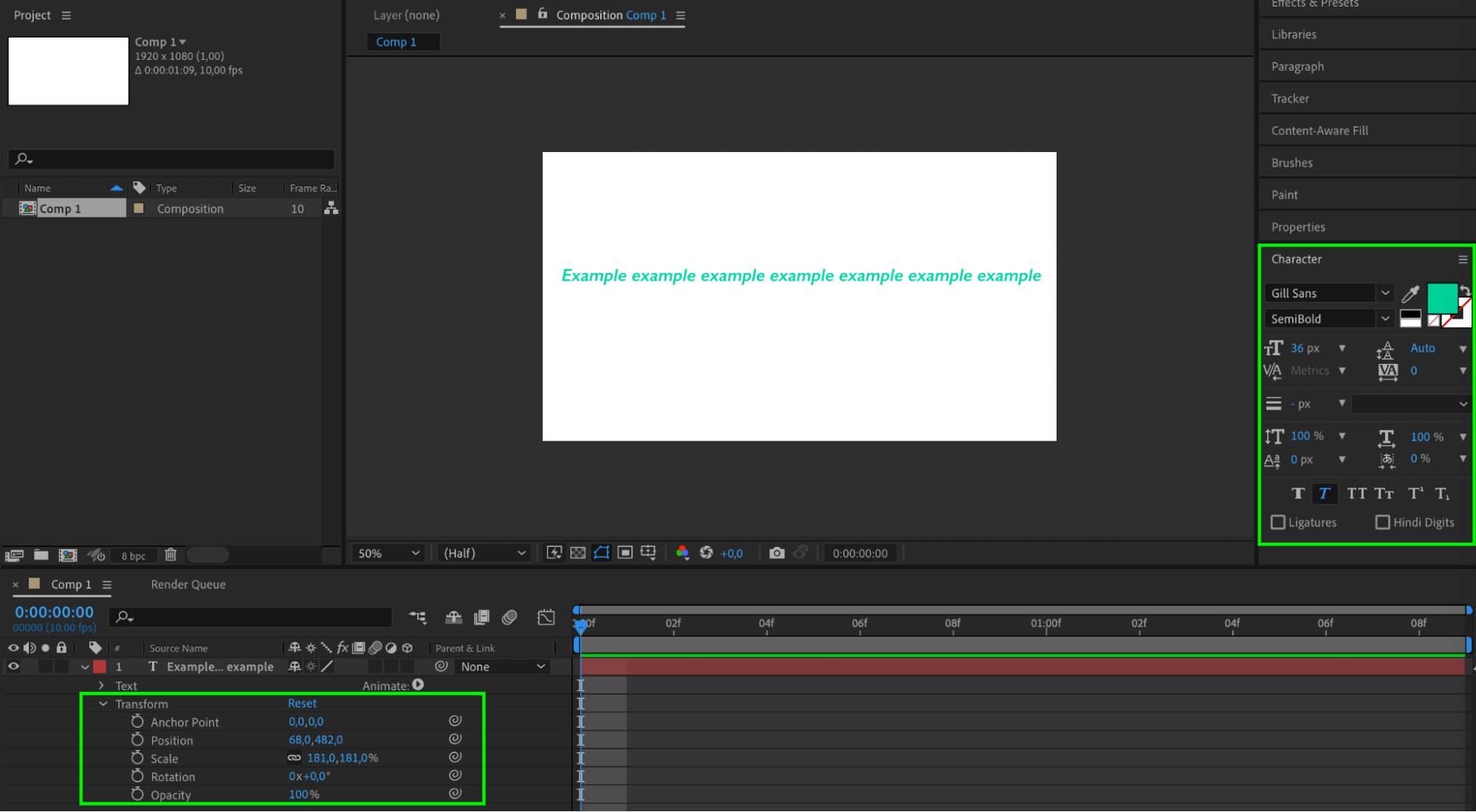
Text toolを選択し、コンポジションに新しいテキストレイヤーを作成します。

4. テキストを調整する:
アニメーション化したいテキストを入力し、必要に応じてスタイル、フォント、サイズを編集します。
5. Typewriterアニメーションエフェクトを適用する:
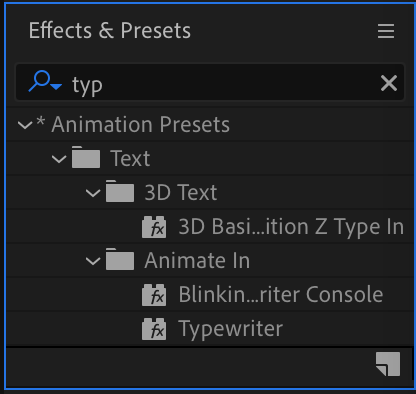
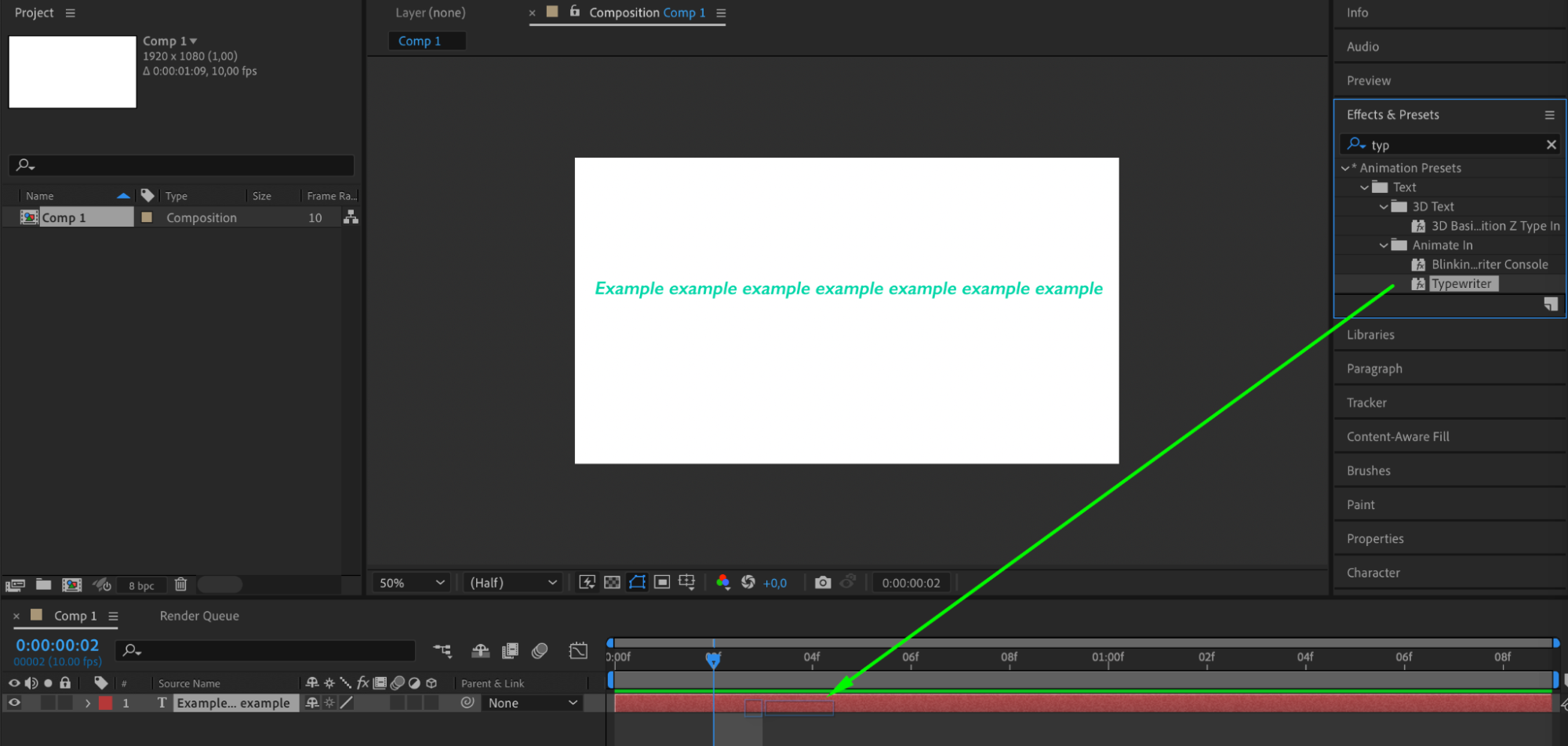
“Effects & Control”を開き、“Animation Presets” > “Text” > “3D Text” > “Animate In” > “Typewriter.”を選択します。このエフェクトをテキストレイヤーに適用します。
6. キーフレームを設定する:
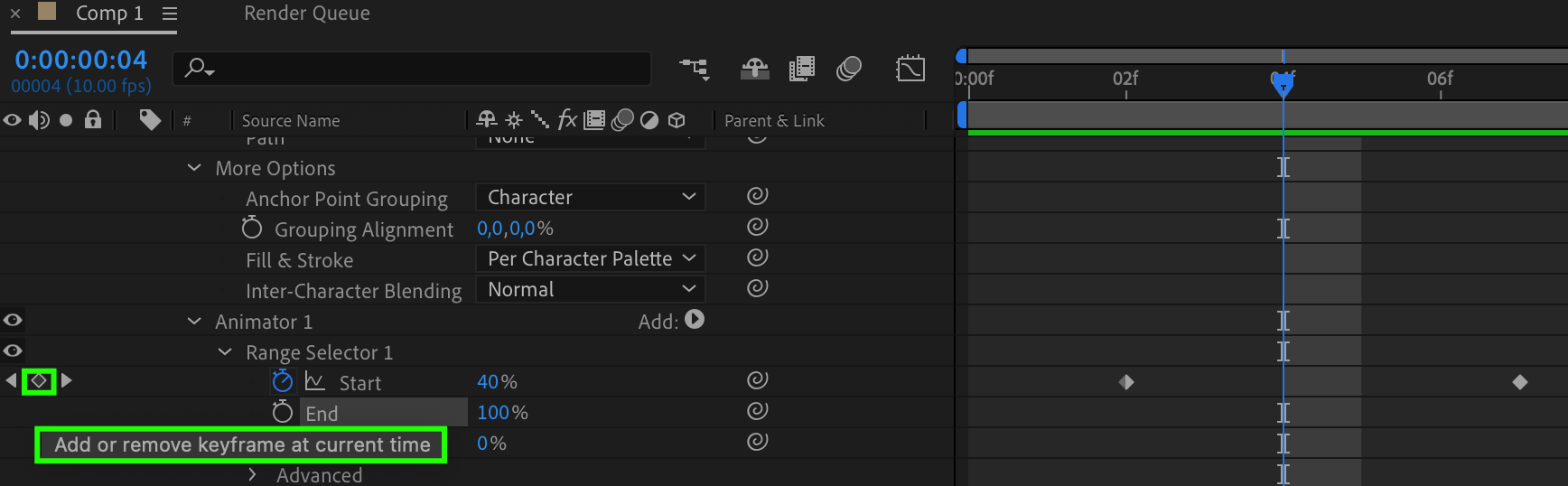
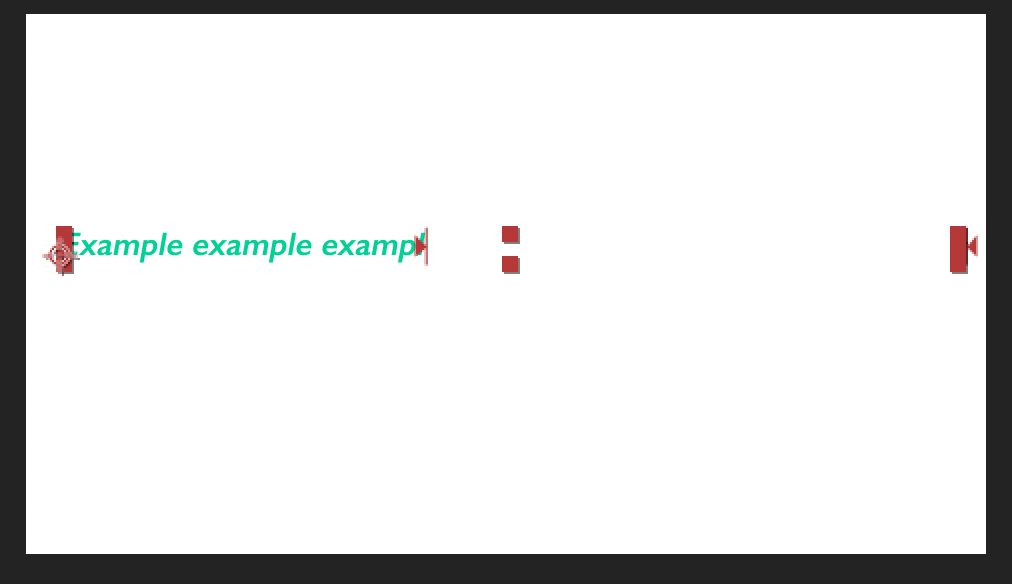
キーフレームを使って開始時間やその他のパラメーターを細かく調整します。アニメーションを開始したいタイミングで“Start”にキーフレームを作成します。
7. アニメーションをプレビューする:
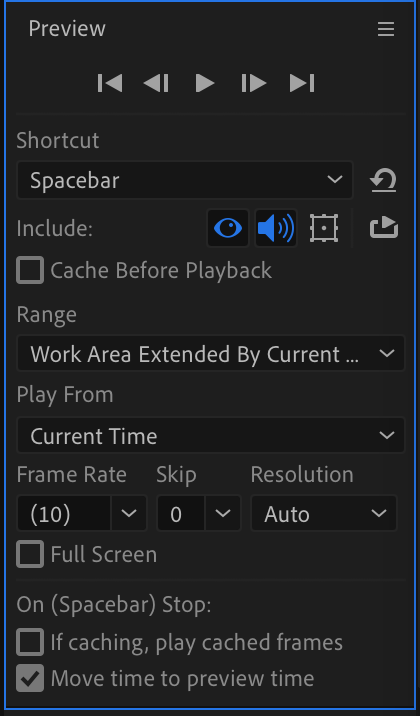
“Spacebar”を押してアニメーションをプレビューし、テキストが意図したとおりに表示されるか確認します。
以上の手順で、After Effectsでテキストが現れるアニメーションを作成できます。さまざまなパラメーターや設定を試し、目的の演出に調整して、テキストをダイナミックかつプロフェッショナルに仕上げましょう。
まとめ:After Effectsで表現豊かなタイポグラフィを完成させよう
アニメーションテキストでプロジェクトのクオリティを高めるクリエイティブな旅は、After Effectsをマスターすることから始まります。この手順を通して、新しいプロジェクトの開始方法、印象的なテキストの作成方法、そして魅力的なTypewriterアニメーションエフェクトの適用方法を学びました。キーフレームを活用すれば、アニメーションの開始時間をはじめとする動きを細かく調整できます。アニメーションテキストをプレビューしながら、さまざまなパラメーターを試し、理想的でダイナミックかつプロフェッショナルな表現を目指しましょう。ここで身につけたスキルを使えば、プロジェクトに表現豊かなタイポグラフィを取り入れ、視聴者を惹きつけながら、ビジュアルストーリーテリングを洗練された仕上がりにできます。創造力を解き放ち、After Effectsでテキストに命を吹き込みましょう。
Our Bestsellers
Our Bestsellers


