
After Effectsでベクターアニメーションをマスターする
可能性を引き出す:After Effectsのベクターアニメーション入門
After Effectsのベクターアニメーションの世界へようこそ!After Effectsでは、ベクターの特性を活かし、魅力的なモーショングラフィックスでデザインに命を吹き込めます。経験豊富なアニメーターはもちろん、アニメーションを始めたばかりの方にも、このガイドでは見る人を惹きつける美しいベクターアニメーションの作成手順を分かりやすく紹介します。
ステップ1:After Effectsで新規コンポジションを作成する
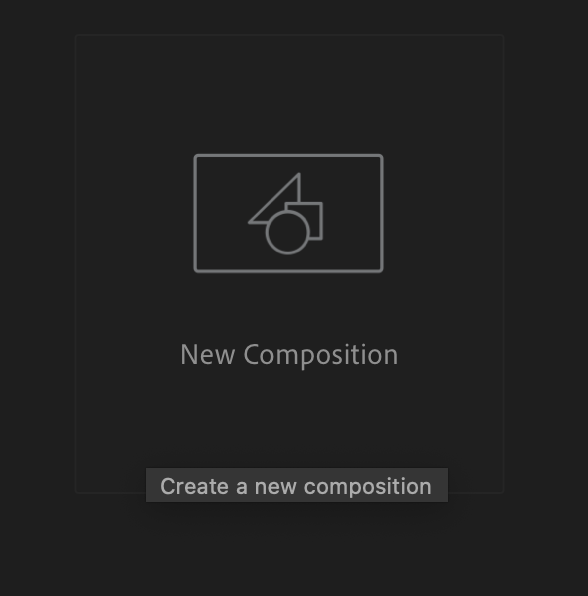
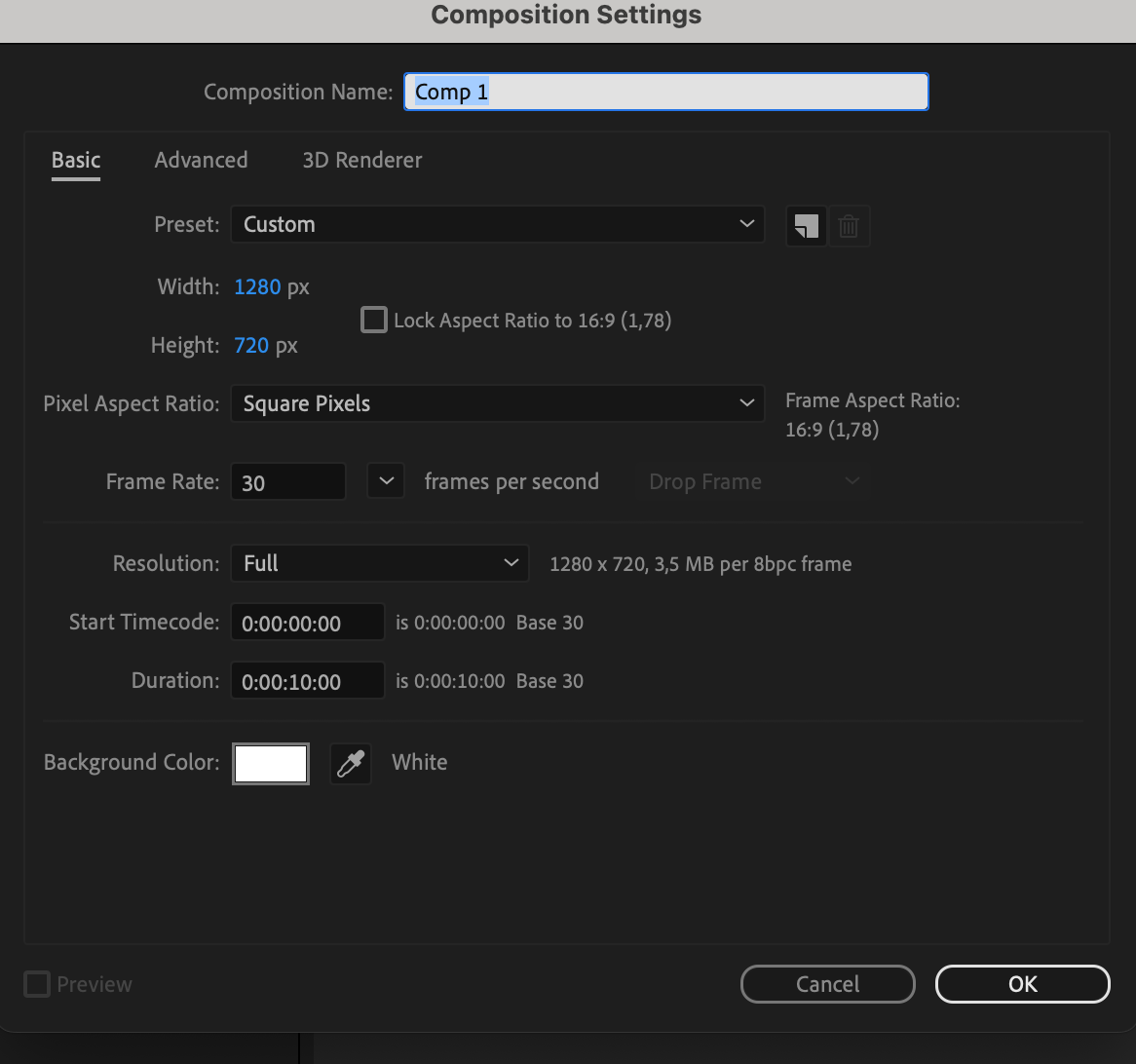
ベクターのアニメーションを始める前に、新規コンポジションを作成し、サイズ、フレームレート、デュレーションなどを設定します。
ステップ2:Illustratorからベクターファイルを読み込む
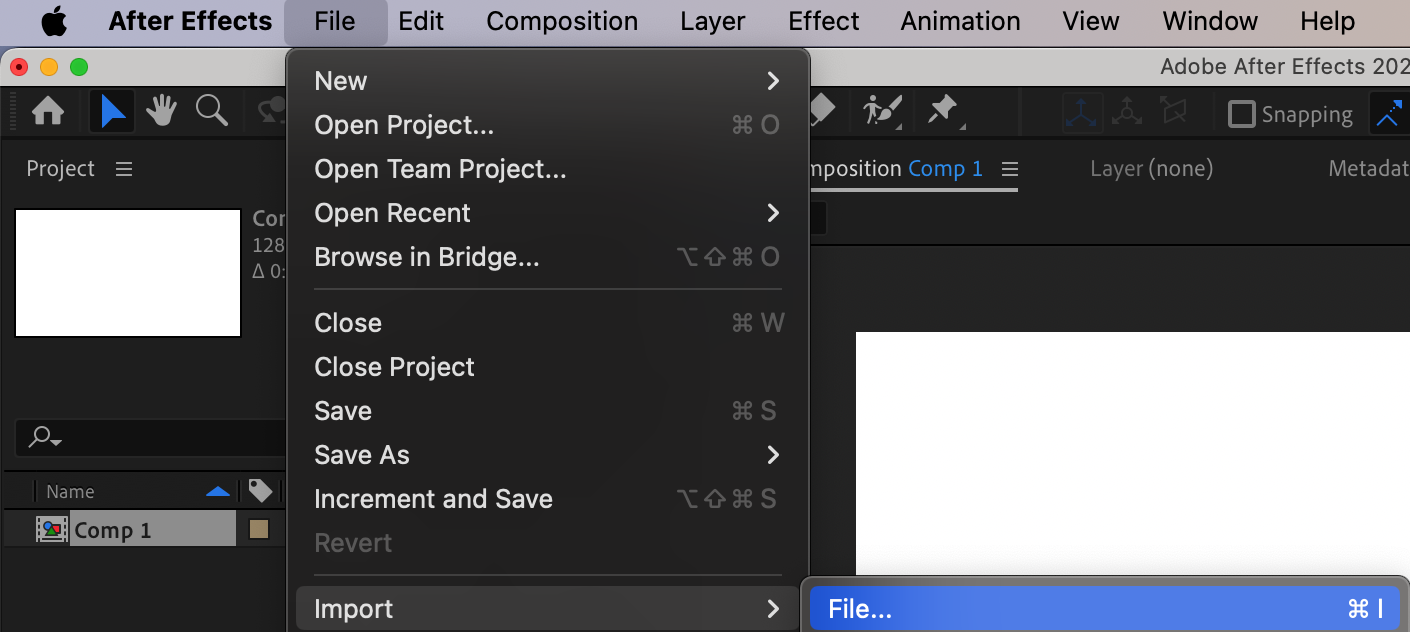
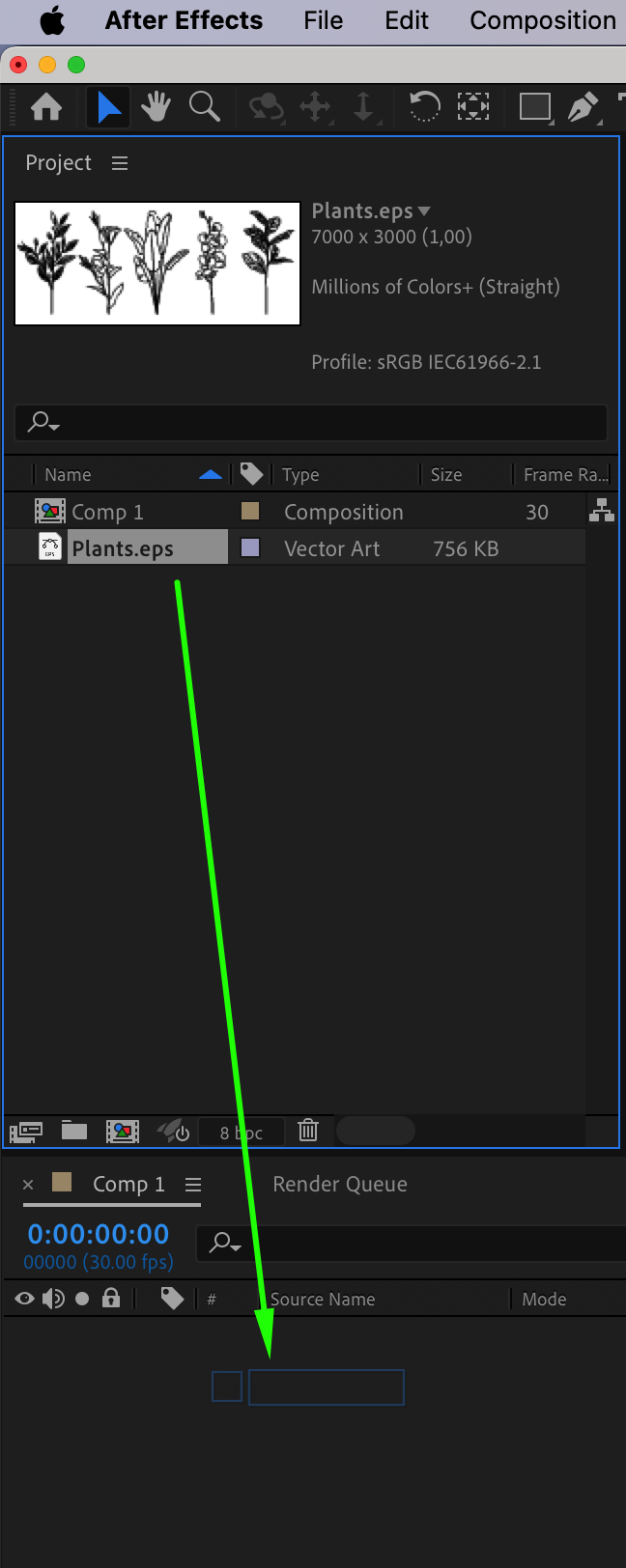
IllustratorのファイルをAfter Effectsへ読み込み、タイムラインパネルにドラッグして編集できる状態にします。
ステップ3:ベクターレイヤーをシェイプに変換する
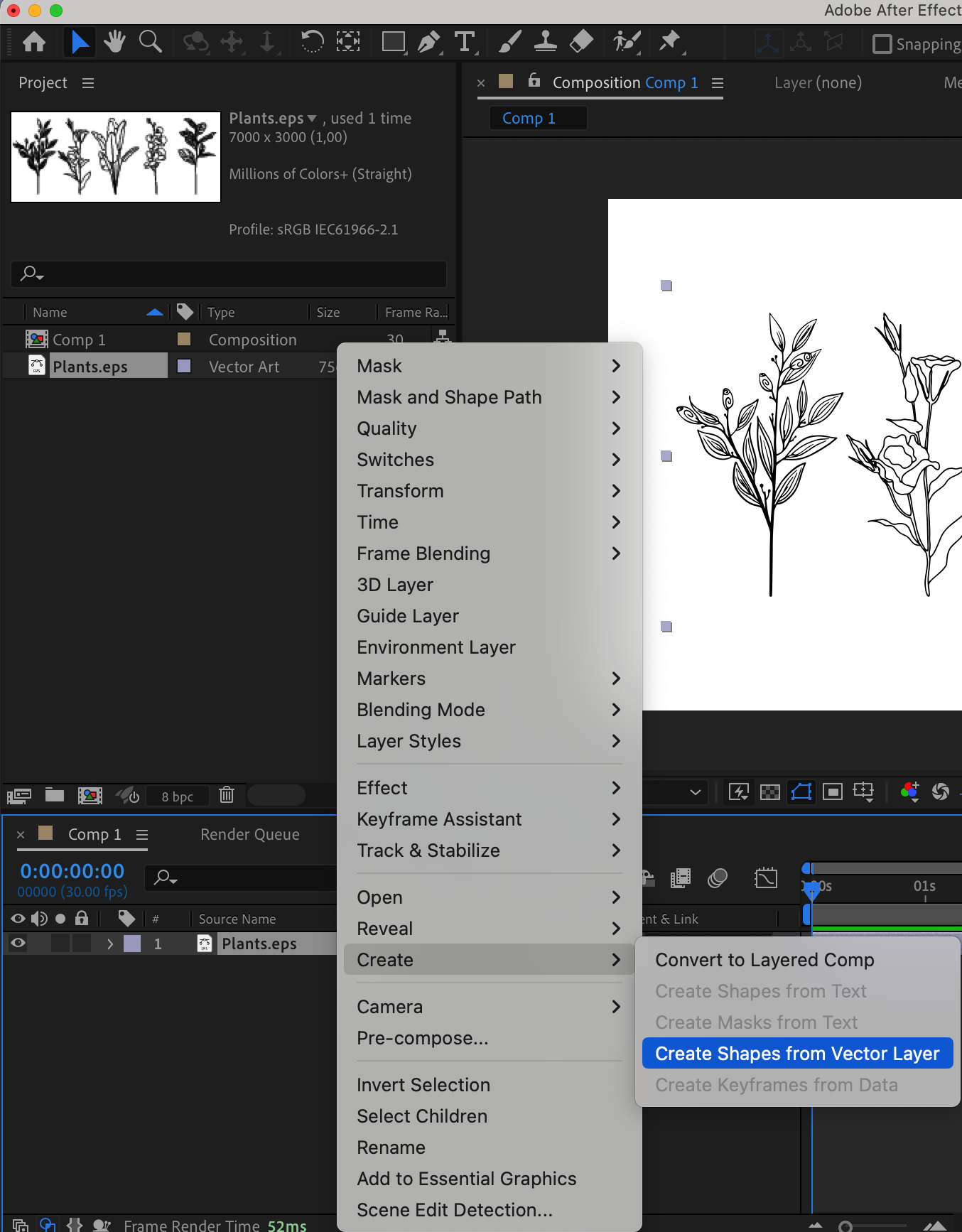
読み込んだレイヤーを右クリックし、“Create”、“Create Shapes from Vector Layer”の順に選択します。これにより、ベクターレイヤーがアニメーション可能なシェイプへ変換されます。
ステップ4:シェイプのプロパティを編集する
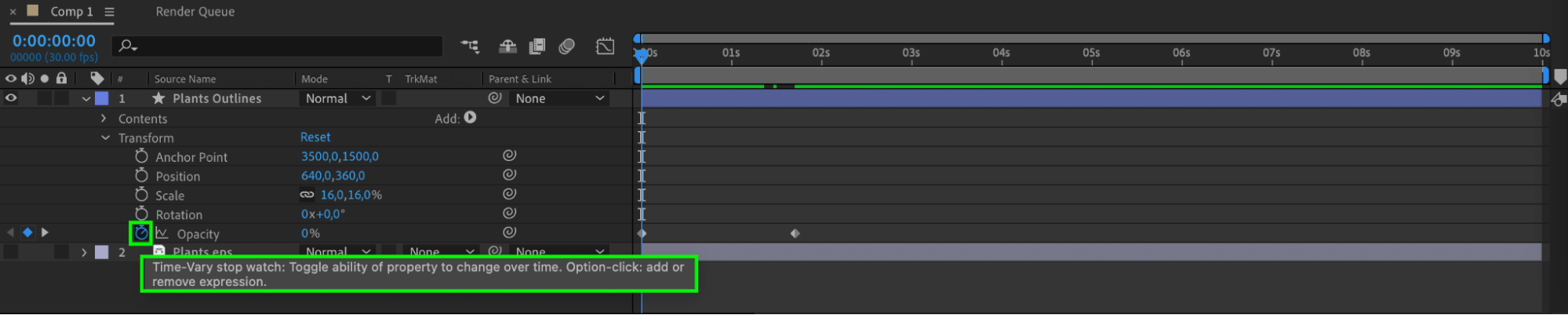
作成したレイヤーのプロパティを展開し、“Transform”セクションのパラメーターを調整します。キーフレームを作成して、シェイプの移動、拡大・縮小、回転などのプロパティをアニメーションさせます。

ステップ5:“Trim Path”エフェクトを使う
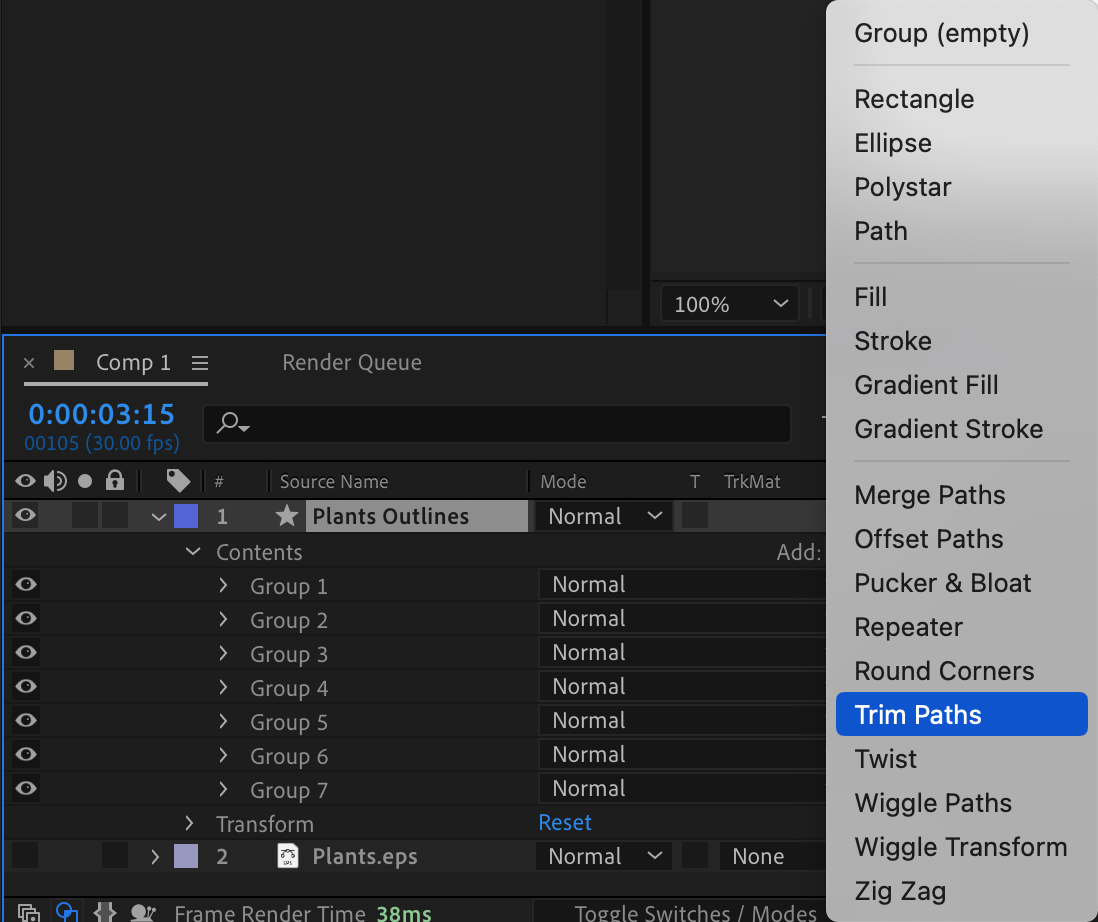
“Trim Path”エフェクトを適用すると、シェイプが徐々に現れたり消えたりする表現を作成できます。線が描かれていくような印象的なアニメーションを加えられます。
ステップ6:さまざまなエフェクトを適用する
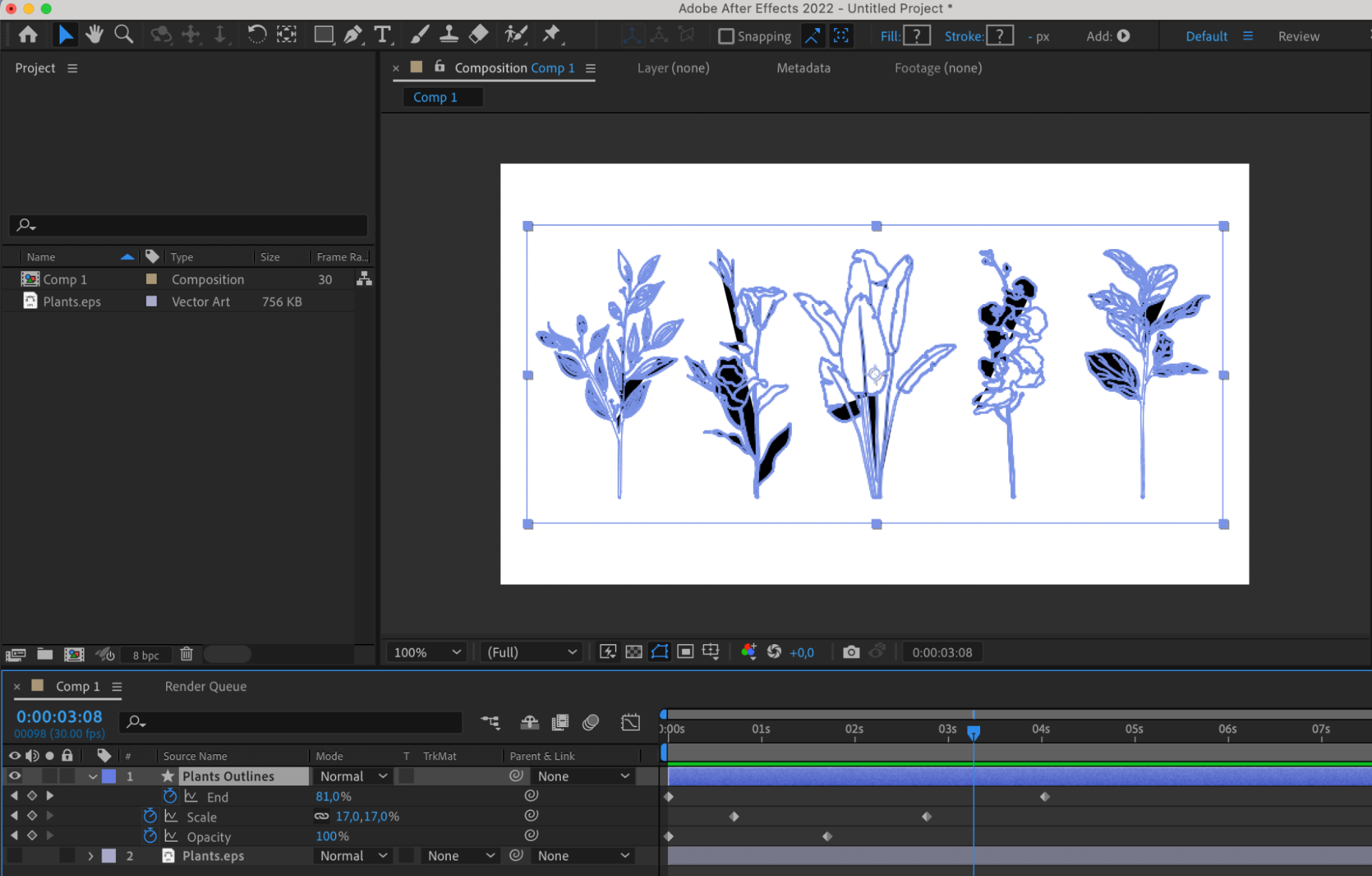
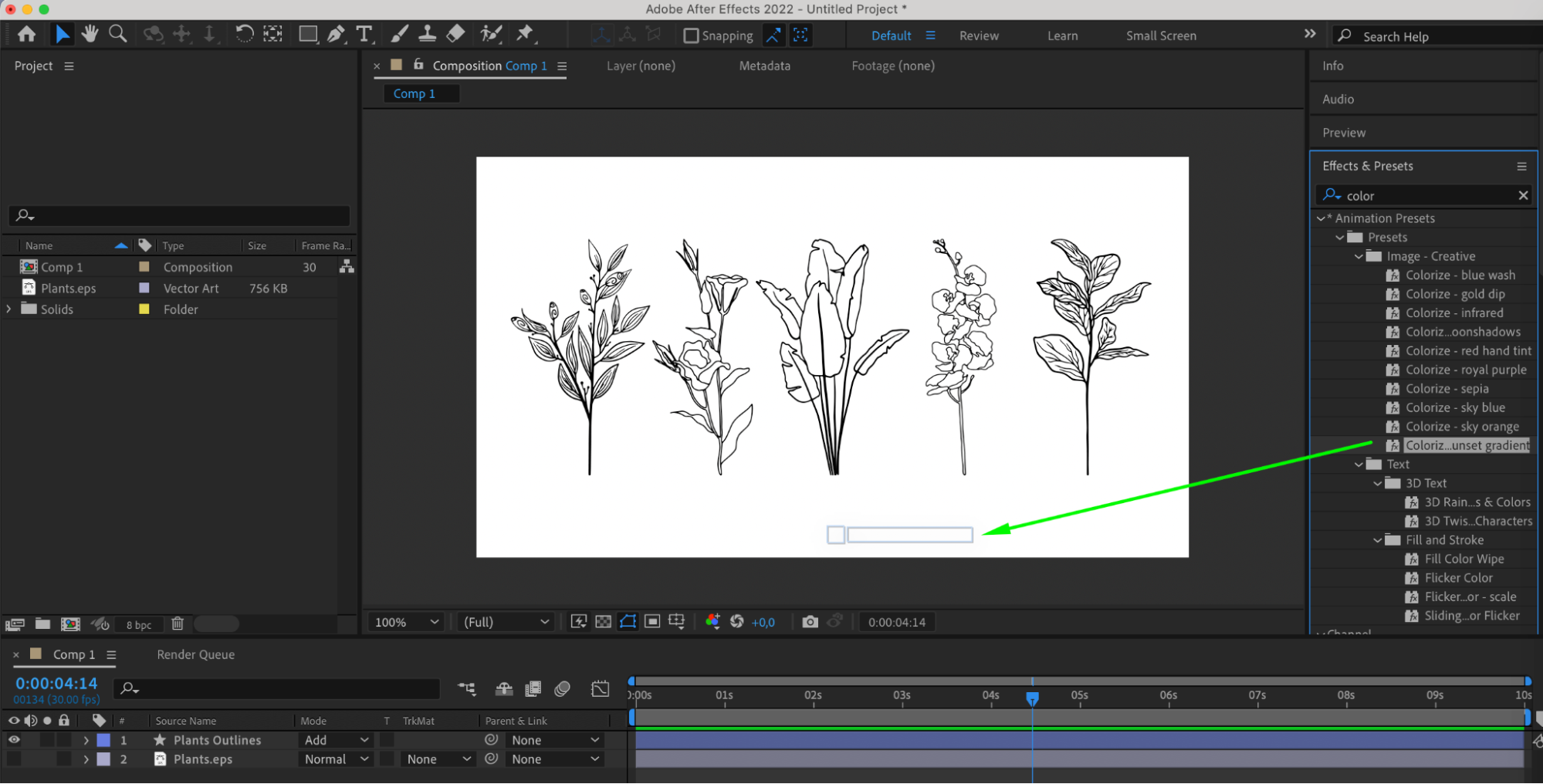
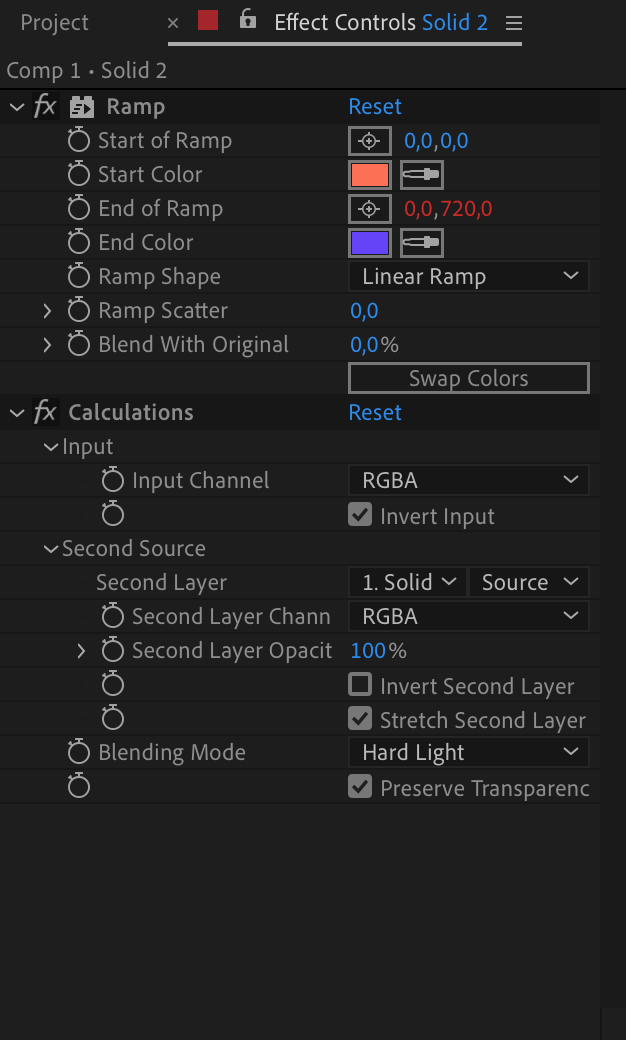
さまざまなエフェクトを試し、シェイプをアニメーションさせたり、色を変えたりしてみましょう。オリジナリティのある魅力的なビジュアルエフェクトを作成できます。
ステップ7:Blending Modesを使う
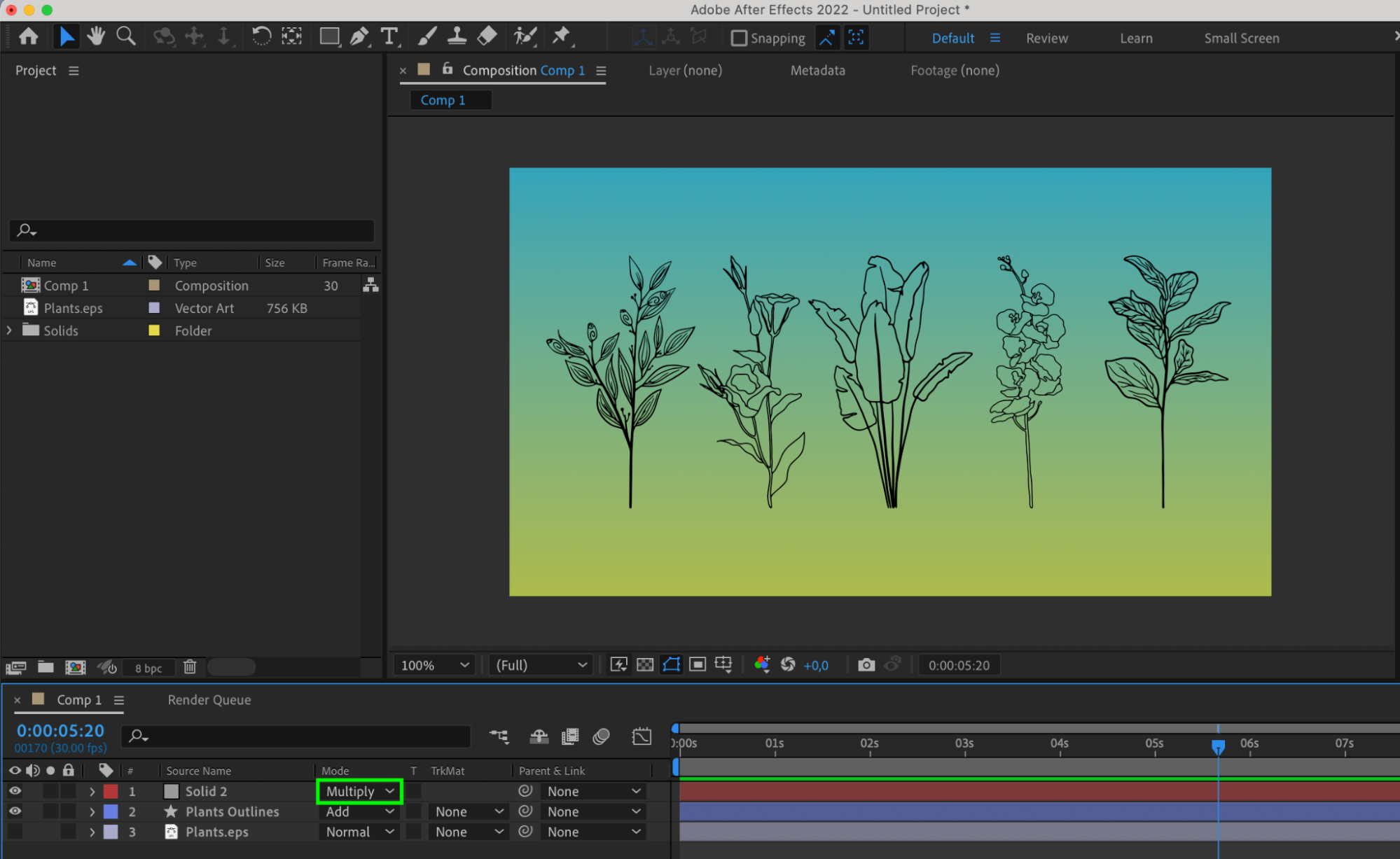
レイヤーにBlending Modesを適用して、アニメーションを仕上げます。視覚的に面白く、ダイナミックな表現を作成できます。
ステップ8:プレビューを活用する
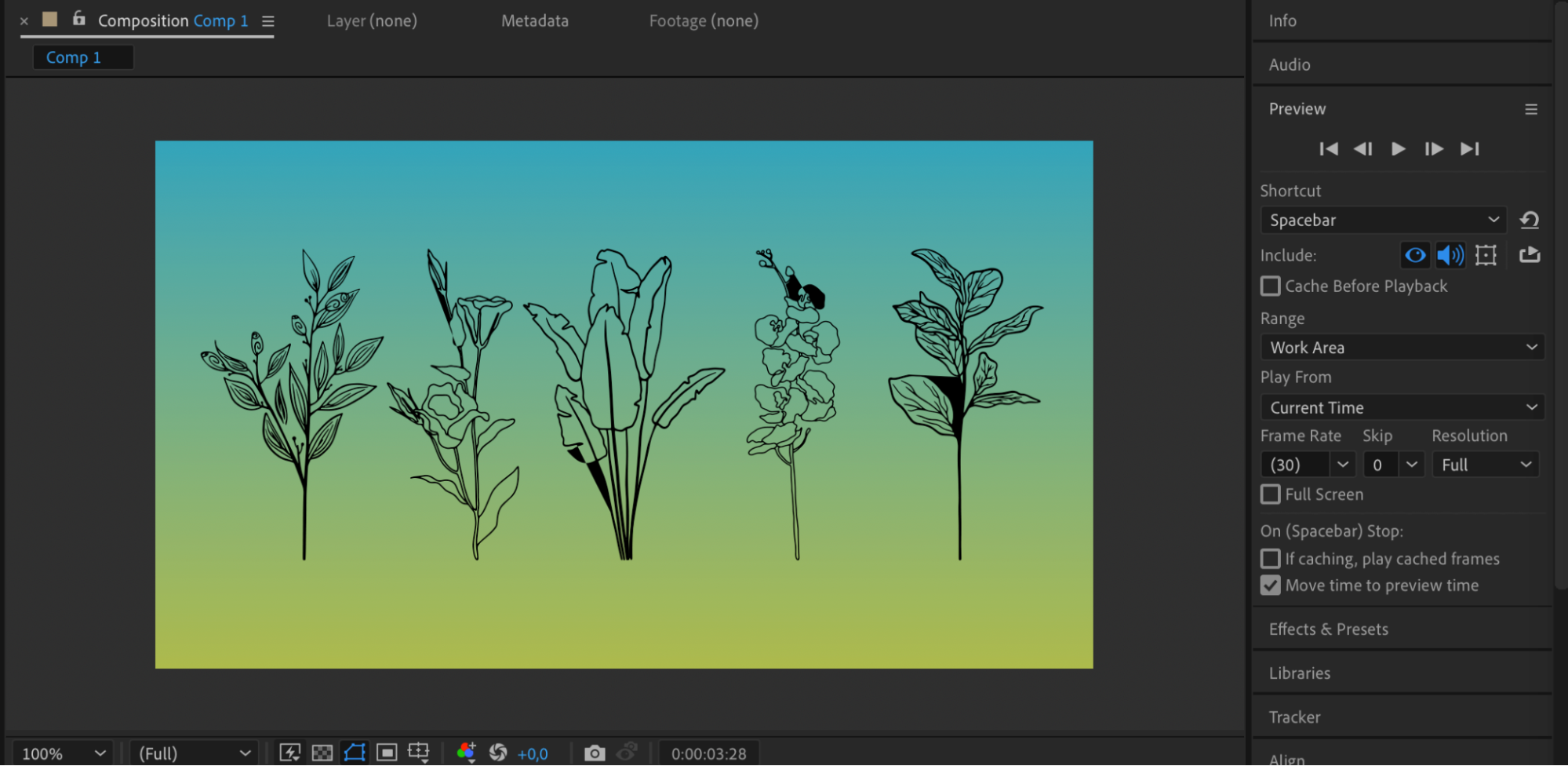
アニメーションを最終レンダリングする前に、プレビュー機能を使って仕上がりを確認し、必要な調整を行います。意図したとおりの見た目と動きになっているかをチェックできます。
まとめ
After Effectsのベクターアニメーションを習得すれば、クリエイティブな表現やストーリーテリングの可能性が大きく広がります。このガイドで紹介した手順を実践しながら、さまざまなテクニックを試すことで、ベクターアニメーションの力を最大限に引き出し、見る人の印象に残る作品を作成できます。自由に想像力を解き放ち、ベクターを画面上で生き生きと動かしてみましょう。見る人を惹きつけ、これまでにない形でデザインに命を吹き込めます。
Our Bestsellers
Our Bestsellers


