
After Effectsのズームアニメーションをマスターする
アニメーションの魔法を解き明かす:After Effectsでのズームガイド
基本をしっかり理解できたところで、After Effectsでズームをアニメーションさせる手順をステップバイステップで見ていきましょう。次のシンプルな手順に沿って、印象的なズームアニメーションを作成してください。
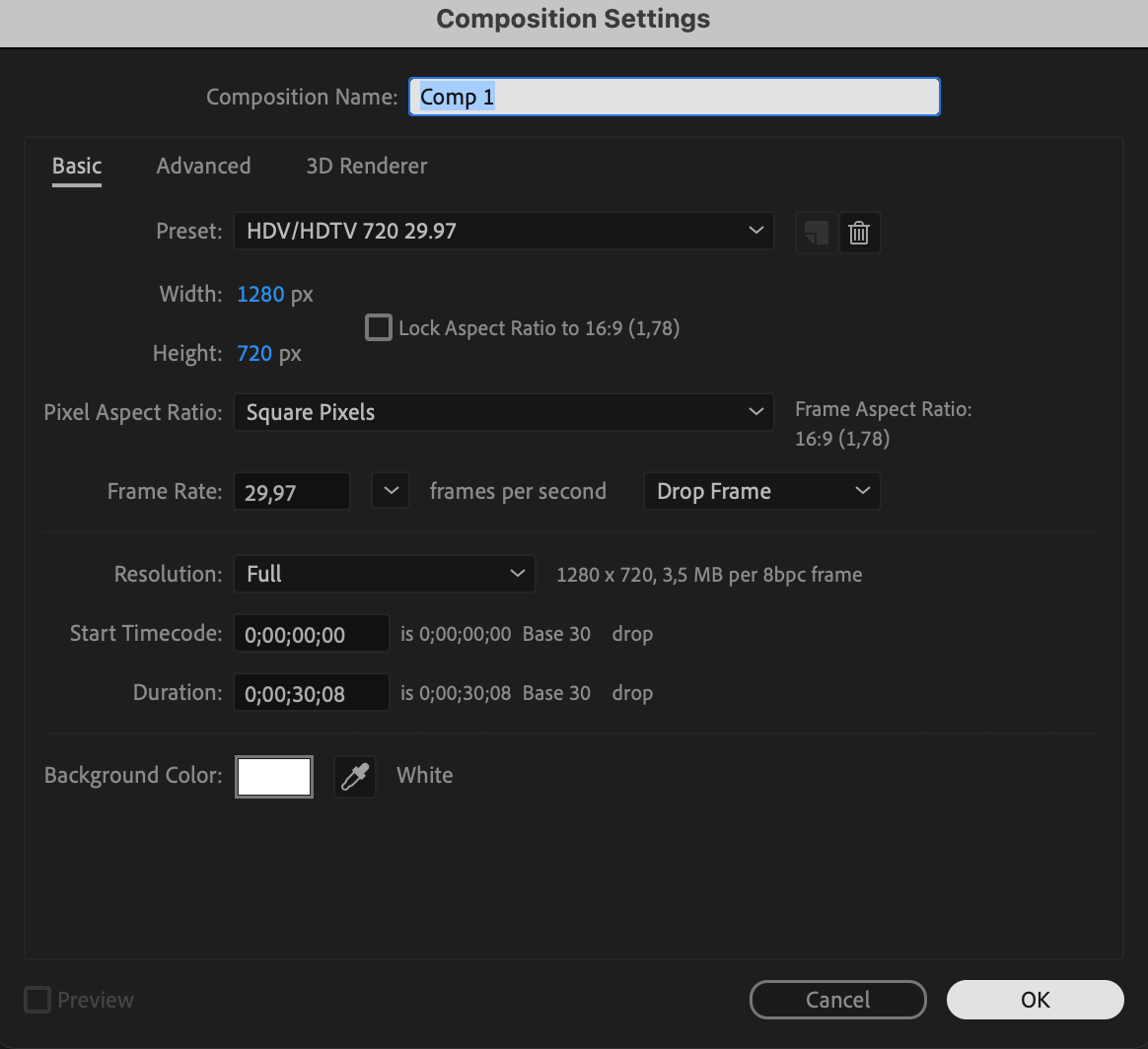
1. After Effectsを開く:まずAfter Effectsを開き、新規コンポジションを作成します。アニメーションに合わせて解像度、フレームレート、デュレーションを設定してください。
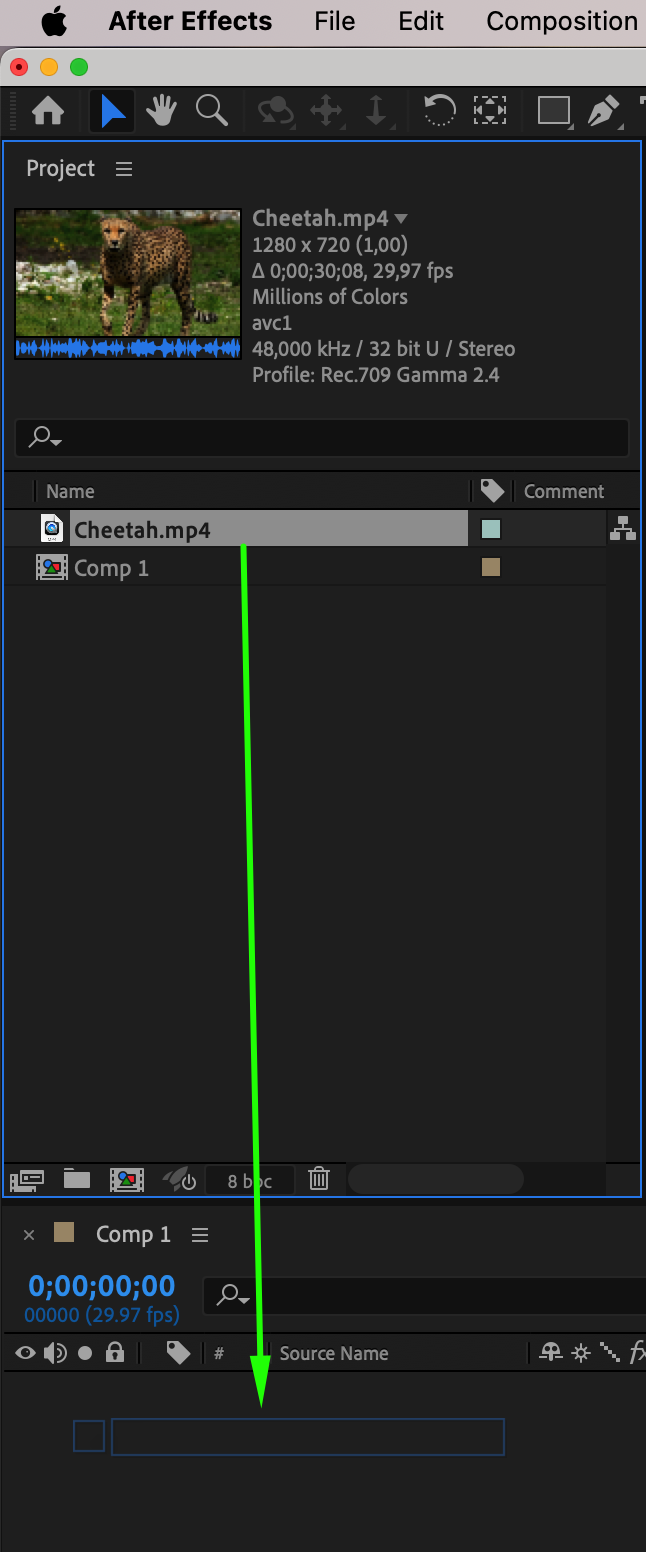
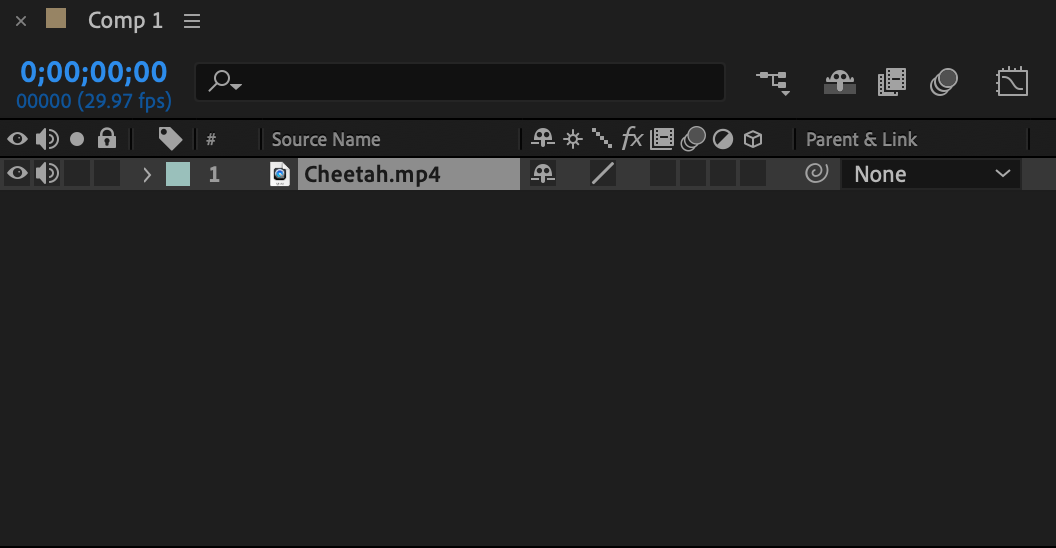
 2. 映像素材やグラフィックをインポートする:次に、ズームエフェクトを適用したい映像素材やグラフィックをインポートします。コンポジションのタイムラインにドラッグ&ドロップし、希望の順序・階層になるよう配置してください。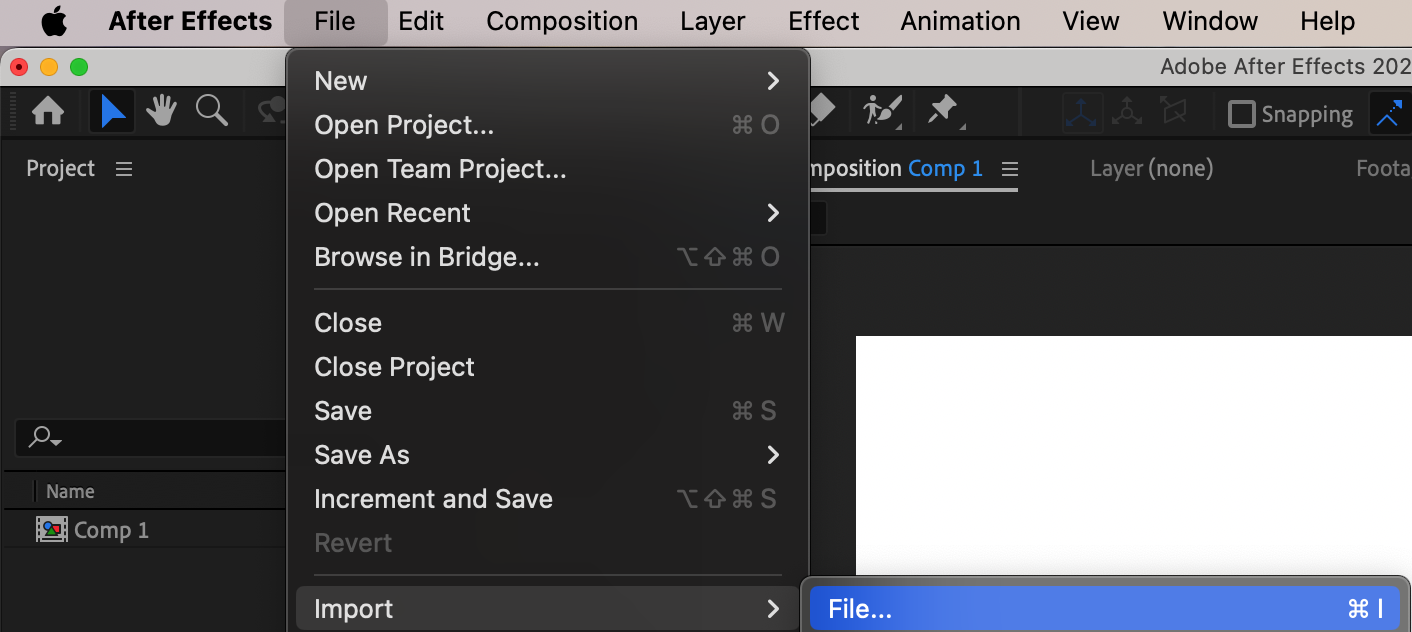
 3. レイヤーを選択する:ズームエフェクトを適用したいレイヤーをクリックします。タイムライン上でそのレイヤーが選択されていることを確認してください。
4. キーフレームを設定する:選択したレイヤーのTransformプロパティを開きます。Scaleプロパティを見つけ、その横にあるストップウォッチアイコンをクリックしてください。これで現在の時間位置にScaleプロパティの最初のキーフレームが設定されます。
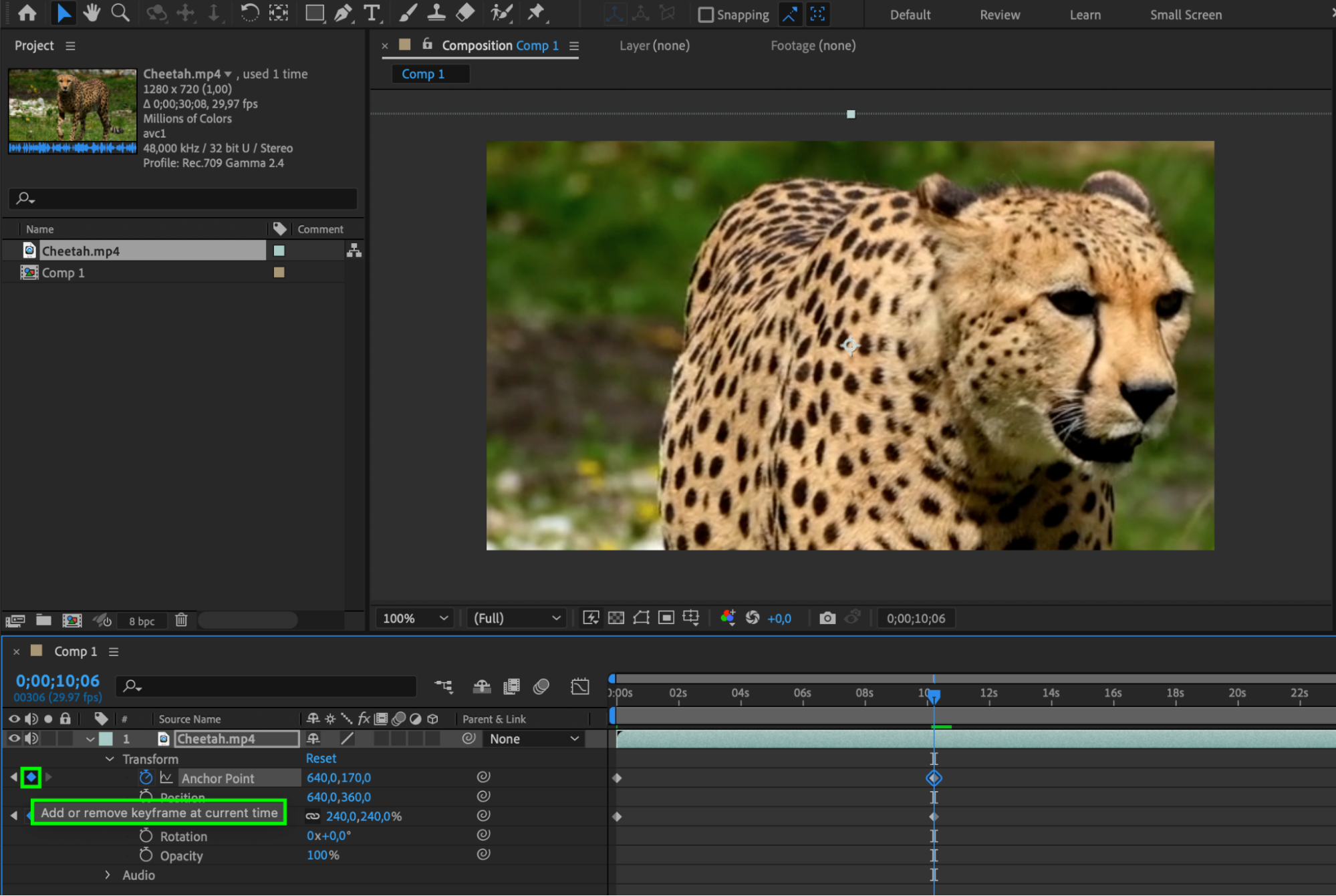
5. Scaleプロパティを調整する:ズームエフェクトを最大にしたいタイミングまで再生ヘッドを移動します。Scaleプロパティの値を大きくして、レイヤーをズームインさせます。値スライダーをドラッグするか、数値を直接入力してスケールを調整できます。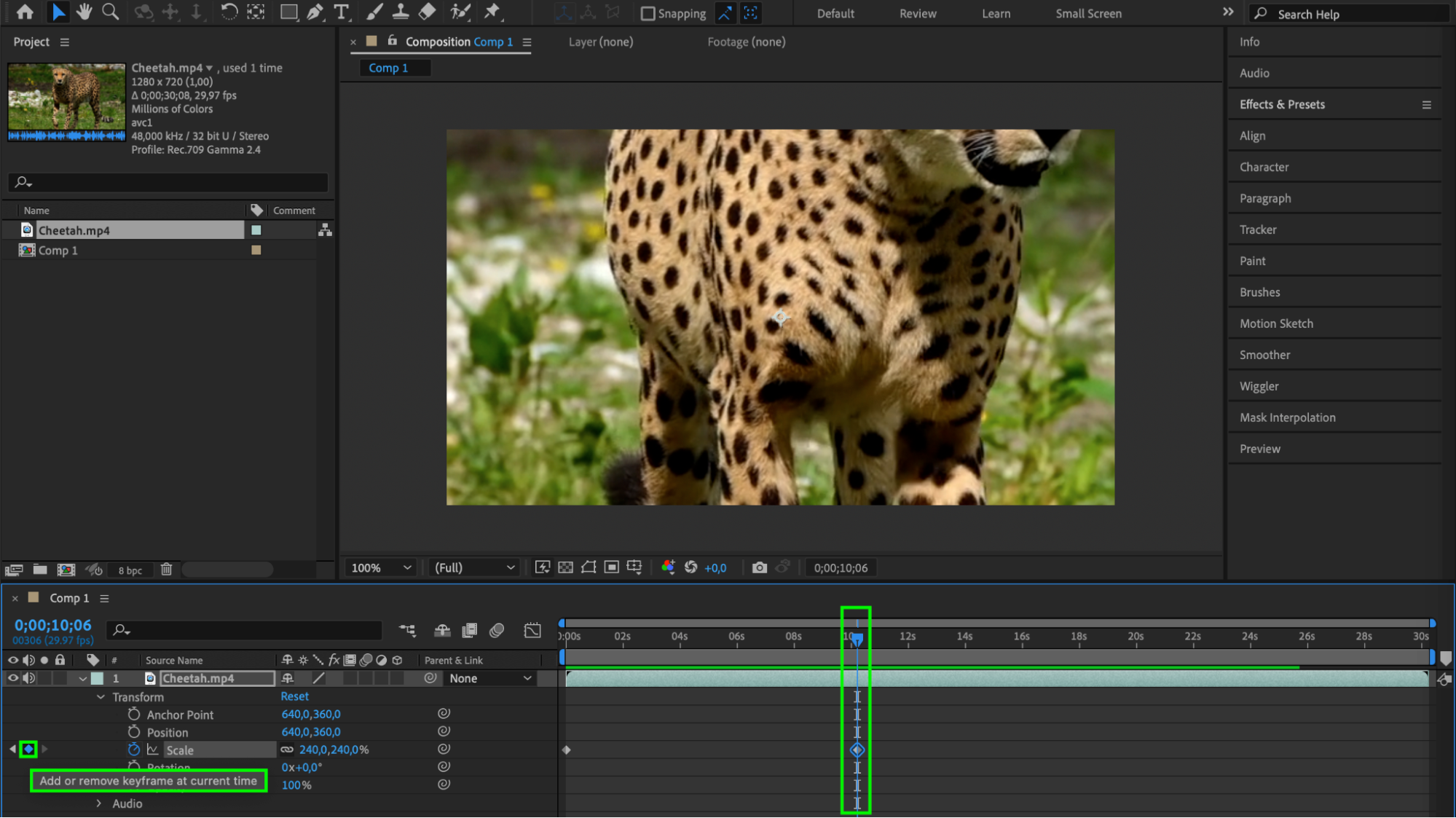 6. アンカーポイントを使う(任意):特定のオブジェクトを中心にズームを適用したい場合は、アンカーポイントにもキーフレームを設定し、シーンのズームに合わせて調整してください。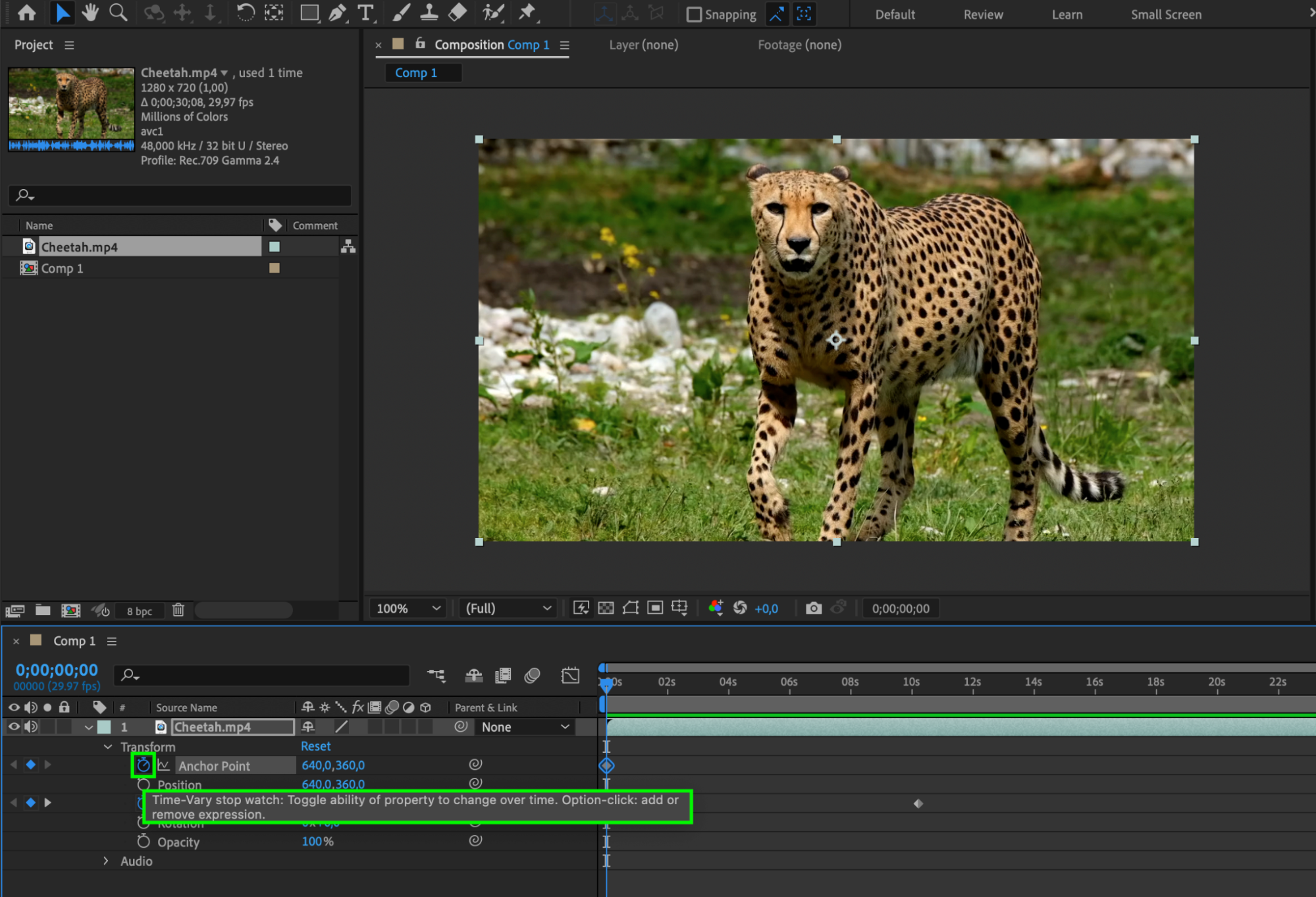
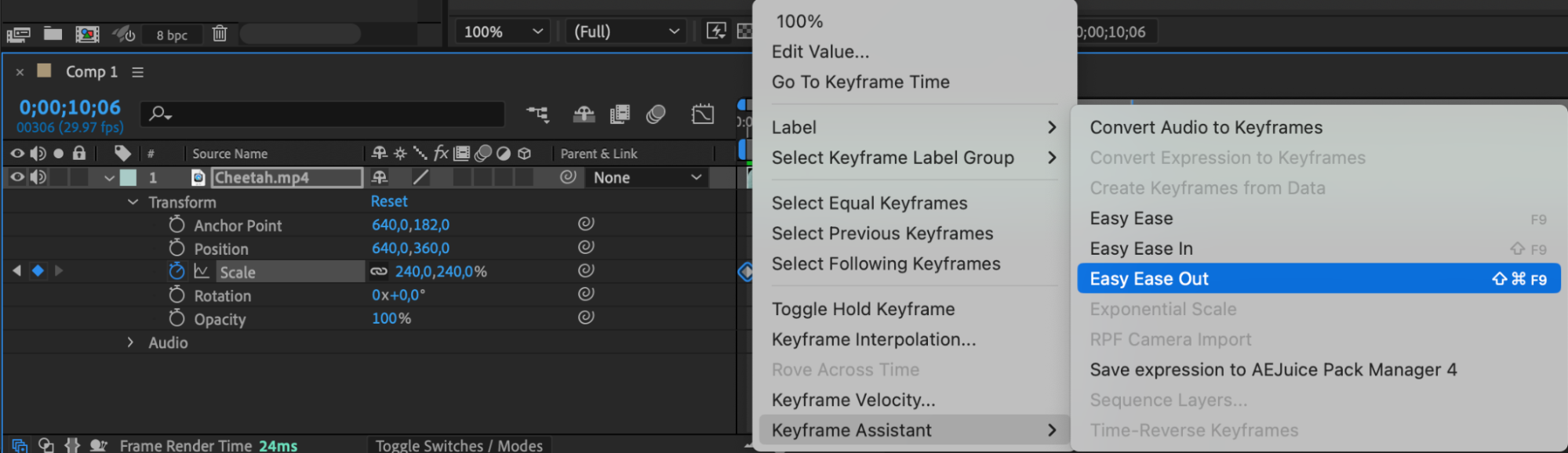
 7. イージングを適用する:ズームアニメーションに自然な動きを加えるには、キーフレームにイージングを適用します。最初のキーフレームを右クリックして「Ease Out」を選択し、2つ目のキーフレームを右クリックして「Ease In」を選択してください。これで滑らかでリアルなズームエフェクトになります。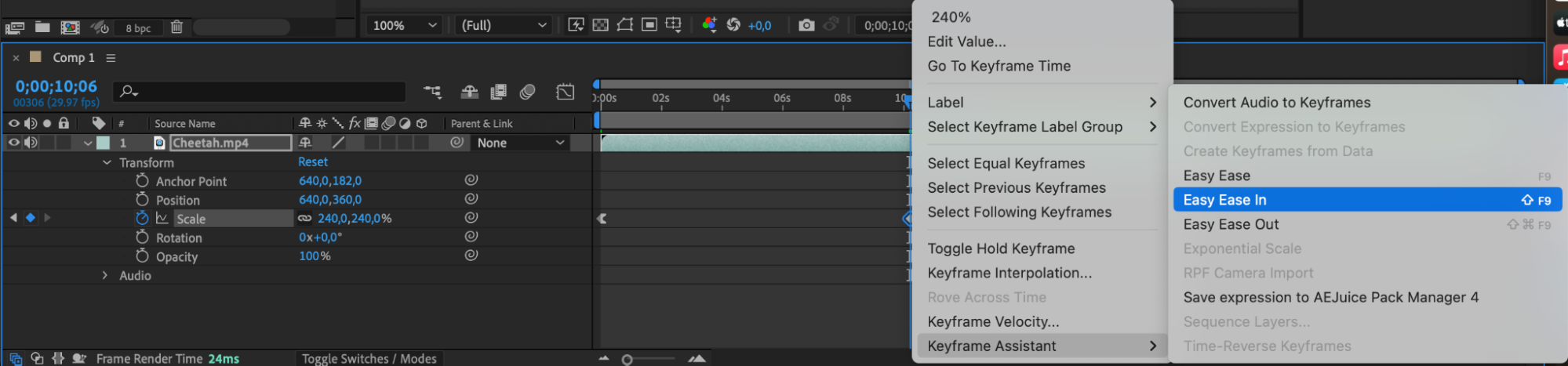
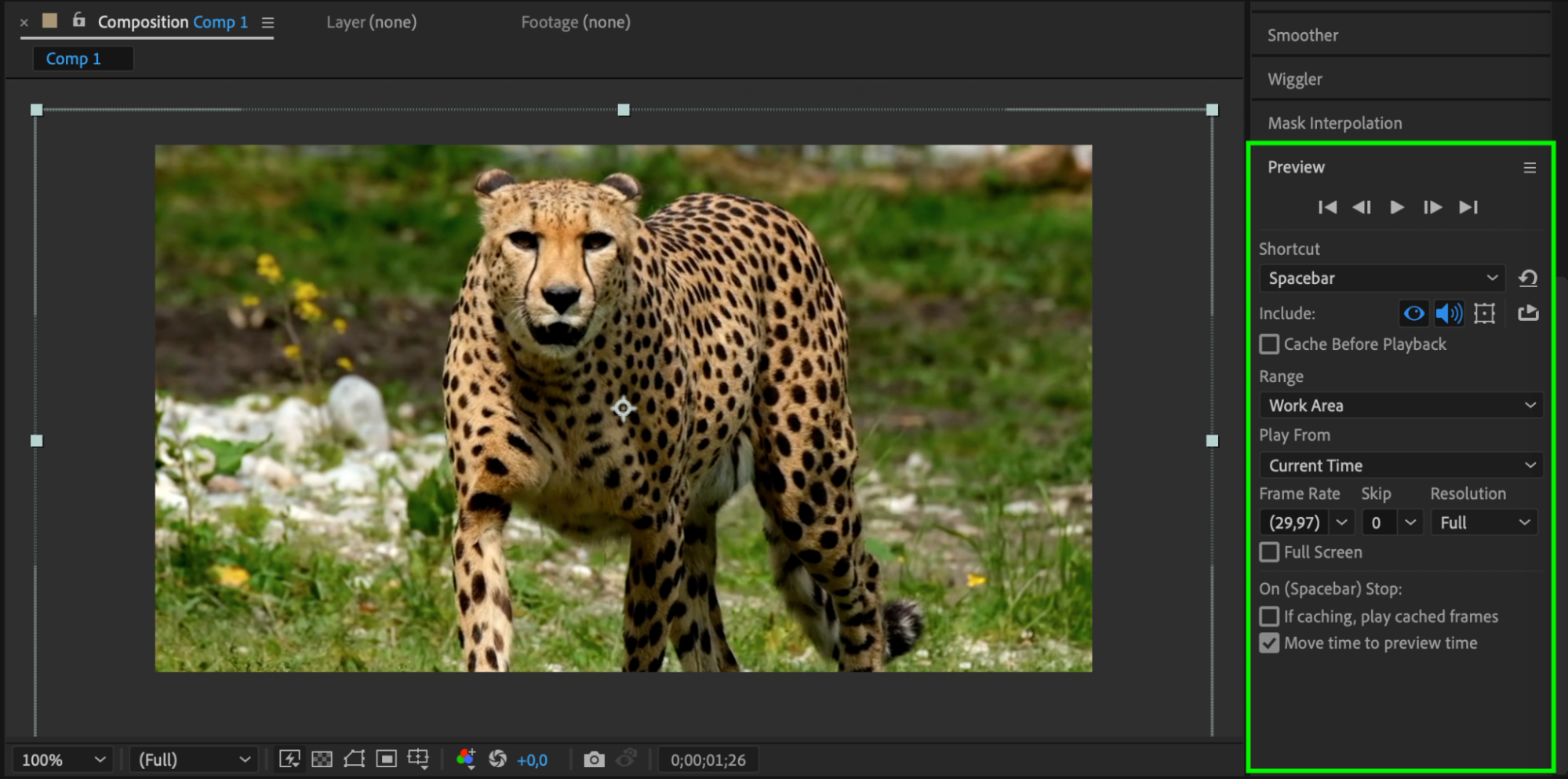
 8. アニメーションをプレビューする:アニメーションを確定する前に、仕上がりを確認しましょう。スペースキーを押すとAfter Effectsのプレビューパネルでアニメーションが再生されます。タイミングやイージングを必要に応じて調整してください。
 9. レンダリングとエクスポート:アニメーションに満足したら、プロジェクトをレンダリングしてエクスポートしましょう。Compositionメニューから「Add to Render Queue」を選択し、希望の出力設定を選んでください。「Render」をクリックすると、アニメーションさせたズームエフェクトが書き出されます。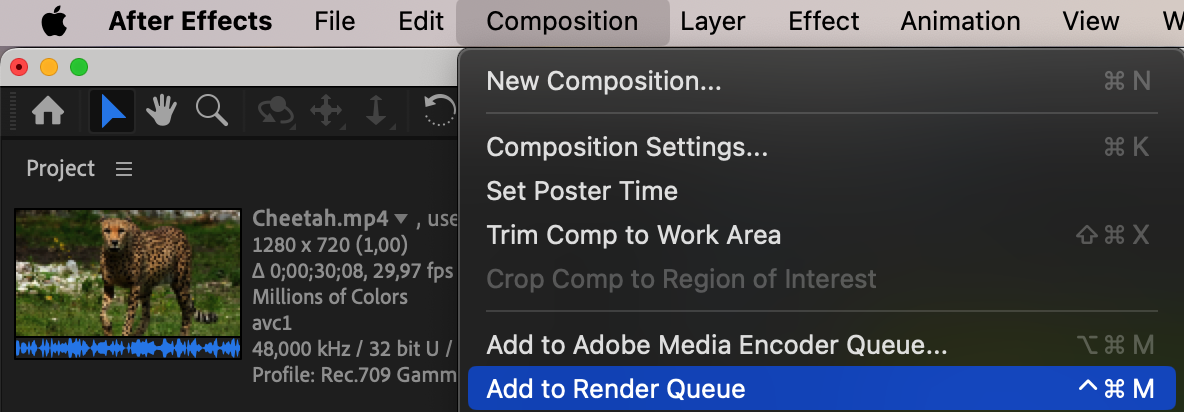
 まとめ
まとめ
以上です!これらの手順に沿えば、After Effectsで簡単にズームをアニメーションさせ、ダイナミックで印象的なビジュアルエフェクトを作ることができます。設定やタイミング、イージングをいろいろ試して、理想の仕上がりを目指してください。
習うより慣れろです。試行錯誤を重ねてスキルを磨き、After Effectsのズームアニメーションを使いこなせるようになりましょう。楽しいズーム制作を!
Our Bestsellers
Our Bestsellers


