
After EffectsのLinear Wipeトランジションを使いこなす
はじめに:Linear Wipeエフェクトとは?
After EffectsのLinear Wipeは、滑らかな直線状のワイプによってレイヤーを徐々に表示または非表示にできる、汎用性の高いトランジションエフェクトです。動画編集に洗練されたプロらしい印象を加えたいときによく使われます。このガイドでは、Linear Wipeトランジションを適用し、カスタマイズする手順を解説します。
ステップ1:ファイルを読み込む
まず、コンポジションで使用するファイルを読み込みます。File > Import > Fileを選択し、メディアを指定してOpenをクリックしてください。動画クリップ、画像など、プロジェクトに必要な各種メディア素材を読み込めます。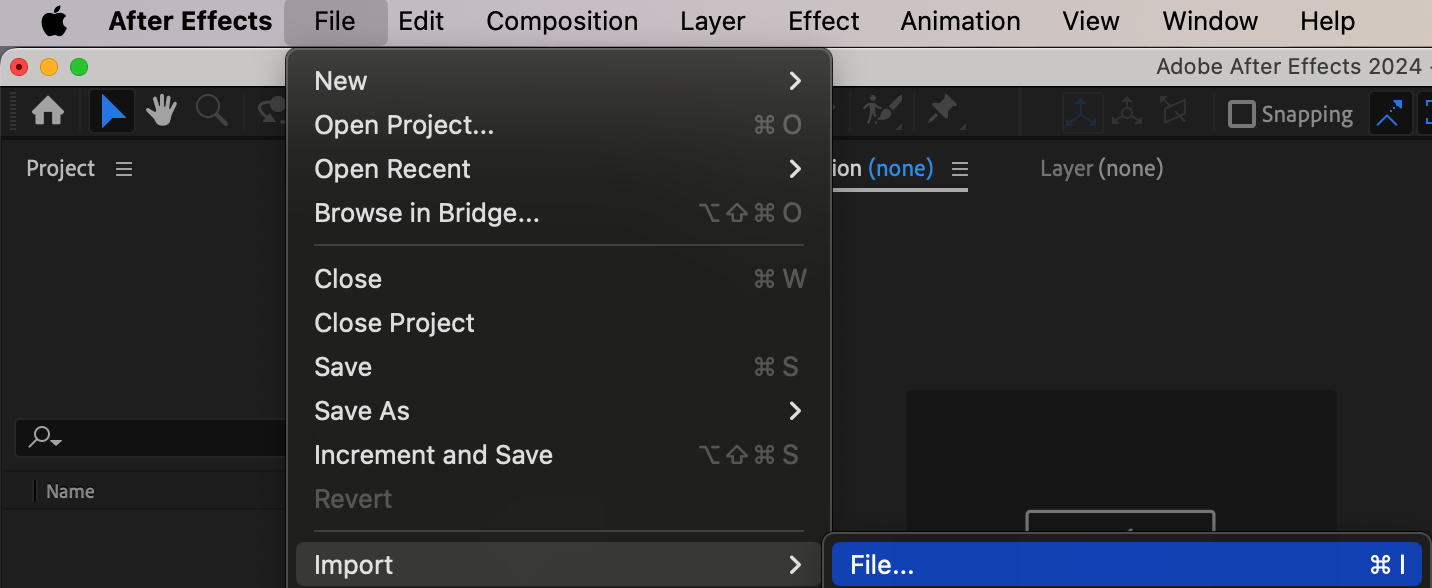 ステップ2:ファイルをタイムラインに追加する
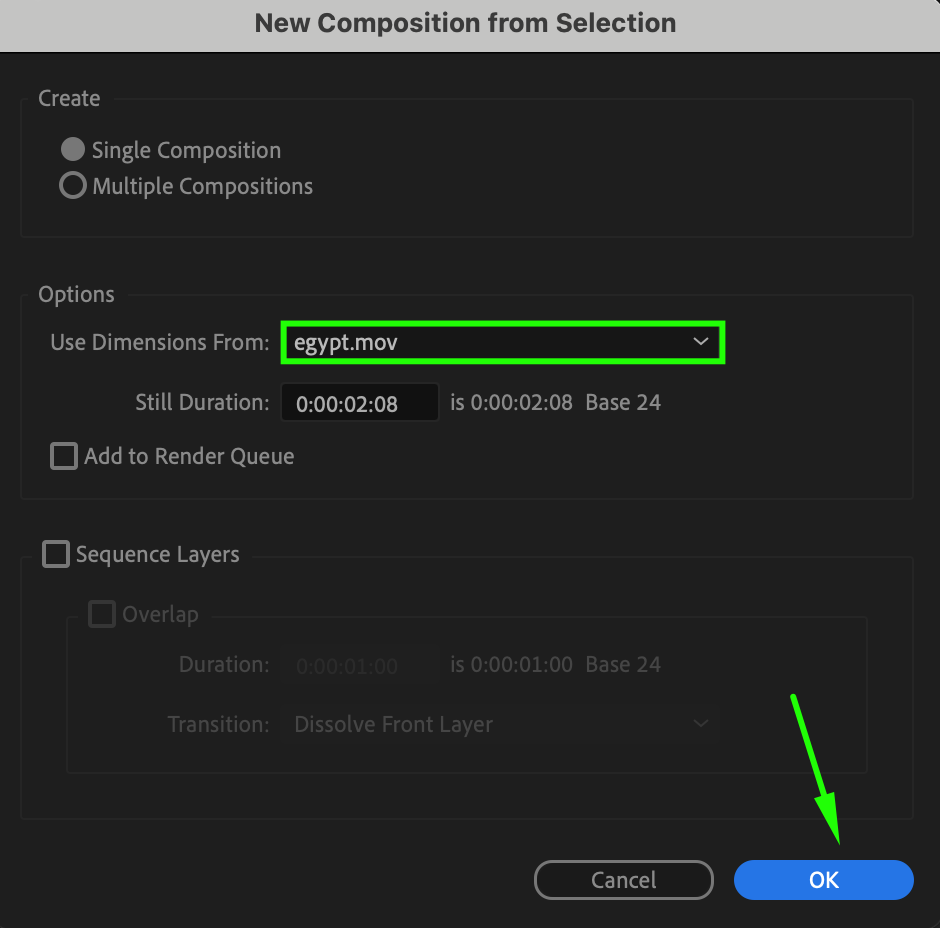
読み込んだファイルをProject Panelからタイムラインへドラッグします。レイヤーの重なり方を確認しながら、目的の順番に並べてください。必要に応じてタイムライン上のレイヤー端をドラッグし、意図したタイミングに合うよう各レイヤーのデュレーションを調整します。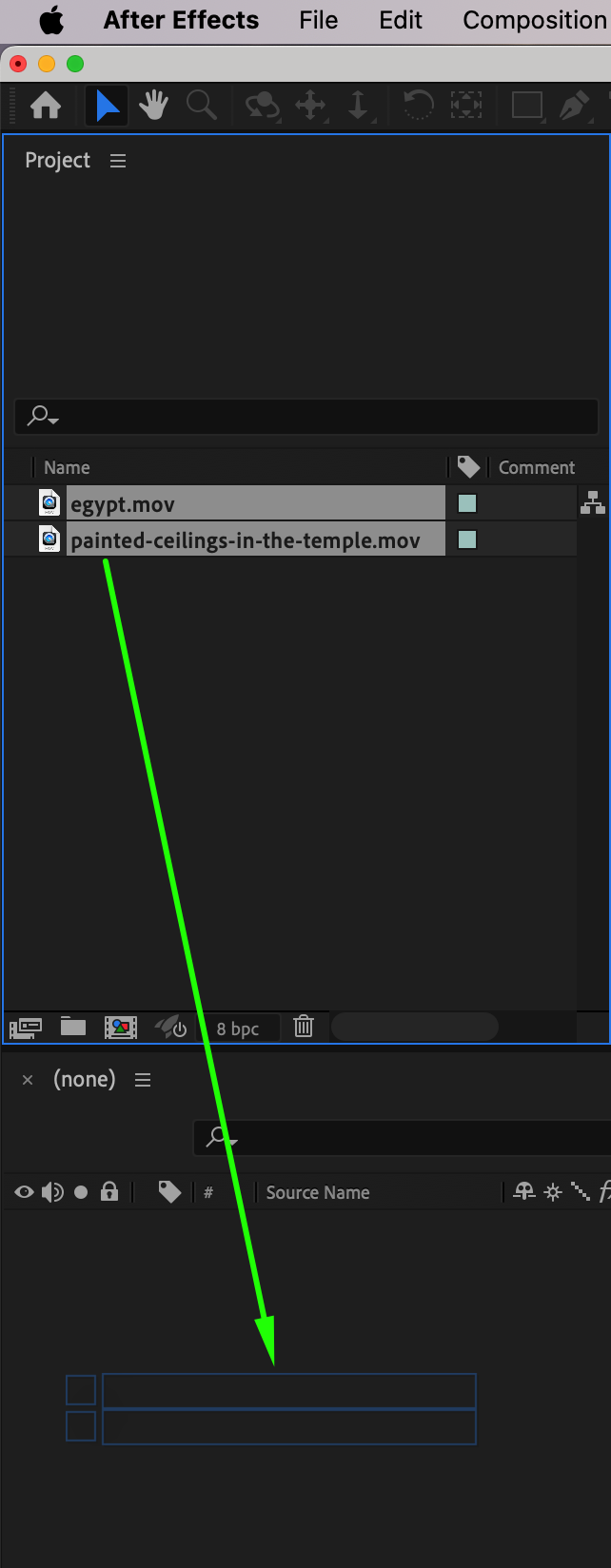
 ステップ3:Linear Wipeエフェクトを探して適用する
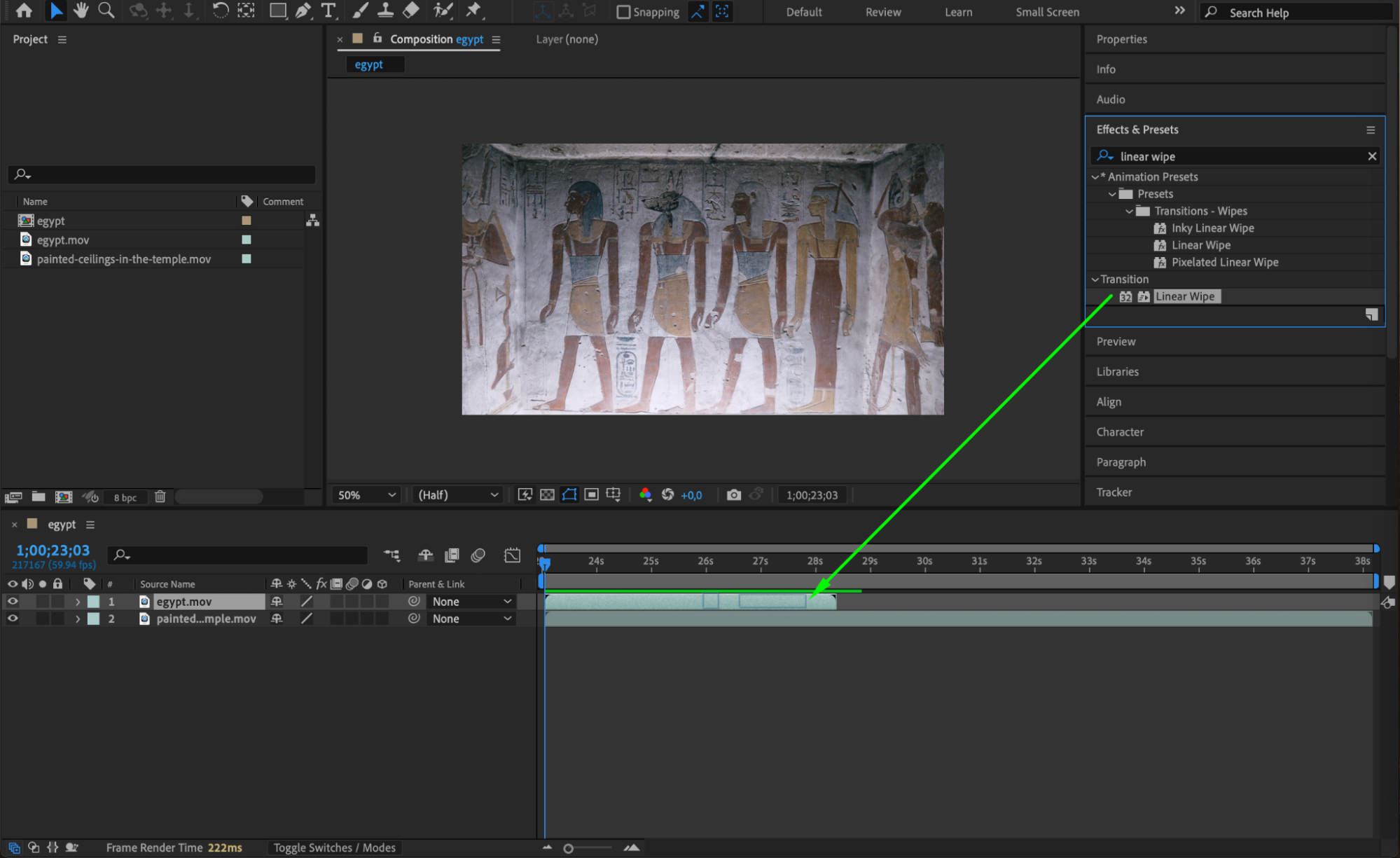
Effects & Presetsパネルを開き、Transitionカテゴリーから“Linear Wipe”を検索します。エフェクトをタイムラインの最初のレイヤーへドラッグ&ドロップしてください。選択したレイヤーにLinear Wipeが追加され、Effect Controlsパネルに設定が表示されます。
ステップ4:Linear Wipeエフェクトをカスタマイズする
Effect Controlsパネルで次のパラメーターを調整し、トランジションをカスタマイズします。
Wipe Angle:ワイプの方向を指定します(水平方向、垂直方向、斜め方向など)。
Feather:ワイプのエッジを柔らかくし、より滑らかで自然な見た目にします。
これらの設定を試し、目的のスタイルに合うようエフェクトを調整してください。
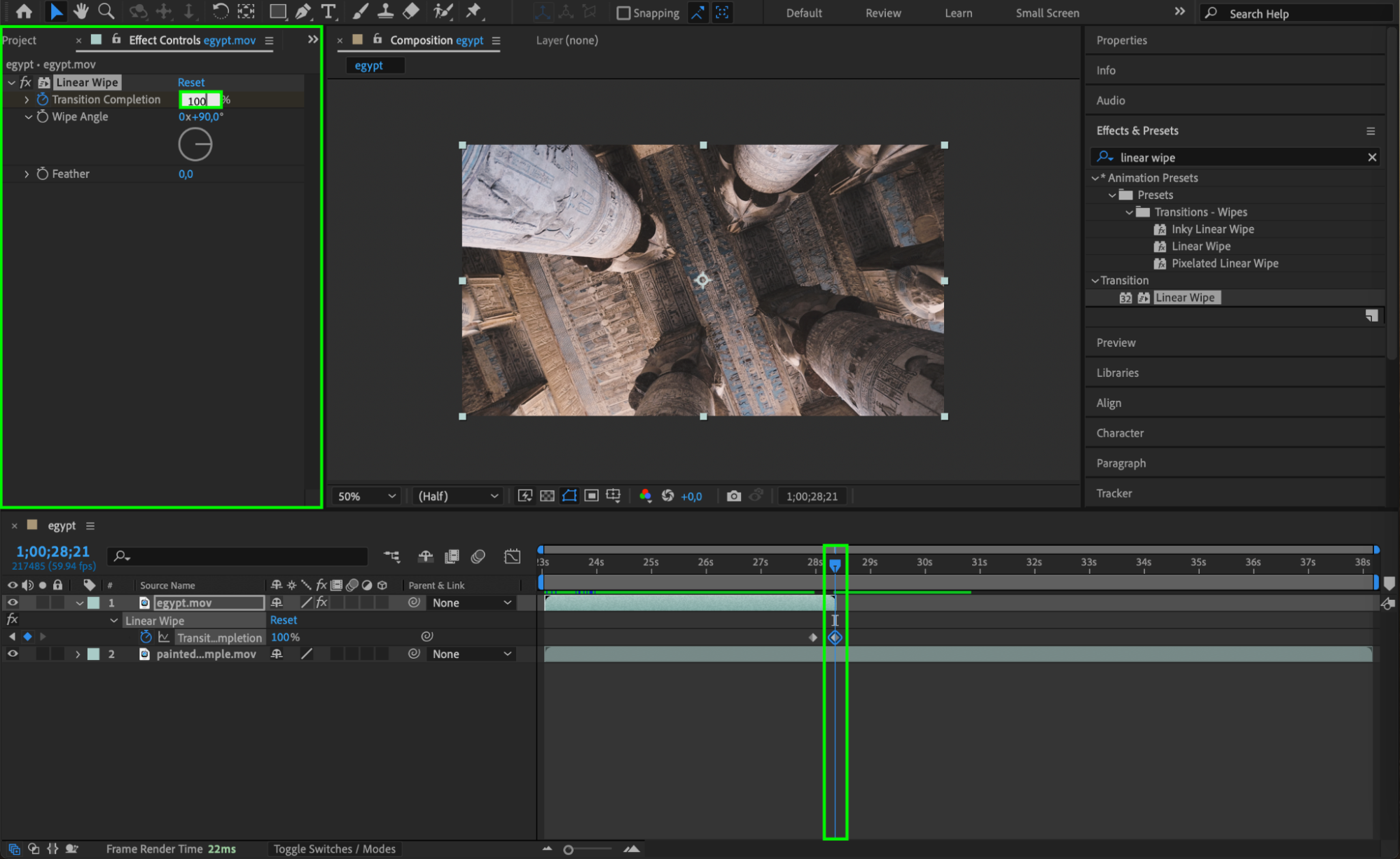
トランジションをアニメーションさせるには、Transition Completionパラメーターにキーフレームを設定します。
1.Current Time Indicator (CTI)を、トランジションを開始したいタイムライン上の位置へ移動します。Transition Completionを100%に設定し、ストップウォッチアイコンをクリックして最初のキーフレームを作成します。
2.CTIをトランジションの終了位置へ移動し、Transition Completionを0%に変更します。
これにより、時間の経過に合わせてレイヤーを表示または非表示にする、滑らかなアニメーションが作成されます。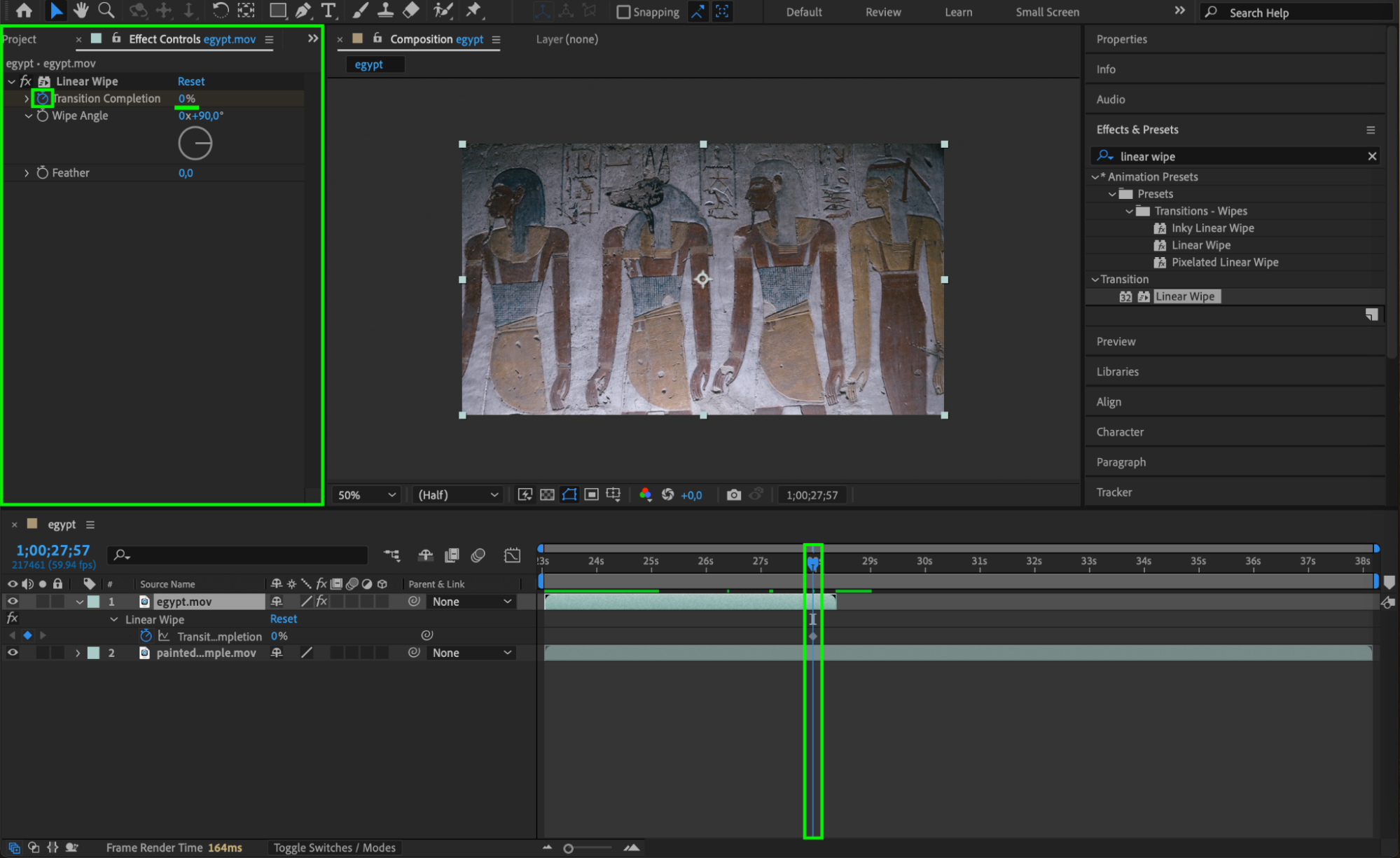
 ステップ5:トランジションをプレビューする
Spacebarを押してコンポジションを再生し、Linear Wipeエフェクトをプレビューします。タイミングと見た目を確認し、必要に応じてEffect Controlsパネルまたはタイムラインで調整してください。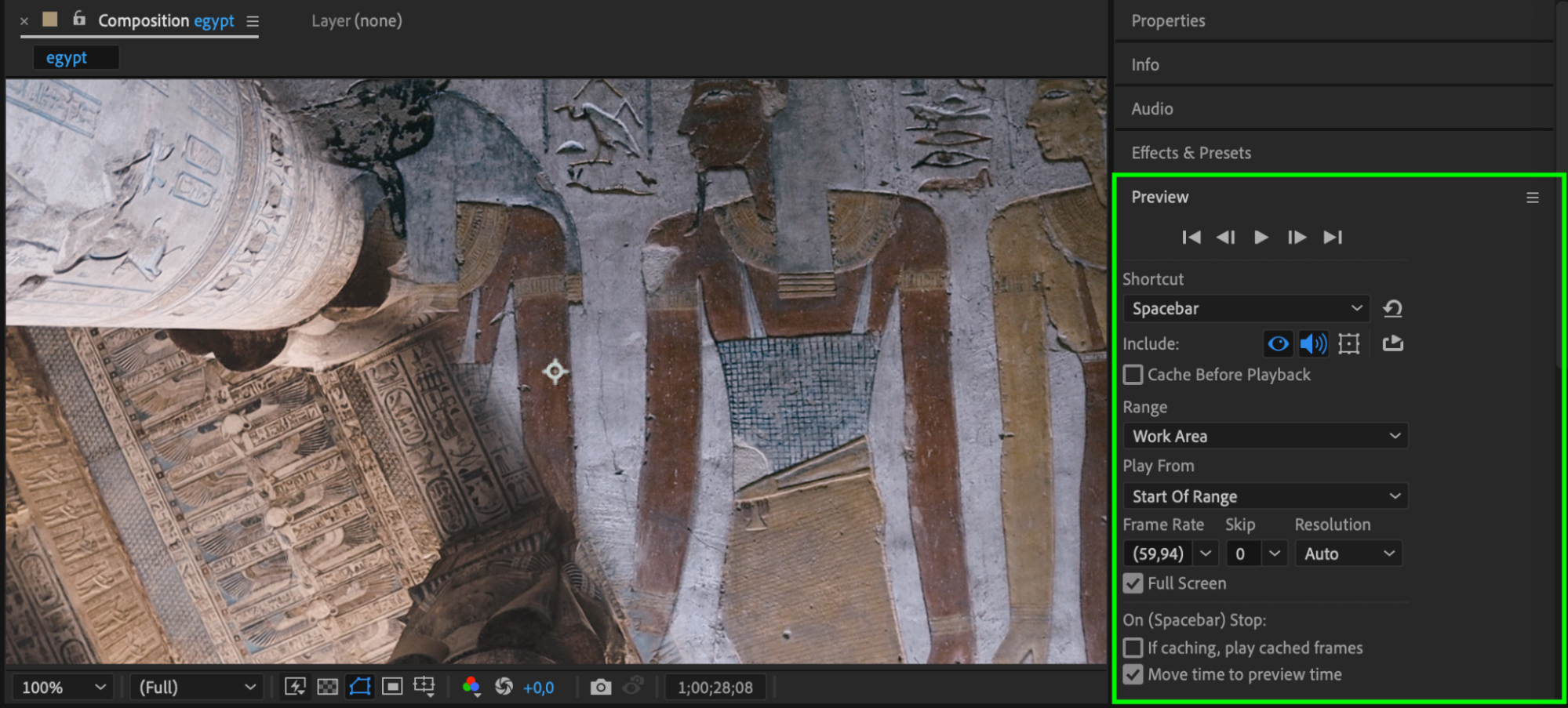
ステップ6:最終出力をレンダリングする
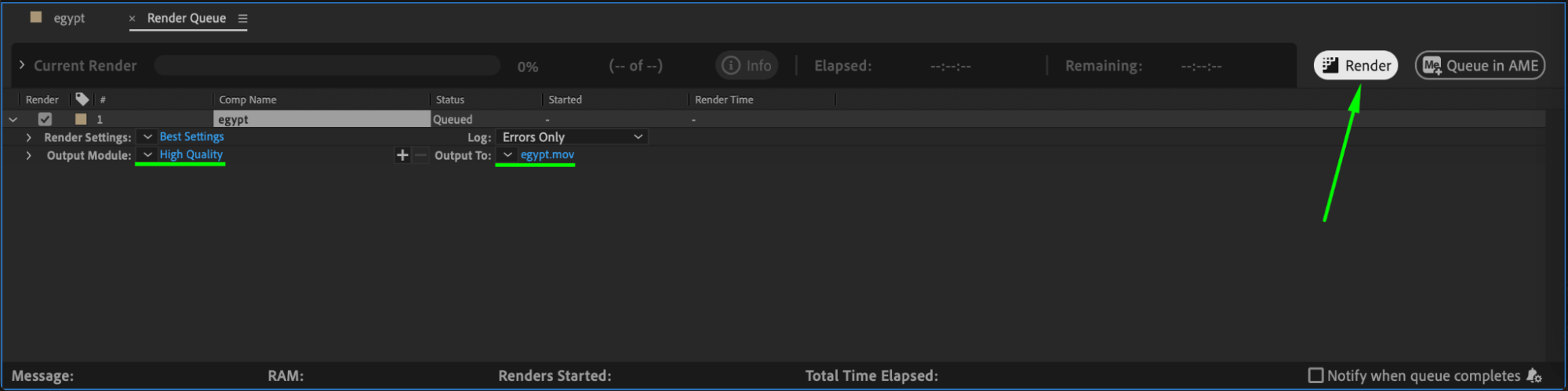
仕上がりに満足できたら、プロジェクトをレンダリングして完成させます。Composition > Add to Render Queueを選択し、出力設定を行ってRenderをクリックしてください。Linear Wipeトランジションを適用したコンポジションをすぐに使用できます。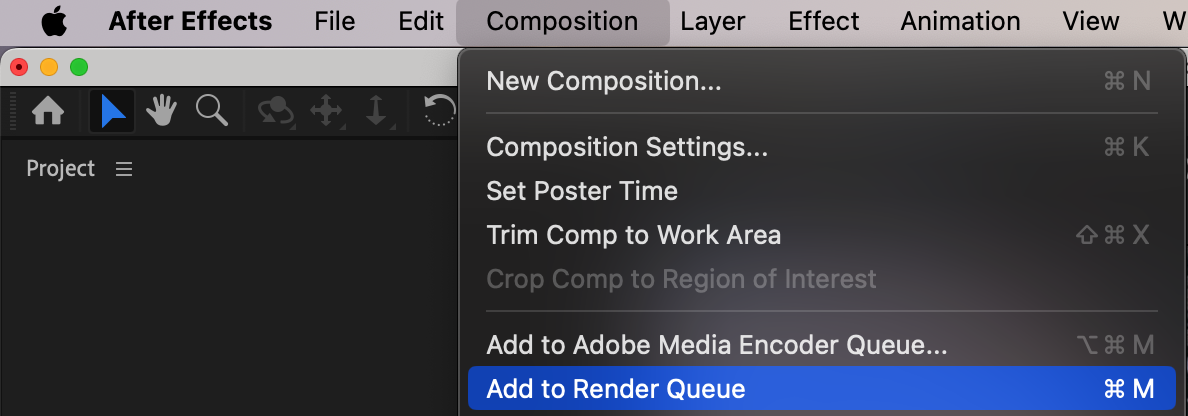
 まとめ
まとめ
After EffectsのLinear Wipeエフェクトは、すっきりとしたプロ品質のトランジションを作成できる便利なツールです。今回の手順を活用すれば、制作の目的に合わせてエフェクトを簡単にカスタマイズし、アニメーションさせられます。角度、Feather、タイミングを試しながら、個性的で目を引く演出をプロジェクトに取り入れてみてください。
Our Bestsellers
Our Bestsellers


