
“マジックを解き明かす:After Effectsでのテキストベンディングガイド”
テキストベンディングをマスターするための入門
After Effectsでテキストを曲げる方法を学ぶ準備はできていますか?このステップバイステップガイドでは、視覚的に印象的なエフェクトを作るためのテキストベンディングの手順を紹介します。経験豊富なモーショングラフィックスアーティストの方も、プロジェクトのクオリティを高めたい初心者の方も、テキストベンディングを習得することで映像やアニメーションにプロフェッショナルな仕上がりを加えることができます。
After Effectsにおけるテキストベンディングを理解することで、テキストを歪ませたり操作したりして、アニメーションに動き、奥行き、立体感を加えられるようになります。ベンディングのテクニックを極めることで、さまざまなデザインの可能性を試し、魅力的なビジュアルエフェクトを生み出せます。それでは、テキストベンディングの基本を確認し、テキストレイヤーにベンディングエフェクトを適用する方法を見ていきましょう。
手順:
1. コンポジションの設定:
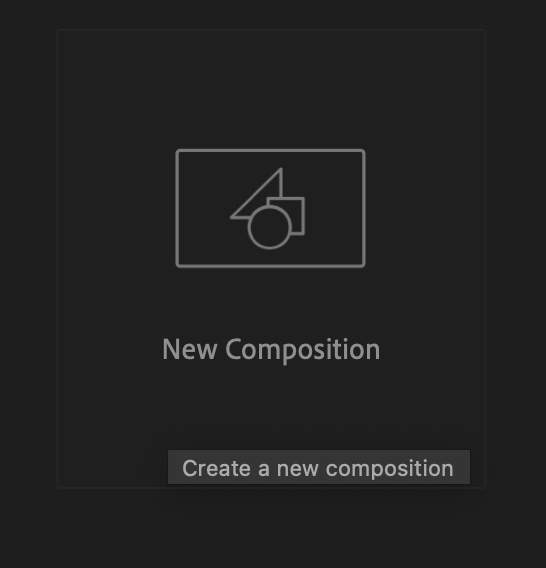
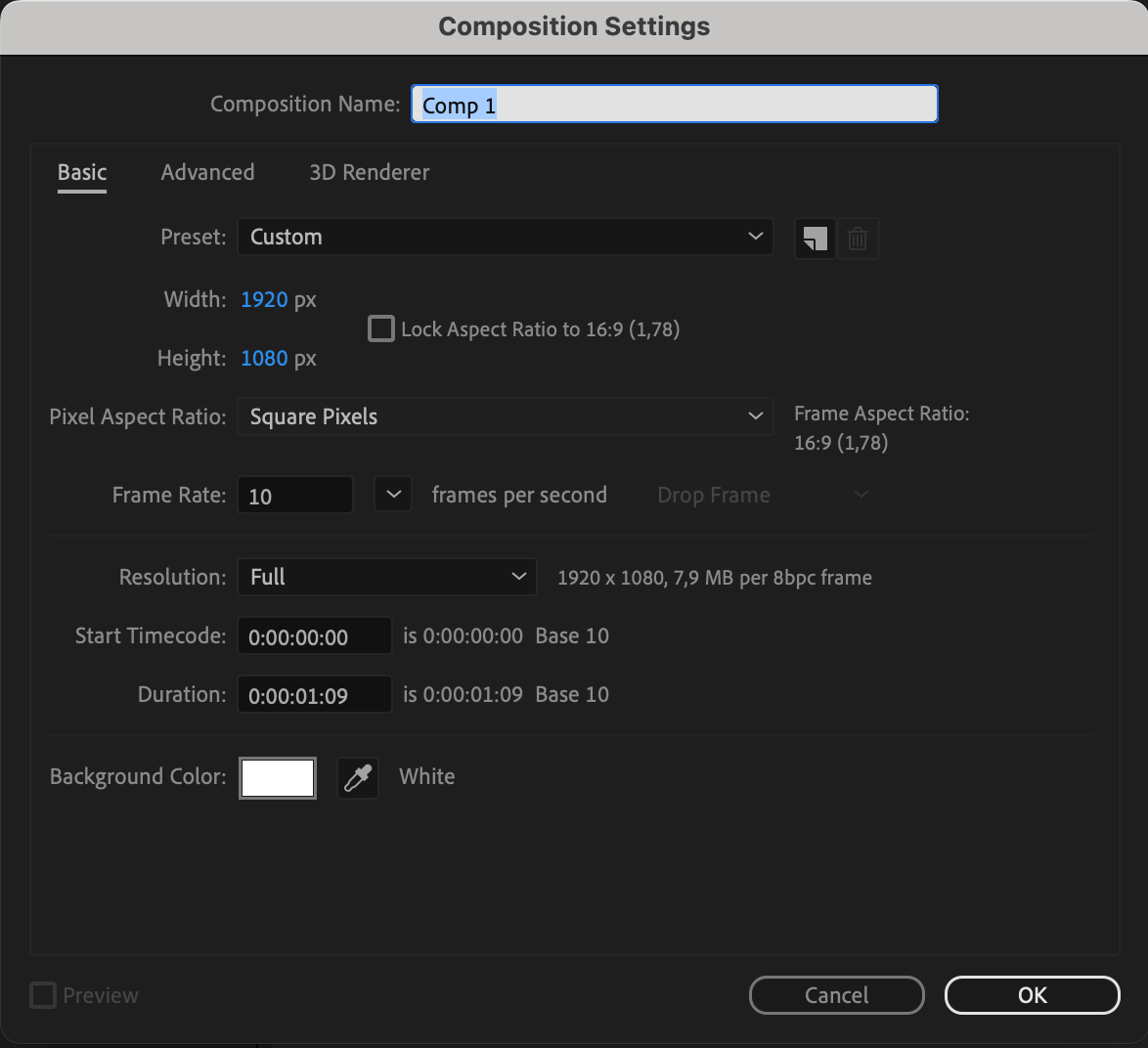
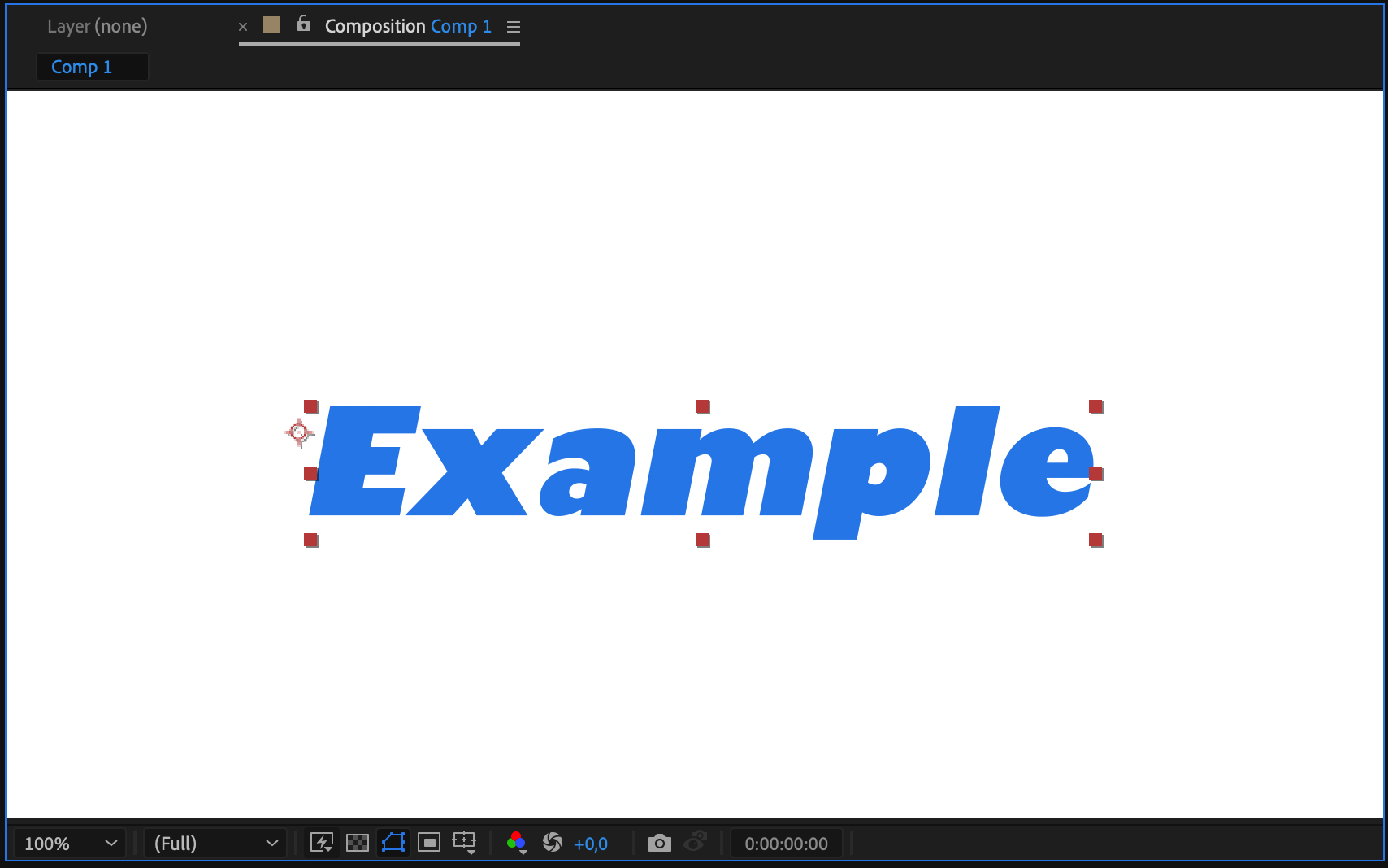
After Effectsで新しいコンポジションを作成し、テキストレイヤーを設定します。フォント、サイズ、色、配置などのテキストプロパティをプロジェクトに合わせて調整しましょう。

2. ペンツールを使用する:
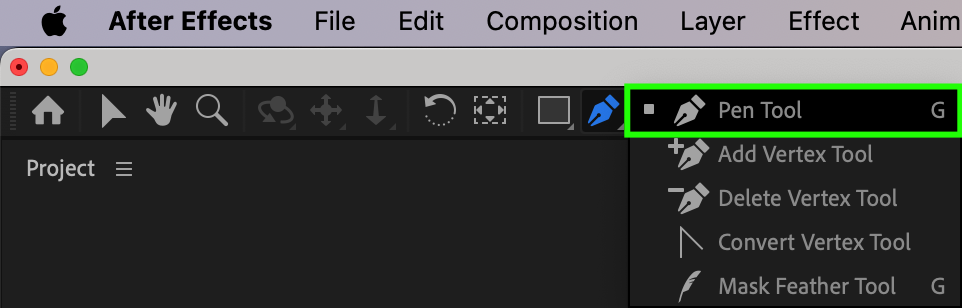
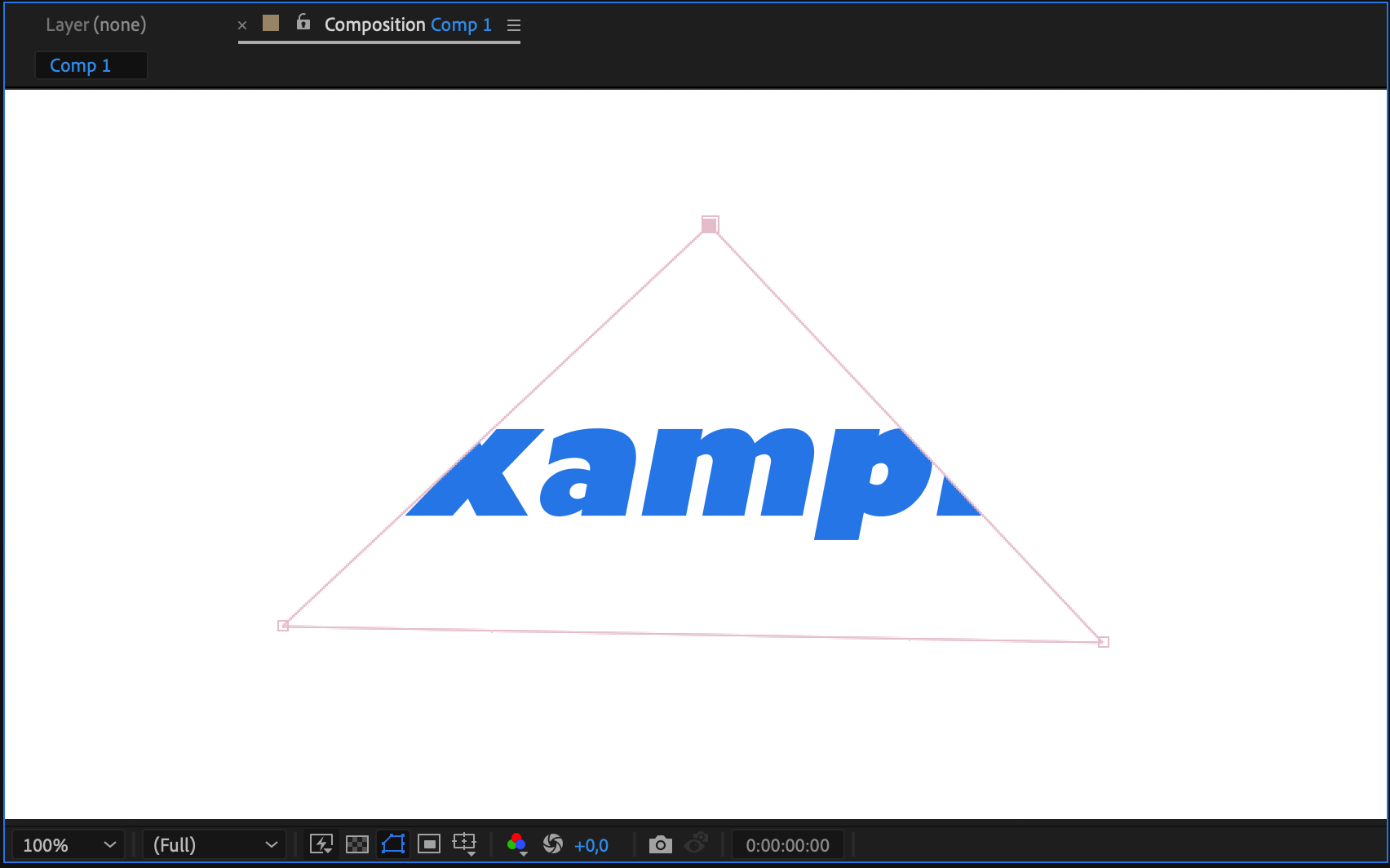
ペンツールをクリックして、三角形の形状を作成します。
3. 三角形をマスクに変換する:
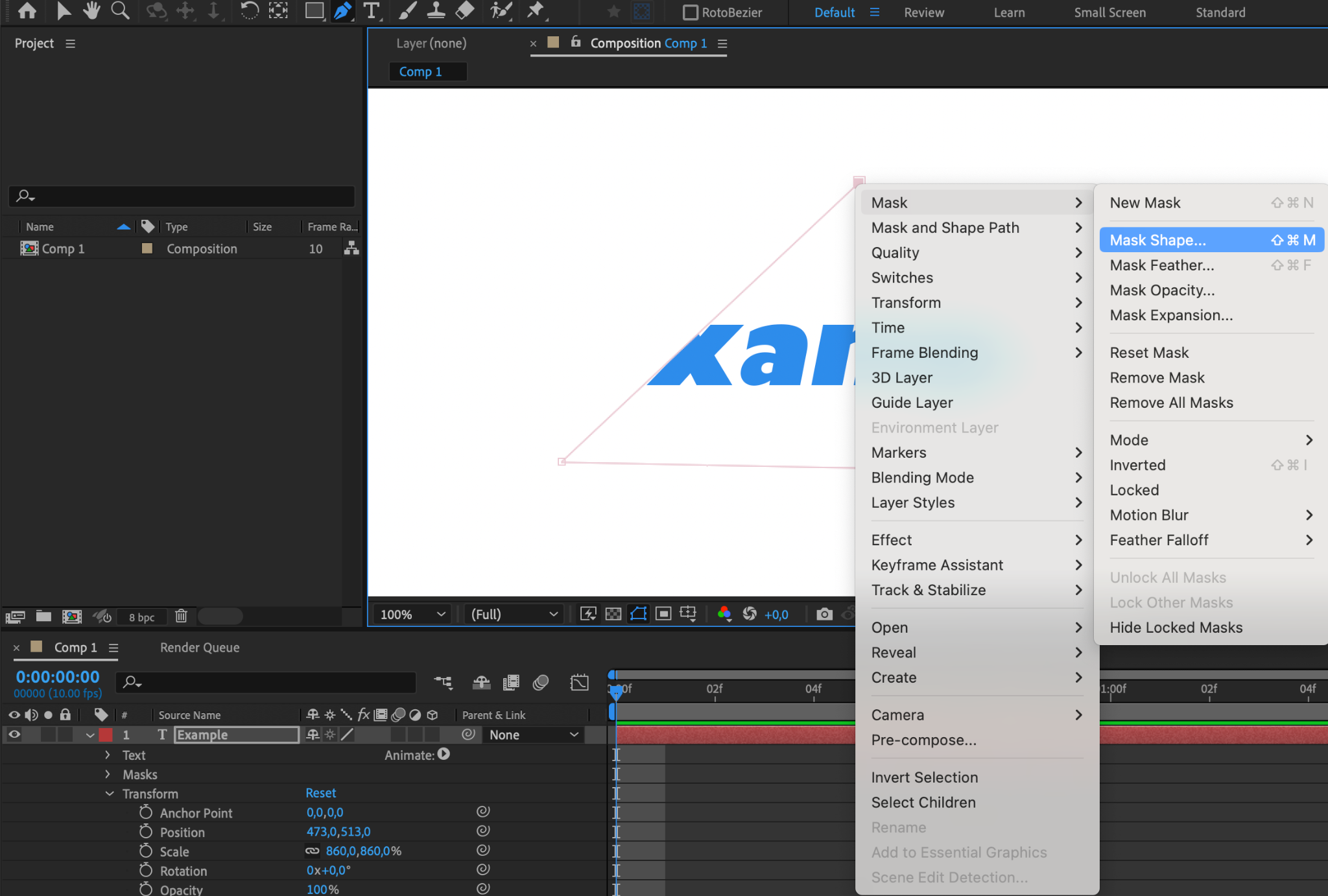
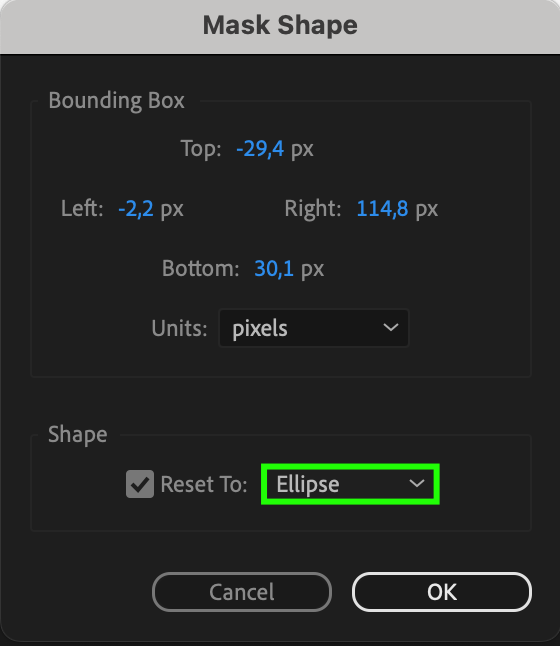
作成したマスクを右クリックし、“Mask Shape”に進み、“Shape”セクションで“Ellipse”を選択します。
4. マスクをテキストレイヤーにリンクする:
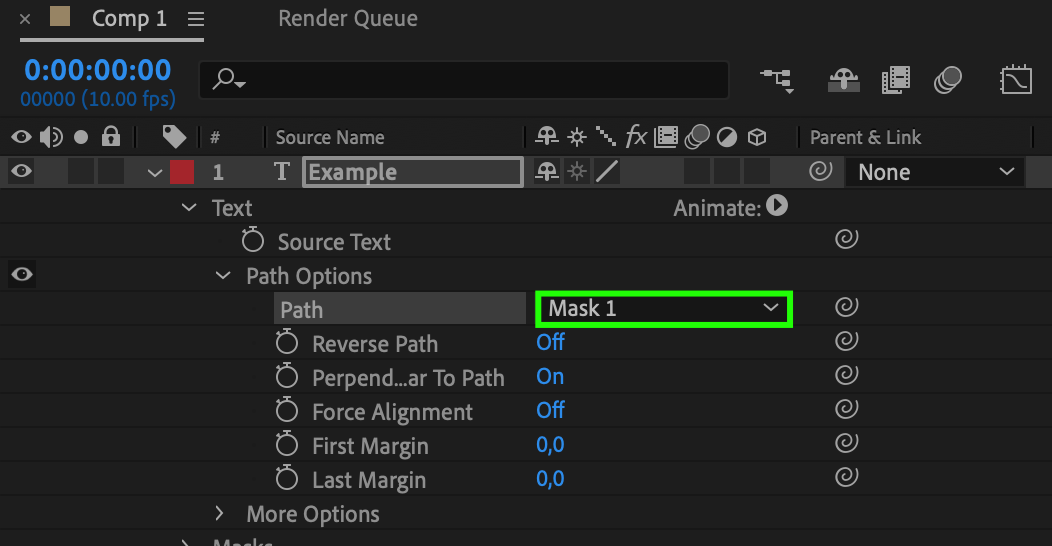
テキストレイヤーをクリックし、“Text”の横にある矢印、続いて“Path Options”の横にある矢印を開きます。これを“Mask 1”に切り替えます。
5. パスを反転する:
“Reverse Path”をクリックして“On”に切り替えます。最後のマージンを微調整して精度を高めましょう。
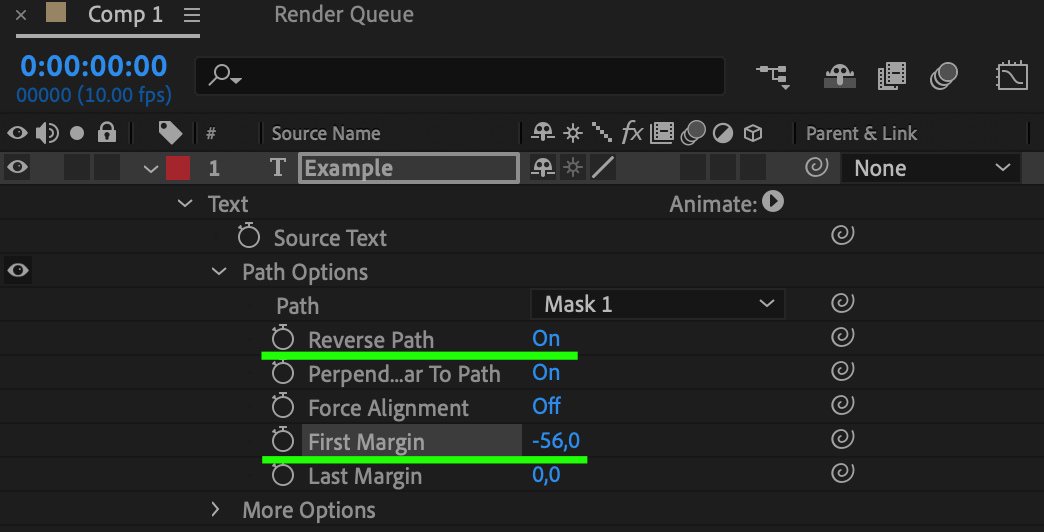
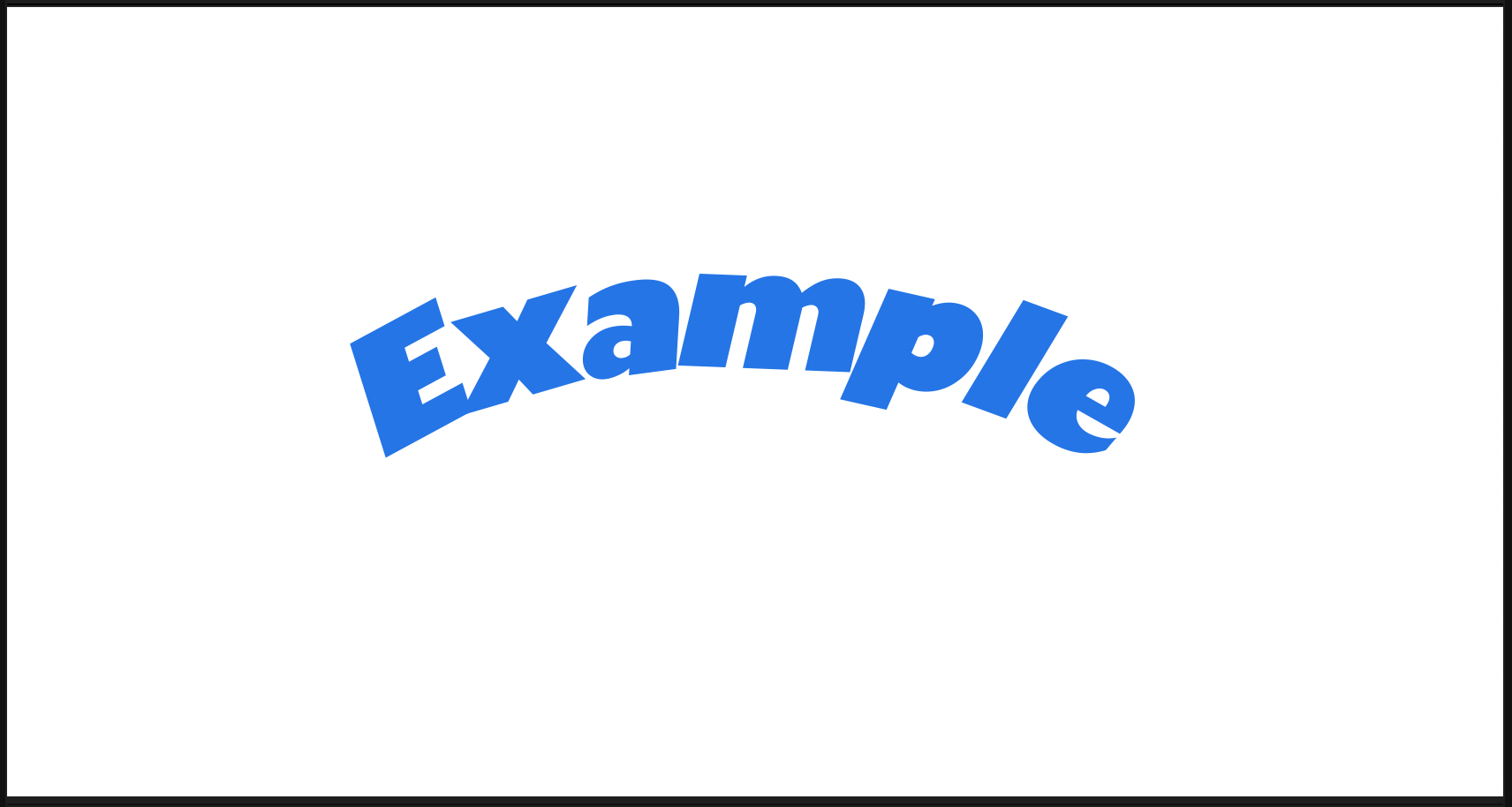
以上の手順に従って、After Effectsで魅力的な曲がったテキストを作成しましょう。さまざまな形状や調整を試して、ユニークで印象的な結果を目指してください。
まとめ:“テキストベンディングを極めてアニメーションをさらに高める”
After Effectsでテキストベンディングをマスターする旅は、アニメーターやデザイナーにとってクリエイティブな可能性の世界を開いてくれます。このガイドを通して、テキストをなめらかに曲げるための基本的な手順を学び、プロジェクトにダイナミックでプロフェッショナルな雰囲気を加える方法がわかったはずです。さまざまな形状、マスク、調整を試していくうちに、テキストベンディングがアニメーションにもたらすユニークで印象的な効果を発見していくでしょう。テキスト操作の細部を理解することで、モーショングラフィックスを新たな高みへと引き上げる力が身につきます。ぜひテキストベンディングの世界に飛び込み、クリエイティビティを解き放って、アニメーションを魅力的なビジュアル体験へと昇華させてください。
Our Bestsellers
Our Bestsellers


