
テキストを自在に曲げる:After Effectsガイド
テキストベンディングをマスターしよう
After Effectsでテキストを曲げる方法を学んでみませんか?このガイドでは、印象的なビジュアルエフェクトを作るためにテキストを曲げる手順を詳しく解説します。経験豊富なモーショングラフィックスアーティストにも、作品をレベルアップしたい初心者にも役立つテクニックです。テキストベンディングをマスターすれば、動画やアニメーションをよりプロフェッショナルに仕上げられます。
After Effectsのテキストベンディングを理解すると、テキストを変形・操作して、アニメーションに動きや奥行き、立体感を加えられます。曲げるテクニックを身につければ、多彩なデザインを試しながら、目を引くビジュアルエフェクトを作成できます。それでは、テキストベンディングの基本と、テキストレイヤーに曲げのエフェクトを適用する方法を見ていきましょう。
手順:
1. コンポジションを設定:
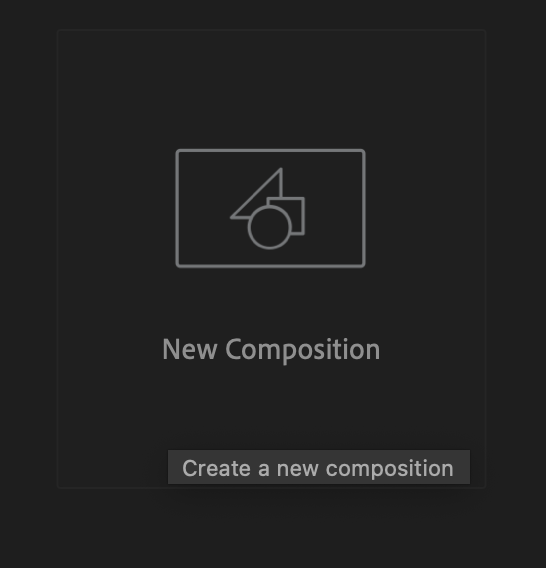
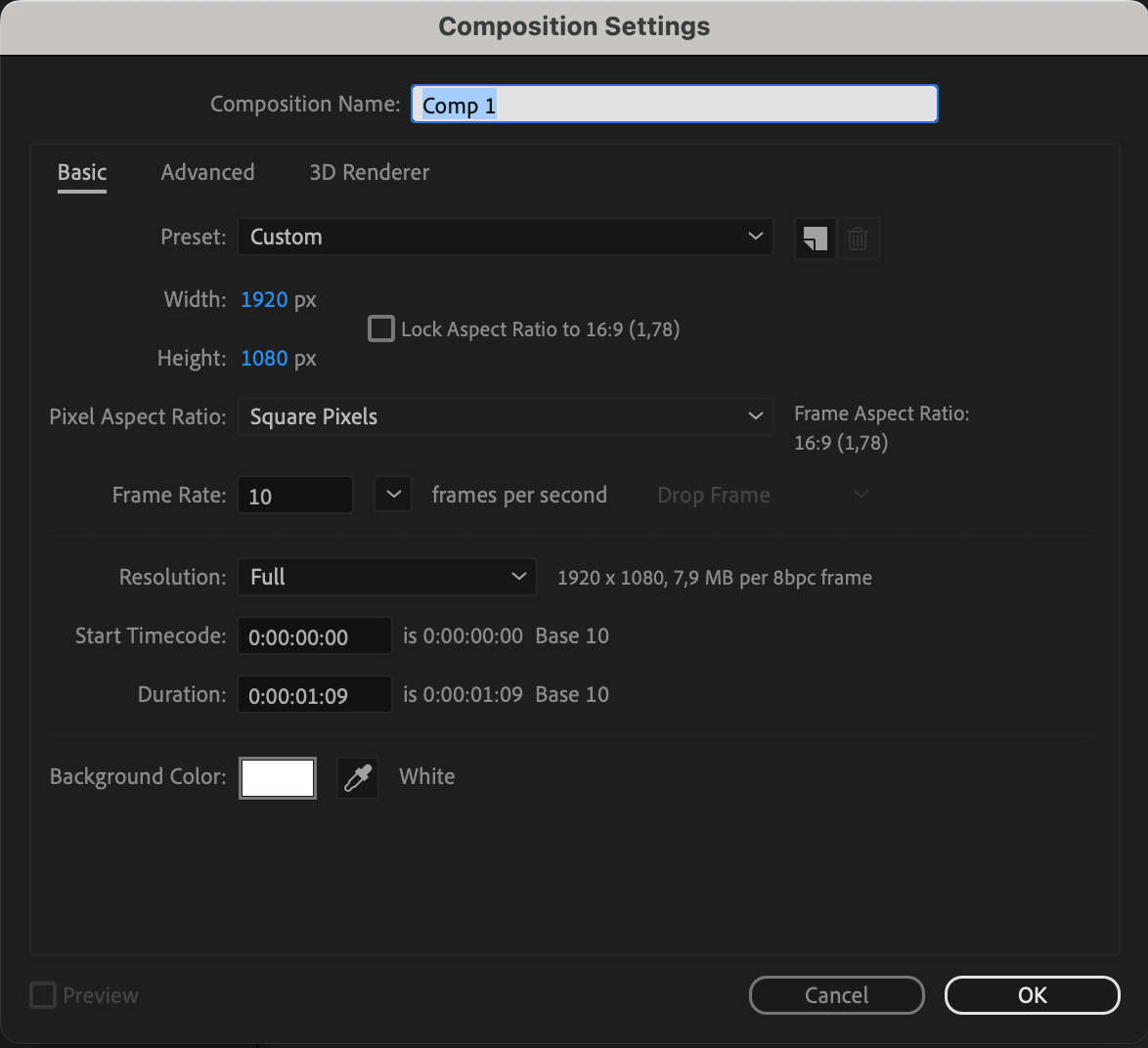
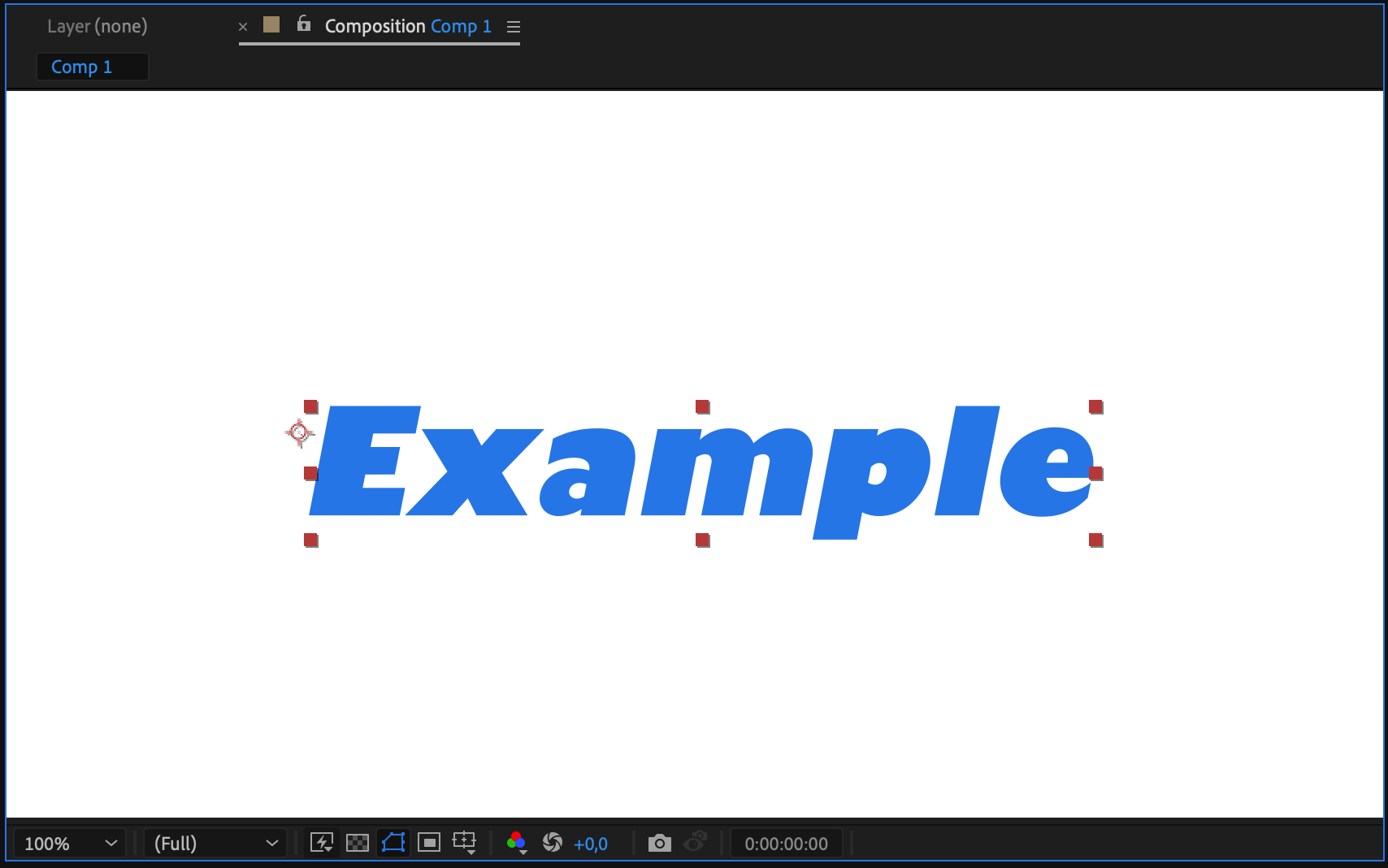
After Effectsで新しいコンポジションを作成し、テキストレイヤーを用意します。プロジェクトに合わせて、フォント、サイズ、色、配置などのテキストプロパティを調整してください。

2. Pen Toolを使用:
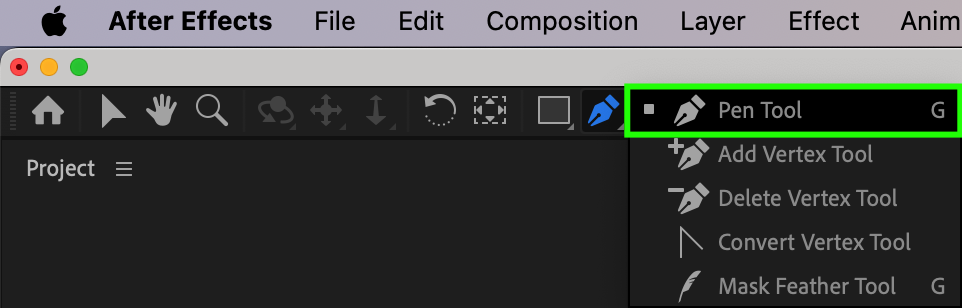
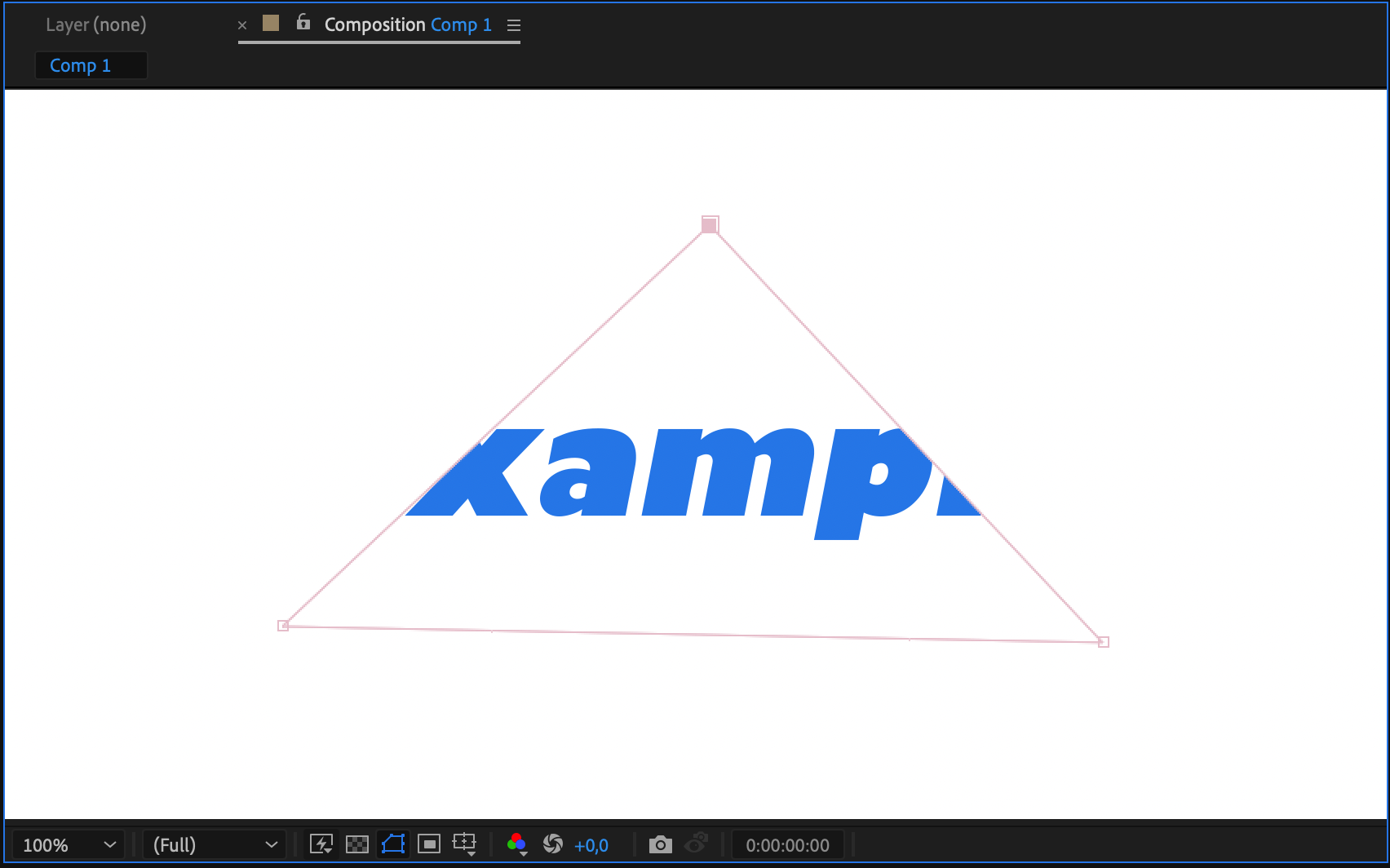
Pen Toolをクリックし、三角形を作成します。
3. 三角形をマスクに変換:
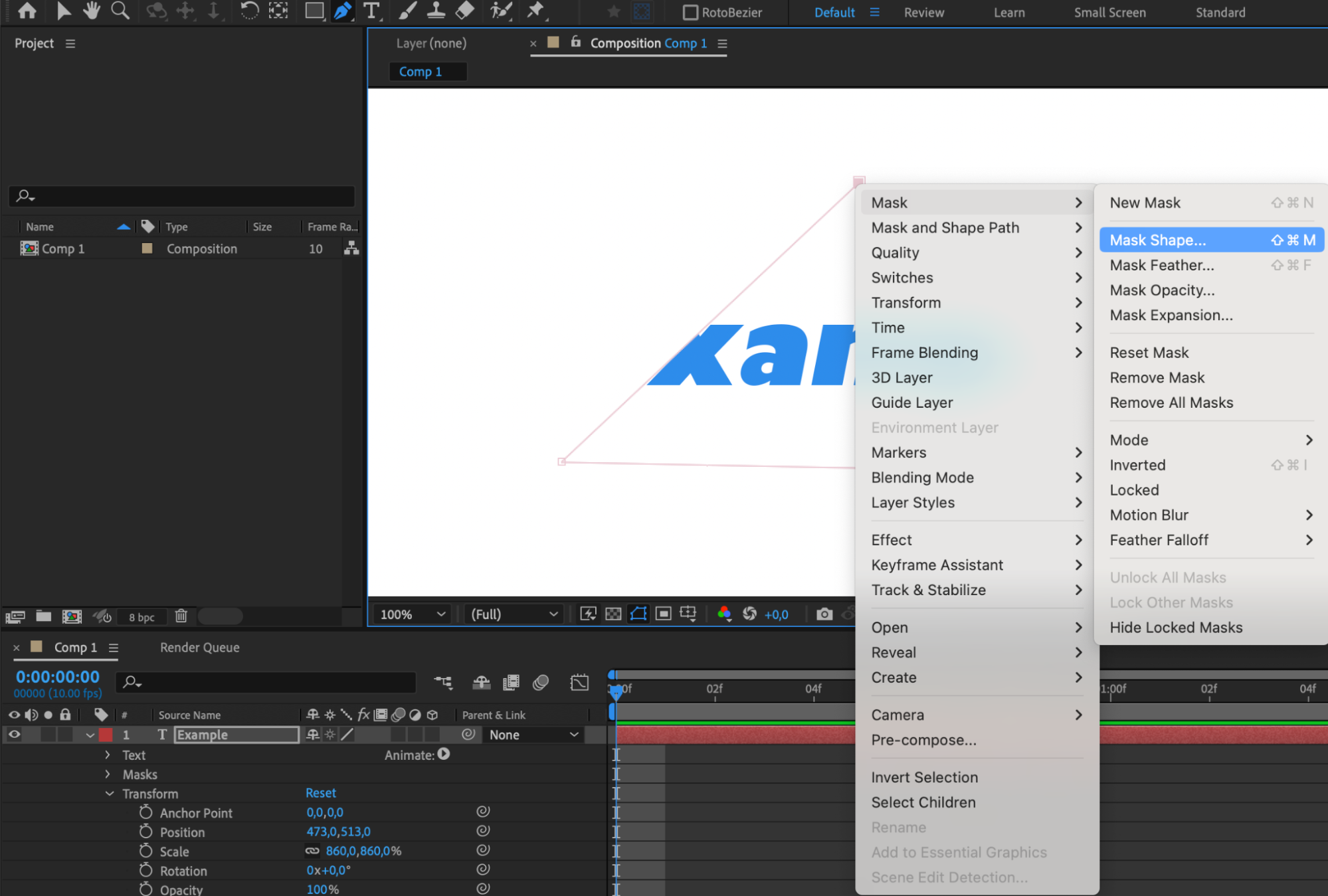
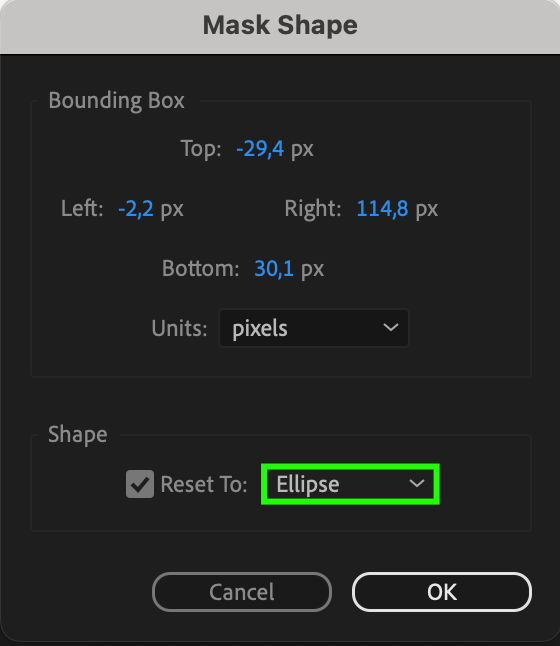
作成したマスクを右クリックして“Mask Shape,”を開き、“Shape”セクションで“Ellipse.”を選択します。
4. マスクをテキストレイヤーにリンク:
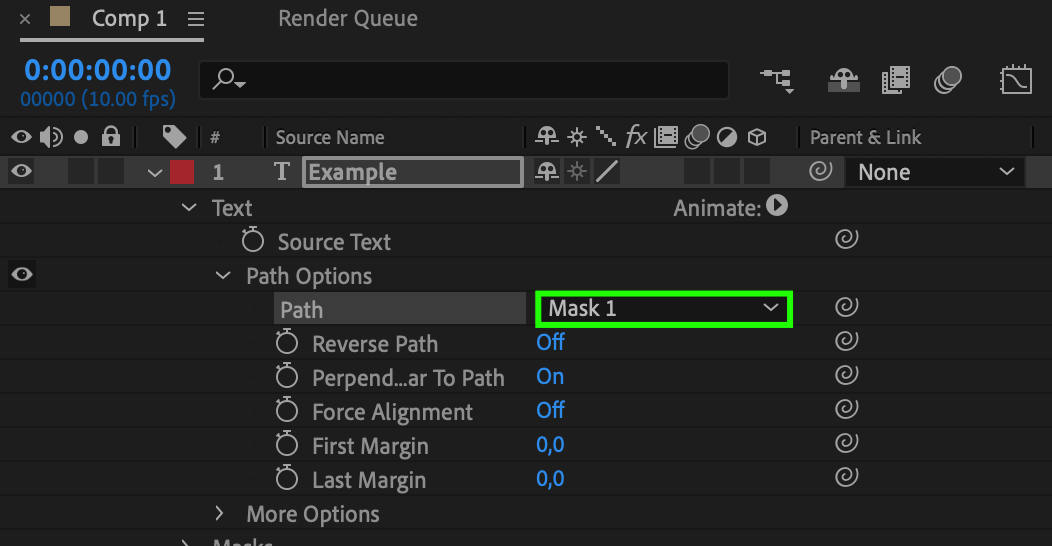
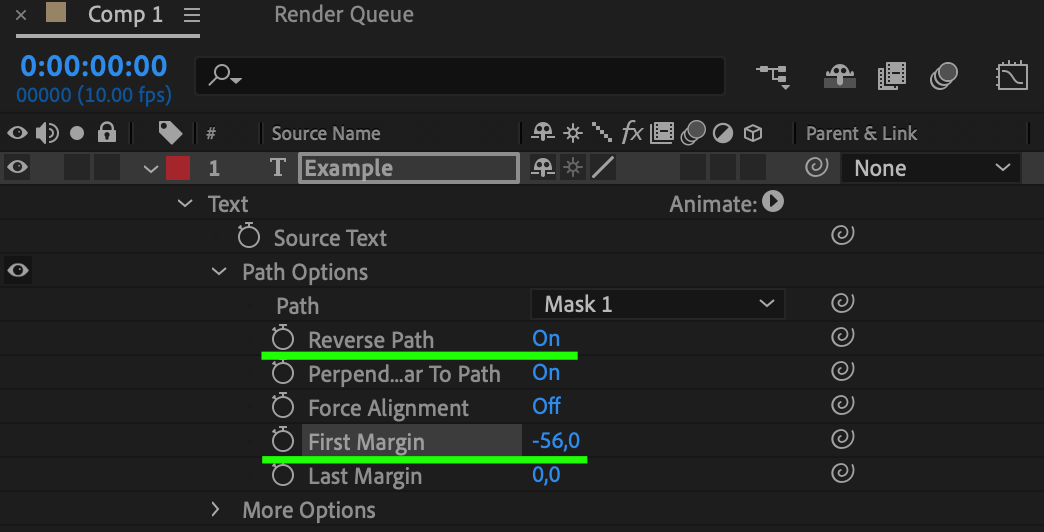
テキストレイヤーをクリックし、“Text,”の横にある矢印、続いて“Path Options.”の横にある矢印をクリックします。設定を“Mask 1.”に切り替えてください。
5. パスを反転:
“Reverse Path”をクリックし、“On.”に切り替えます。正確に配置できるよう、最後のマージンを調整してください。
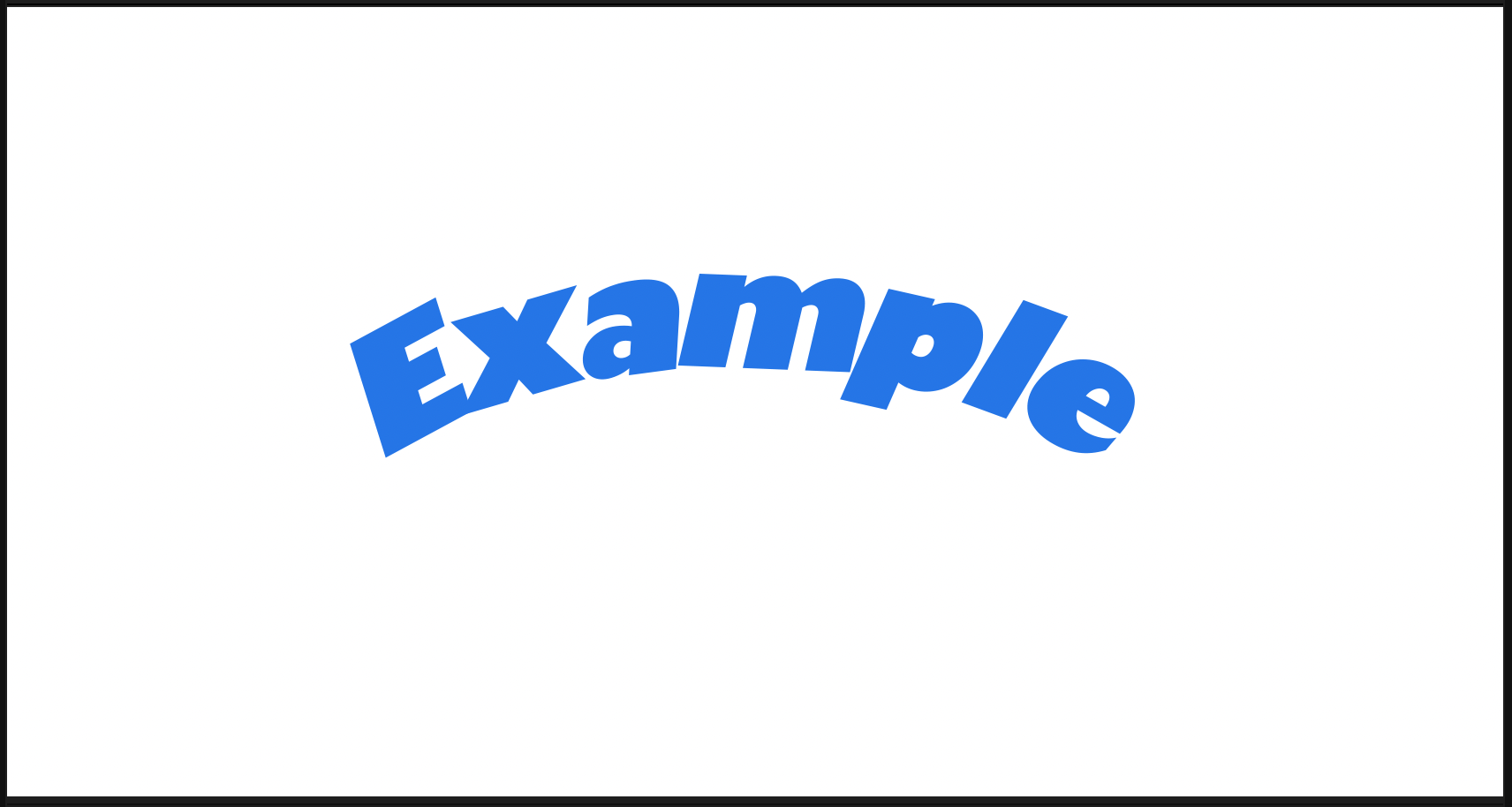
以上の手順で、After Effectsに印象的な曲線テキストを作成できます。さまざまな形や設定を試して、個性的で目を引く仕上がりを目指しましょう。
まとめ:“テキストベンディングをマスターしてアニメーションをレベルアップ”
After Effectsのテキストベンディングをマスターすれば、アニメーターやデザイナーの表現の幅が大きく広がります。このガイドでは、テキストを自然に曲げ、プロジェクトに躍動感とプロらしい印象を加える基本手順を紹介しました。さまざまな形、マスク、設定を試すことで、テキストベンディングならではの個性的で目を引くエフェクトが見つかるはずです。テキスト操作の仕組みを理解し、モーショングラフィックスをさらにレベルアップさせましょう。自由な発想でテキストを曲げ、見る人を引き込むアニメーションを作ってみてください。
Our Bestsellers
Our Bestsellers


