
After Effectsでレイヤーを合成する完全ガイド
After Effectsのレイヤー合成入門
Adobe After Effectsでは、複数のレイヤーを組み合わせることで、個性的でダイナミックなビジュアルを作成できます。トランジション、カラー補正、テクスチャ制作など、さまざまな場面で合成テクニックを活用すると、プロジェクトに奥行きとリアリティを加えられます。このガイドでは、Blend ModeやOpacity、さらに高度なオプションを使って、プロ品質のコンポジションに仕上げるための基本手順を解説します。
ステップ1:ファイルを読み込む
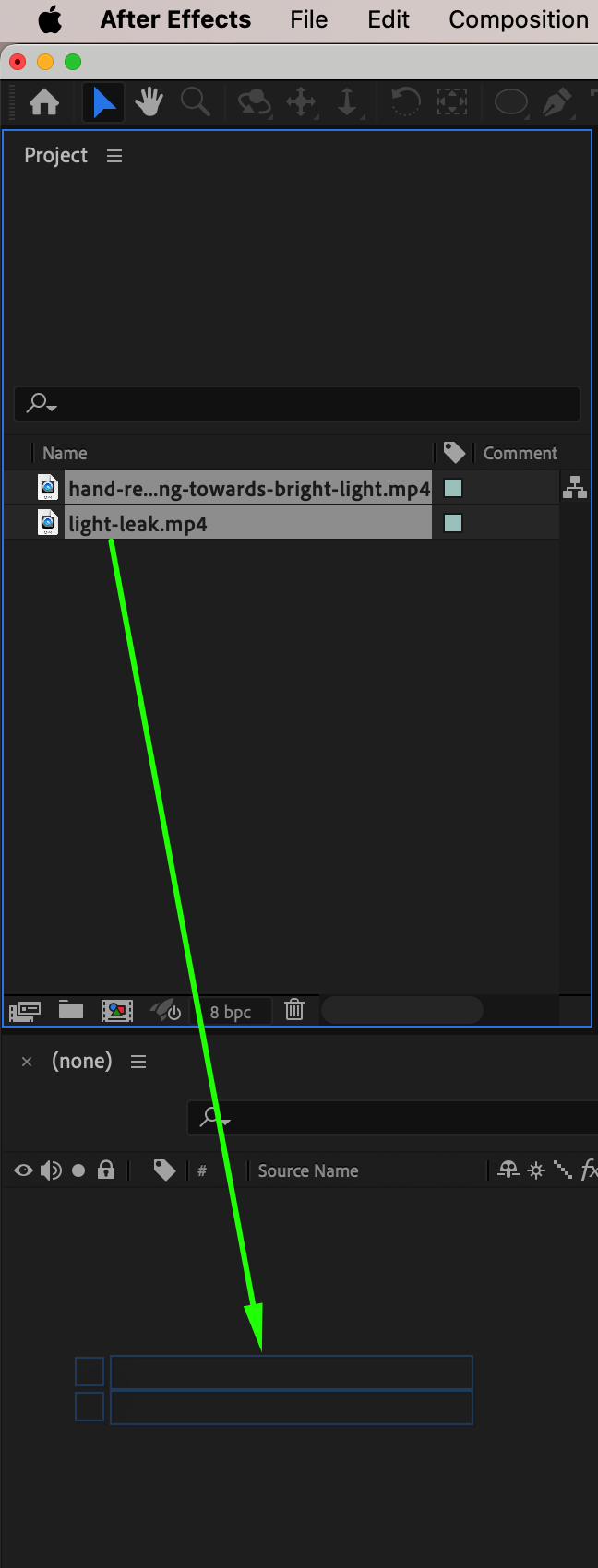
まず、ファイルをAfter Effectsに読み込みます。File > Import > Fileに移動し、使用する素材を選択します。Projectパネルに表示されたら、タイムラインへドラッグします。これでレイヤーがコンポジションに追加され、合成作業を始める準備が整います。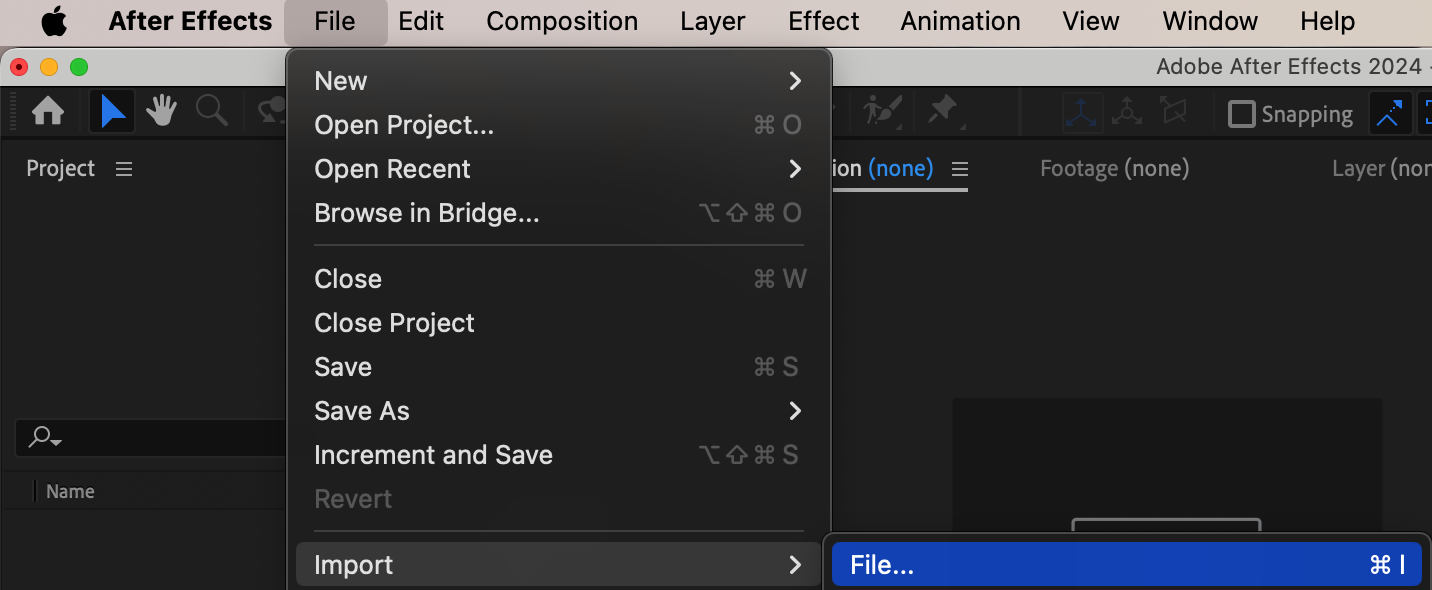
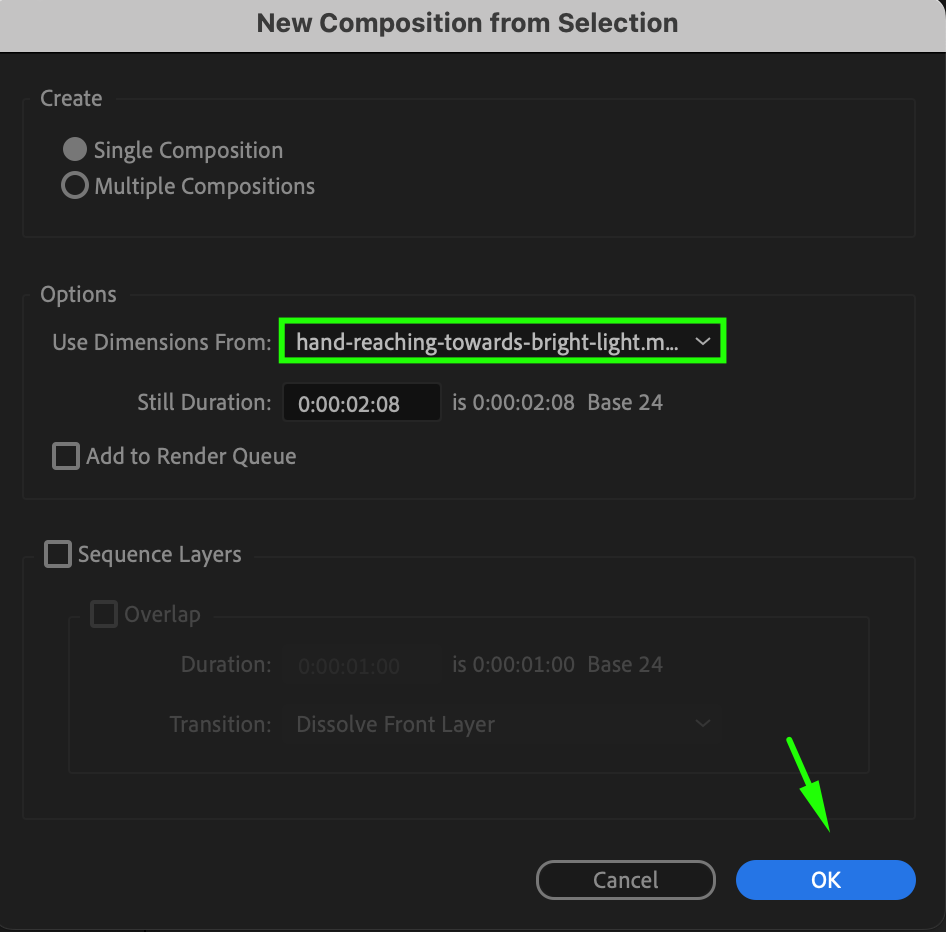 ステップ2:タイムラインでレイヤーを並べる
表示したい順番にレイヤーを重ね、タイムラインを整理します。合成するレイヤーは、ほかのレイヤーより上に配置してください。このように並べると、各レイヤーが下のレイヤーとどのように作用するかを確認でき、合成をより簡単にコントロールできます。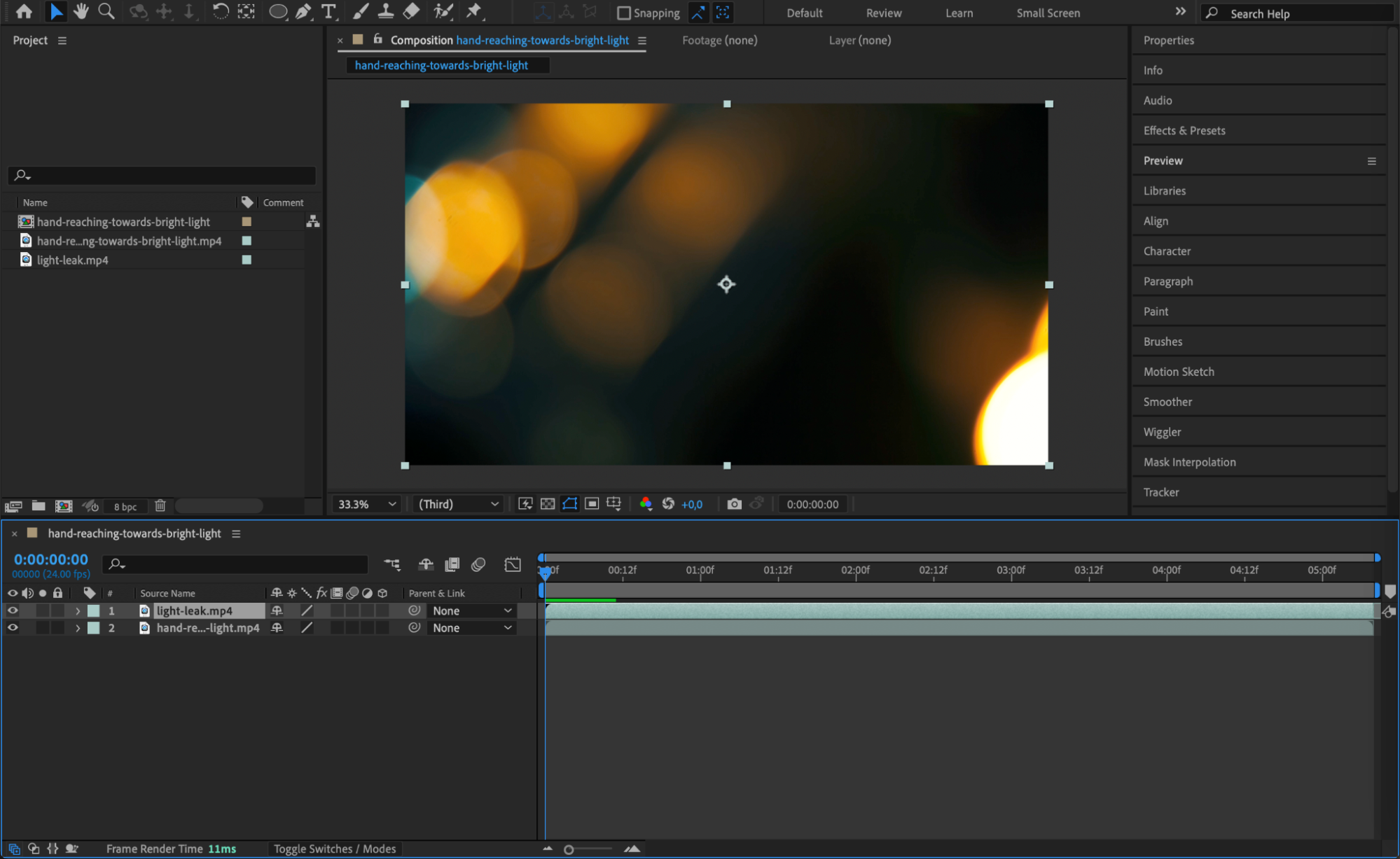 ステップ3:Opacityでレイヤーの透明度を調整する
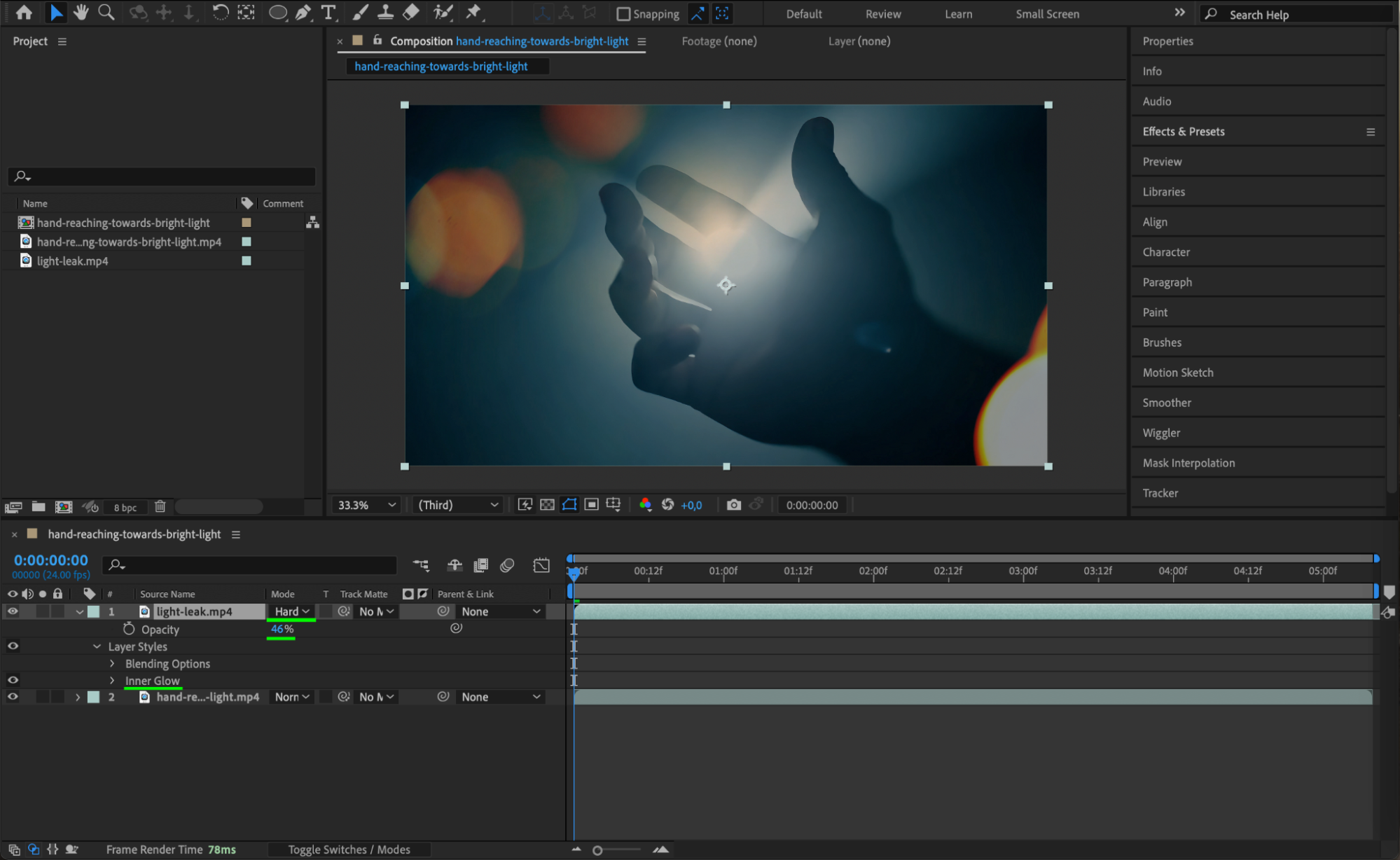
合成するレイヤーを選択し、「T」を押してOpacityプロパティを表示します。Opacityのパーセンテージを調整し、ほかのレイヤーに重なったときの透明度を設定します。値を下げると下のレイヤーが透けて見え、繊細な合成効果を作れます。値を上げると、選択したレイヤーがよりはっきり表示されます。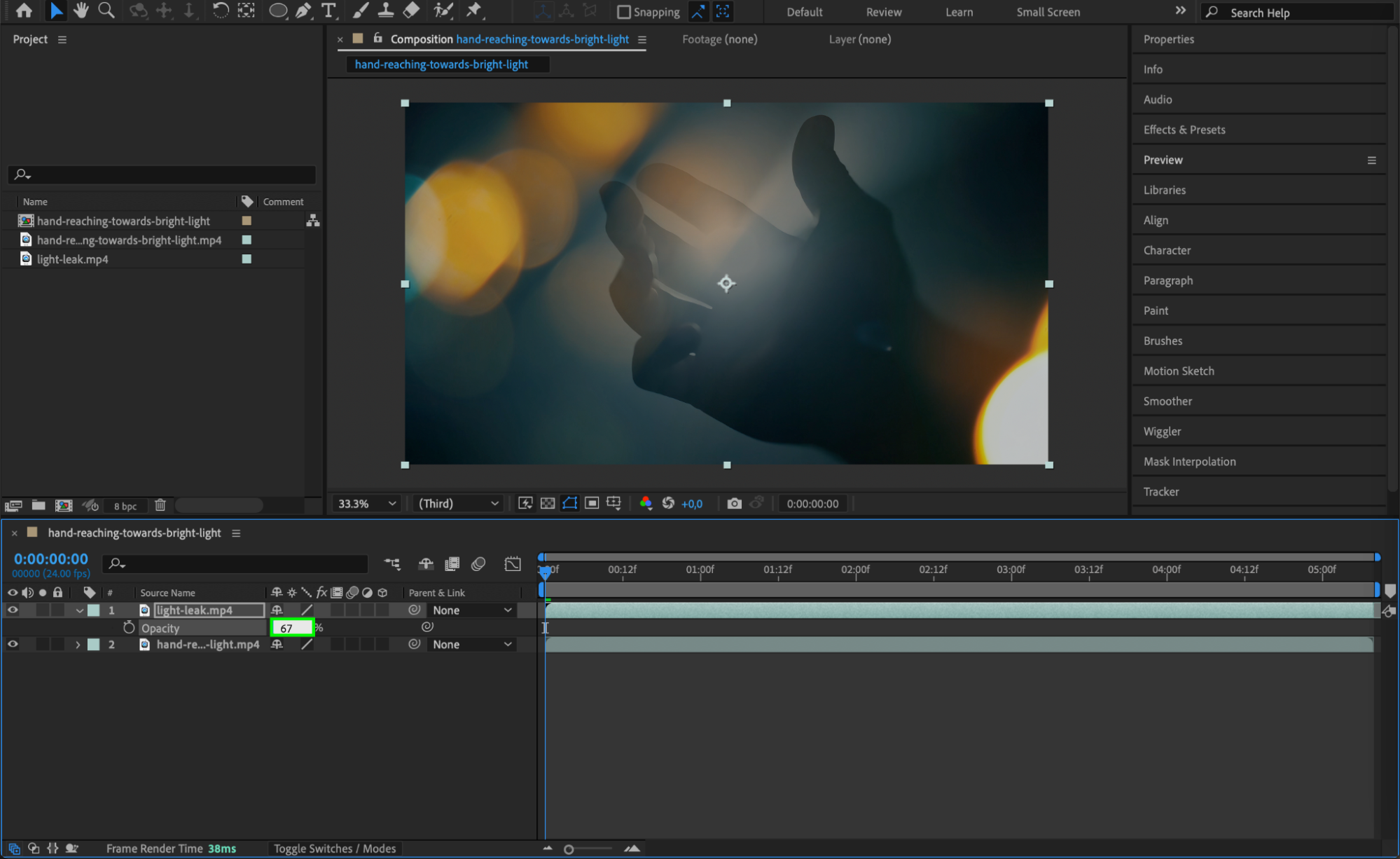 ステップ4:Blend Modeで高度なビジュアルエフェクトを作る
より複雑な合成には、Blend Modeを適用します。一番上のレイヤーを選択し、タイムラインパネルにあるModeドロップダウンを見つけます。Multiply、Screen、OverlayなどのBlend Modeを選択してください。それぞれのBlend Modeによって、選択したレイヤーの色やテクスチャと、その下にあるレイヤーとの合成方法が変わります。さまざまなモードを試し、デザインに最適なものを見つけましょう。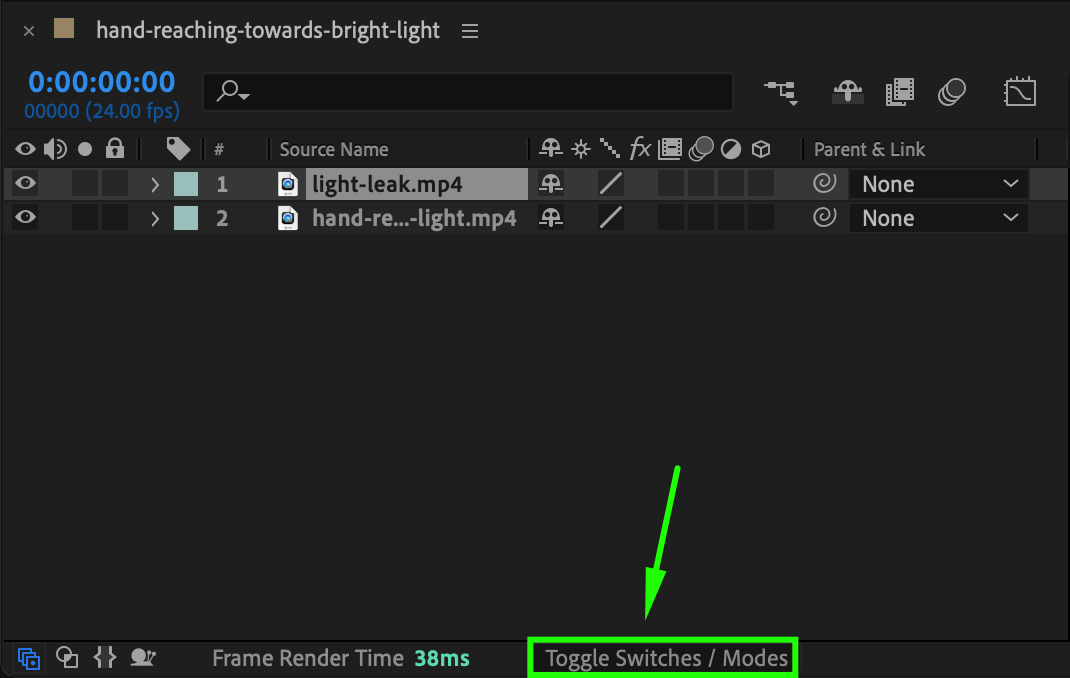
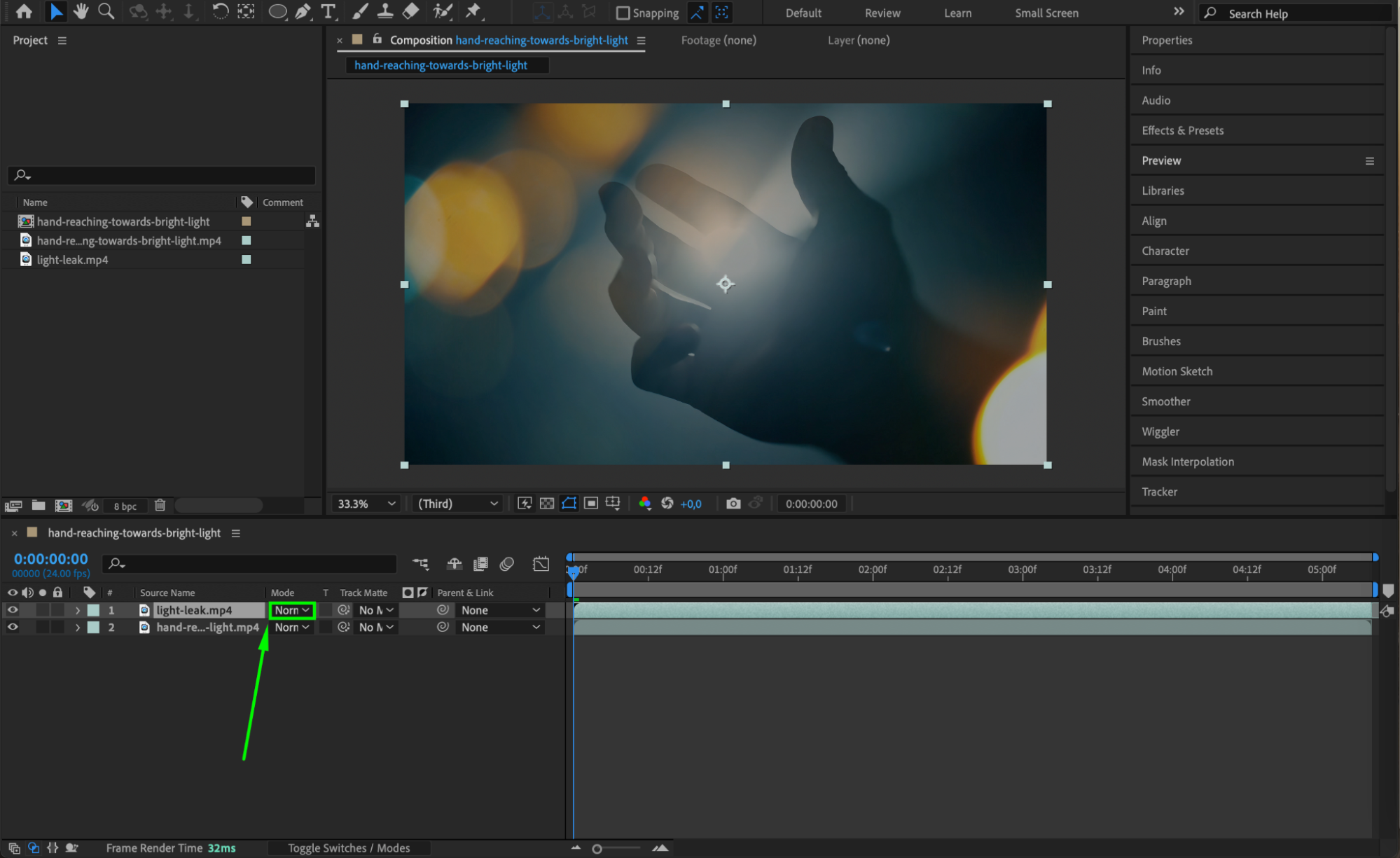
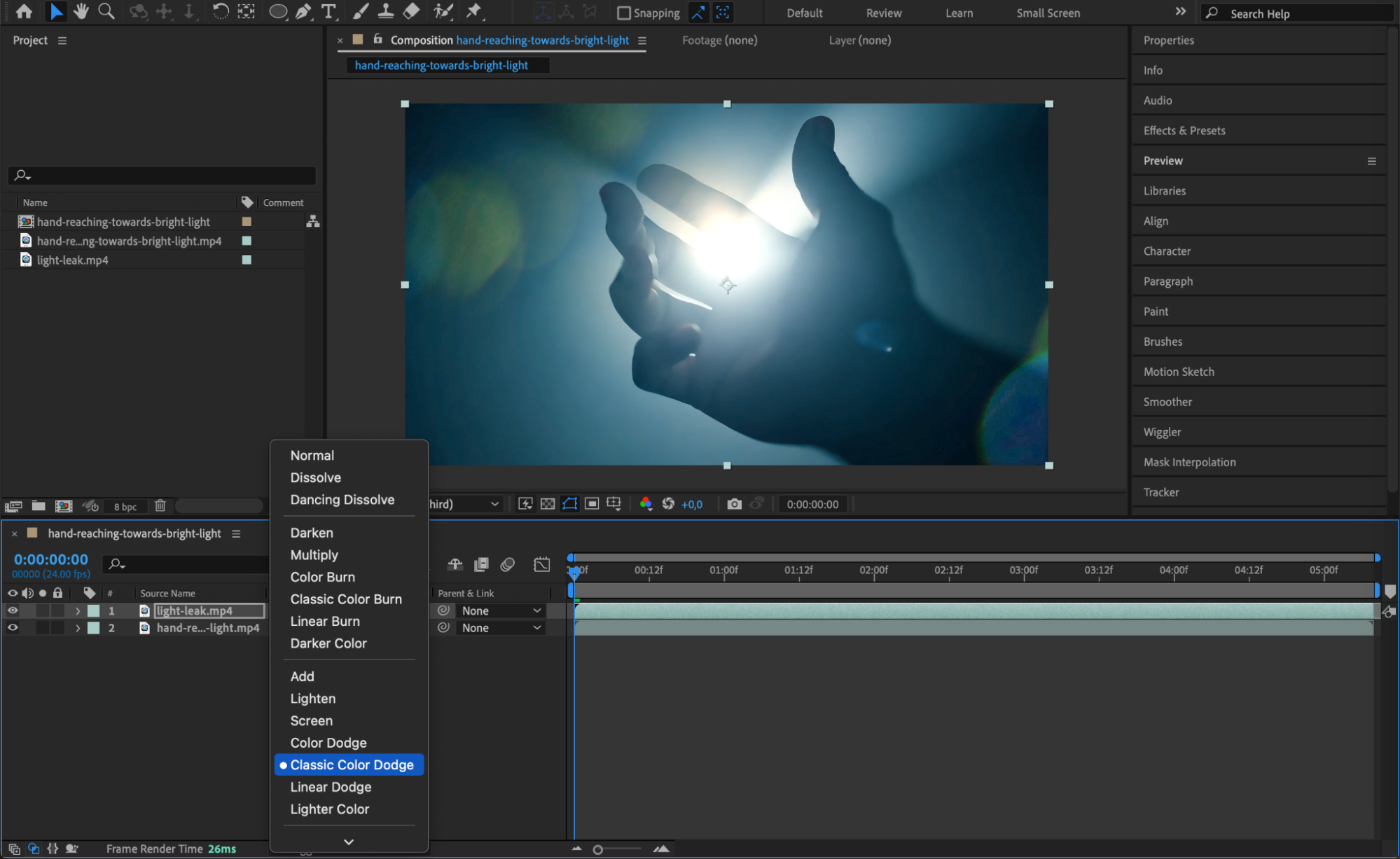 ステップ5:Track Matteで特定の範囲をマスクする
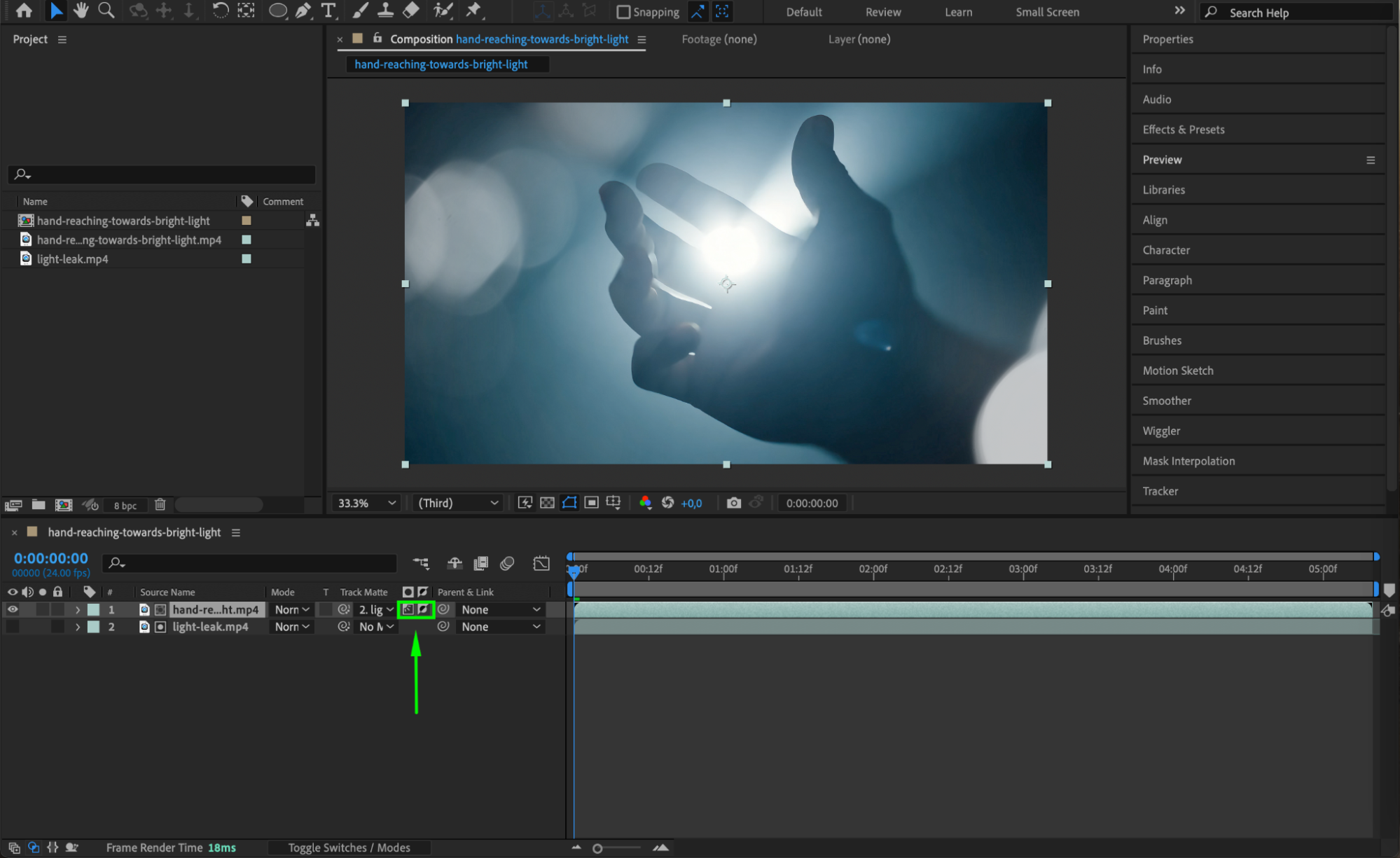
より正確に合成するには、Track Matteを適用します。合成するレイヤーを選択し、Track Matte列でAlpha Matte、Luma Matte、Inverted Alpha Matte、またはInverted Luma Matteを選びます。別のレイヤーをマスクとして使用し、コンポジション内の特定の範囲だけに合成エフェクトを適用できます。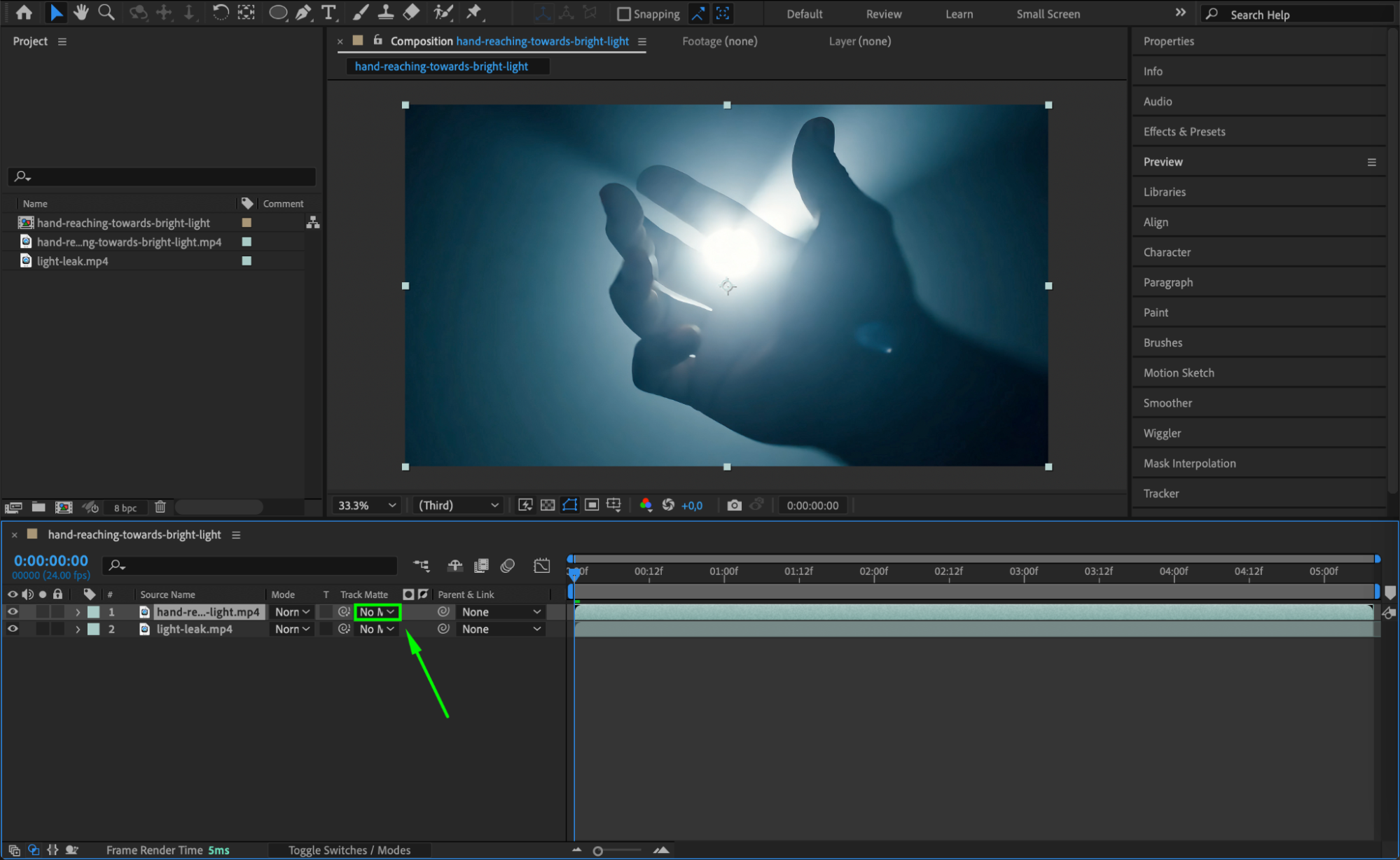
 ステップ6:Gaussian Blurで境界を滑らかにする
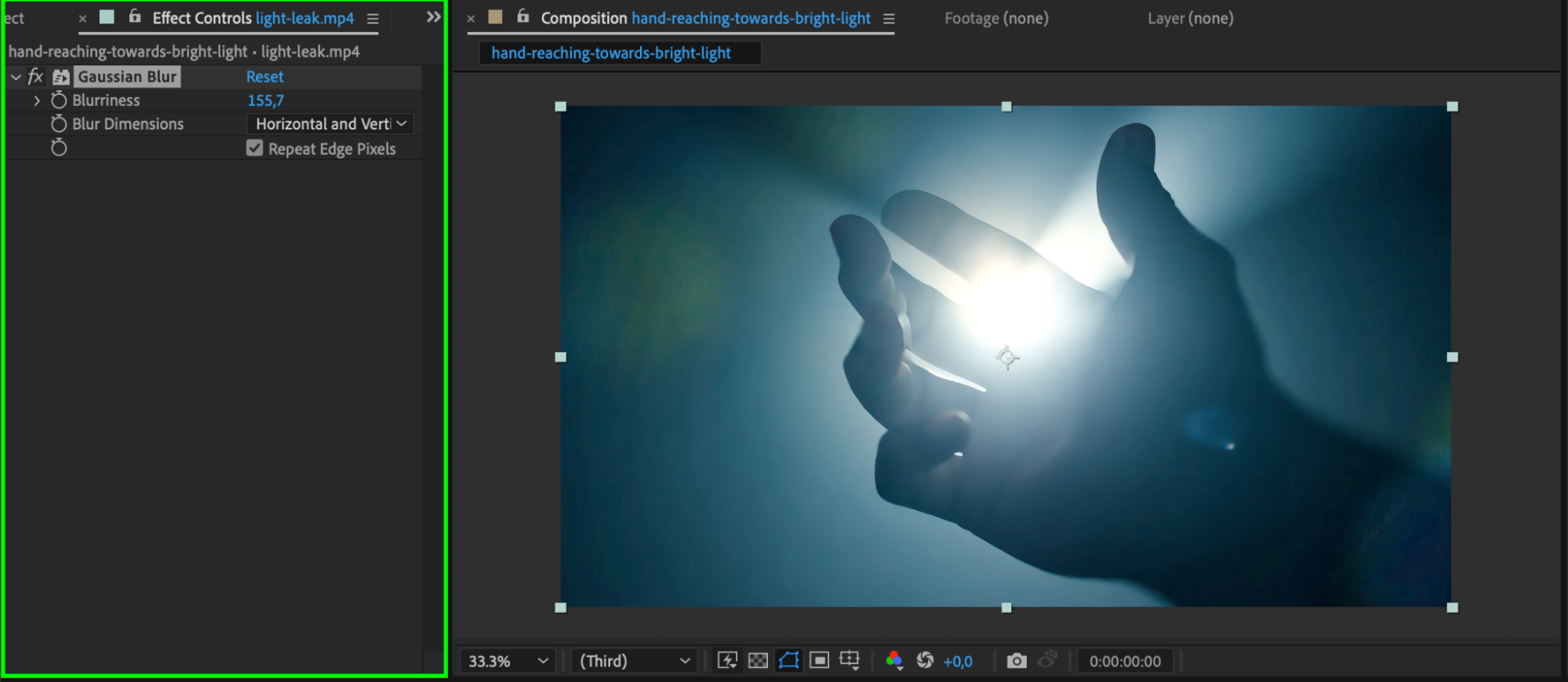
合成効果を柔らかくするには、一番上のレイヤーにGaussian Blurを適用します。Effect > Blur & Sharpen > Gaussian Blurに移動し、Blurrinessを調整して硬い境界を滑らかにします。これにより、下のレイヤーとより自然になじませることができます。 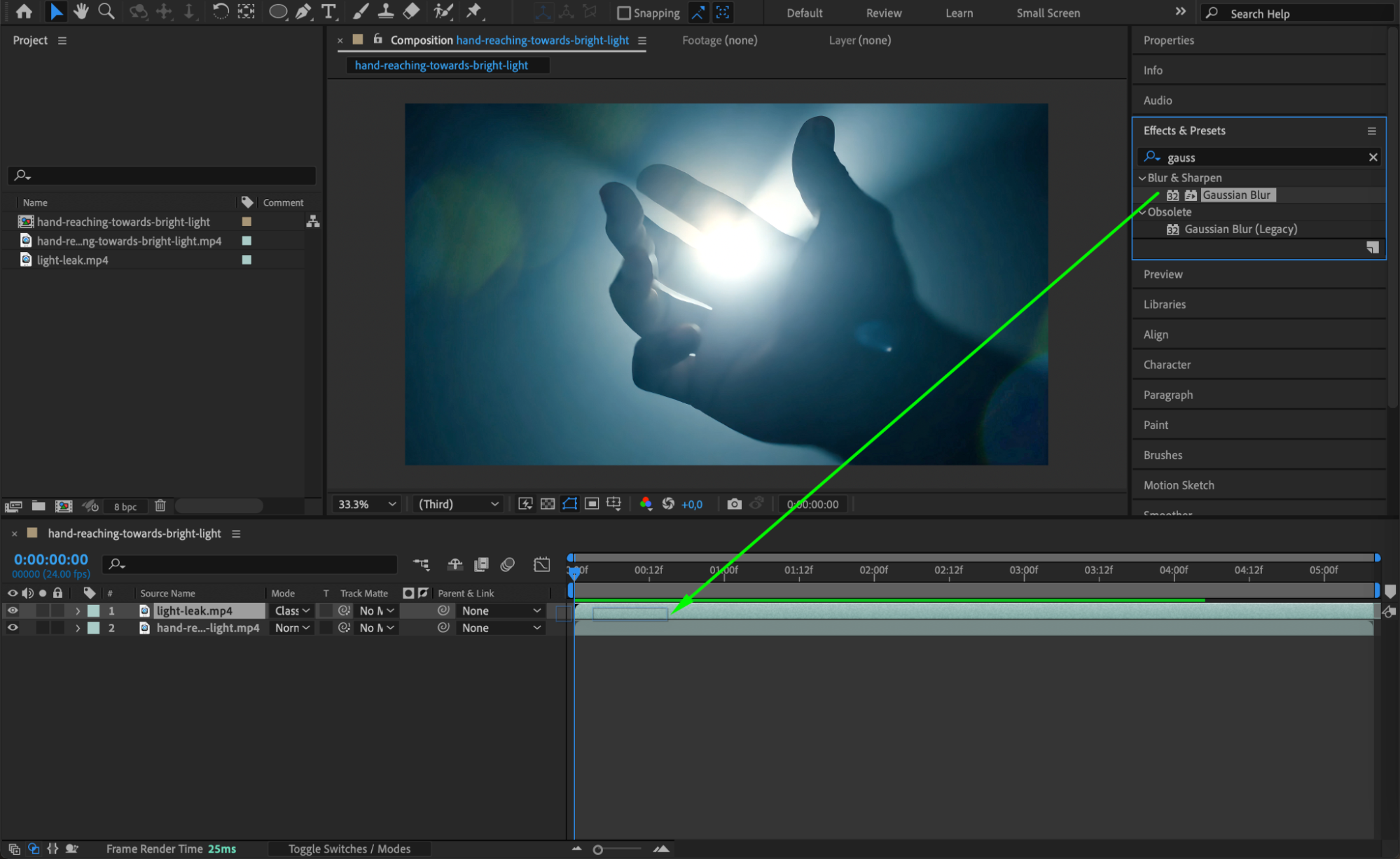
 ステップ7:Layer Stylesで合成を強化する
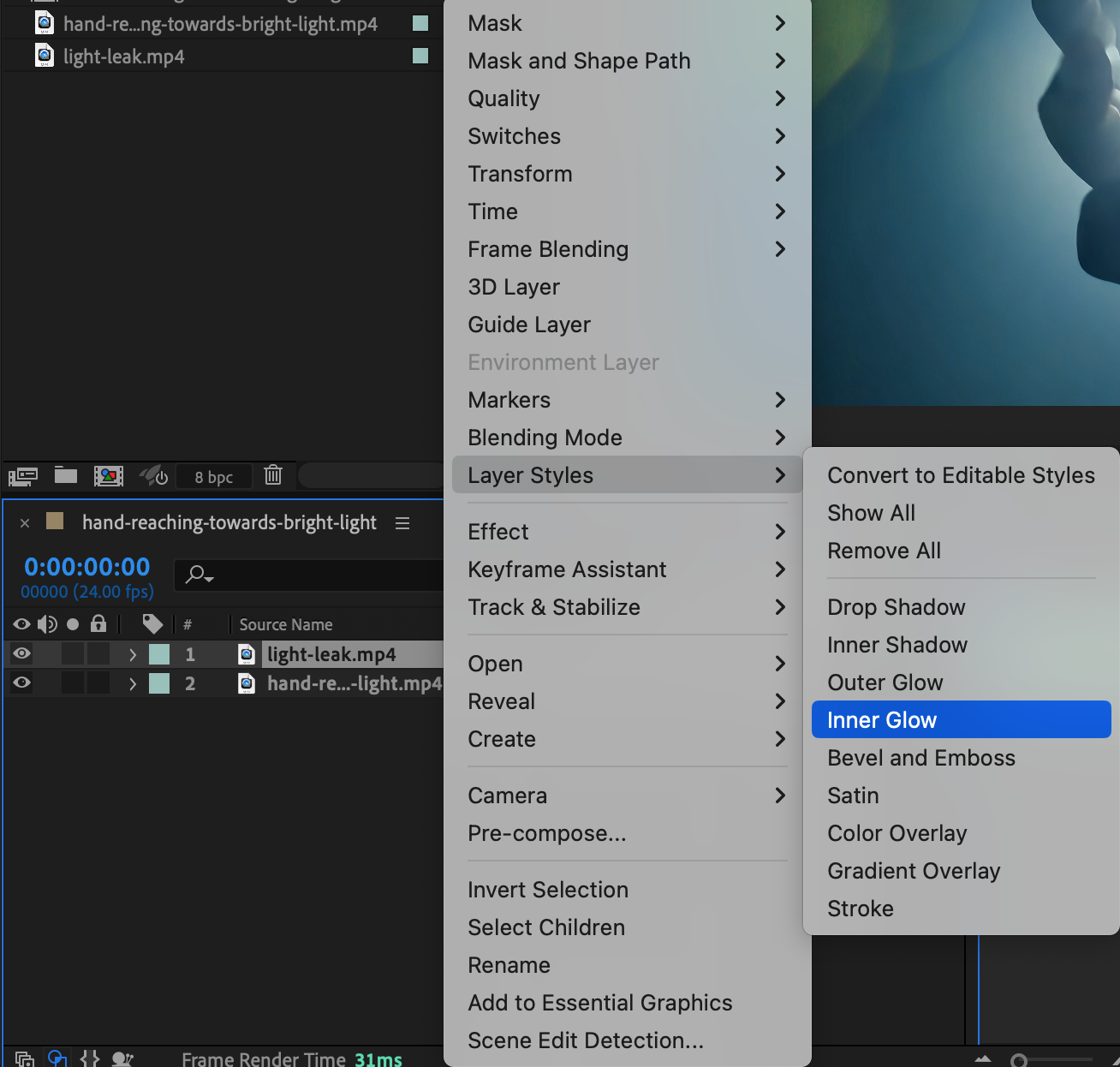
テクスチャや奥行きをさらに加えるには、合成したレイヤーにDrop Shadow、Gradient Overlay、Inner GlowなどのLayer Stylesを適用します。レイヤーを右クリックしてLayer Stylesを選択し、使用するエフェクトを選びます。レイヤーに立体感が加わり、コンポジション内へより自然になじませることができます。
 ステップ8:合成をプレビューして微調整する
Spacebarを押して合成エフェクトをプレビューします。Opacity、Blend Mode、エフェクトなど、必要に応じて各レイヤーのプロパティを調整してください。それぞれの設定を細かく調整することで、コンポジション全体に統一感が生まれ、狙いどおりの洗練された合成エフェクトに仕上がります。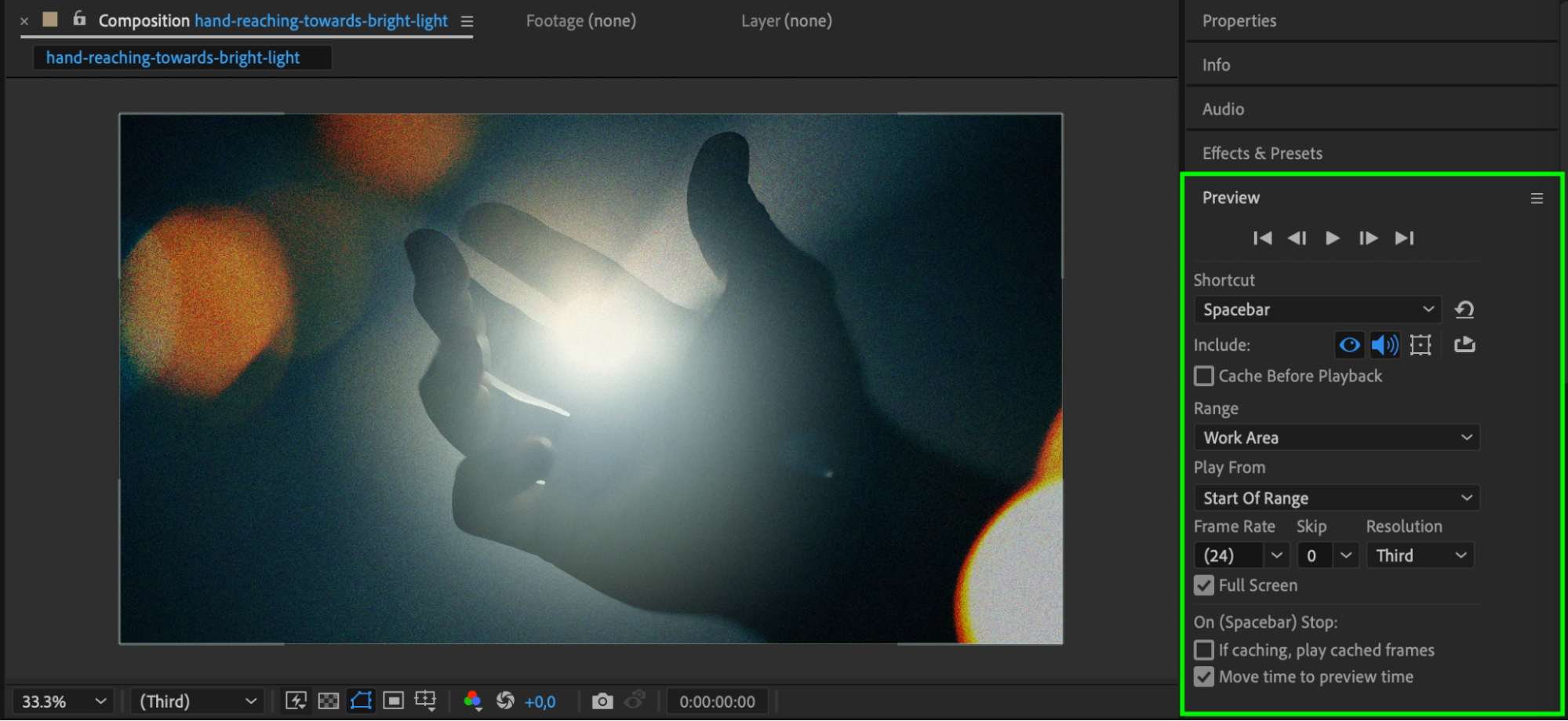 ステップ9:合成したコンポジションをレンダリングして書き出す
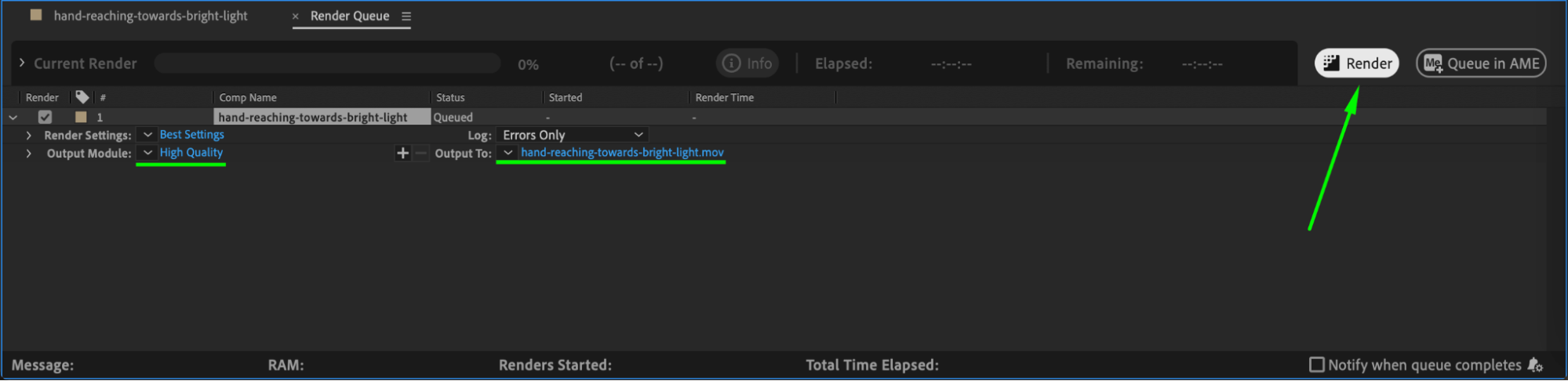
合成が完成したら、Composition > Add to Render Queueに移動します。任意の出力形式を選択し、コンポジションをレンダリングします。書き出した合成エフェクトは、ほかのプロジェクトや単体の素材として使用できます。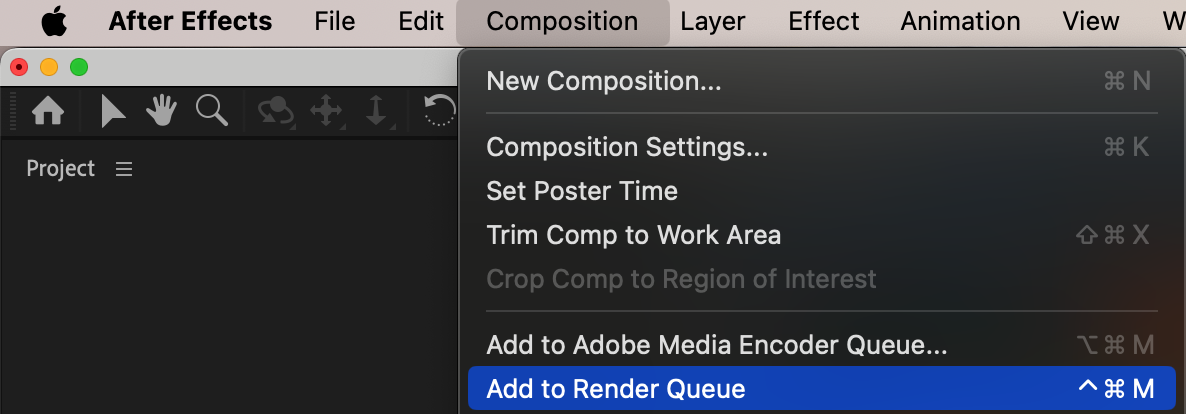
 まとめ
まとめ
After Effectsのレイヤー合成を活用すれば、プロジェクトの表現の幅が大きく広がります。Blend Mode、Opacityの調整、Layer Stylesを組み合わせることで、視線を引きつけるコンポジションを作成できます。さまざまなテクニックを試しながら、アニメーションに奥行きと洗練された印象を与えるプロ品質のエフェクトを目指しましょう。
Our Bestsellers
Our Bestsellers


