
After Effectsで動画の背景をぼかす完全ガイド
After Effectsの背景ぼかし入門
Adobe After Effectsで背景をぼかすと、被写体へ自然に視線を集め、洗練された映画のような映像に仕上げられます。このガイドでは、Roto BrushやGaussian Blurなどのツールを使用して、メインの被写体をシャープに保ちながら背景だけをぼかす手順を解説します。
ステップ1:映像素材を読み込む
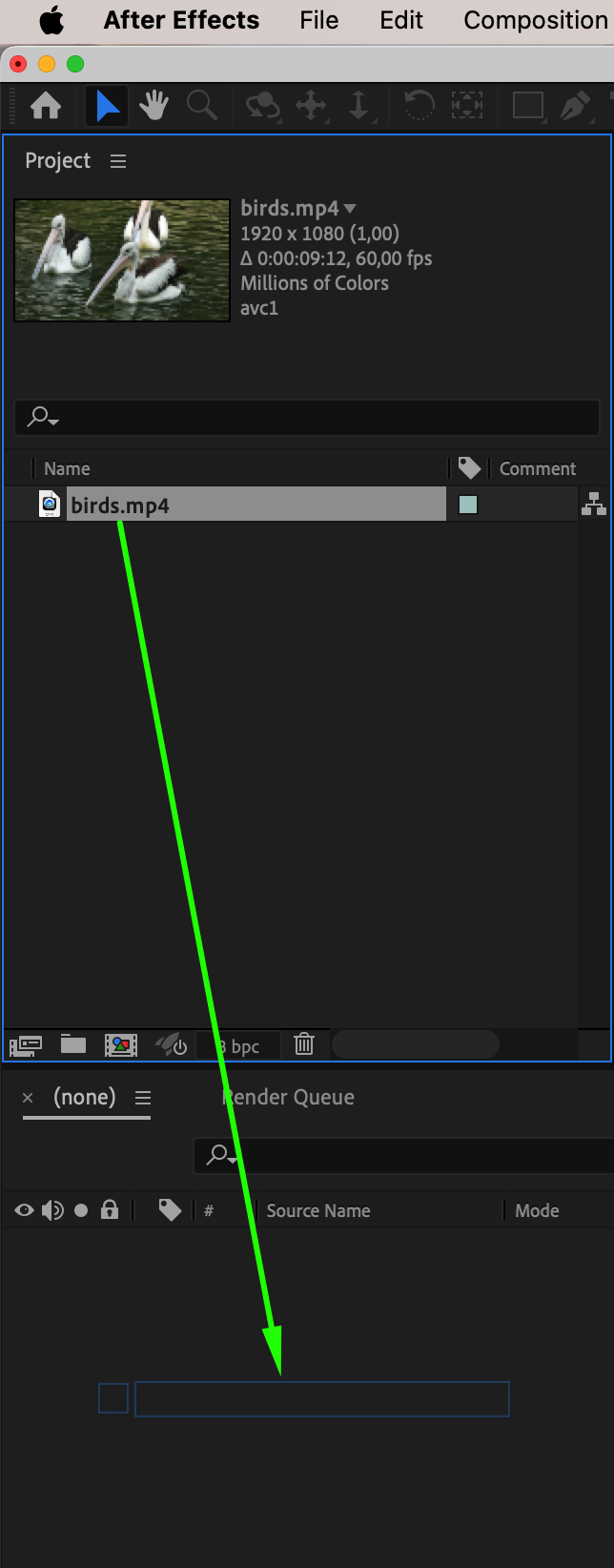
まず、映像素材をAfter Effectsに読み込みます。File > Import > Fileに移動し、動画ファイルを選択します。動画がProjectパネルに表示されたら、Timelineへドラッグして新しいコンポジションを作成します。これで背景をぼかす準備が整います。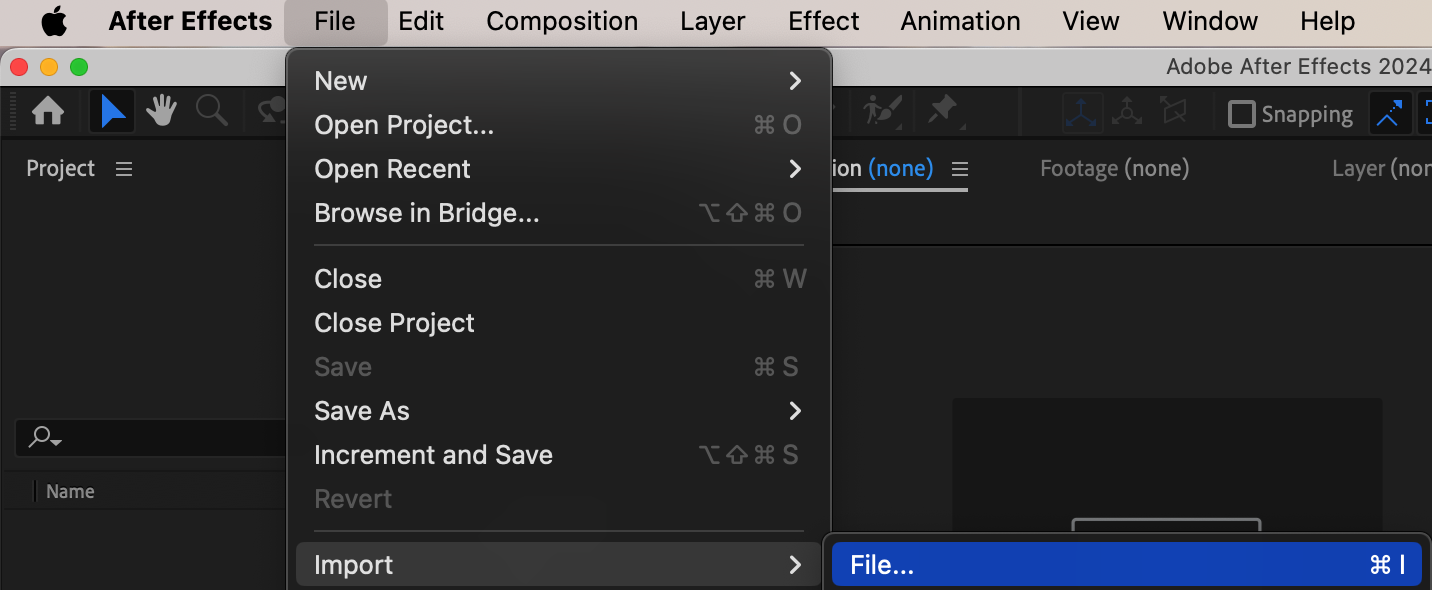
 ステップ2:動画レイヤーを複製する
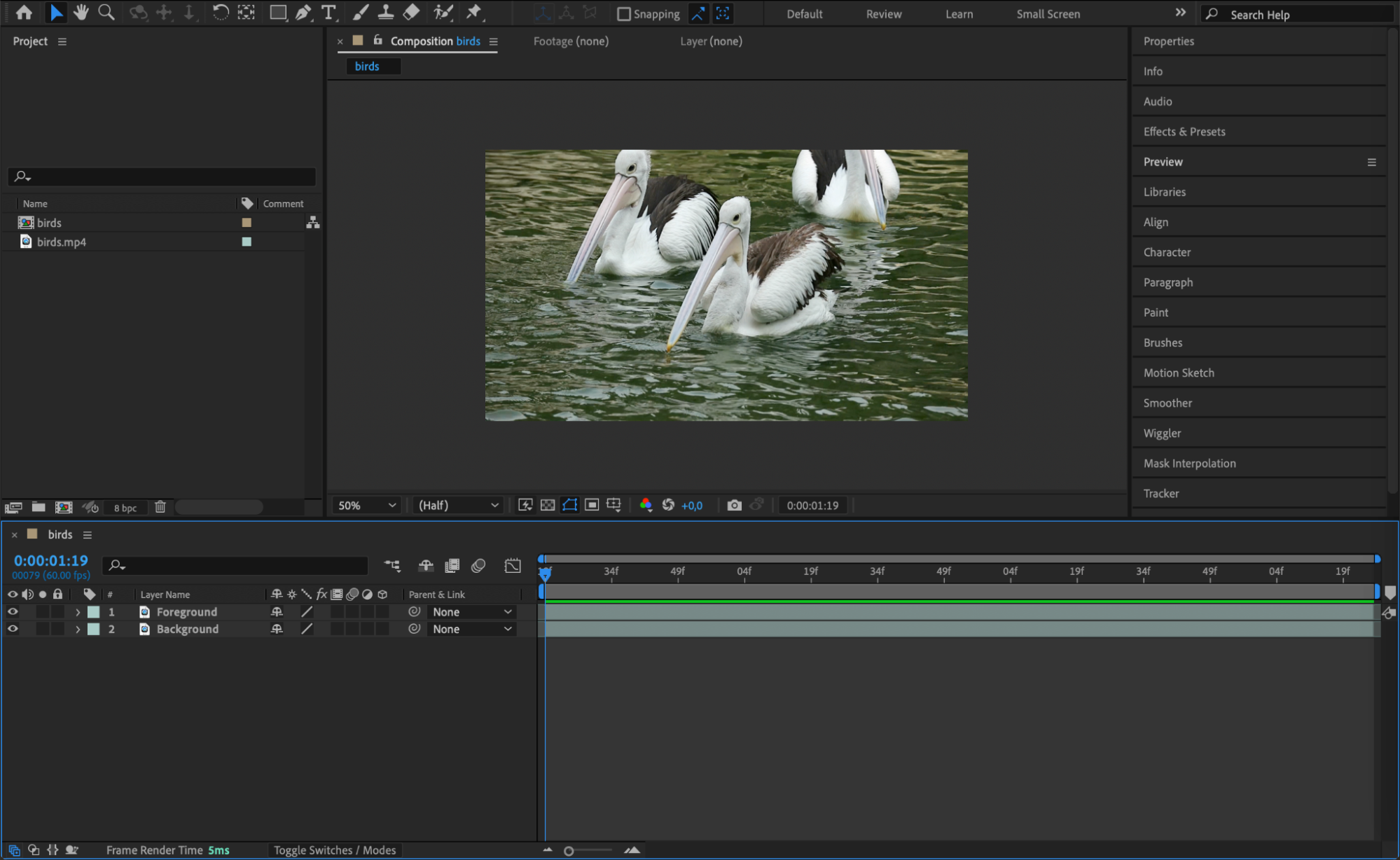
背景と被写体を分けるため、動画レイヤーを選択して「Ctrl/Cmd + D」を押し、レイヤーを複製します。Timelineを整理しやすくするため、複製したレイヤーの名前を“Foreground”、元のレイヤーを“Background”に変更します。これで被写体に影響を与えず、背景だけにぼかしを適用できます。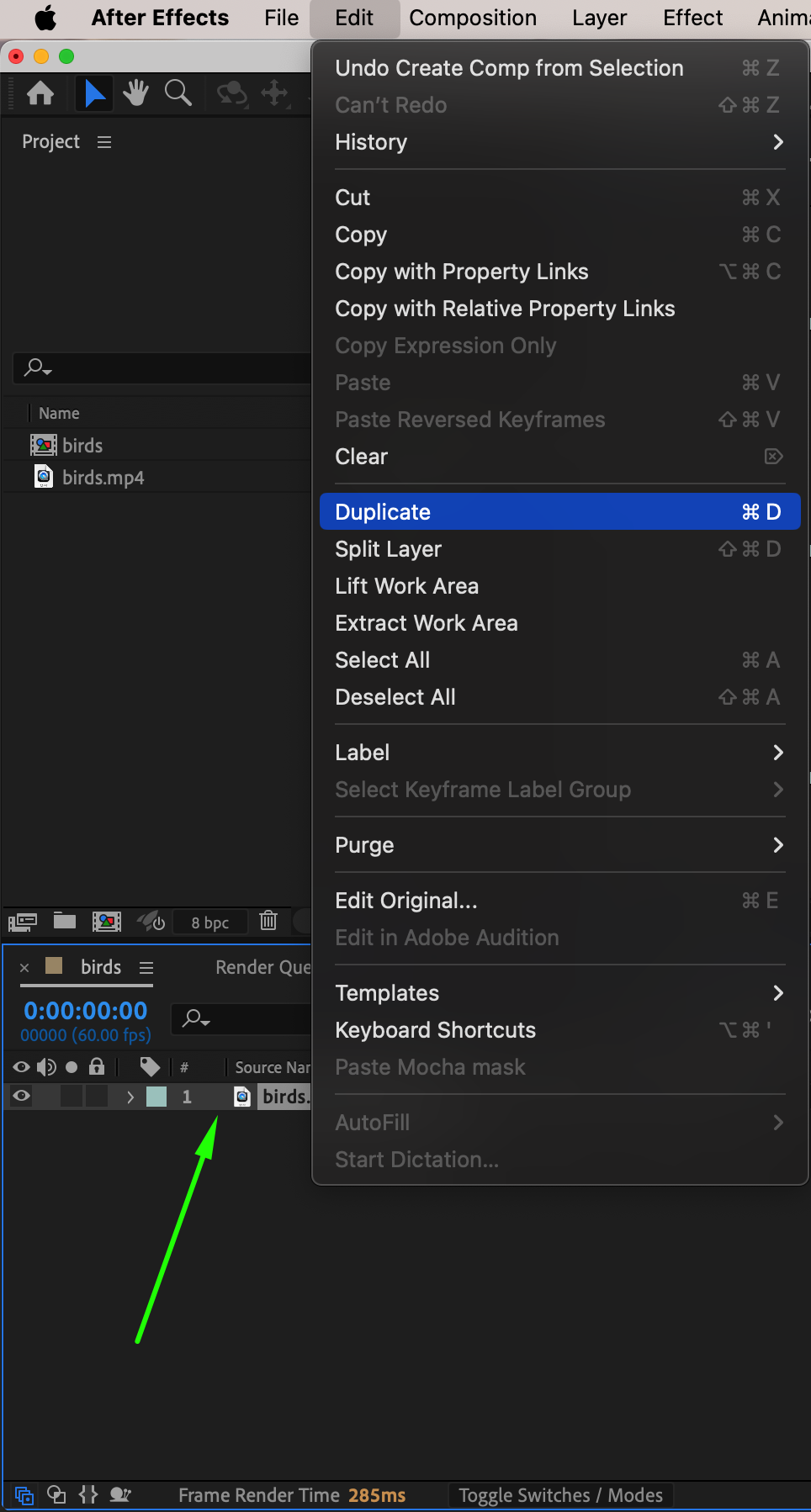
 ステップ3:Roto Brush Toolで前景を切り抜く
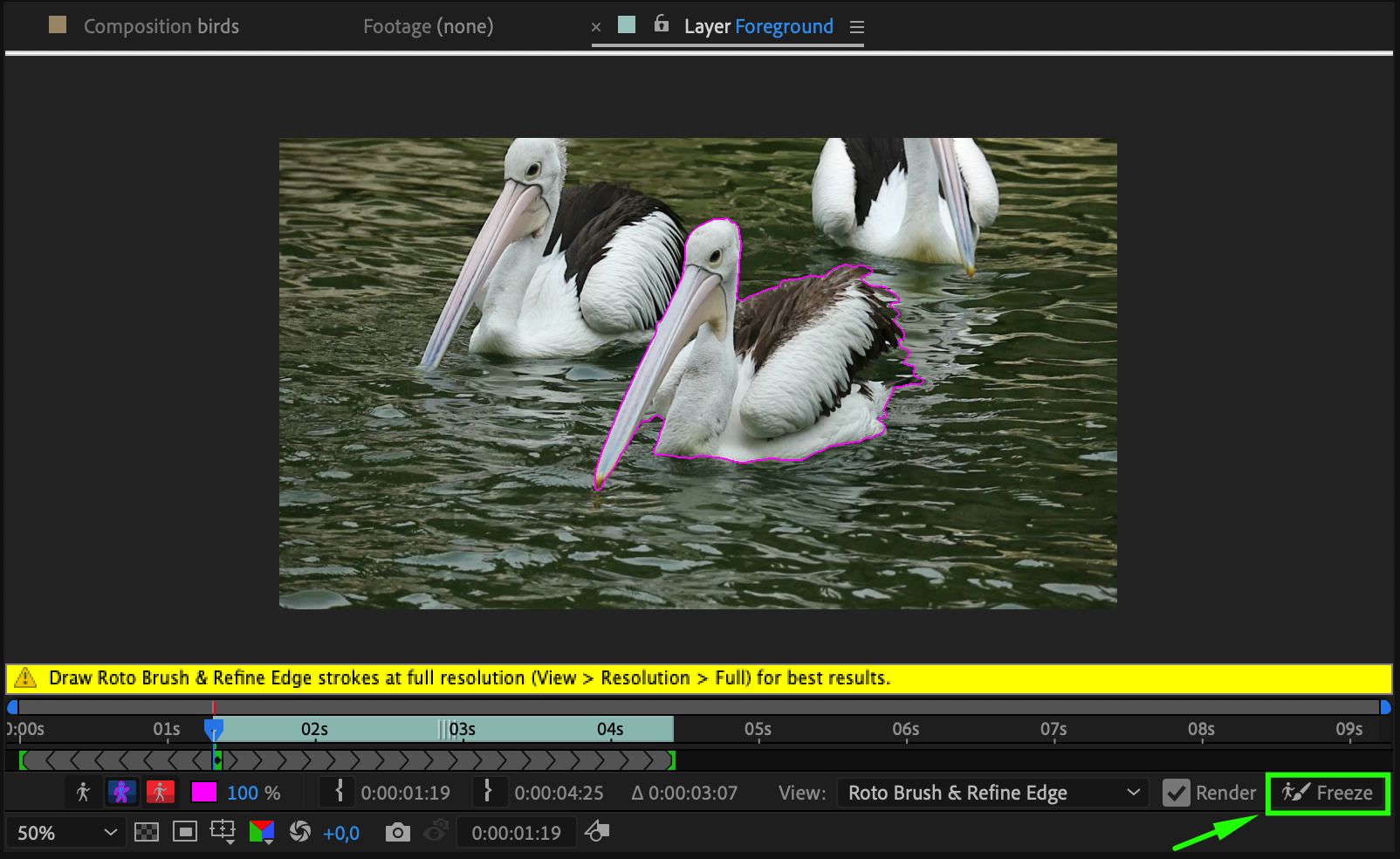
“Foreground”レイヤーを選択し、「Alt/Option + W」を押してRoto Brush Toolを有効にします。被写体の周囲を丁寧になぞり、背景から切り離します。Effect Controlsパネルで選択範囲を調整し、境界を整えてください。仕上がりに問題がなければ、CompositionパネルのFreezeをクリックして選択範囲を固定します。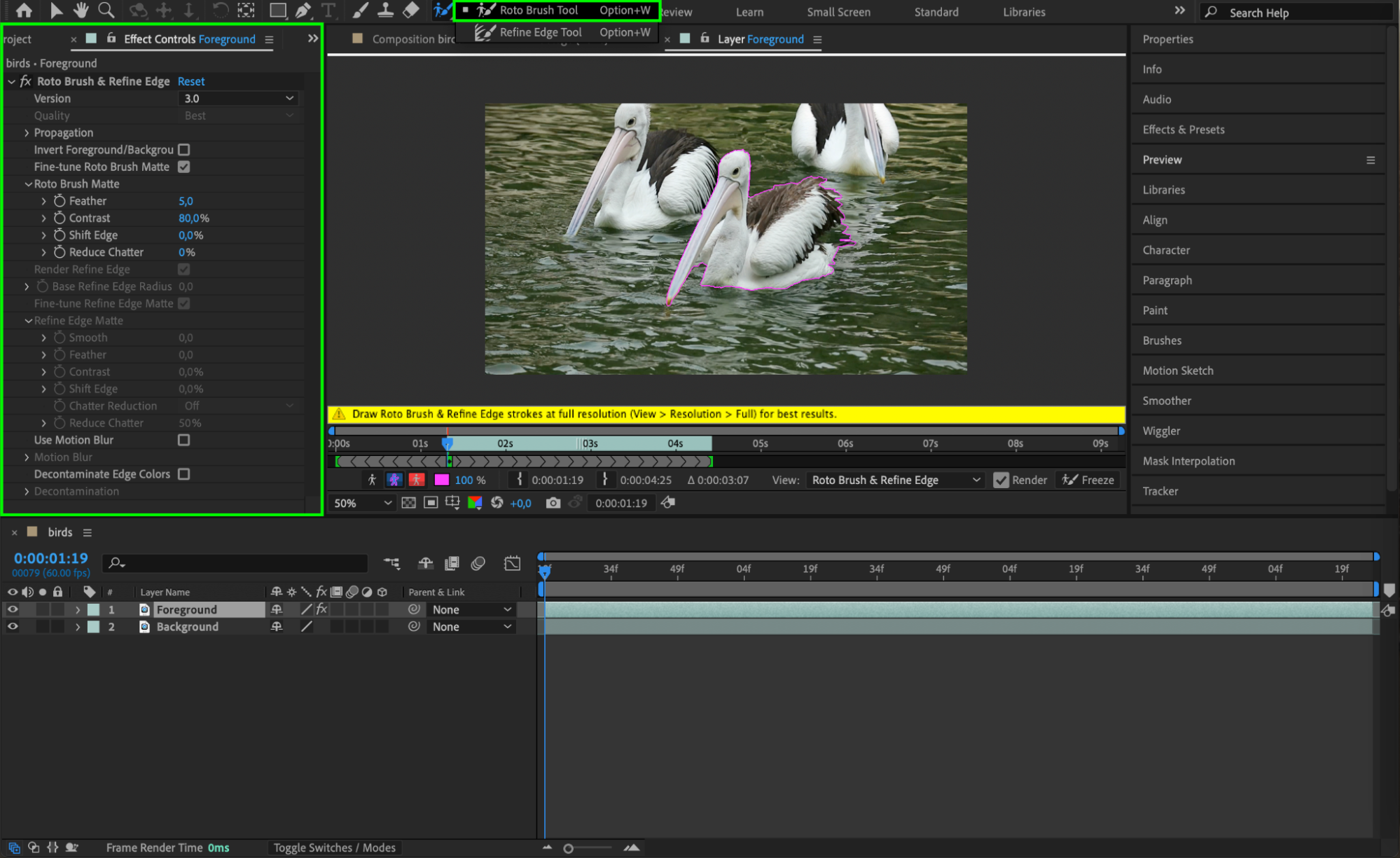
 ステップ4:背景レイヤーにGaussian Blurを適用する
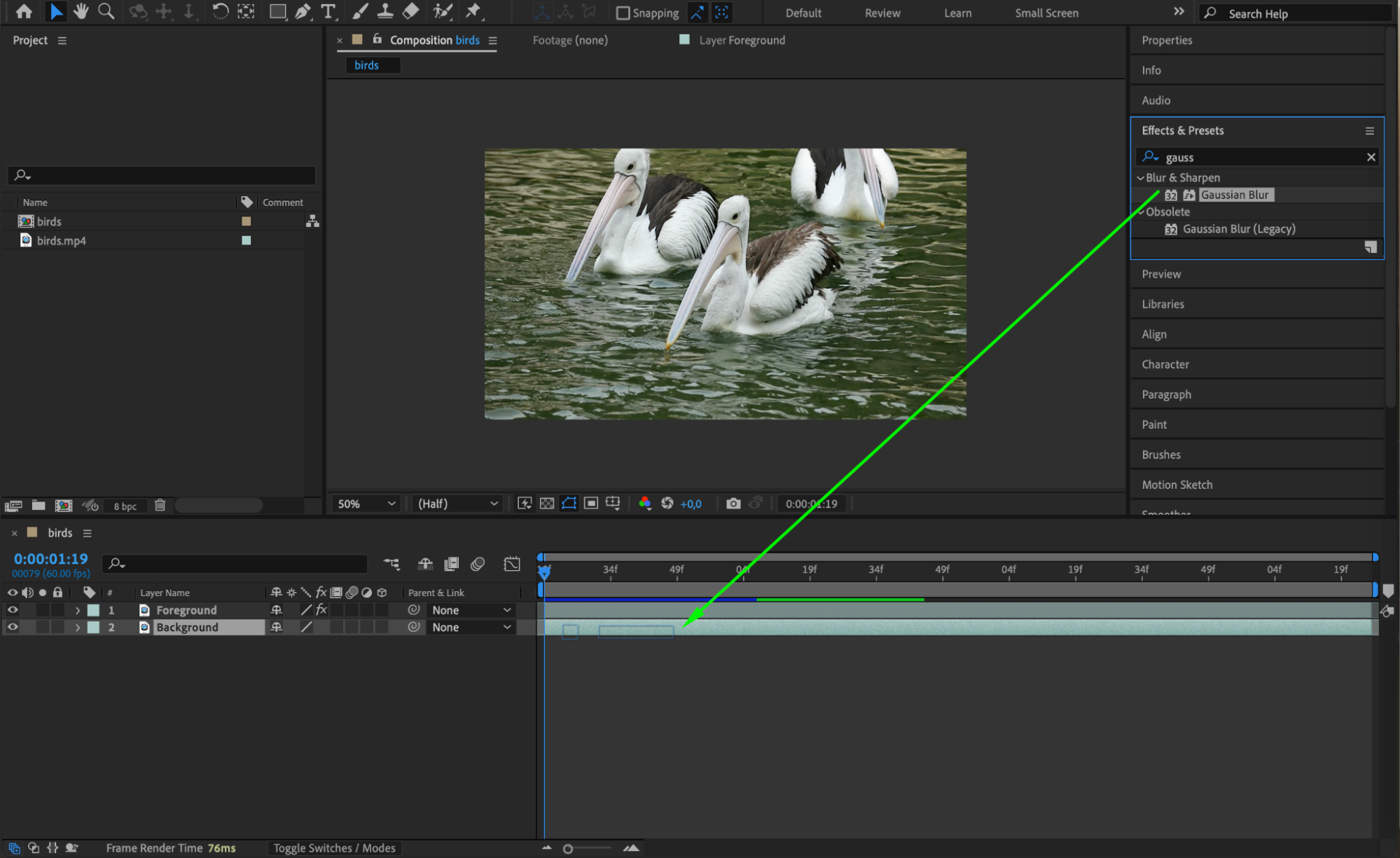
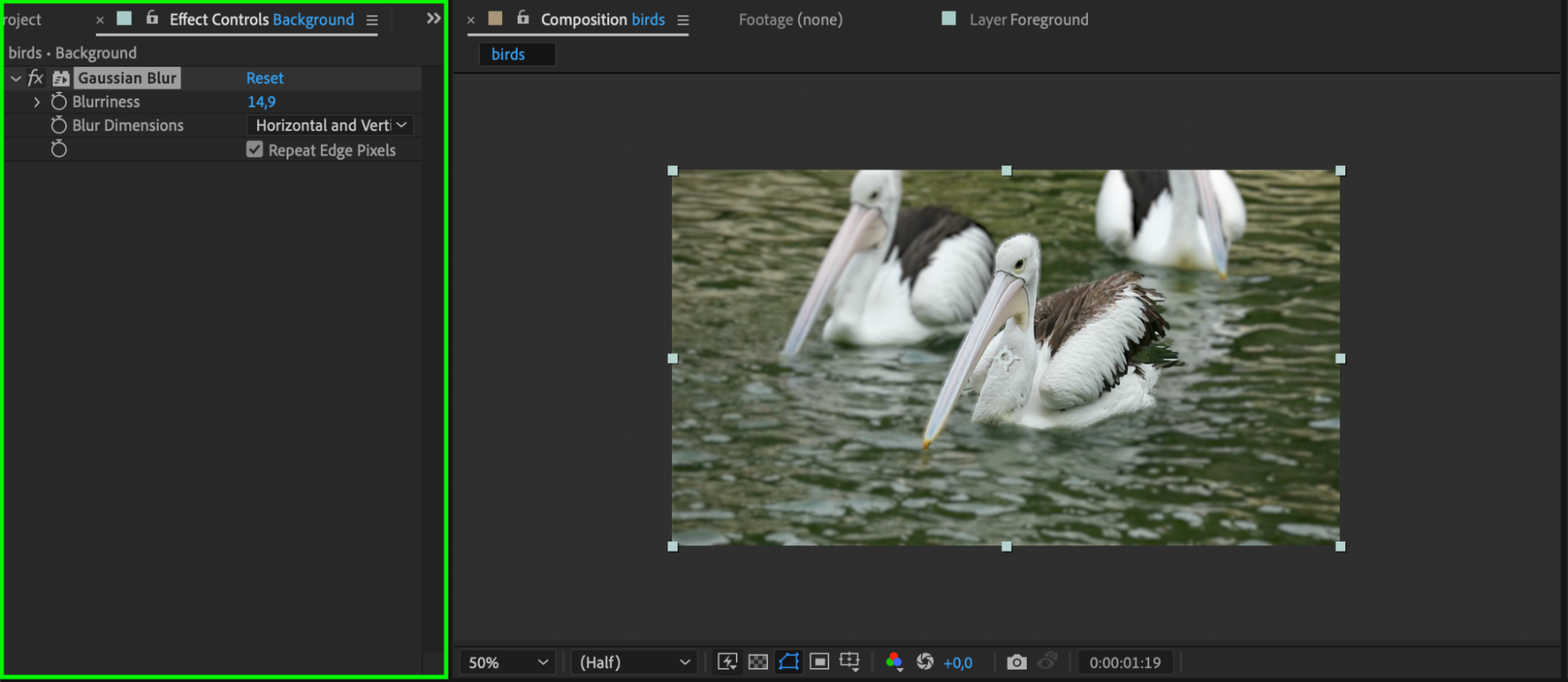
“Background”レイヤーを選択し、ぼかしエフェクトを適用します。Effects & PresetsパネルでGaussian Blurを検索し、“Background”レイヤーへドラッグします。Effect ControlsパネルでBlurrinessパラメーターを調整し、背景が好みのぼけ具合になるまで設定します。柔らかく、ピントの外れたような表現を作れます。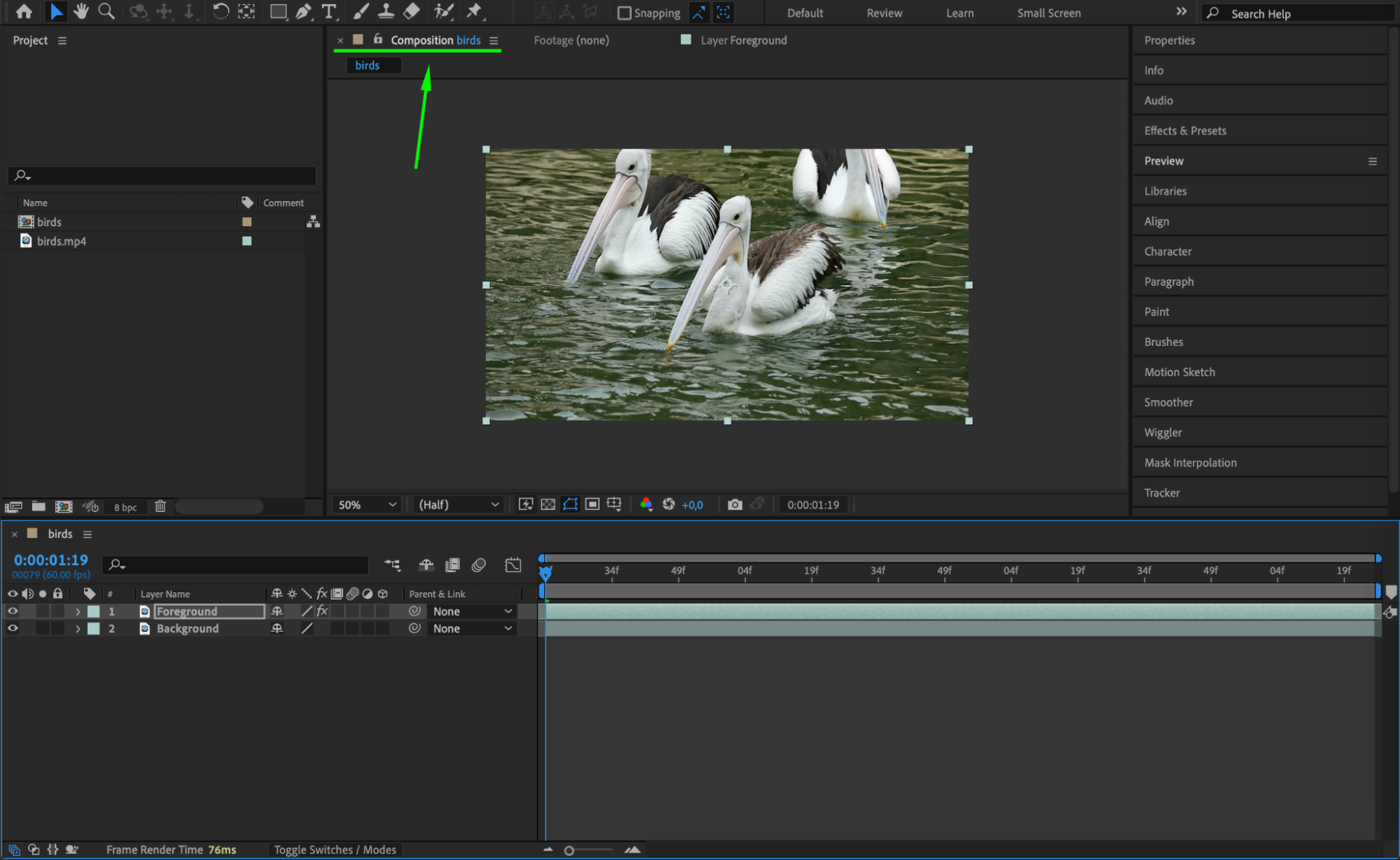
 ステップ5:エフェクトをプレビューする
Spacebarを押してコンポジションをプレビューします。前景とぼかした背景が自然に分かれているか確認し、必要に応じてRoto Brushの選択範囲やGaussian Blurの設定を調整して、継ぎ目のない仕上がりにします。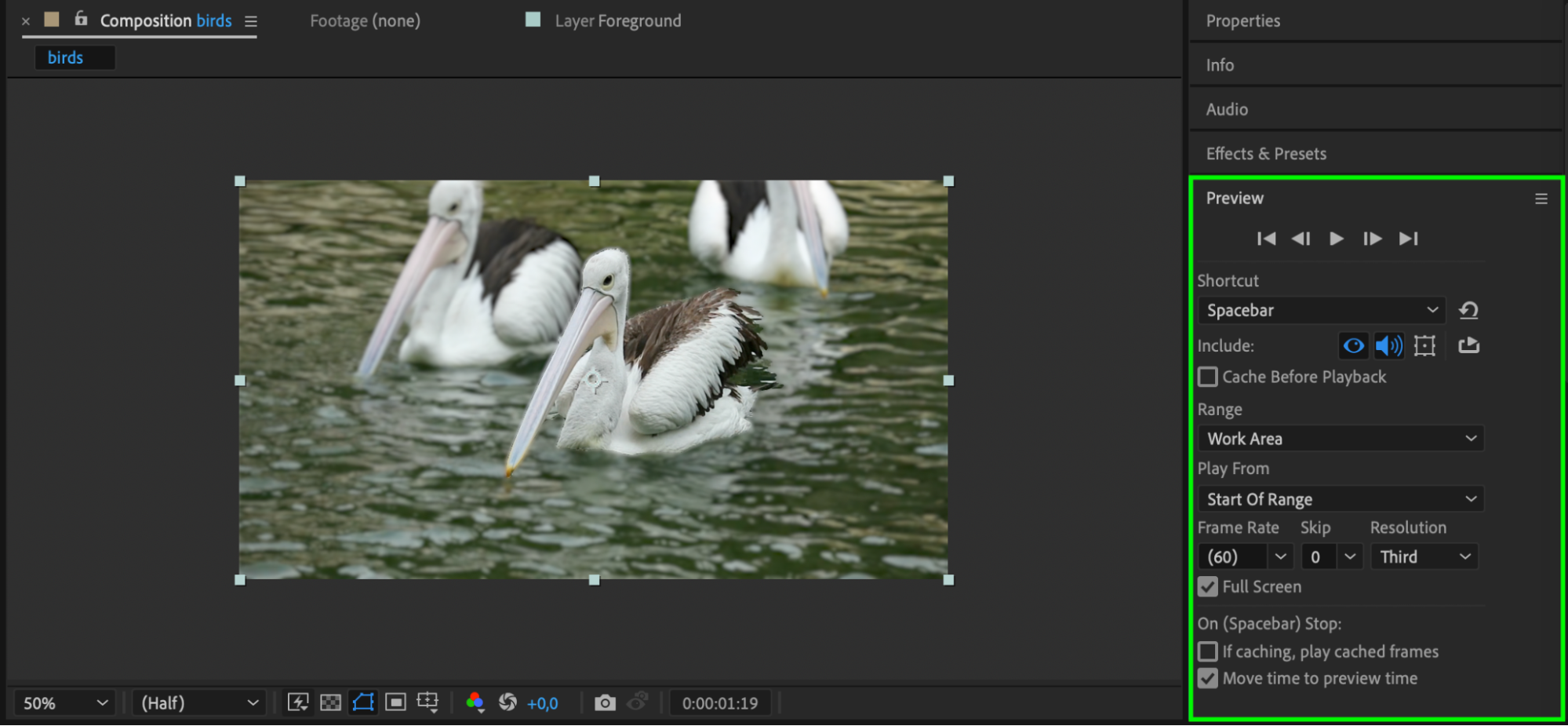 ステップ6:背景をぼかした動画を書き出す
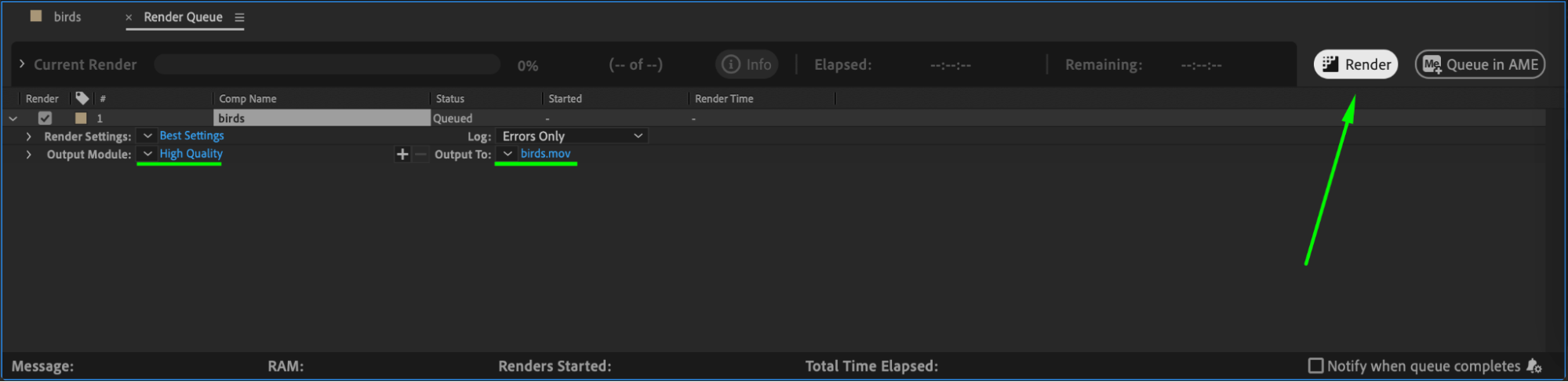
最終結果に問題がなければ、Composition > Add to Render Queueに移動し、任意の書き出し設定を選択します。レンダリングが完了すると、被写体はシャープなまま、背景だけが美しくぼけた動画が完成します。あとはプロジェクトですぐに使用できます。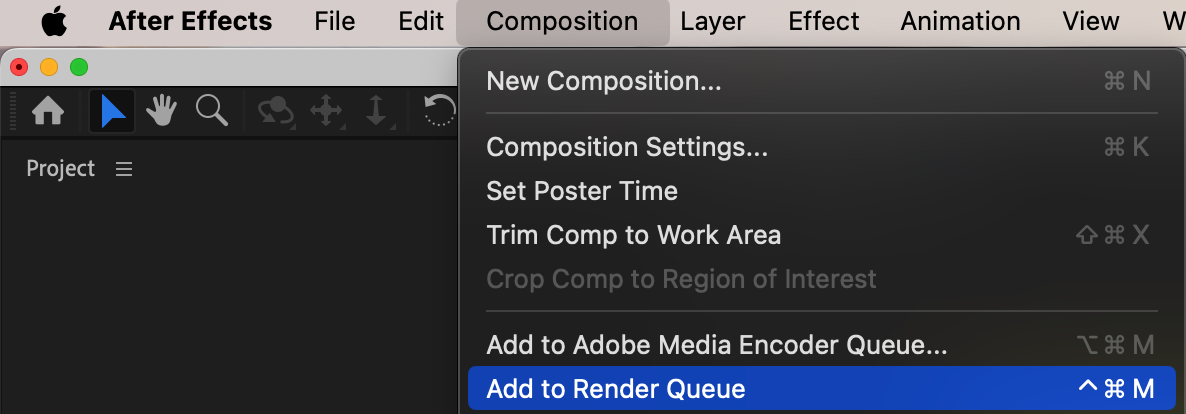
 まとめ
まとめ
After Effectsで背景をぼかすテクニックは、映像に奥行きを与え、メインの被写体を際立たせるのに効果的です。Roto BrushとGaussian Blurを使いこなせば、手軽に動画へプロらしい仕上がりを加えられます。
Our Bestsellers
Our Bestsellers

