
After Effectsで動画の特定部分にぼかしを入れる方法
After Effectsでのぼかしテクニックを理解する
動画に洗練されたプロらしい仕上がりを加えたいと思いませんか?Adobe After Effectsで映像の特定部分にぼかしを入れることで、それを実現できます。ぼかしは、特定の被写体を強調したり、機密情報を隠したり、見た目に魅力的なエフェクトを作り出したりするのに役立つテクニックです。
この詳しいチュートリアルでは、After Effectsで動画の特定部分にぼかしを入れる方法を順を追って解説します。編集初心者の方も、経験豊富な方も、このステップバイステップガイドで編集スキルを一段階アップさせ、動画のクオリティを高めることができます。
それでは早速、After Effectsで動画の一部をぼかす方法を学んでいきましょう!
After Effectsで動画にぼかしを入れるステップバイステップガイド
ステップ1:映像素材をインポートする
「File」>「Import」>「File」を選択し、使用したい動画ファイルを選んでインポートします。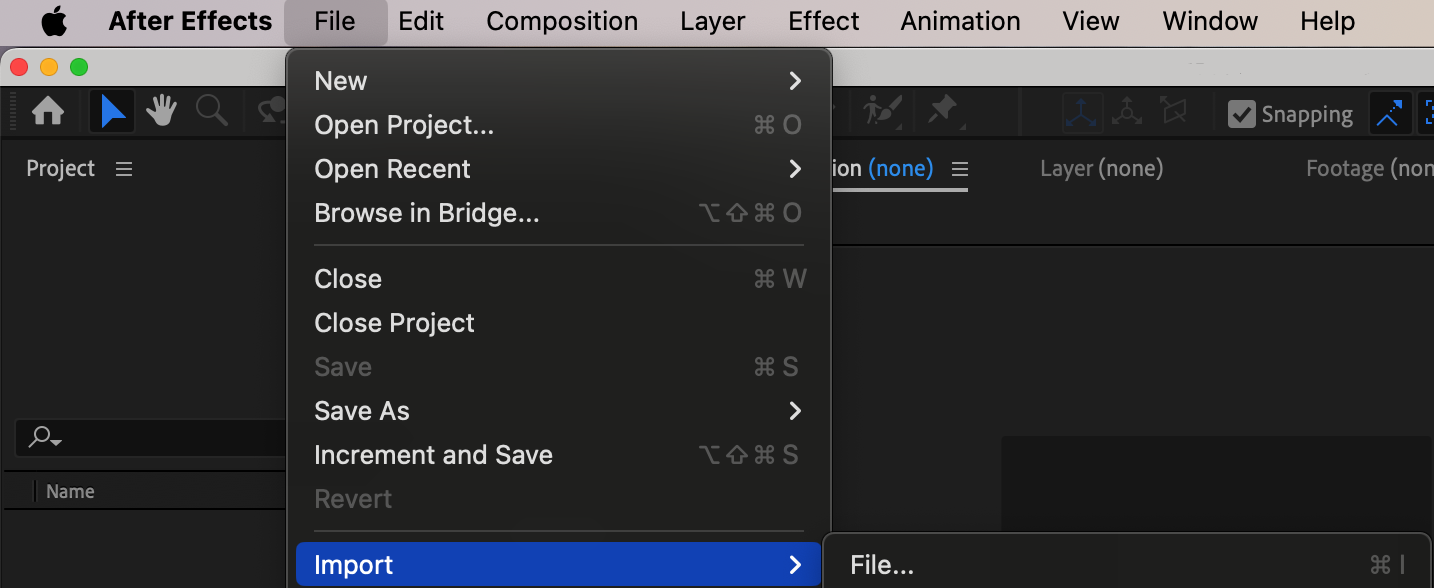 ステップ2:新しいコンポジションを作成する
Projectパネルから動画をTimelineパネルにドラッグします。これにより、動画と同じ設定の新しいコンポジションが作成されます。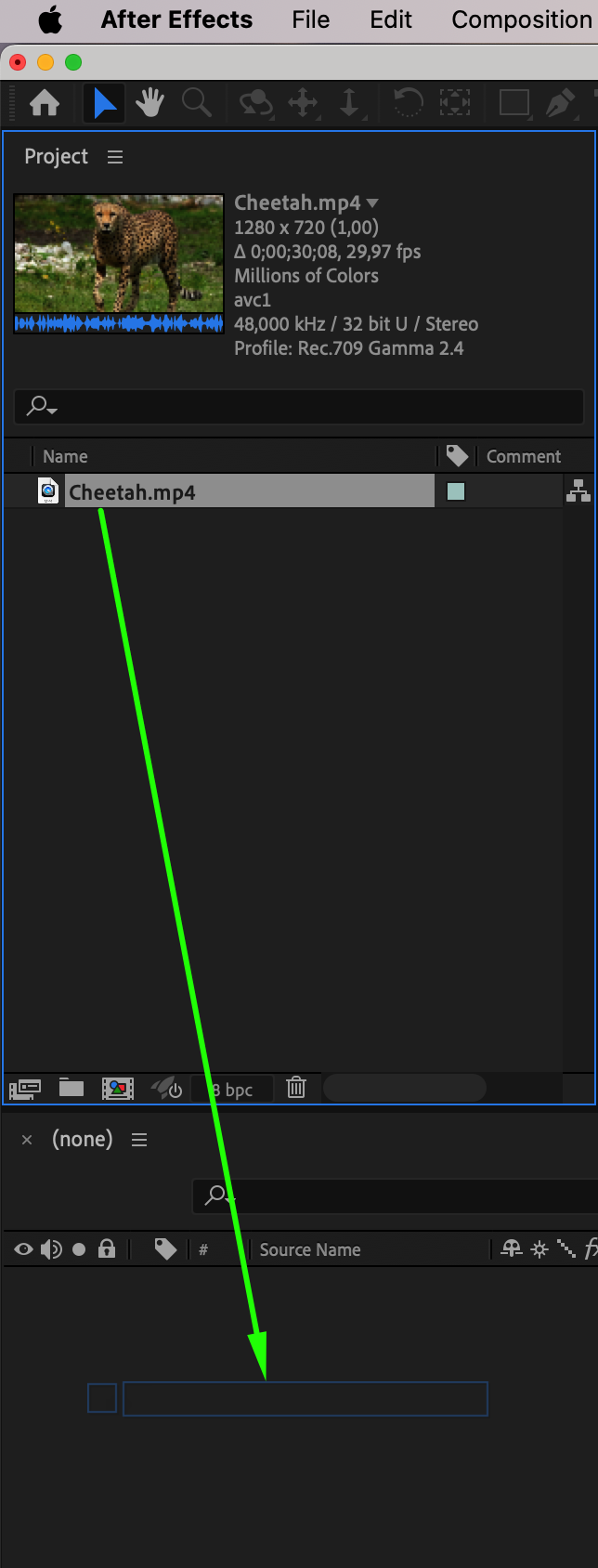 ステップ3:調整レイヤーを追加する
ぼかしエフェクトを適用するには、まず調整レイヤーを作成する必要があります。「Layer」>「New」>「Adjustment Layer」を選択します。このレイヤーがぼかしエフェクトを保持します。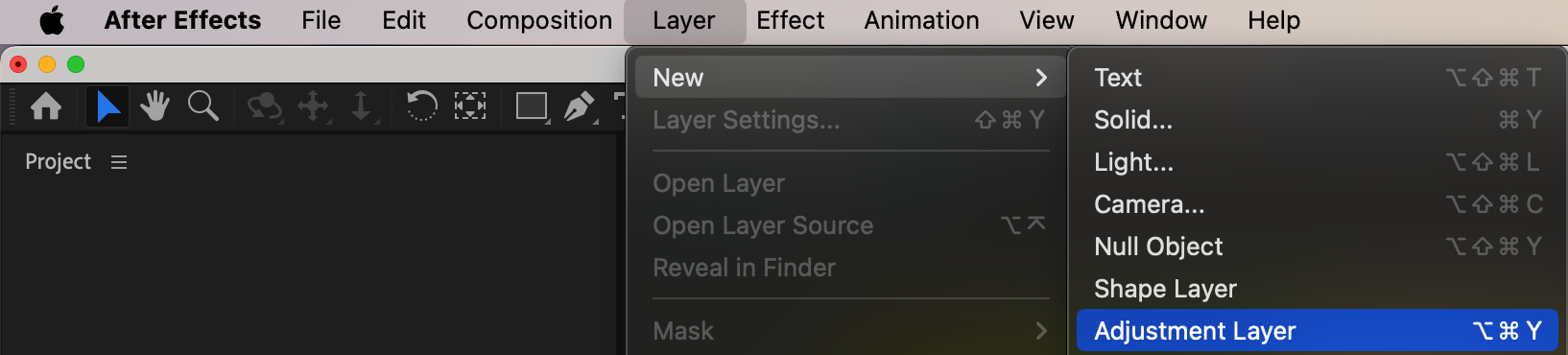
ステップ4:ぼかしエフェクトを適用する
調整レイヤーを選択した状態で「Effects & Presets」パネルを開き、「Gaussian Blur」エフェクトを検索します。このエフェクトを調整レイヤーにドラッグします。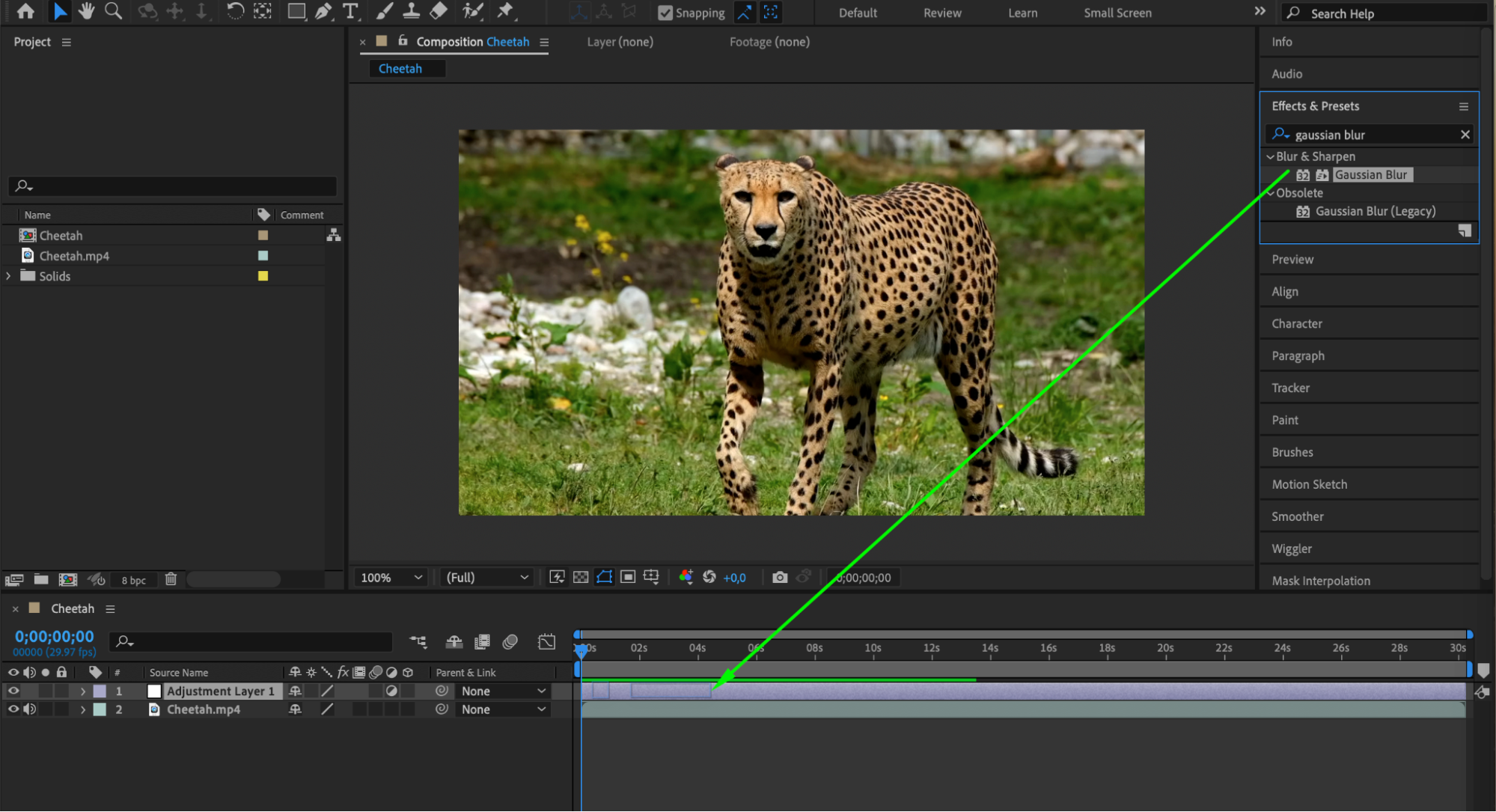 ステップ5:ぼかしの強さを調整する
「Effect Controls」パネルで、Gaussian Blurエフェクトの「Blurriness」値を上げて、好みのぼかし具合に調整します。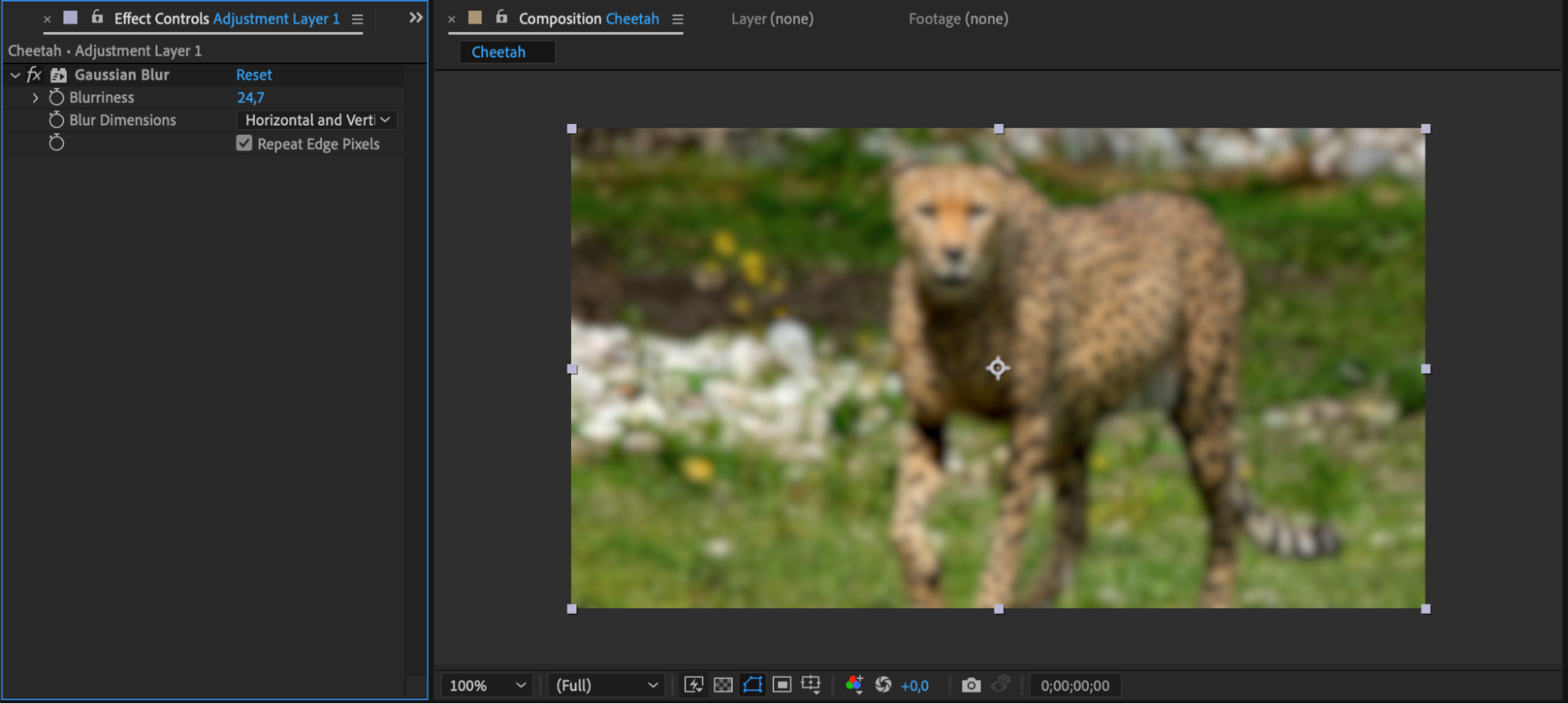 ステップ6:ぼかしたいエリアをマスクする
調整レイヤーを選択し、「Pen Tool」(ショートカット:G)を使って、ぼかしたいエリアの周りにマスクを描きます。よりシンプルな形状の場合は、「Rectangle Tool」などの図形ツールを使うこともできます。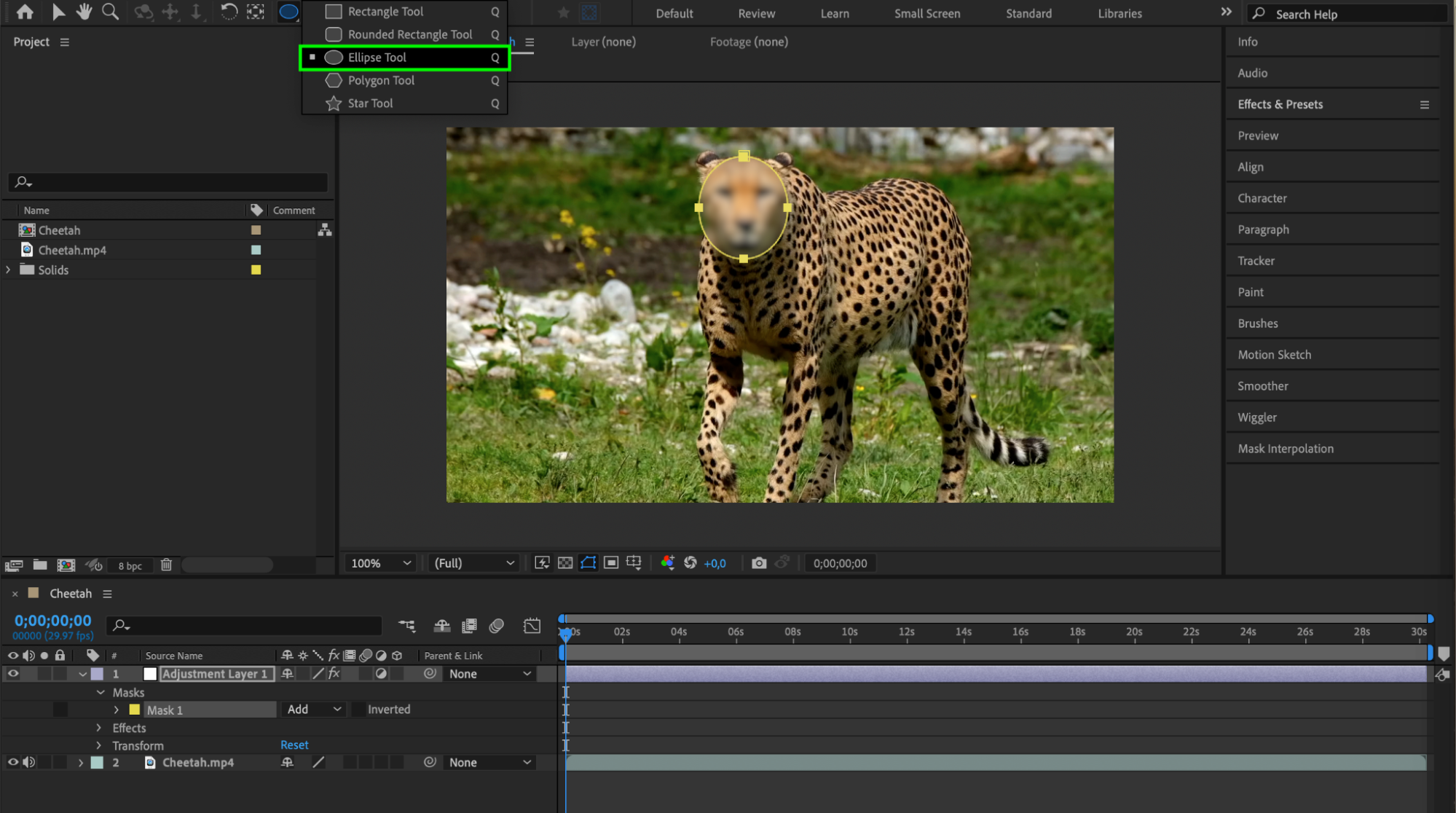 ステップ7:マスクをフェザーする
ぼかしたエリアを映像の他の部分と自然になじませるには、「Mask」設定の「Mask Feather」値を上げましょう。これでマスクの境界がやわらかくなります。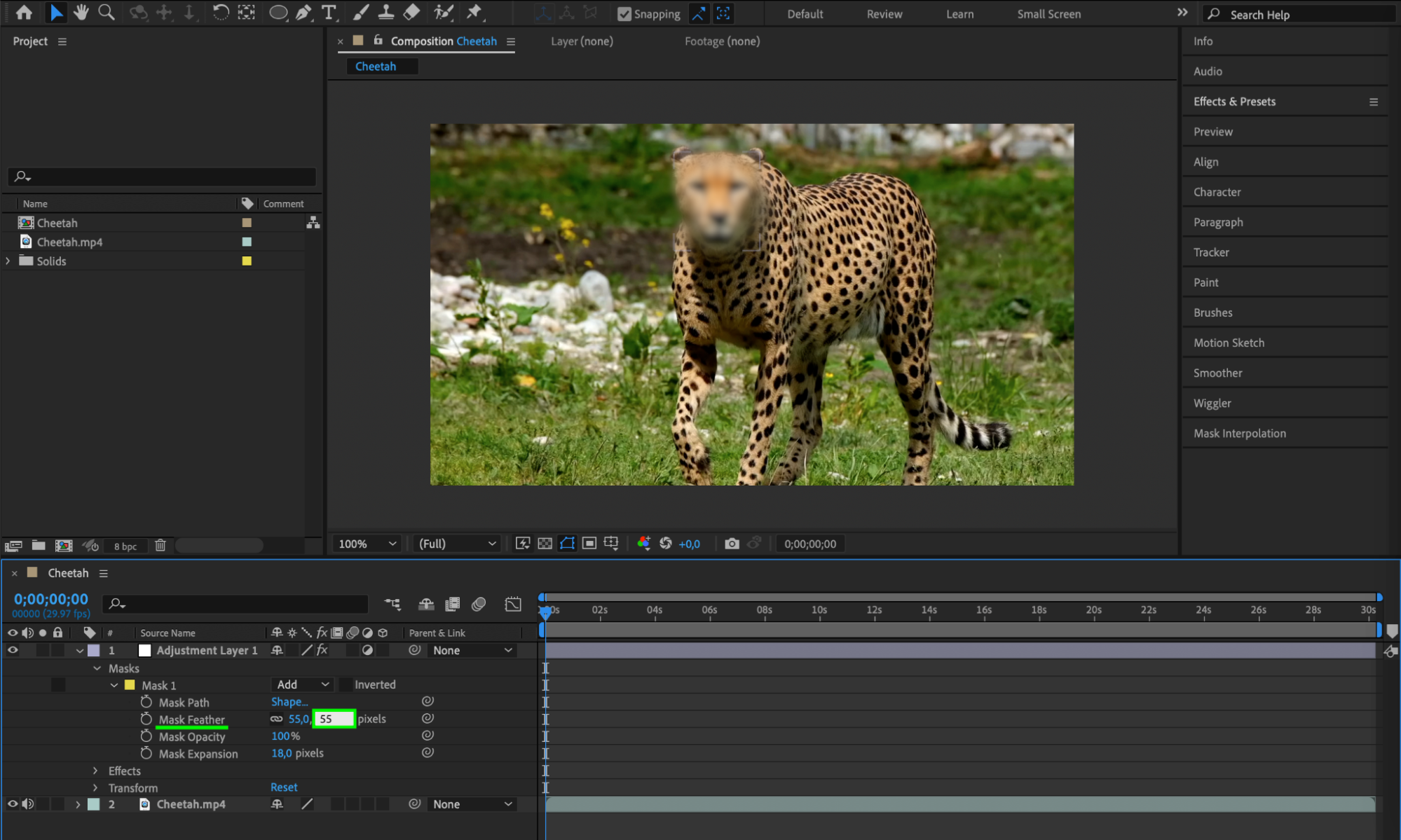 ステップ8:マスクをアニメーションさせる(任意)
ぼかしたい対象が動いている場合は、マスクパスをアニメーションさせることができます。調整レイヤーを選択し、Mask Path設定を開いて、ストップウォッチアイコンをクリックしキーフレームを追加します。動いている被写体を追いかけるように、時間ごとにマスクの位置を調整しましょう。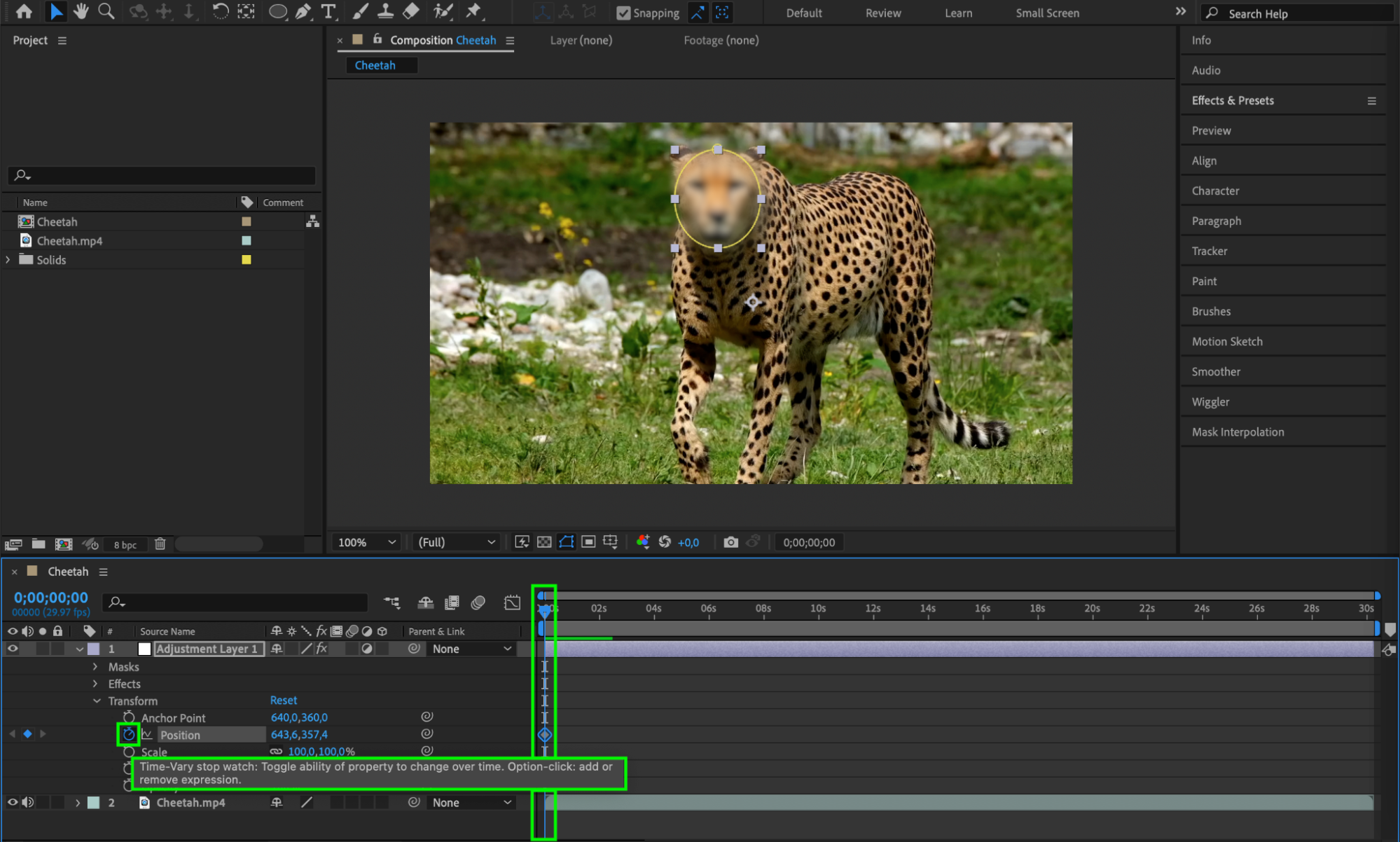
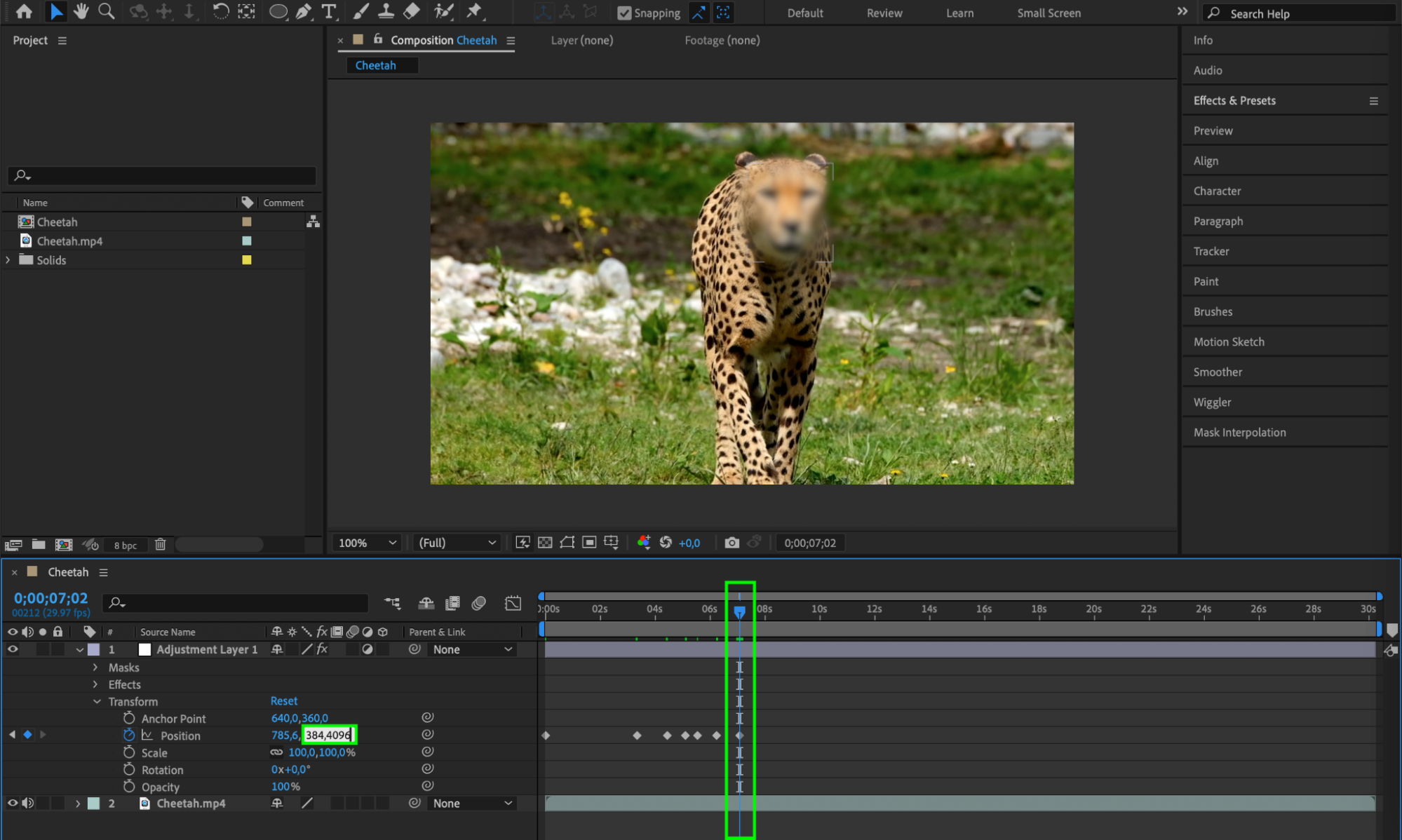 ステップ9:確認してエクスポートする
ぼかしエフェクトに満足したら、コンポジションをプレビューしてすべてがきちんと仕上がっているか確認しましょう。その後、「Composition」>「Add to Render Queue」を選択して動画をエクスポートし、必要に応じてエクスポート設定を調整します。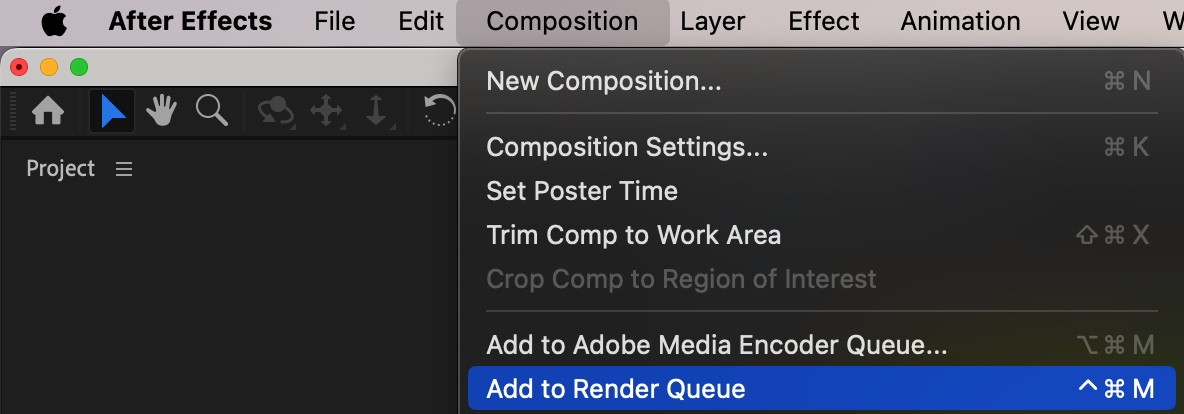

まとめ
動画にぼかしエフェクトを加えることで、洗練されたプロらしい仕上がりを演出できます。特定の被写体を強調したい場合も、機密情報を隠したい場合も、スタイリッシュな効果を作りたい場合も、ぼかしは動画編集の引き出しとして役立つテクニックです。Adobe After Effectsを使えば、この効果を簡単に実現できます。
このステップバイステップチュートリアルに沿って進めることで、編集スキルを高め、見応えのあるコンテンツを作れるようになります。さあ、早速始めて、このエフェクトをどう活かせるか見ていきましょう!
Our Bestsellers
Our Bestsellers


