
After Effectsでプロ品質のぼかしテキストを作る方法
はじめに:“After Effectsのテキストブラーで映像表現をレベルアップ
After Effectsでテキストをぼかした動画を見て、その洗練されたプロらしい仕上がりに惹かれたことはありませんか?自分でも同じエフェクトを作ってみたい方にぴったりのチュートリアルです。After Effectsでテキストをぼかすと、強調や奥行きを加え、動画全体のビジュアルを引き上げられます。シンプルながら効果的で、デザインの印象を大きく変えられるテクニックです。それでは、テキストをぼかす手順をステップごとに確認し、魅力的なビジュアルコンポジションを作ってみましょう。
1. 新規プロジェクトを作成:
After Effectsを開き、新しいプロジェクトを作成します。
2. 新規コンポジションを作成:
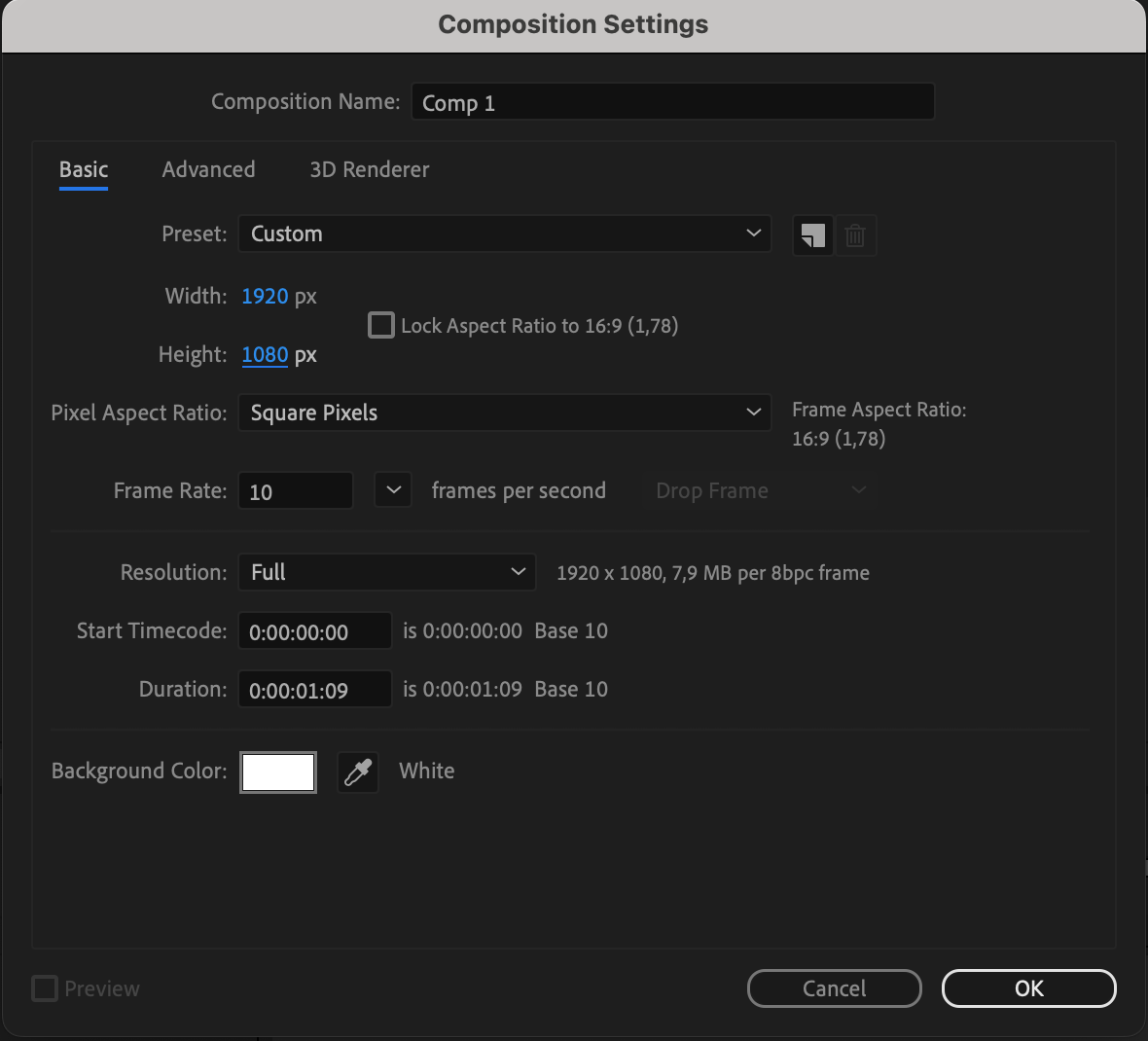
“New Composition”を選択し、サイズ、デュレーション、フレームレートなどを設定します。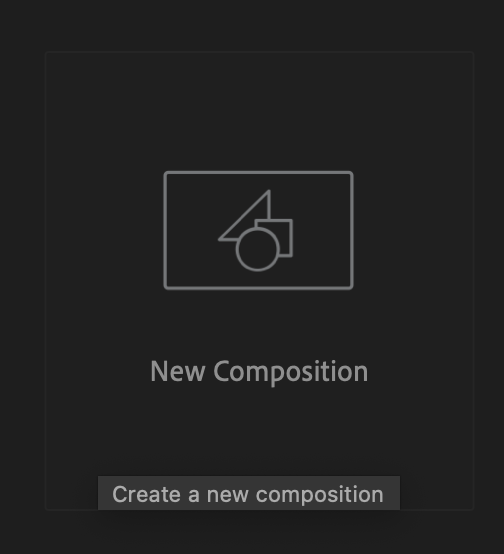
3. テキストレイヤーを作成:
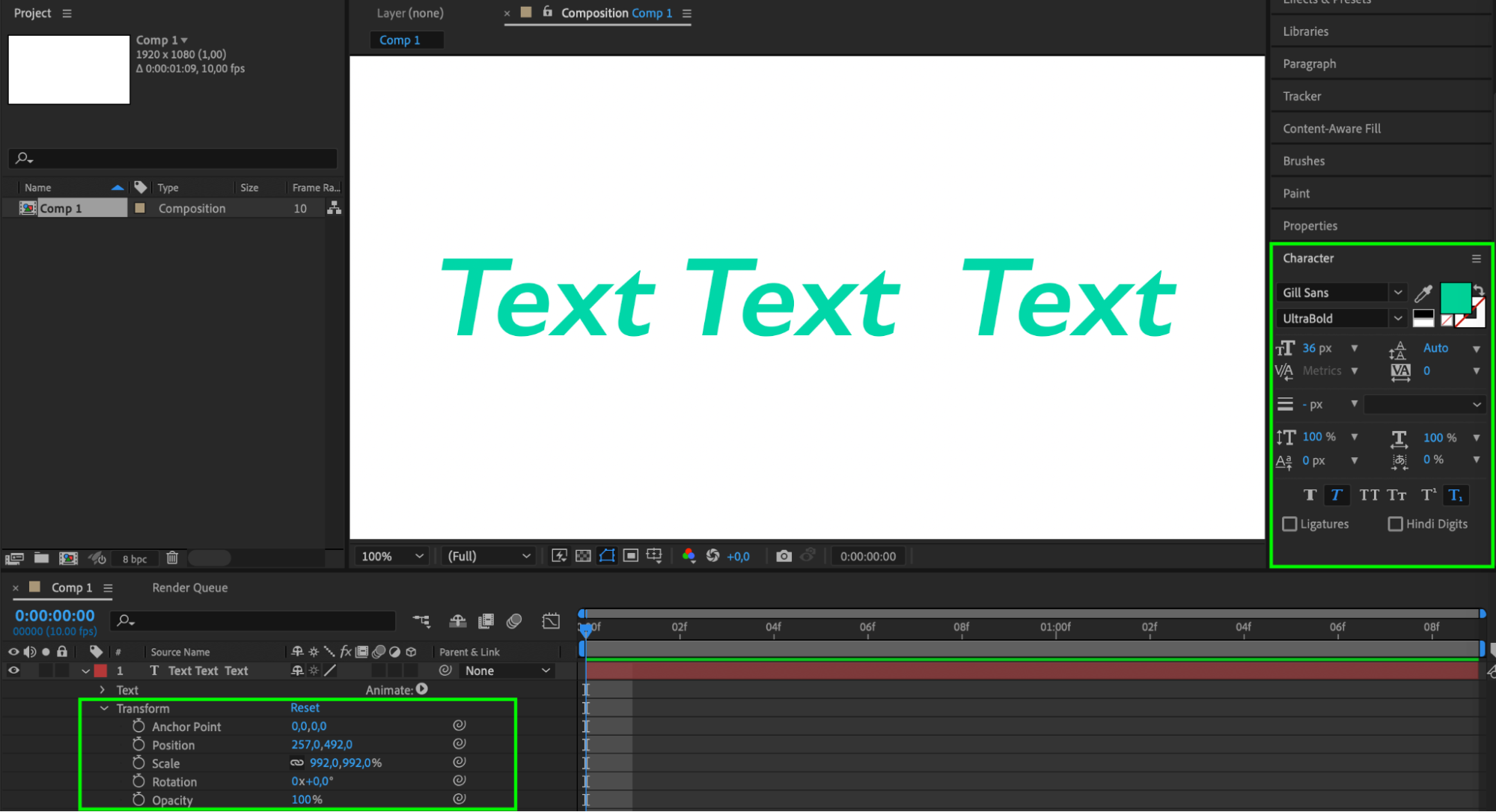
After Effectsでテキストレイヤーを作成し、表示したいメッセージを入力します。デザインに合わせて、フォント、サイズ、色をカスタマイズしてください。

4. Blurエフェクトを適用:
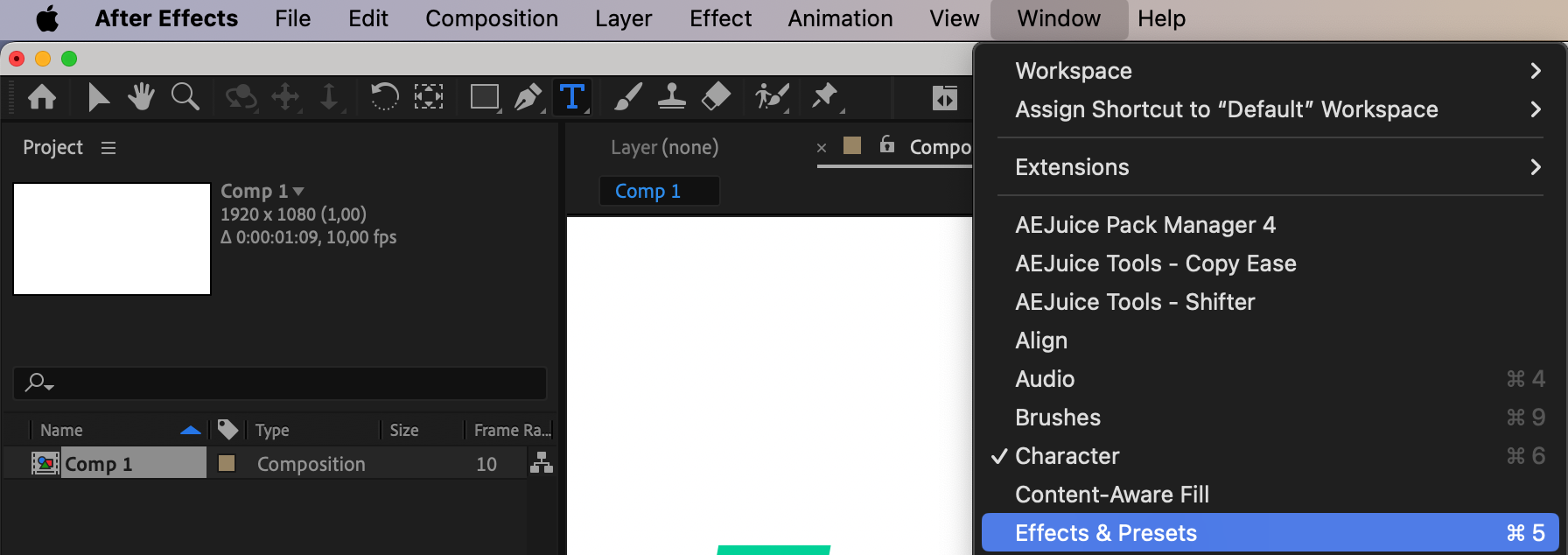
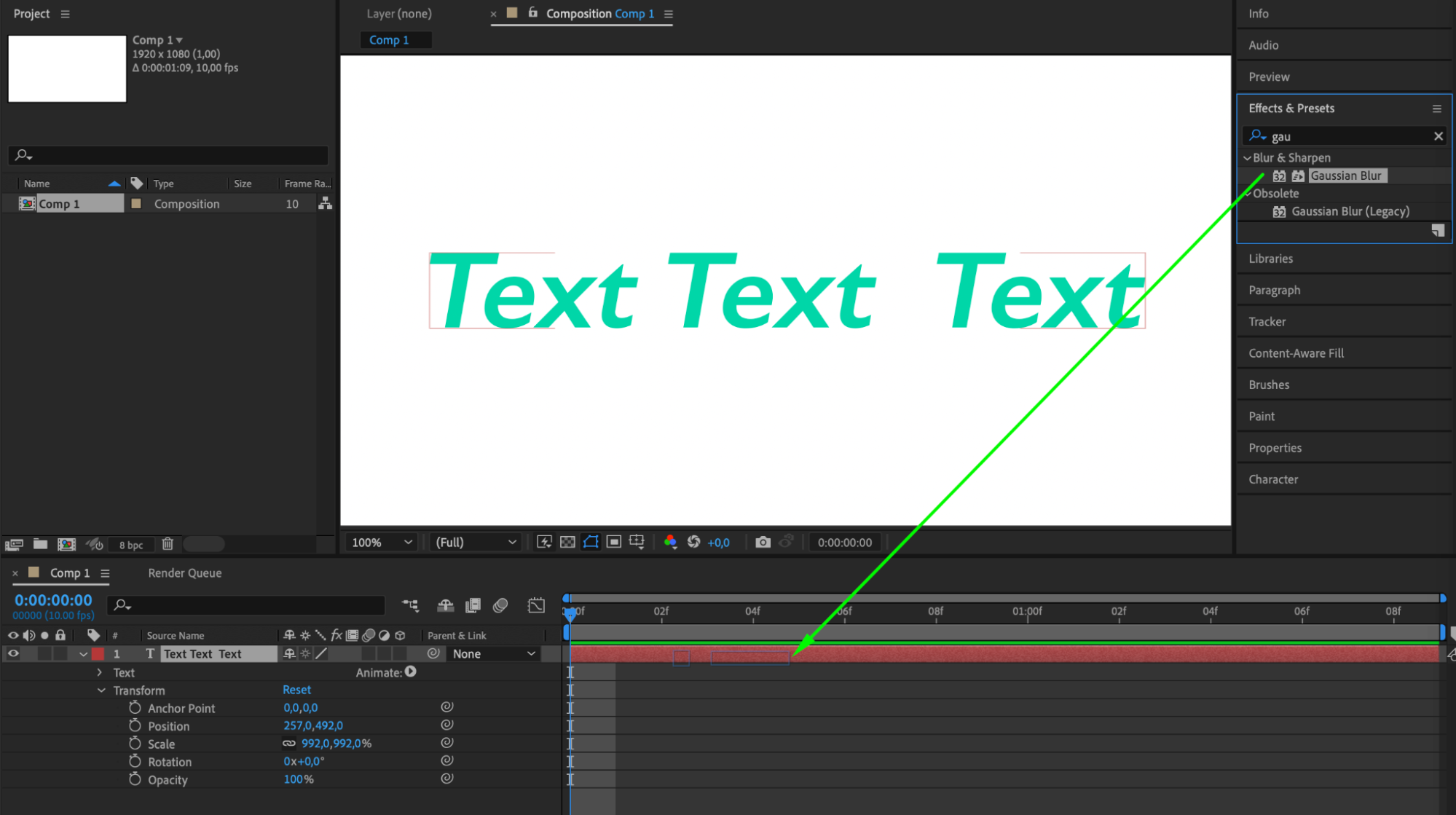
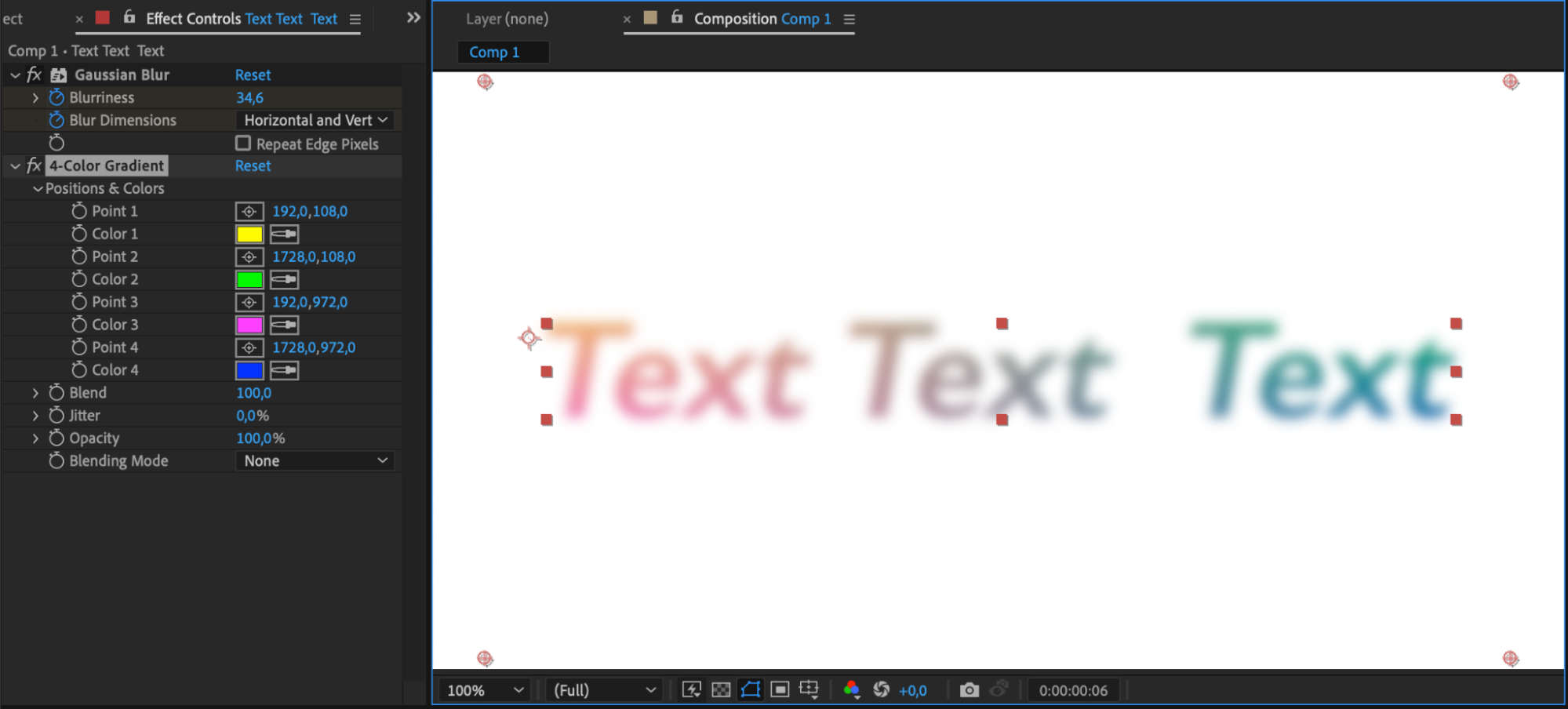
Effects & Presetsパネルを開き、目的に合うBlurエフェクト(Gaussian BlurやFast Blurなど)を選択して、テキストレイヤーに適用します。
5. Blurの設定を微調整:
求めるぼかし具合になるよう、半径、反復回数、フェザーなどの設定を調整します。動きのあるエフェクトにしたい場合は、キーフレームも活用してください。
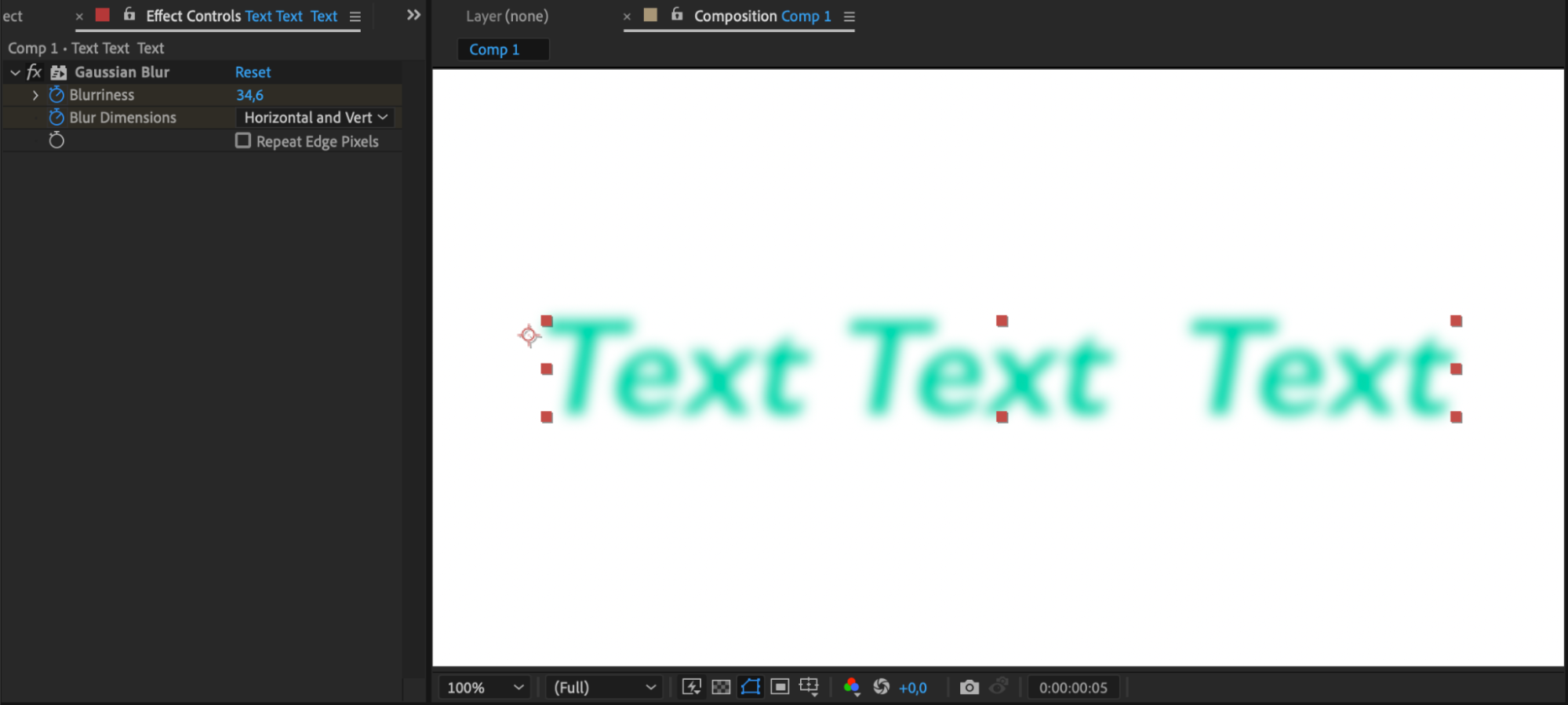
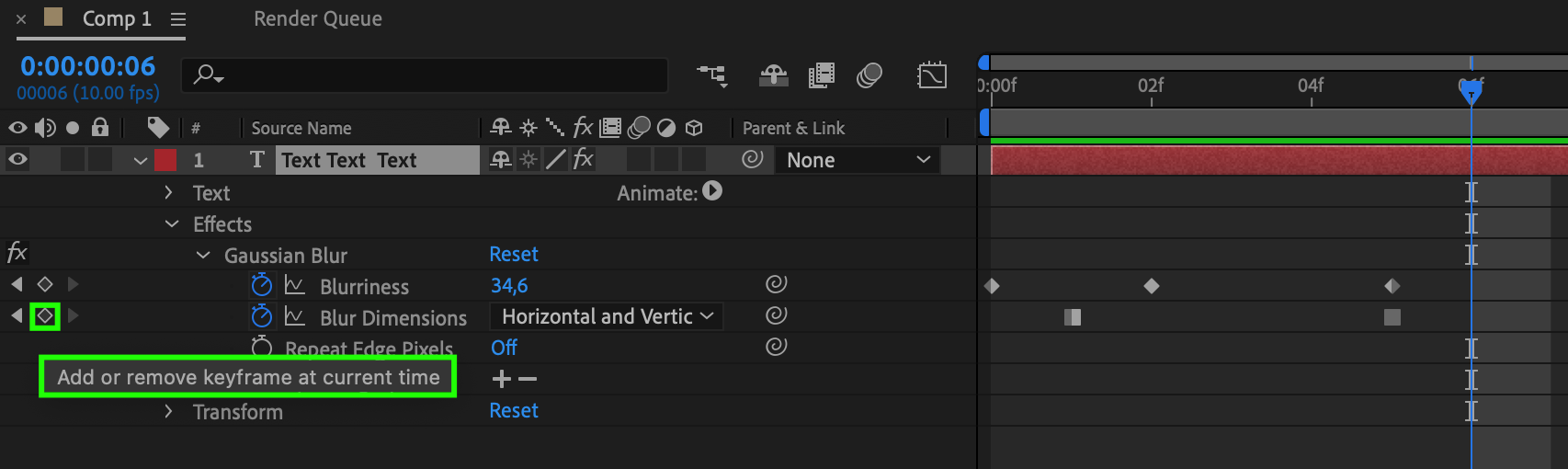
6. エフェクトを追加して仕上げる:
カラーグレーディング、Opacityの調整、モーショングラフィックスなども試し、ぼかしテキストをさらに魅力的で個性的なコンポジションに仕上げましょう。
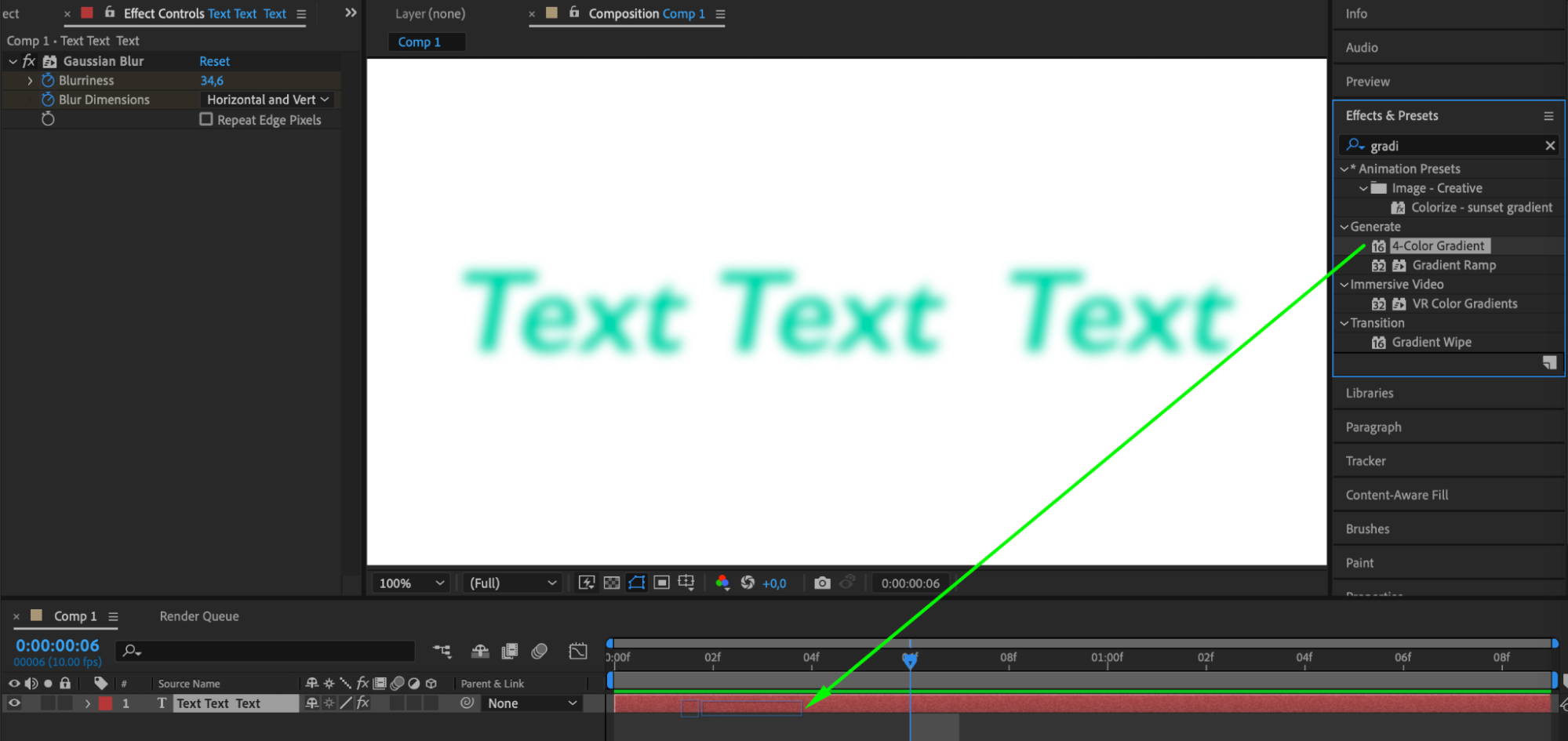
7. プレビューして仕上げる:
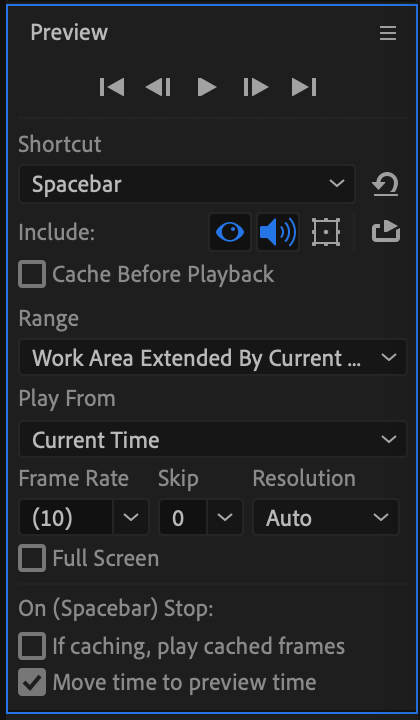
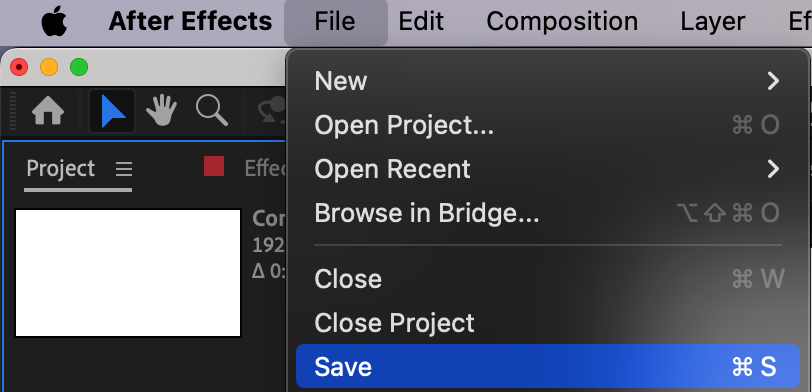
After Effectsでアニメーションをプレビューし、イメージどおりのデザインになっているか確認します。コンポジションを書き出せば、洗練されたプロ品質の作品が完成です。
まとめ:After EffectsのBlurでクリエイティブなテキストアニメーションを作ろう
After Effectsでテキストをぼかすテクニックをマスターすると、映像表現に洗練されたプロらしいデザインを取り入れられます。このガイドでは、ぼかしテキストを自然に組み込み、動画に奥行きや強調を加えるための手順を紹介しました。新規プロジェクトやコンポジションの作成、Blurエフェクトの適用に慣れたら、カラーグレーディングやモーショングラフィックスなどの要素も試して、作品をさらに磨いてみてください。Blur設定を理解し、キーフレームを柔軟に活用すれば、動きのある目を引くテキストアニメーションを作成できます。さまざまな表現を試しながら、After Effectsならではの美しいぼかし効果で創造力を形にしましょう。
Our Bestsellers
Our Bestsellers


