
After Effectsで動画を明るくする完全ガイド
After Effectsで動画を明るくする方法
After Effectsで動画を明るくすると、視認性を高め、イメージに合った雰囲気を演出できます。露出を上げたいときや、暗く撮影された映像素材を補正したいとき、特定のビジュアルスタイルを作りたいときなどに便利です。After Effectsには、明るさを効果的に調整できるツールやテクニックが用意されています。このガイドでは、標準搭載のツールとエフェクトを使って動画を明るくする手順をわかりやすく解説します。
ステップ1:映像素材を読み込む
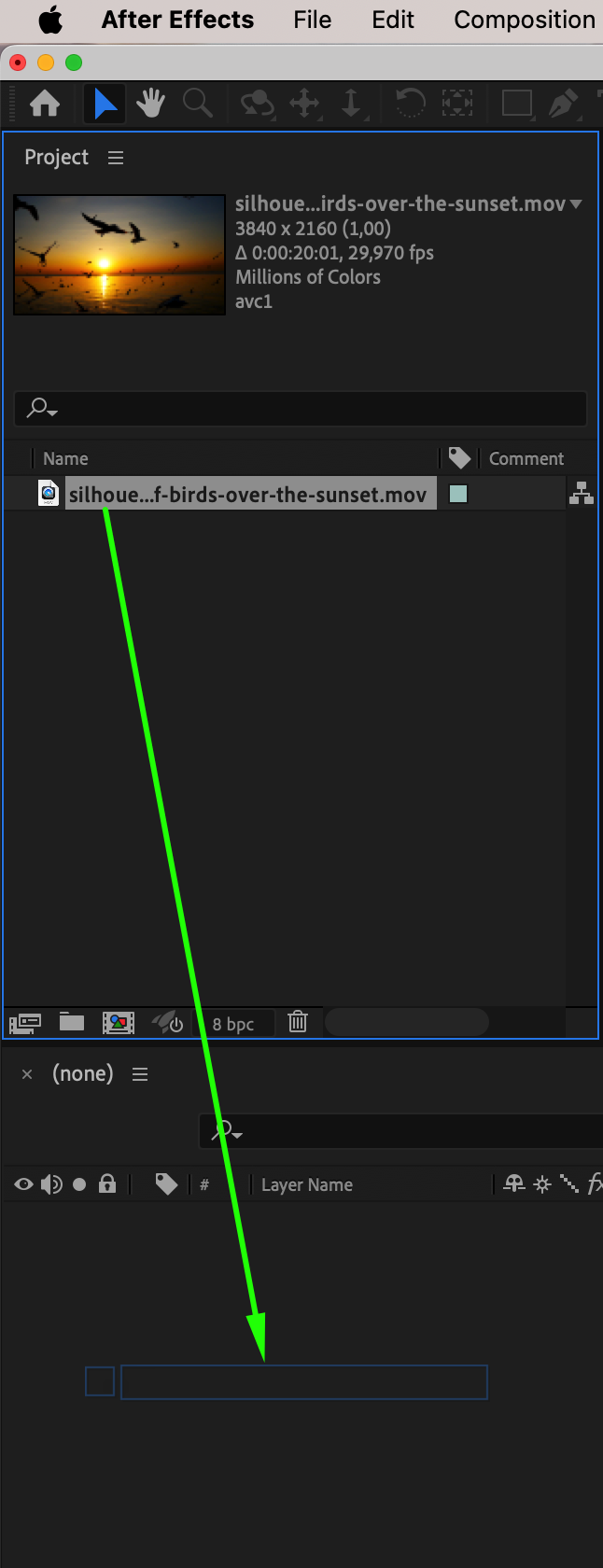
まず、動画をAfter Effectsに読み込みます。File > Import > Fileを開き、動画ファイルを選択してください。映像素材がProject panelに表示されたら、Timelineにドラッグして新しいコンポジションを作成します。これで編集を始める準備が整います。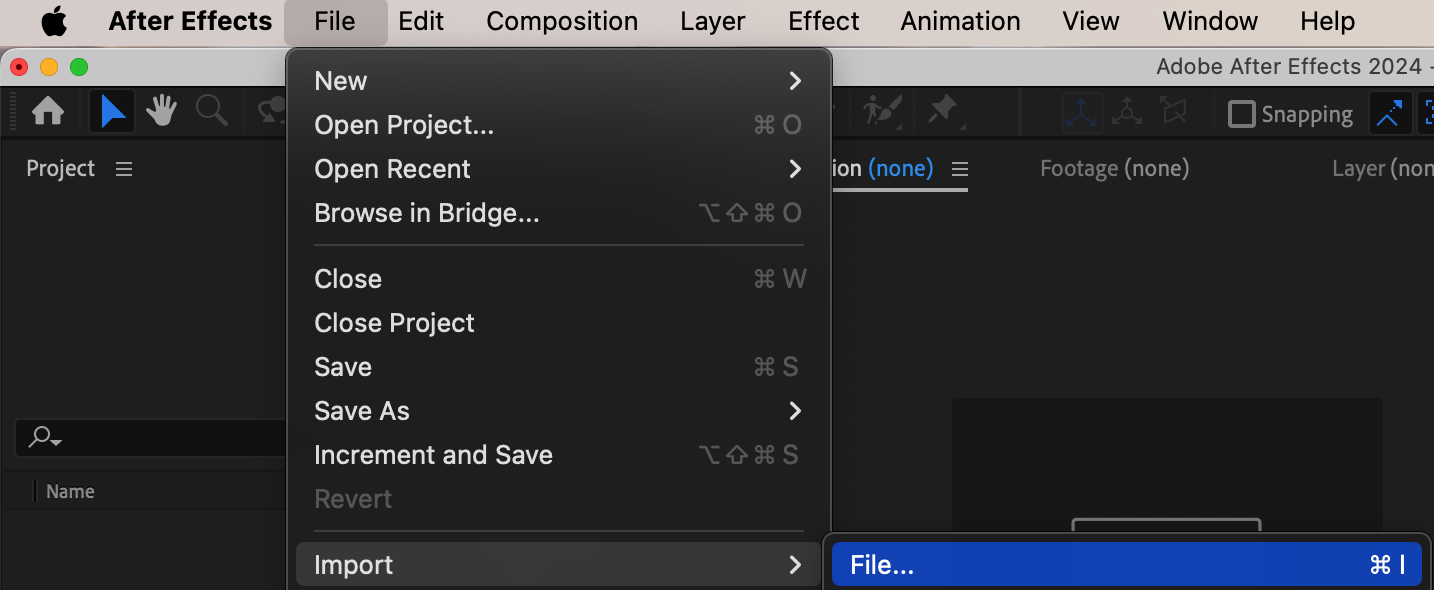
 ステップ2:Brightness & Contrastエフェクトを適用する
明るさの調整を始めるには、動画レイヤーを選択してEffects & Presets panelを開きます。Brightness & Contrastを検索し、動画レイヤーにドラッグしてください。このエフェクトを使うと、コントラストや彩度などのほかのプロパティに影響を与えずに、明るさを調整できます。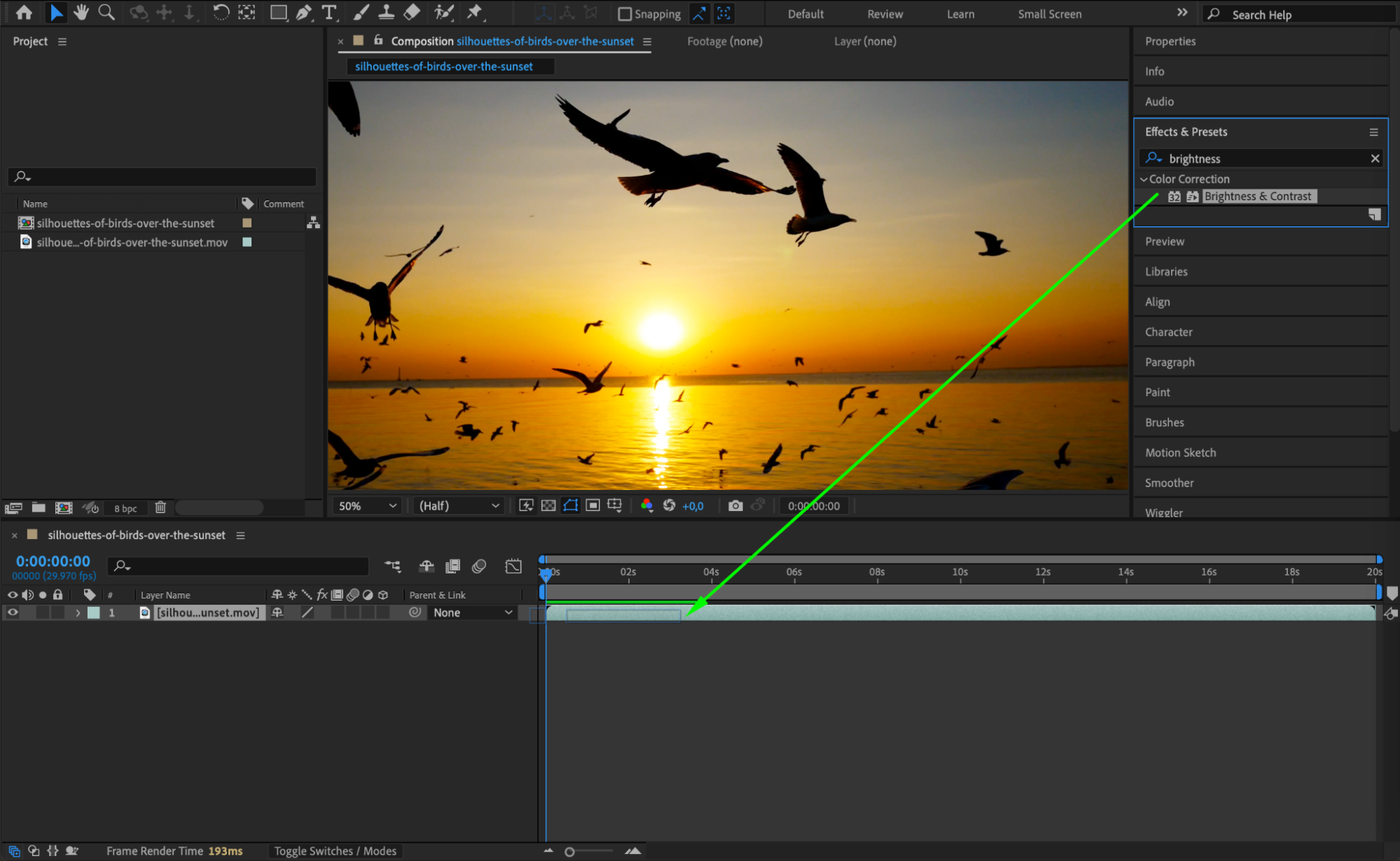 ステップ3:Effect Controlsで明るさを調整する
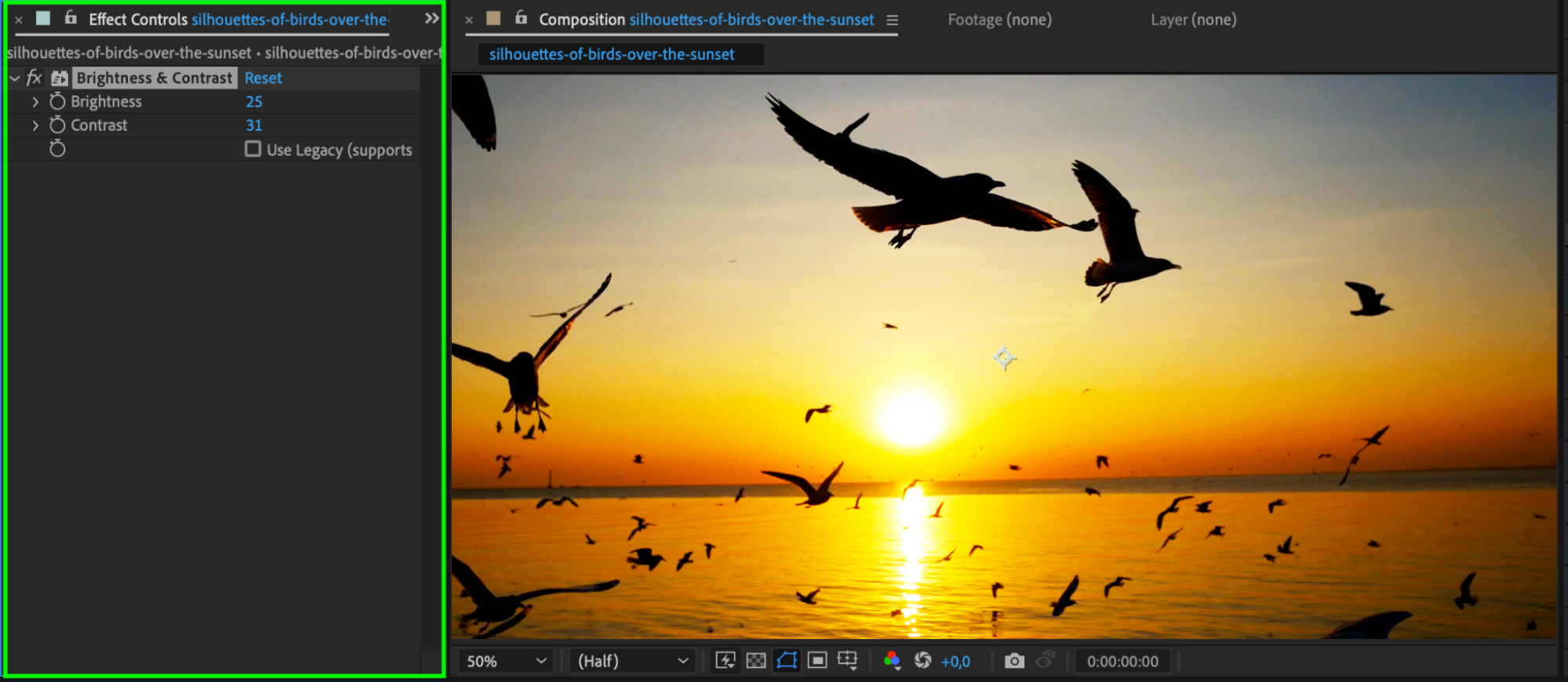
Brightness & Contrastエフェクトを適用したら、Effect Controls panelを開きます。Brightnessパラメーターの値を上げて、動画を明るくしてください。数値を大きくするほど映像が明るくなり、見やすくなります。必要に応じてContrastパラメーターも調整し、映像が白っぽくなりすぎないように仕上げましょう。
 ステップ4:Levelsで細かく調整する
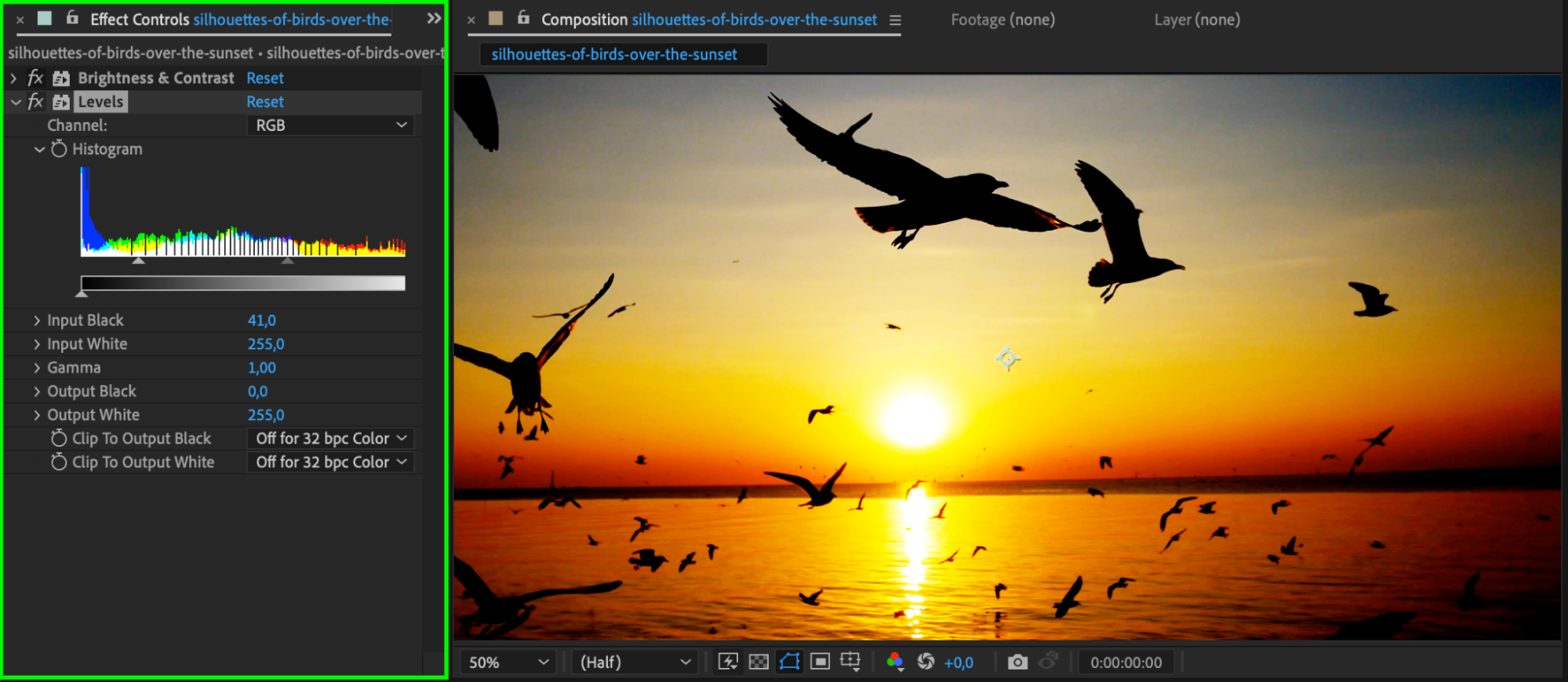
より正確に調整したい場合は、Levelsエフェクトを使用します。Effects & PresetsでLevelsを検索し、動画レイヤーに適用してください。Effect Controls panelでInput BlackとInput Whiteのスライダーを調整すると、映像素材の明暗の範囲が広がり、より明るくできます。Gammaスライダーを使えば、中間調の明るさも細かく調整できます。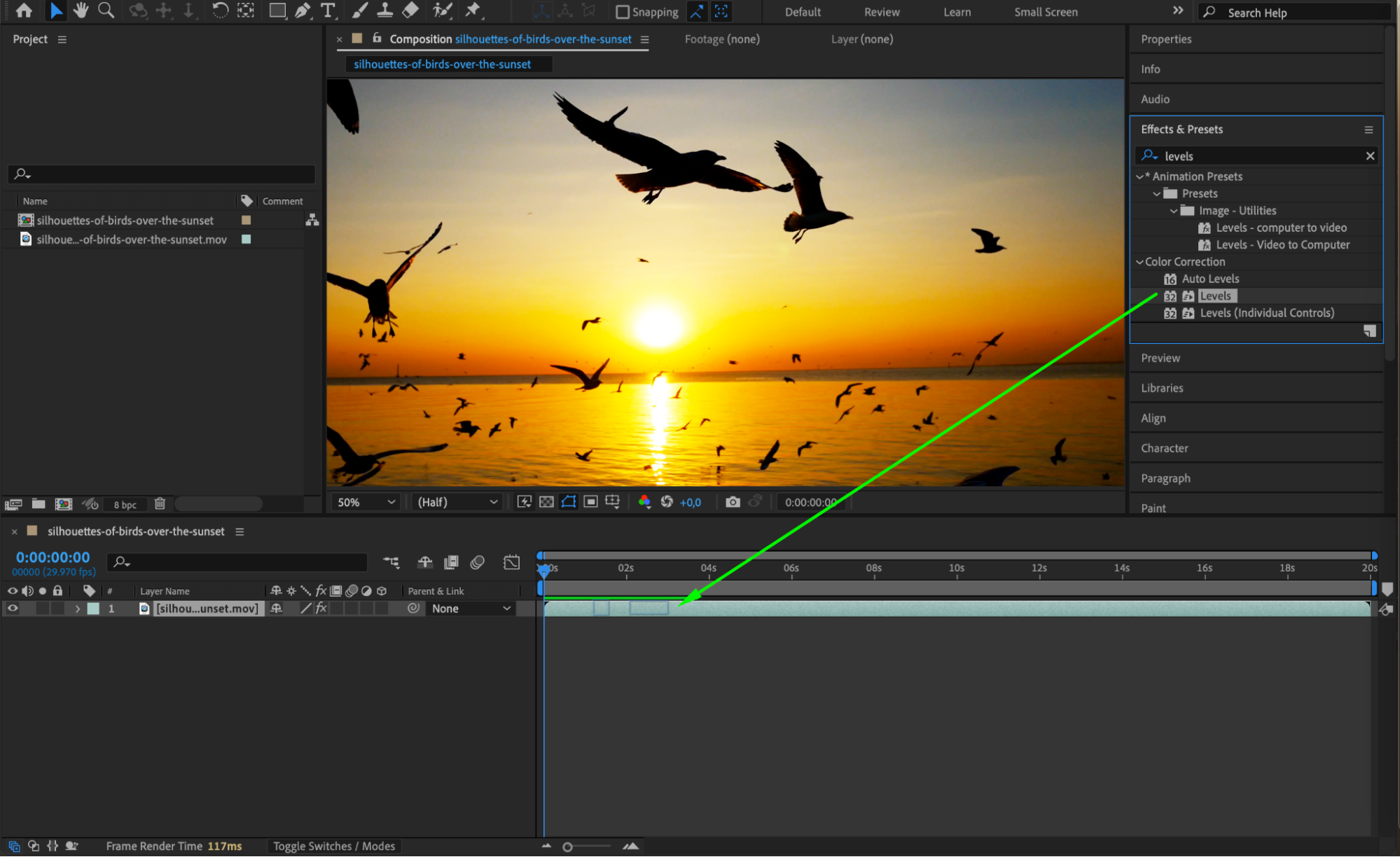
 ステップ5:Curvesで微調整する
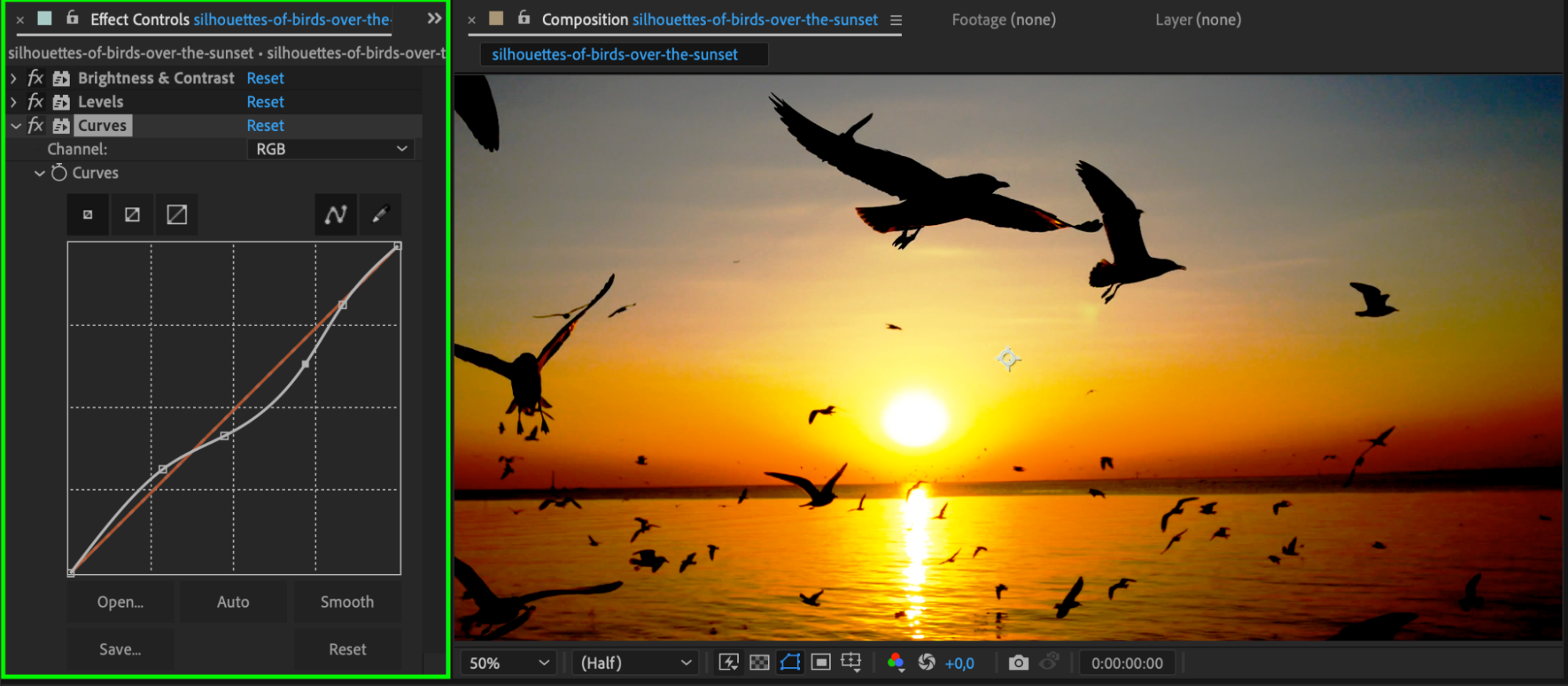
動画を明るくするもうひとつの高度な方法が、Curvesエフェクトです。Effects & Presets panelでCurvesを検索し、レイヤーにドラッグしてください。Effect Controlsでカーブをクリックし、シャドウ、中間調、ハイライトを調整します。カーブを上方向へ動かすと明るくなり、各ポイントを個別に調整すると、映像の特定の明るさの範囲をより細かくコントロールできます。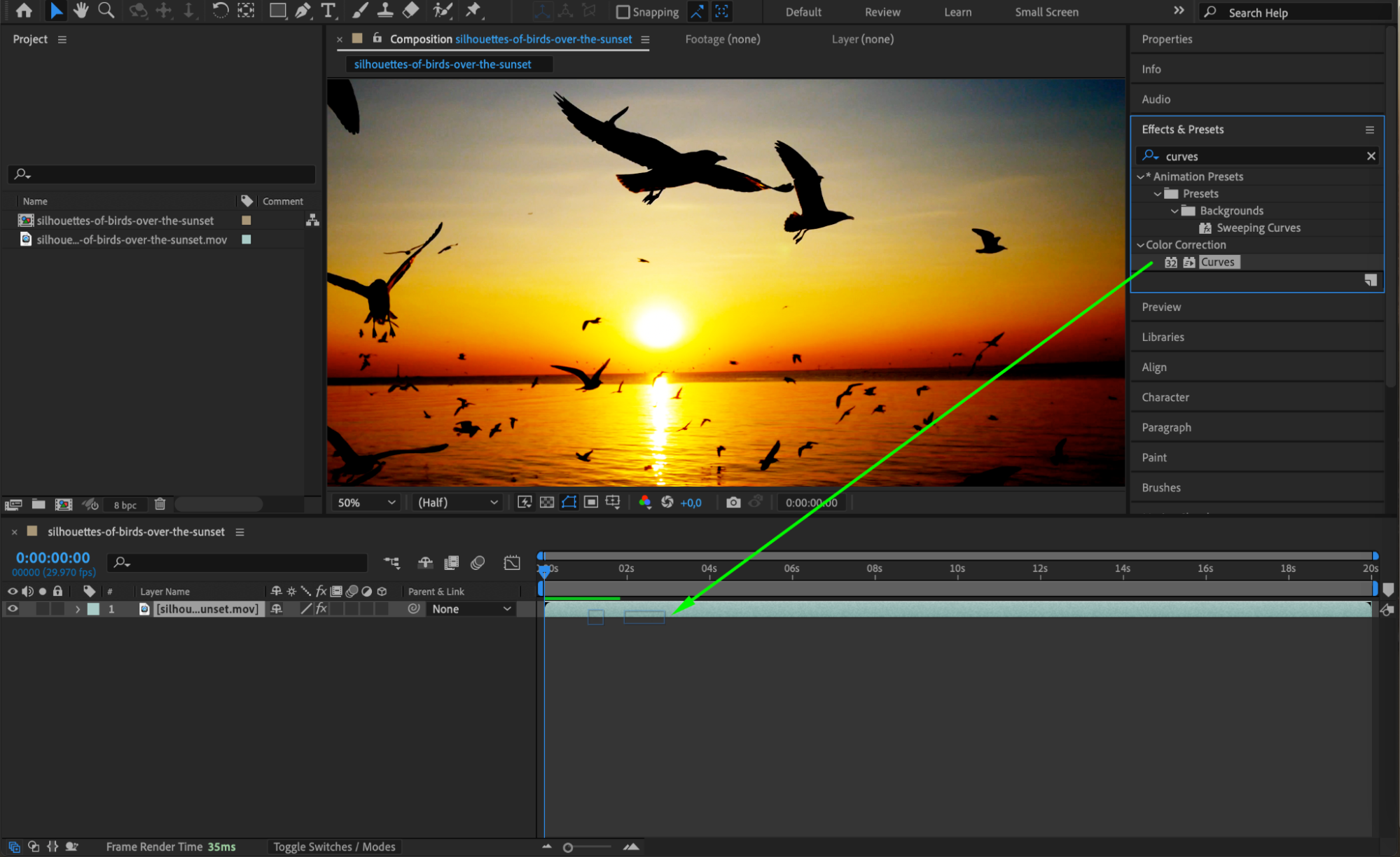
 ステップ6:プレビューして明るさを微調整する
調整が終わったら、Spacebarを押して動画をプレビューします。動画全体で明るさが均一に見えるか、画質がイメージどおりに仕上がっているかを確認してください。必要に応じてエフェクト設定をさらに調整し、最適なバランスに仕上げましょう。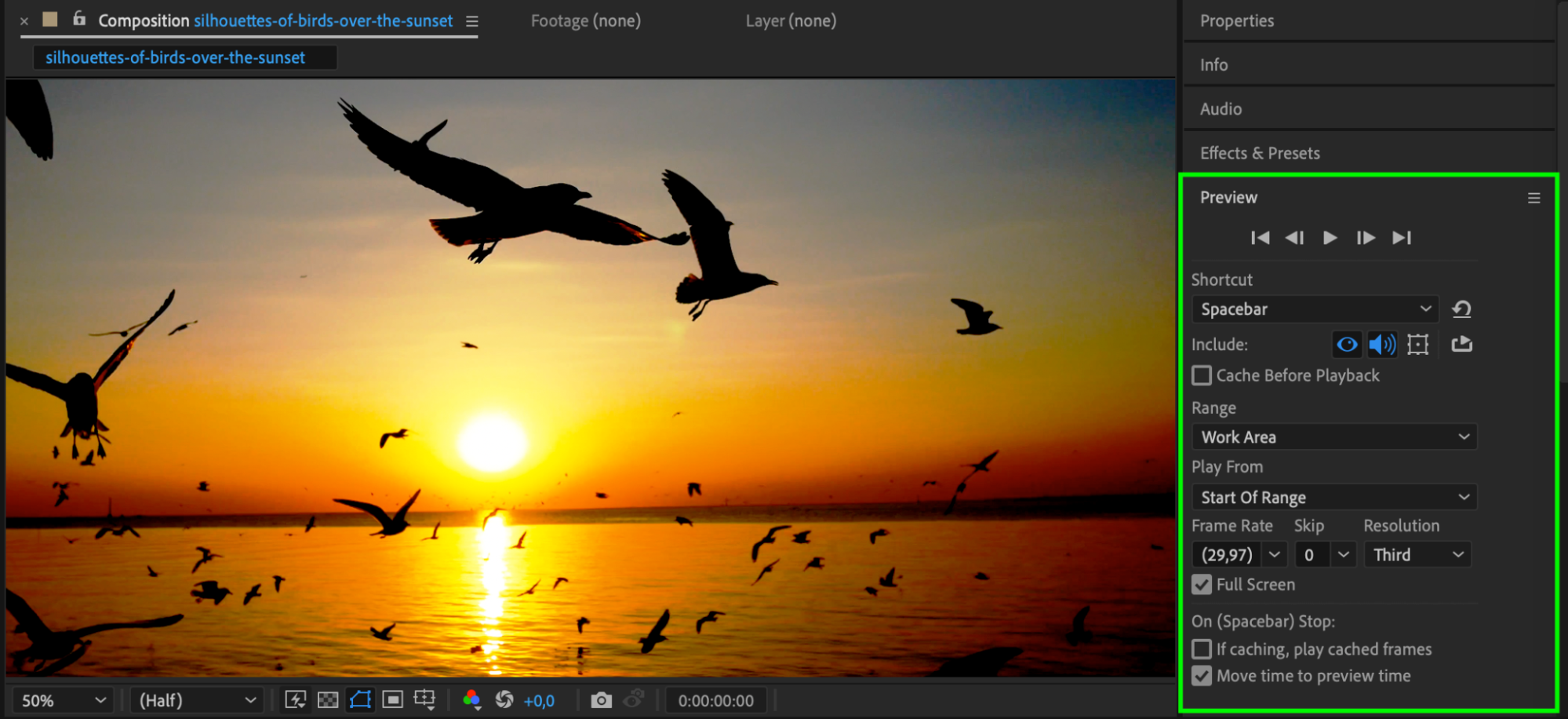 ステップ7:明るくした動画をレンダリングして書き出す
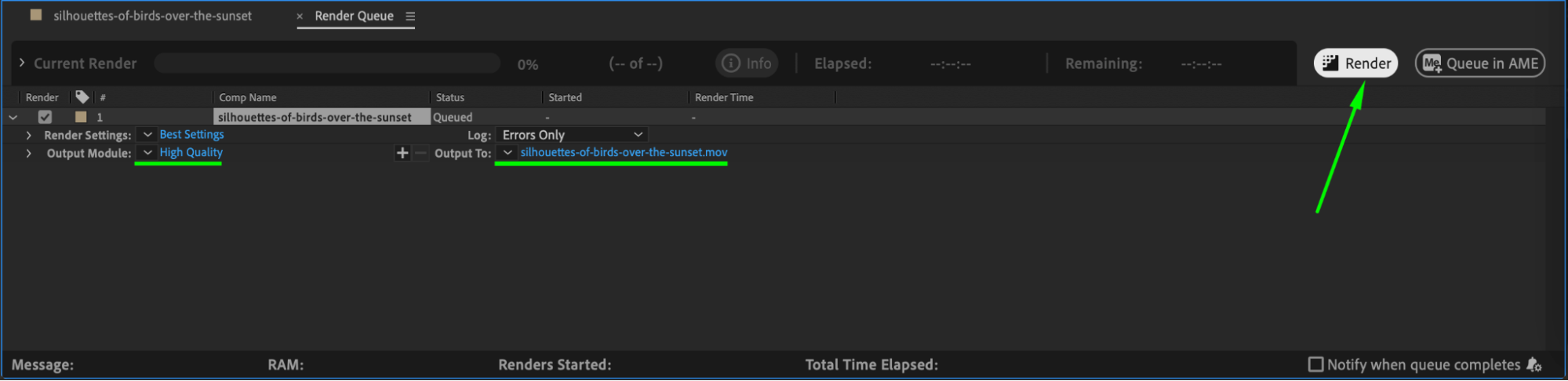
明るさの調整に満足したら、Composition > Add to Render Queueを選択します。目的に合った書き出し設定を選び、Renderをクリックしてください。これで明るく補正された動画が完成し、プロジェクトでの使用や共有ができるようになります。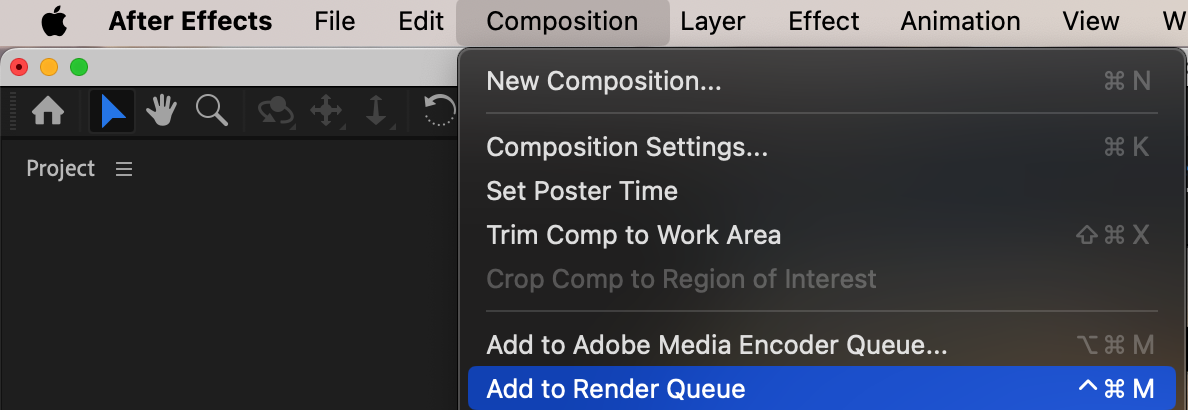
 まとめ
まとめ
After Effectsで動画を明るくする作業はシンプルですが、映像素材の品質と視認性を大きく高められます。Brightness & Contrast、Levels、Curvesなどのエフェクトを使えば、動画の露出を細かく調整し、より魅力的で印象に残る映像に仕上げることができます。
Our Bestsellers
Our Bestsellers


