
アンカーポイントはAfter Effectsにおける重要な要素で、レイヤーがトランスフォームする際の中心となる点を決定します。
アンカーポイントを中央に配置し、調整する方法を理解することで、プロジェクトで思いどおりのアニメーションや特殊効果を実現できます。
したがって、After Effectsでアンカーポイントを操作する方法をしっかりと理解しておくことが不可欠です。
After Effectsでレイヤーのアンカーポイントを正確に中央へ配置するには、いくつかの異なる方法があります。
1. 1つ目の方法は、組み込みの機能を利用することです。
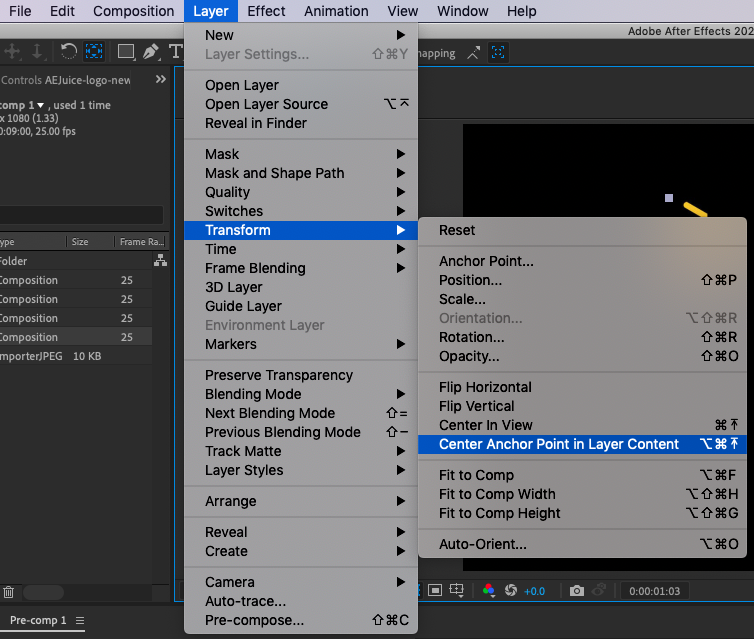
レイヤーを選択し、Layer >> Transform >> Center Anchor Point in Layer Content を選びます。この機能により、選択したレイヤーのアンカーポイントがレイヤーコンテンツの中央に自動的に配置されます。
2. 別の方法として、キーボードショートカットを使って選択したレイヤーのアンカーポイントを素早く中央に配置することもできます。
これを行うには、レイヤーを選択して次のショートカットを使うだけです。
Mac: CMD + Option + Home
PC: CTRL + Alt + Home
3. アンカーポイントを中央に配置する機会が多い場合は、デフォルトのアンカーポイントを、隅ではなくレイヤーの中央に配置されるように設定できます。
これを行うには、After Effects >> Preferences >> General に移動します。
「General」タブに、「Center Anchor Point in New Shape Layers」というラベルのチェックボックスが表示されます。このボックスにチェックを入れるだけで、新しいシェイプレイヤーのデフォルトのアンカーポイントが中央に設定されます。
4. アンカーポイントを中央に配置するだけでなく、レイヤー上の特定の位置にアンカーポイントを細かく調整する必要がある場合もあります。
これを行うには、「Pan Behind」ツールを使用します。
ツールを有効にするには、ツールバーのアイコンをクリックするか、キーボードでYキーを押します。

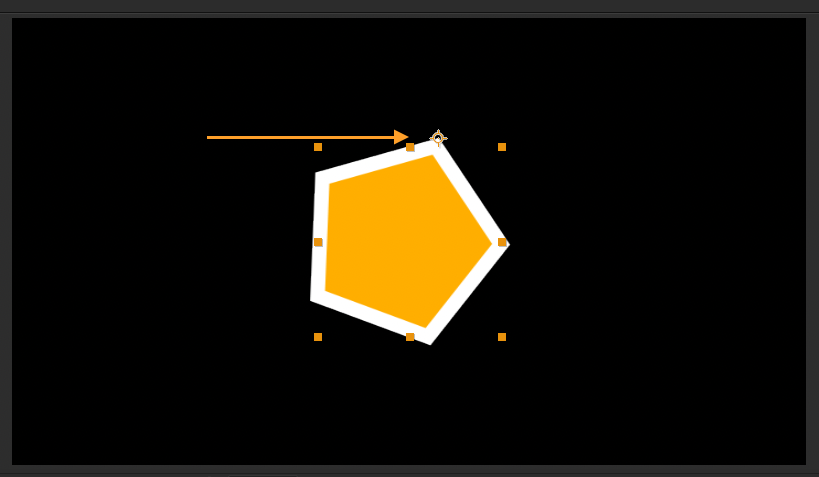
「Pan Behind」ツールを有効にしたら、アンカーポイントを見つけて、クリックしたまま目的の位置までドラッグします。これにより、レイヤーの残りの部分の位置に影響を与えることなく、アンカーポイントを正確に配置できます。
Our Bestsellers
Our Bestsellers


