
After Effectsでアンカーポイントを変更することは、映像デザインの基本的な要素のひとつです。アンカーポイントは、レイヤーの配置、拡大縮小、回転の基準となる中心点(ピボットポイント)を決定します。アンカーポイントの調整方法を理解すれば、レイヤーの配置と回転をより自在にコントロールでき、ダイナミックで視覚的に印象的な映像エフェクトを作成できるようになります。
After Effectsでアンカーポイントを変更するには、次のシンプルな手順に従ってください。
ステップ1:レイヤーを選択する
まず、After Effectsのプロジェクトを開き、アンカーポイントを変更したいレイヤーを選択します。これはテキストレイヤー、シェイプレイヤー、画像、または映像レイヤーのいずれでも構いません。
ステップ2:プロパティパネルを開き、アンカーポイントを調整する
“Properties”に進んでプロパティパネルを開きます。そこには“Transform”というセクションがあり、位置、拡大縮小、回転のプロパティを見つけることができます。“Anchor Point”プロパティを探し、その横にある小さなストップウォッチアイコンをクリックします。これにより、アンカーポイントのキーフレームアニメーションが有効になります。
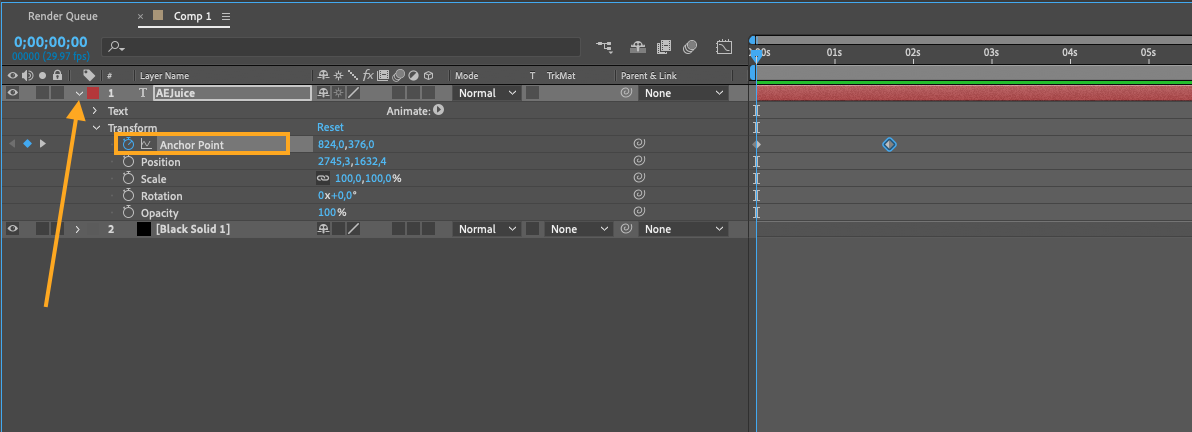
また、アンカーポイントを変更するには、上部メニューのAnchor Point Toolを使うこともできます。カーソルが十字に変わり、アンカーポイントをクリックしてドラッグし、新しい位置へ移動できるようになります。

ステップ3:位置を微調整する
アンカーポイントを変更すると、レイヤーの位置がずれてしまうことに気づくかもしれません。Positionプロパティを使って、レイヤーを希望する位置に合わせて配置し直しましょう。
ステップ4:プレビューして必要に応じて調整する
コンポジションをプレビューし、望む効果が得られるまでアンカーポイントやレイヤーの位置に必要な調整を加えます。また、キーフレームを設定してアンカーポイントを時間の経過とともにアニメーションさせ、ダイナミックな動きを作り出すこともできます。
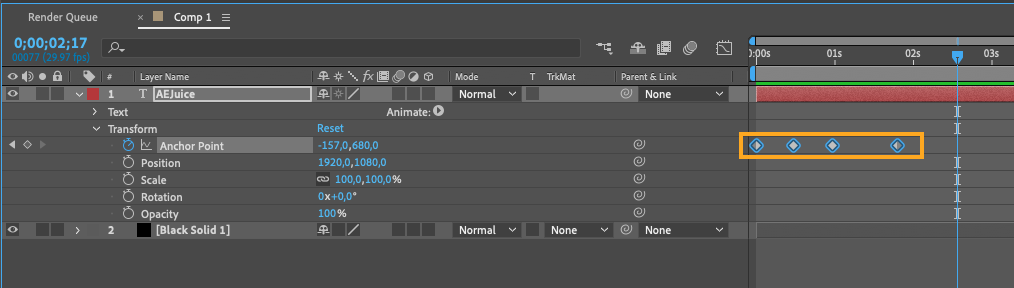
After Effectsでアンカーポイントを変更する方法を理解すれば、映像デザインのプロセスを高め、より魅力的で視覚的に美しいエフェクトを作成できます。さまざまなアンカーポイントの位置を試して、ユニークなアニメーションやコンポジションを実現しましょう。
次回After Effectsで作業していて、レイヤーが思うように揃わないと感じたら、アンカーポイントを確認して調整することを思い出してください。少し練習すれば、レイヤーの位置や回転を簡単に操作できるようになり、デザインの創造の自由度がさらに広がります。
Our Bestsellers
Our Bestsellers


