
ステップバイステップチュートリアル:After Effectsで背景を変更する方法
はじめに – After Effectsの背景変更で創造的なビジョンを解き放つ
編集スキルをワンランクアップさせたいビデオグラファーやデジタルコンテンツクリエイターの方はいませんか?あなたが使える最も強力なツールの1つが、見事なビジュアルエフェクトとシームレスなモーショングラフィックスを作成できることでプロの間で人気のソフトウェア、Adobe After Effectsです。今回は、After Effectsで背景を変更するというわくわくする世界を探求します。これは、動画の見た目や雰囲気を完全に変えられる、欠かせないテクニックです。
被写体を別の場所へ移動させたい、非現実的な環境を作りたい、あるいは単に映像素材のビジュアルの魅力を高めたいという場合でも、After Effectsで背景を変更すれば無限の可能性の世界が開けます。少しのノウハウと創造力があれば、ショット内の既存の背景をシームレスに置き換え、より魅力的で引き込まれる映像に仕上げられます。
このステップバイステップのチュートリアルでは、映像素材の準備から適切なテクニックとツールの選択まで、After Effectsで背景を変更するプロセスをご案内します。さまざまなアプローチについての知見が得られ、あなたの特定のプロジェクトに最も適した方法を選べるようになります。
After Effectsの背景変更という魅力的な世界に飛び込む準備はできましたか?さあ始めて、あなたの創造的な可能性を解き放ちましょう!
After Effectsで背景を変更するための必須のヒントとアドバイス
After Effectsで背景を変更するのは大変な作業に思えるかもしれませんが、心配はいりません!適切なガイダンスと役立つヒントがあれば、すぐに取り組んで見事な結果を出せるようになります。背景変更のプロセスをスムーズかつ効率的にするための必須アドバイスを見ていきましょう。
1. ショットとライティングを計画する:映像素材を撮影する前に、最終的に使用する背景を考えておきましょう。適切なライティングを確保し、被写体がしっかり照らされ、フレーム内の適切な位置に配置されているようにします。これにより、新しい背景とのシームレスな統合が実現します。
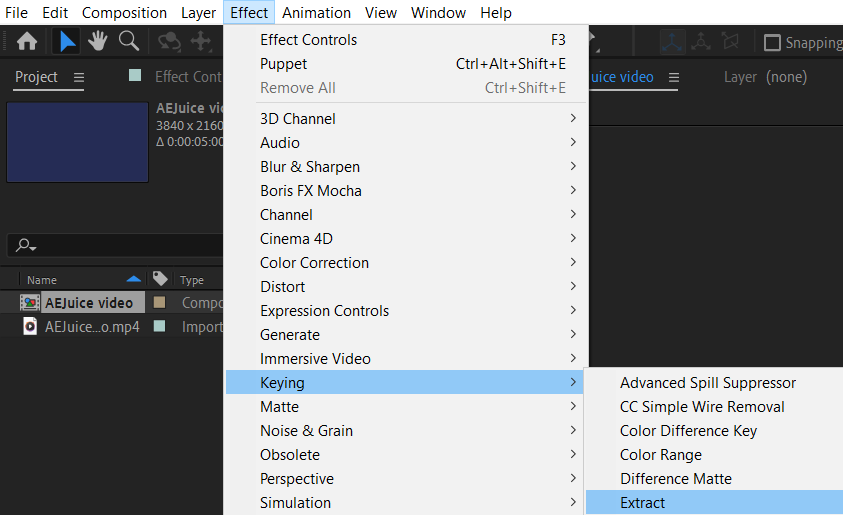
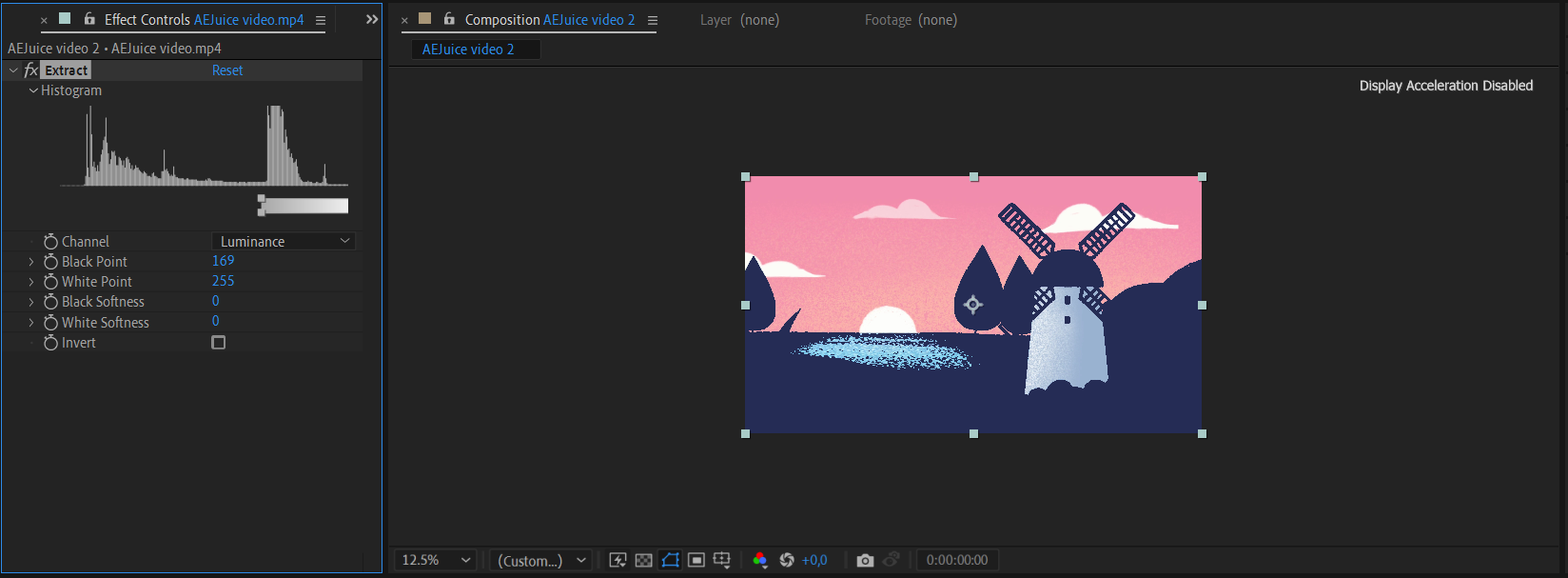
2. Extractエフェクトを使う:After EffectsにはExtractエフェクトがあり、これは被写体を既存の背景から分離するための強力なツールです。映像素材のレイヤーを選択し、「Effect」>「Keying」>「Extract」の順に進んでこのエフェクトを活用します。被写体が背景から際立つまで設定を調整しましょう。
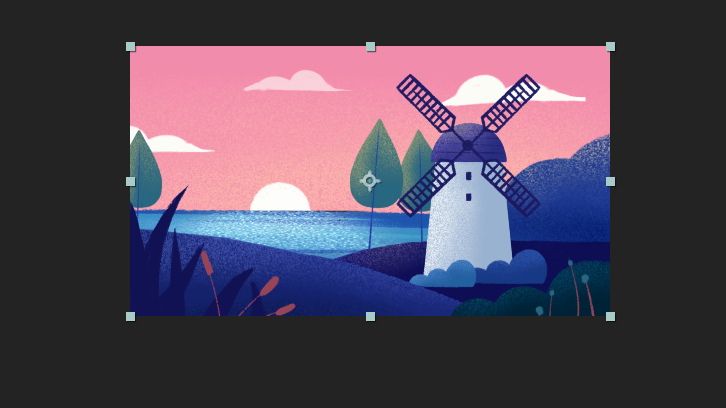
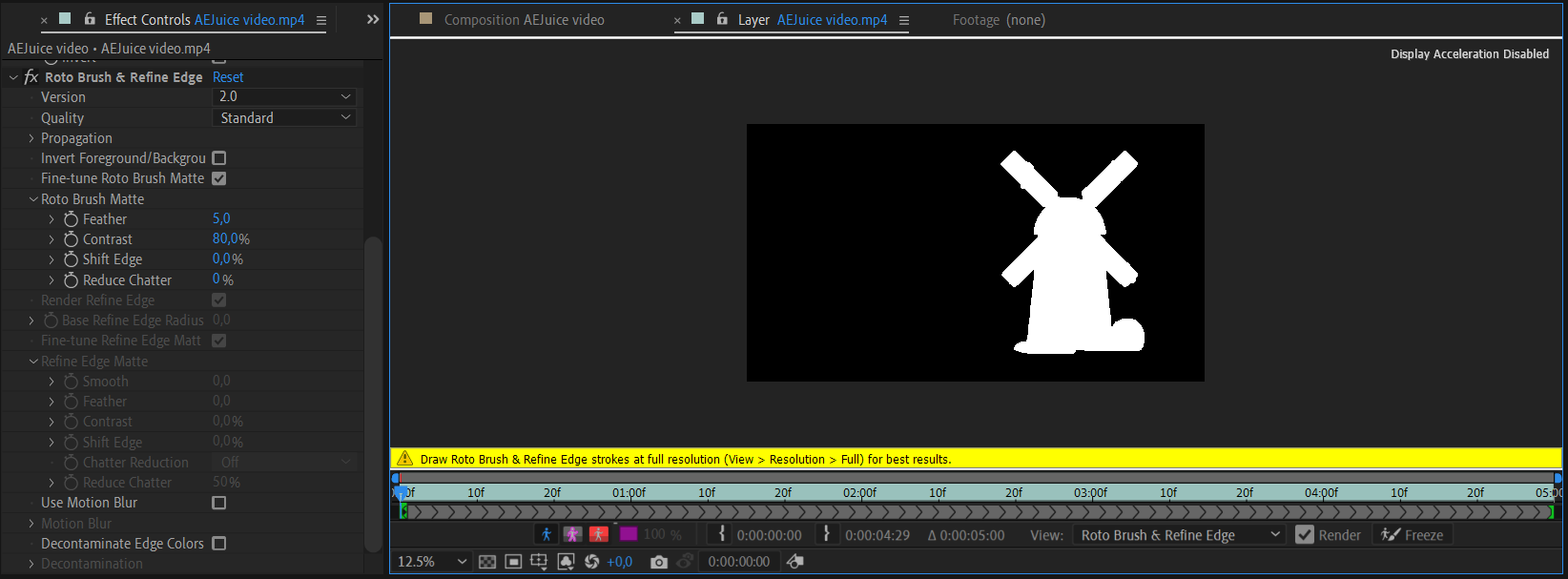
3. Roto Brushツールをマスターする:Roto Brushツールを使うと、被写体の周りにストロークを描いて背景から分離できます。Bキーをホットキーとして使ってツールを有効にし、適切なブラシサイズを選びましょう。被写体の周りを塗り始め、必要に応じて選択範囲を調整します。オブジェクトを強調するには、緑色のブラシを使って対象エリア内に描きます。選択を取り消すには、Alt/Optionキーを押し続けます。これでブラシの色が赤に変わります。このツールで最適な結果を得るには、ある程度の練習が必要な場合があることを覚えておいてください。

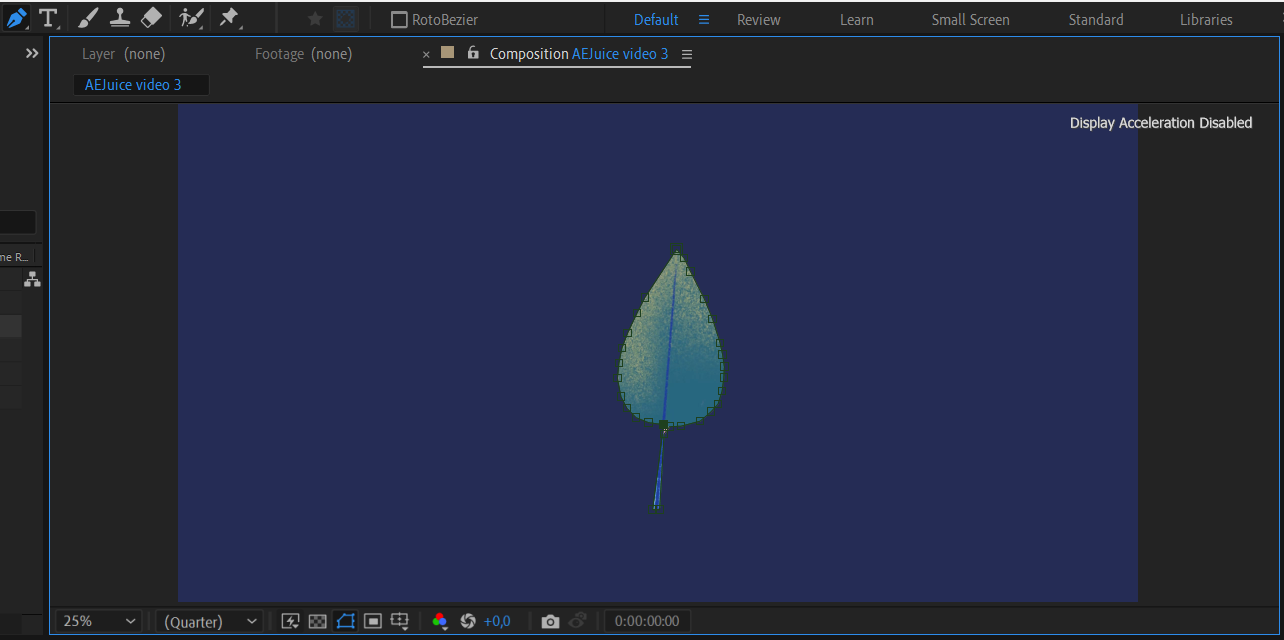
4. Penツールを使って精密に:複雑な形状や緻密なディテールには、Penツールが最良の味方です。キーボードのPを押すか、ツールバーからPenツールを選択して、被写体の周りに正確なパスをトレースします。最初のポイントをクリックしてパスを必ず閉じましょう。パスを完成させたら、その内側で右クリックして「Create Masks from Shapes」を選びます。

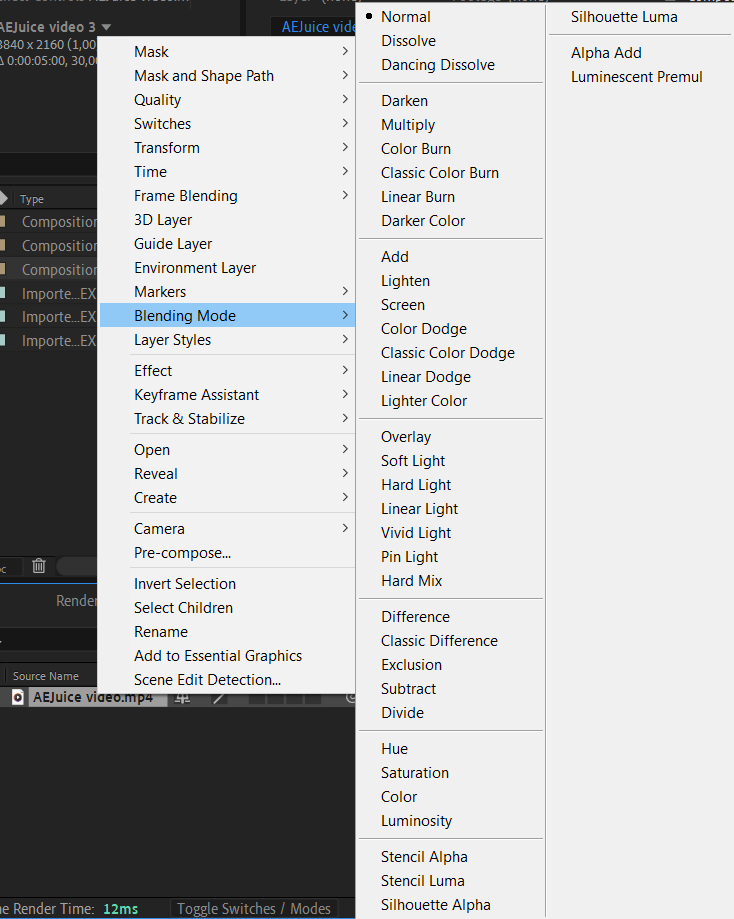
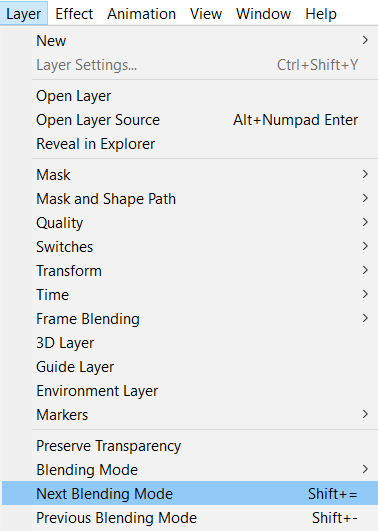
5. さまざまなブレンドモードを試す:背景レイヤーを置き換えた後、統合を高めるためにさまざまなブレンドモードを試してみましょう。Screen、Overlay、Multiplyなどのオプションを試して、望む見た目を実現します。Shift + プラスまたはマイナスキーを使えば、ブレンドモードをすばやく切り替えられます。
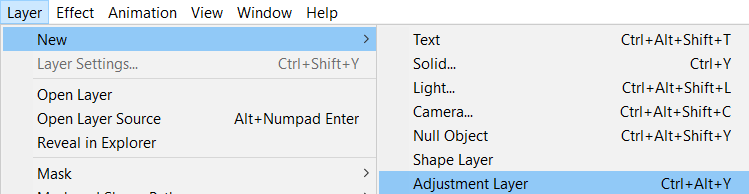
6. Adjustment Layerでカスタマイズする:コンポジション全体の見た目を微調整するには、adjustment layerを追加することを検討しましょう。これにより、カラー補正を行ったり、追加のエフェクトを適用したり、新しい背景にシームレスに合わせるためにコントラストを加えたりできます。
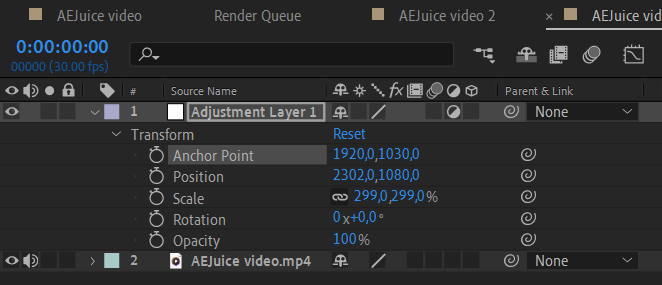
練習を重ねることが上達への近道です。恐れずにいろいろ試し、さまざまなテクニックを探求して、可能な限り最良の結果を実現しましょう。時間と経験を重ねれば、After Effectsで背景を変更する達人になれます。
これらの必須のヒントとアドバイスを手に入れたので、今度はそれを実行に移す時です。学び、創作し、After Effectsの見事な背景変更で動画が生き生きと動き出すのを見届けましょう。楽しい編集を!
まとめ:After Effectsの背景変更で創造力を解き放つ
おめでとうございます!After Effectsで背景を変更する包括的なガイドの最後までたどり着きました。今や、映像素材をビジュアル的に魅力的な傑作へと変えるための、利用可能なテクニックとツールをしっかり理解できているはずです。
ショットの計画や適切なライティングの活用といった必須のヒント、さらにExtractやRoto Brushツールといったエフェクトの力を活用する方法を取り上げました。また、精密な選択のためのPenツールの汎用性や、シームレスな統合のためにブレンドモードやadjustment layerを試すことの重要性についても探求しました。
After Effectsで背景を変更する技術をマスターするには、練習と忍耐が必要な場合があることを覚えておいてください。最初の試みが期待どおりでなくても、がっかりしないでください。スキルを磨き続け、新しいテクニックを試し、このソフトウェアが提供する幅広い可能性を探求しましょう。
After Effectsで背景を変更できる能力は、ビデオグラファーやデジタルコンテンツクリエイターに無限の創造的な可能性を開いてくれます。少しの想像力と粘り強さがあれば、被写体をあらゆる場所へ移動させたり、非現実的な環境を作ったり、動画のビジュアルの魅力を高めたりできます。
さあ、何を待っているのですか?創造力を羽ばたかせ、After Effectsで背景を変更して映像素材の可能性を最大限に引き出しましょう。実験し、学び、そして何より、その過程を楽しんでください!
このガイドが、背景変更の旅に出発するために必要なツールとインスピレーションを提供できたことを願っています。さあ、外へ出て、いつまでも心に残る見事な動画を作りましょう。楽しい編集を!
Our Bestsellers
Our Bestsellers


