
プロジェクトで背景を作成・編集する必要がある場合は、以下の手順に従ってください
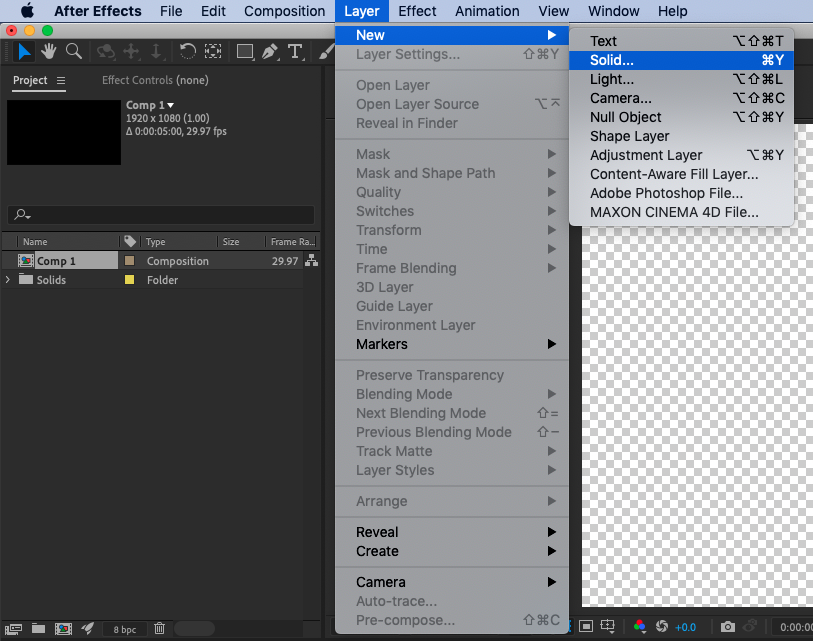
ステップ1:Layer > New > Solid を選択して、新しいSolidレイヤーを作成します
Solid Settingsダイアログボックスで、Colorのスウォッチをクリックして背景の色を選択します
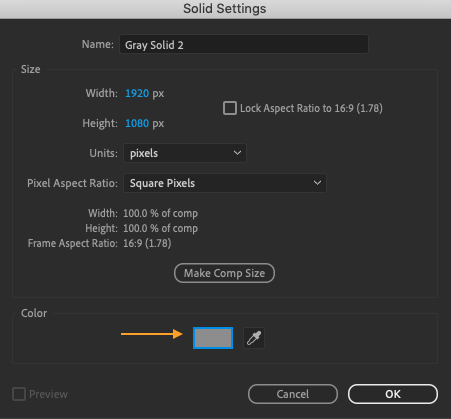
OKをクリックしてSolid Settingsダイアログボックスを閉じます。 必要に応じてTimelineパネルで下にドラッグし、新しいSolidレイヤーがコンポジション内の他のすべてのレイヤーの下になるようにしてください。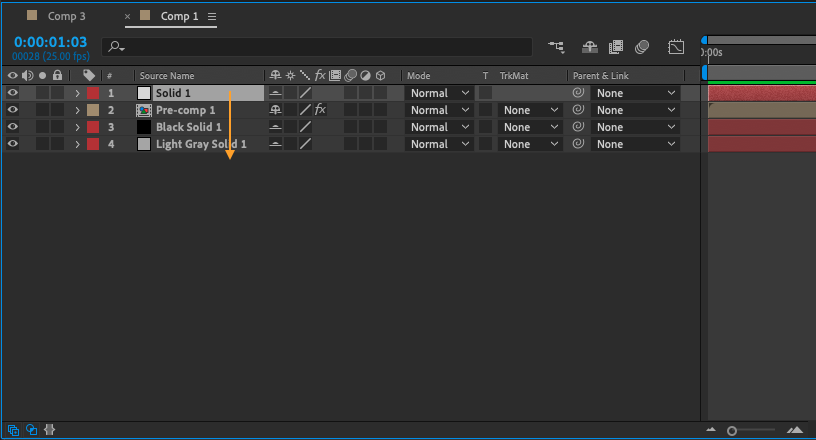
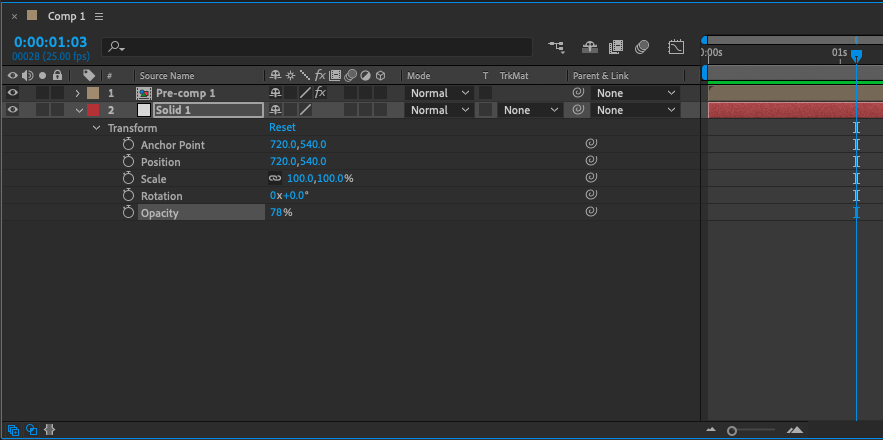
必要に応じて、SolidレイヤーのPropertiesパネルにあるTransformセクションのPositionプロパティとScaleプロパティを使って、コンポジション内でのSolidのサイズと位置を調整します。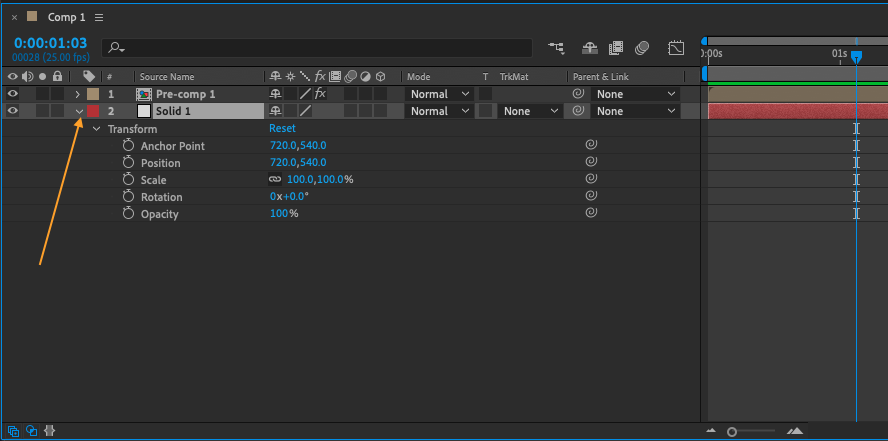
コンポジションにさらにSolidレイヤーを追加したい場合は、Layer > New > Solid を選択して同じ手順を繰り返すだけです。
また、PropertiesパネルのTransparencyセクションで不透明度やブレンドモードを調整することで、Solidレイヤーの見た目をカスタマイズすることもできます。
Solidレイヤーにさらに面白いビジュアル効果を加えるには、Layer > Layer Style を選択して、グラデーションやグローなどのレイヤースタイルを適用できます。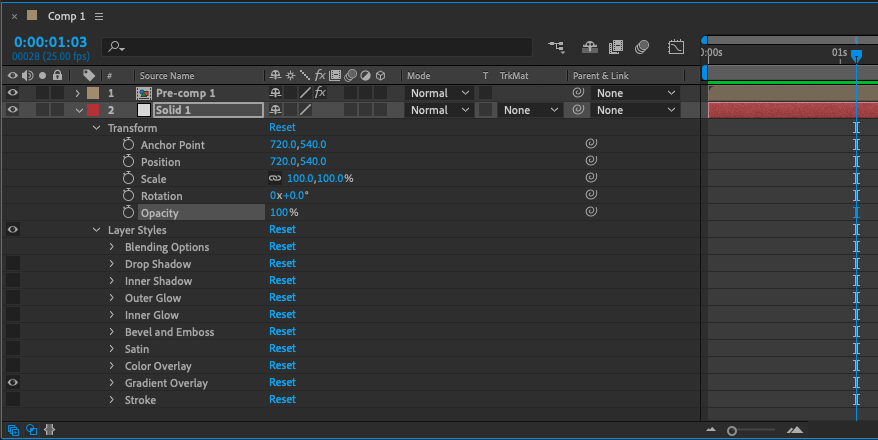
File > Save を選択するか、ショートカット Ctrl + S(PCの場合)または Command + S(Macの場合)を使って、作業をこまめに保存することを忘れないでください。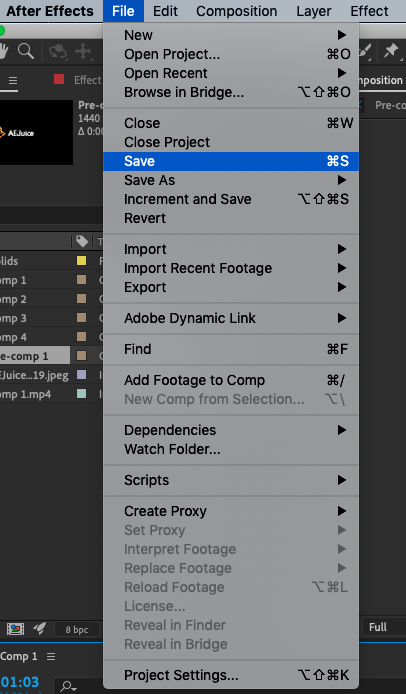
Solidレイヤーでの作業が終わったら、Composition > Add to Render Queue を選択するか、ショートカット Ctrl + M(PCの場合)または Command + M(Macの場合)を使って、コンポジションを書き出せます。
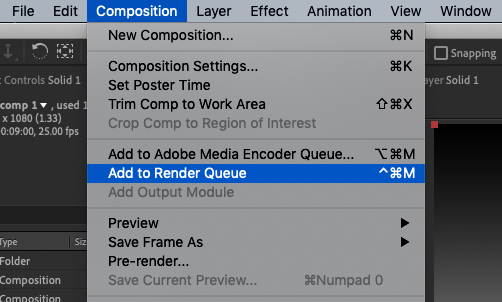
Render Queueパネルで、希望する出力設定を選択し、Renderボタンをクリックしてレンダリング処理を開始します。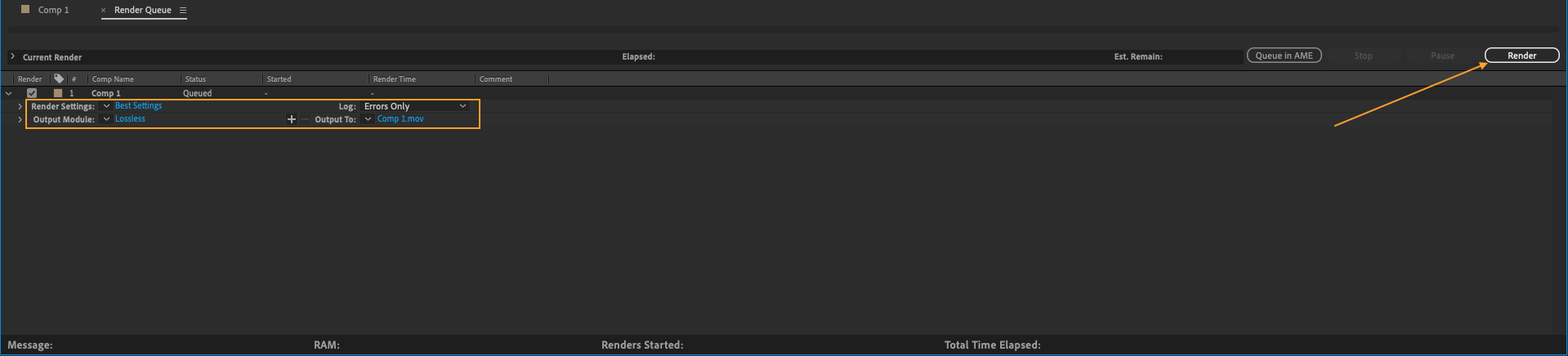
Solidレイヤーの見た目をカスタマイズする他の方法
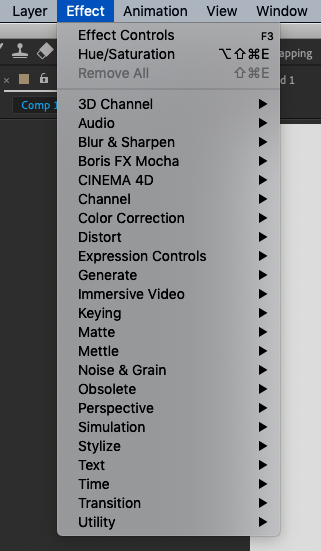
Solidレイヤーの見た目をカスタマイズするもう一つの方法は、Effectsパネルを使うことです。このパネルには、ブラー、ディストーション、カラー調整など、レイヤーに適用できる幅広いビジュアルエフェクトが用意されています。
また、Propertiesパネルのマスキングオプションを使って、Solidレイヤーにカスタムの形状やサイズを作成することもできます。これは、コンポジション内の特定の領域だけに表示されるSolidレイヤーを作りたい場合に特に便利です

Solidレイヤーでより複雑な効果を作りたい場合は、Propertiesパネルのアニメーションオプションを使えます。これにより、キーフレームを追加して、Solidレイヤーの位置、スケール、回転などのプロパティを時間の経過とともにアニメーションさせることができます。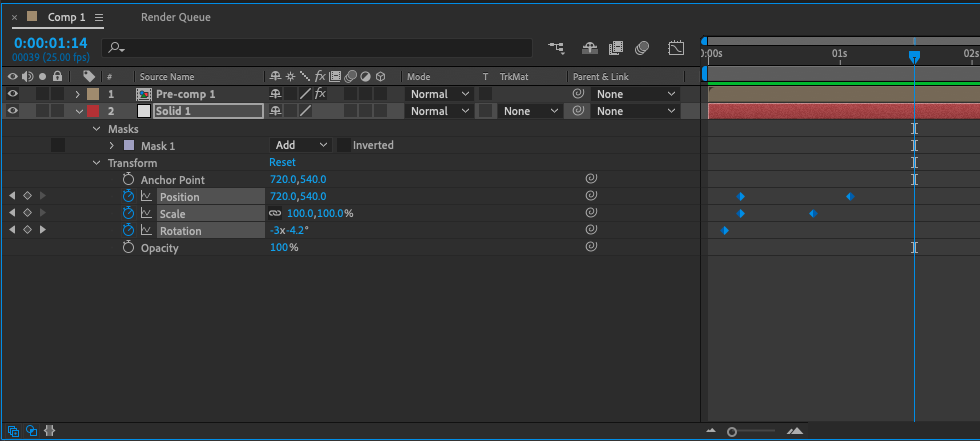
Solidレイヤーの名前を変更したり、レイヤーフォルダーを使ってグループ化したりして、整理しておくことを忘れないでください。こうすることで、Timelineパネルでレイヤーを操作したり移動したりするのがより簡単になります。
Our Bestsellers
Our Bestsellers


