
After Effectsで色を変更することは、映像デザイナーなら誰もが身につけておくべき基本スキルです。映像に新しい雰囲気を加えたい、特定の要素を際立たせたい、あるいはビジュアルエフェクトを作りたい、そのいずれの場合でも、色の操作をマスターすることは欠かせません。このステップバイステップガイドでは、After Effectsで色を変更するさまざまな方法とテクニックを解説していきます。
1. エフェクトと調整を使う:
After Effectsには、映像の色を変更するために活用できる幅広いエフェクトと調整機能が用意されています。
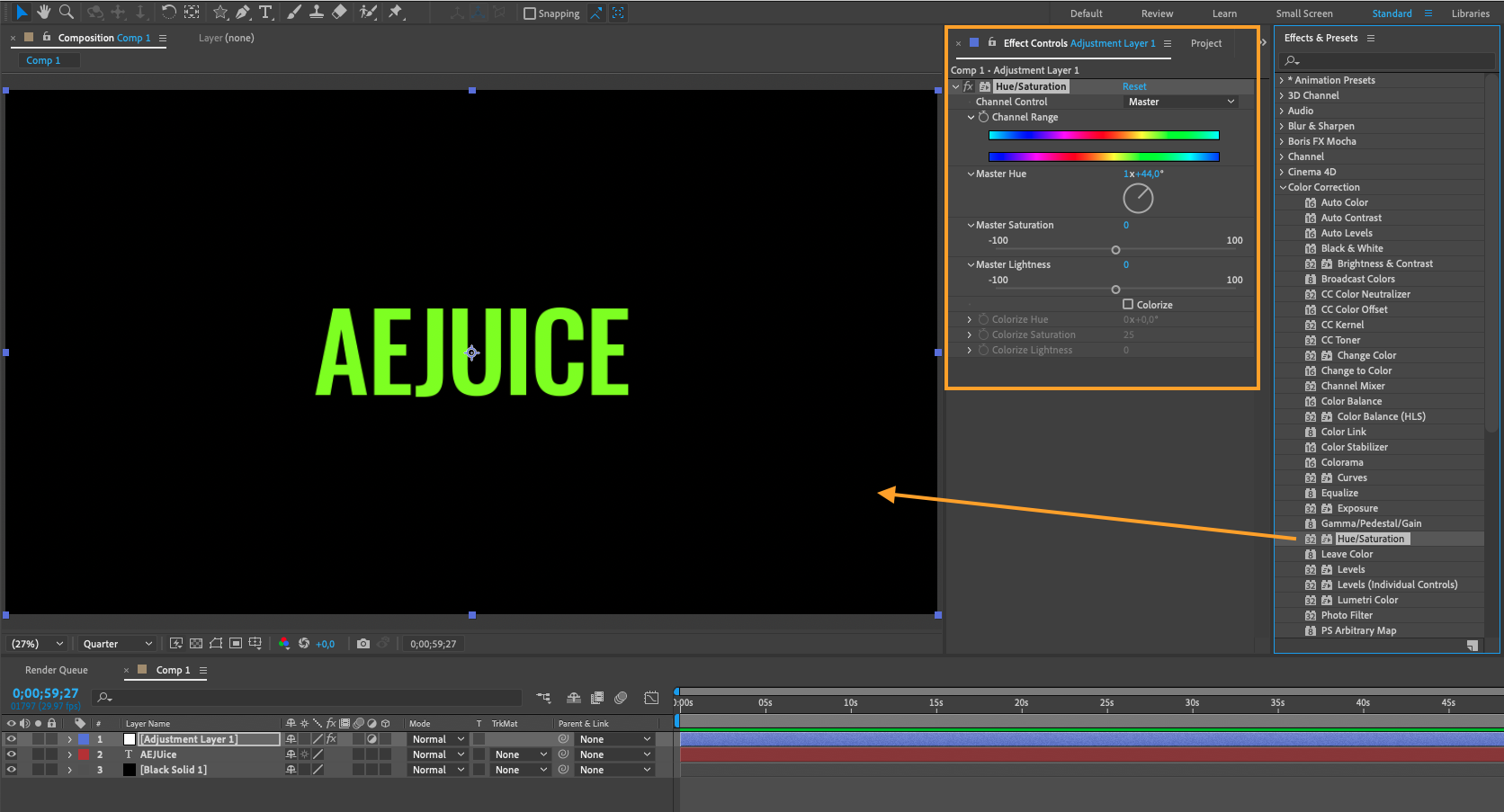
まずは“Hue/Saturation”エフェクトを追加してみましょう。これを使うと、映像の色相、彩度、明度を調整できます。スライダーを使って試しながら、望む色の変化を実現してください。
 2. カラーコレクション。色を微調整する:
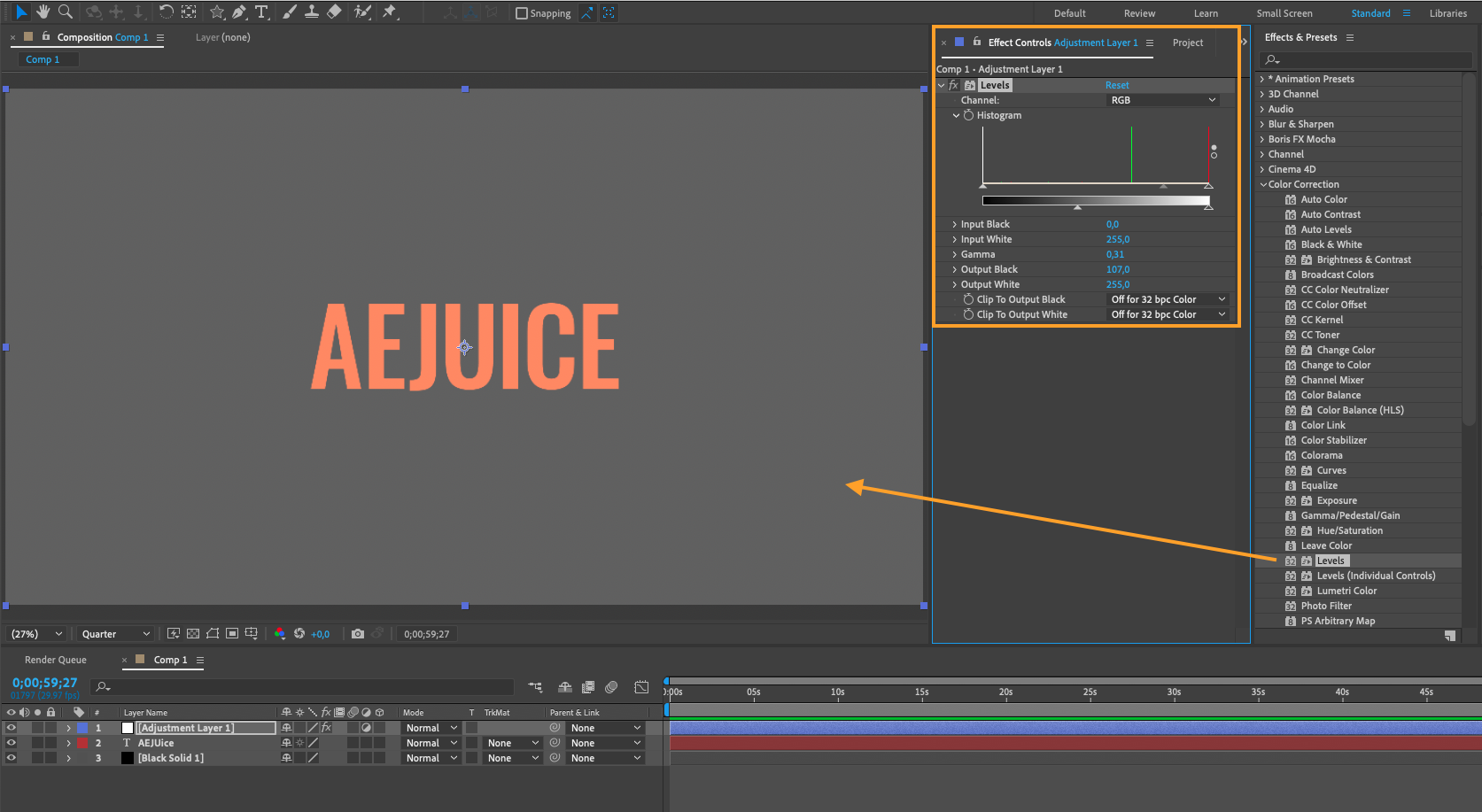
映像の色のムラを補正するには、After Effectsのカラーコレクションツールを使います。“Levels”エフェクトは、映像の黒レベルと白レベルを調整するのに特に便利です。
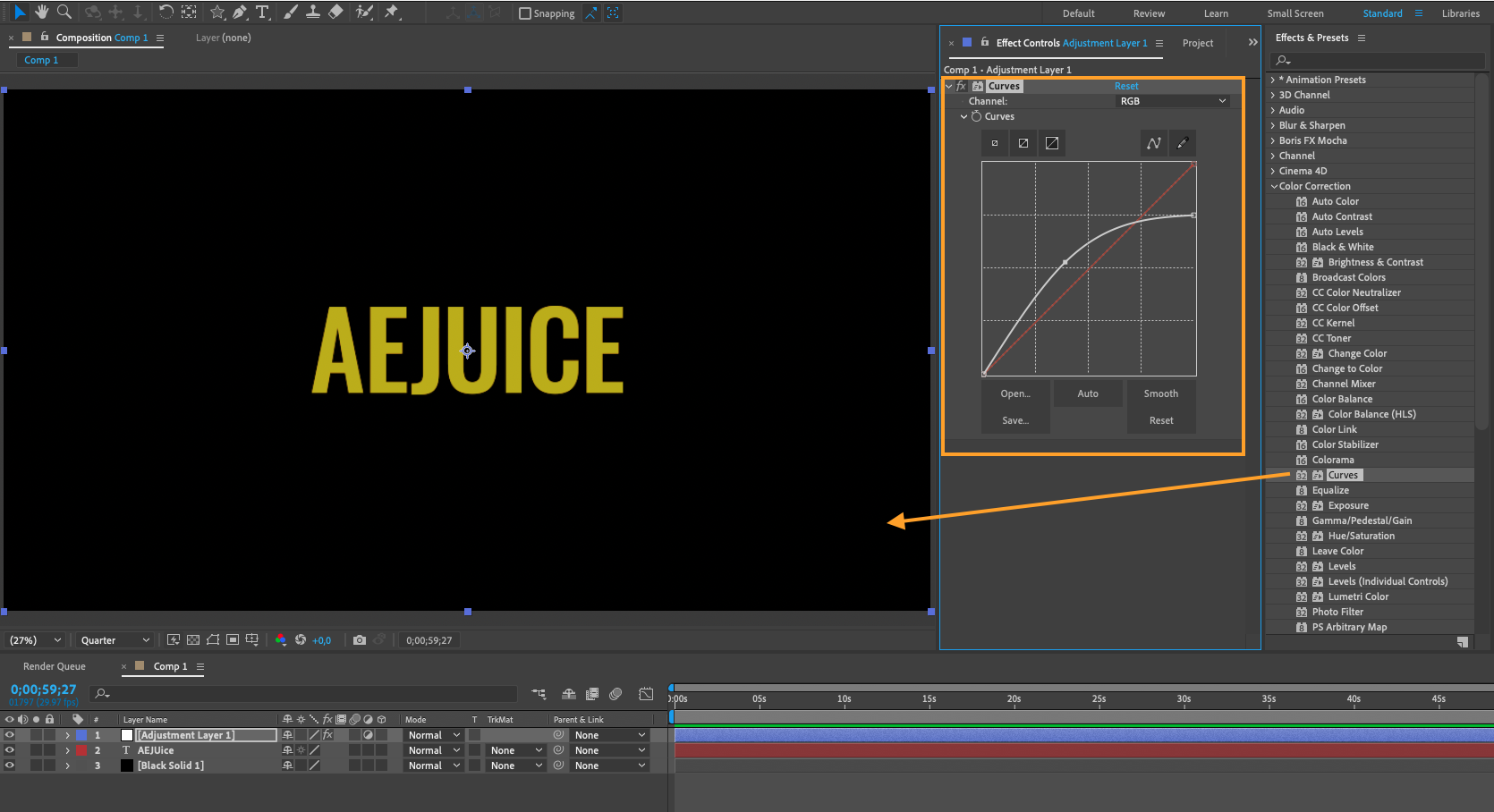
“Curves”エフェクトを使うと、カスタムカーブを作成して色の強度やコントラストを調整できます。望むカラーバランスが得られるまで、これらのコントロールを色々と試してみてください。
3.キーフレームを使う:
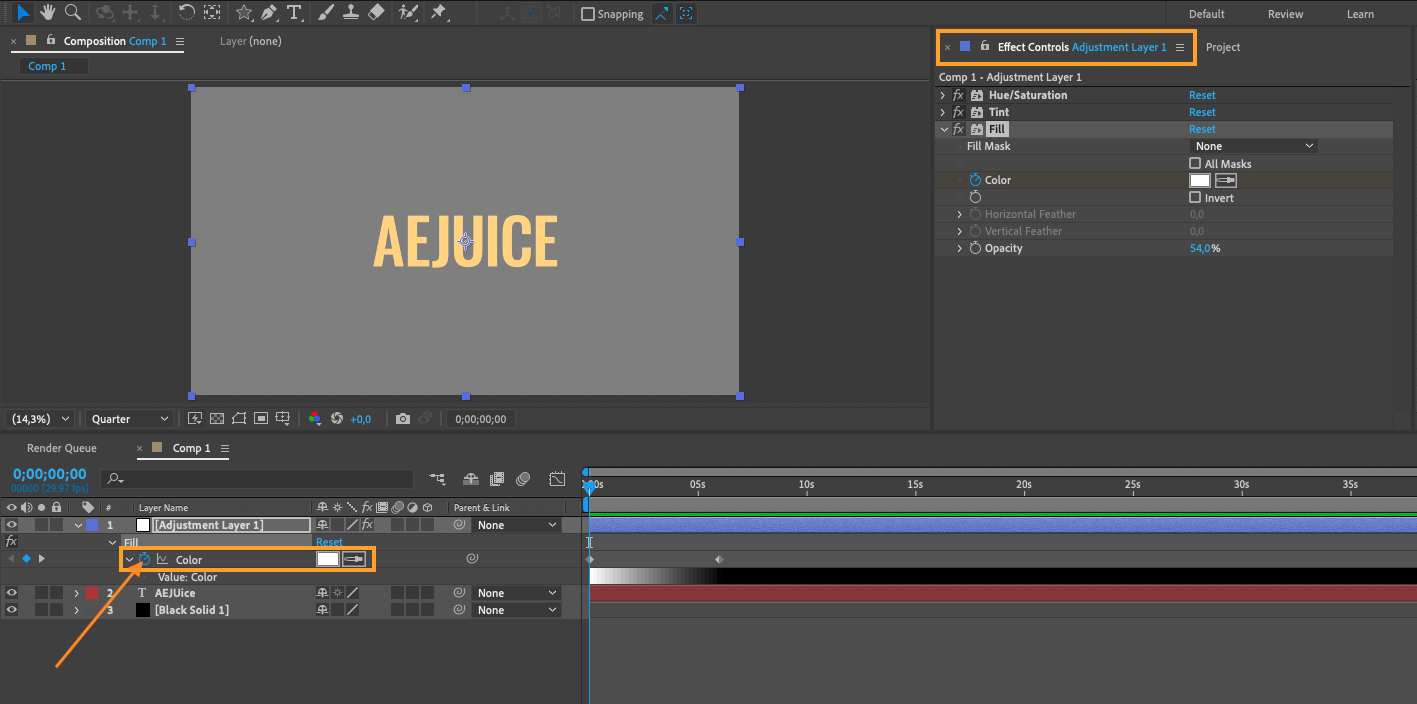
キーフレームは、After Effectsで色の変化をアニメーションさせるための強力なツールです。色の変化をアニメーションさせるには、まず変更したいレイヤーを選択し、“Effects Controls”パネルを開きます。“Fill”や“Tint”など、アニメーションさせたい色関連のエフェクトを見つけ、望む色の変化の開始点と終了点にキーフレームを設定します。各キーフレームで色のプロパティを調整して、スムーズなトランジションを作成しましょう。
4. カラーグレーディング:
カラーグレーディングは、映像の視覚的な美しさを高めてワンランク上に仕上げます。After Effectsには、“Toner”エフェクトや“Color Balance”エフェクトなど、カラーグレーディング向けのさまざまなオプションがあります。これらのエフェクトを試して、映像に暖かみや涼しさを加えたり、全体の色調を調整したりしましょう。
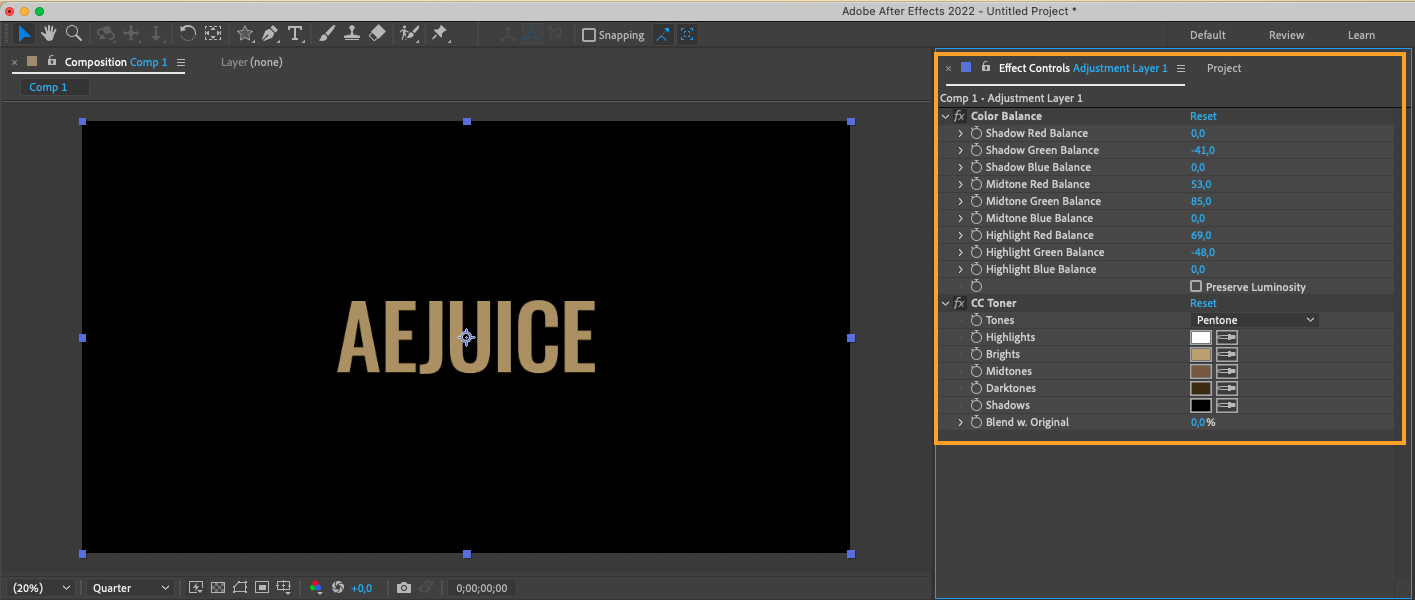
5. カラーオーバーレイとグラデーションを適用する:
映像に創造的なアクセントを加えるには、カラーオーバーレイやグラデーションを適用してみましょう。新しいソリッドレイヤーを作成し、“Gradient Ramp”エフェクトを適用して、色や方向をカスタマイズし、不透明度を調整して望む見た目に仕上げます。このテクニックは、トランジションやスタイリッシュな背景を作るのに最適です。
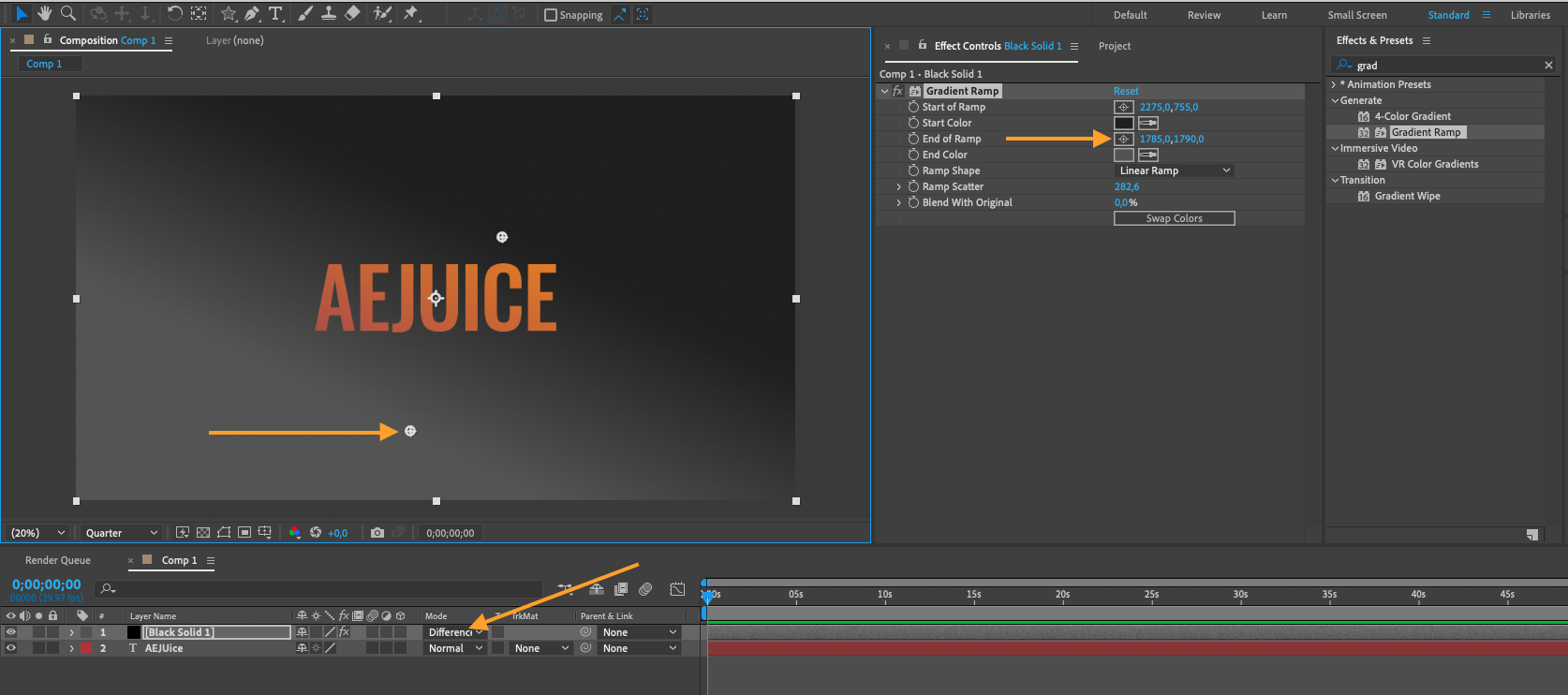
6. マスクを活用する:
マスクを使うと、映像の特定の領域を切り分けて、そこだけ狙って色を変更できます。マスクを適用するには、対象のレイヤーを選択し、“Pen Tool”を選んで、変更したい領域を囲むシェイプを作成します。次に、マスクをかけたレイヤーに色調整エフェクトを適用すると、選択した領域だけに効果が及びます。このテクニックは、オブジェクトや映像の特定の部分の色を変更するのに特に便利です。
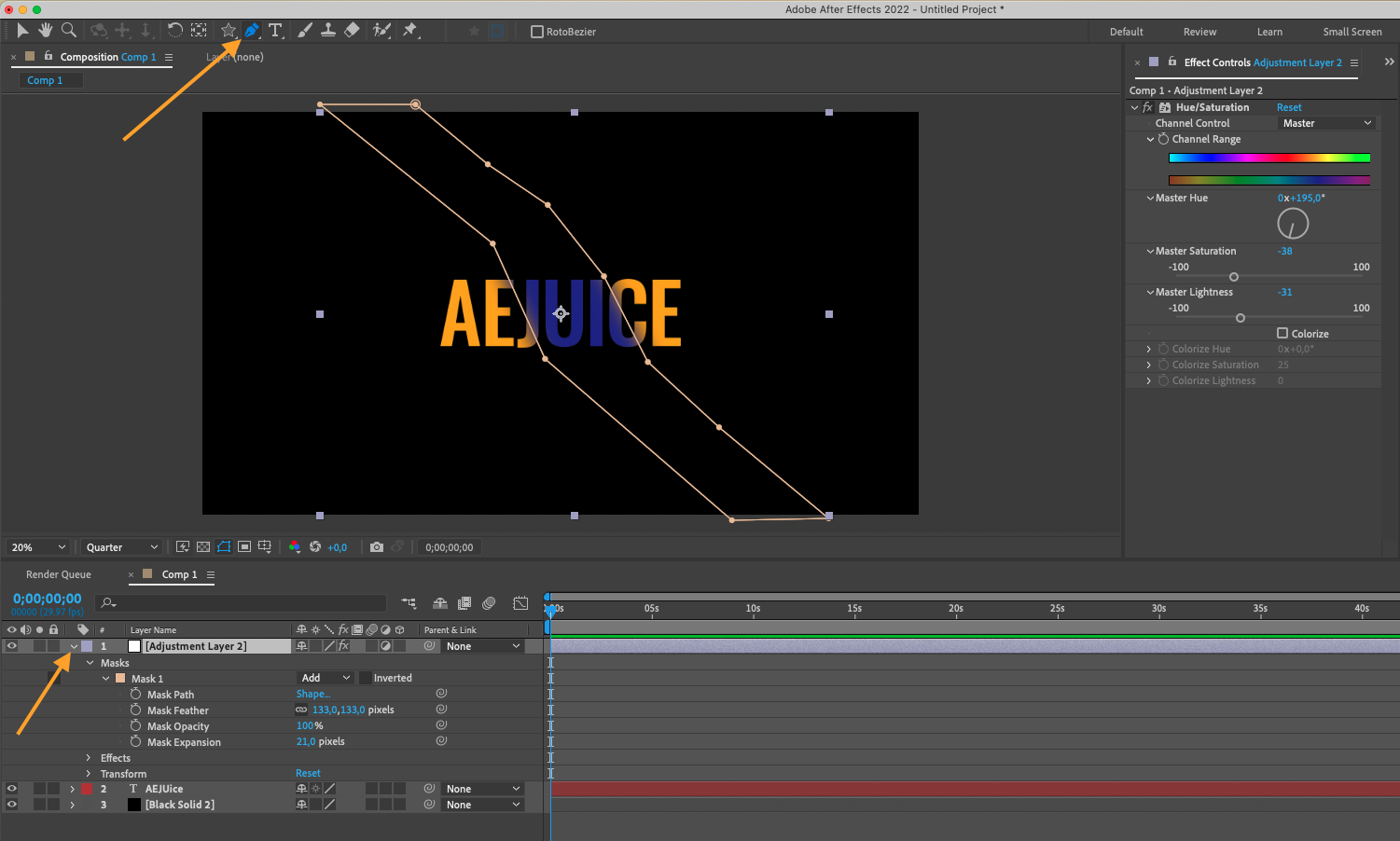
7. カスタムカラープリセット:
ワークフローを効率化し、複数のプロジェクト間で一貫性を保つために、After Effectsでカスタムカラープリセットを作成できます。これらのプリセットを使えば、カラーグレーディングの調整、グラデーション、カラーオーバーレイなど、お気に入りの色設定を保存できます。プリセットを作成するには、すべてのエフェクトを選択し、“Animation” > “Save Animation Preset…”に進みます。プリセットはUser Presetsフォルダーに保存され、Effects & Presetsメニューから利用できるようになります。
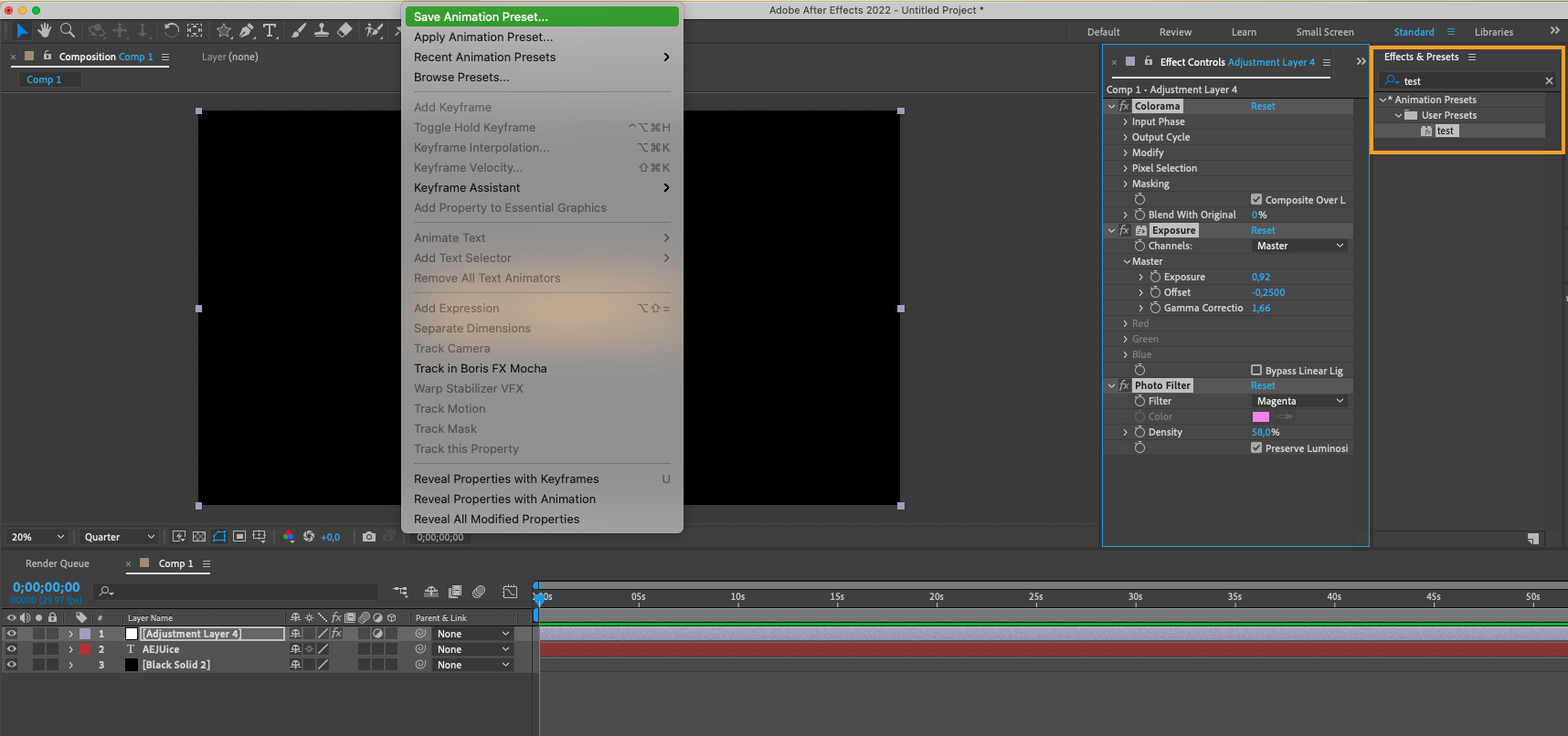
まとめると、After Effectsで色を変更することは、映像デザイナーにとって欠かせないスキルです。エフェクト、調整、キーフレーム、マスク、カラーグレーディングのテクニックを活用すれば、見事な色の変化を実現し、印象的なビジュアルエフェクトを作成できます。さまざまな方法を試し、創造力を解き放って、あなたの映像プロジェクトをワンランク上へと引き上げましょう。
Our Bestsellers
Our Bestsellers


