
“クリエイティビティを解き放つ:After Effectsでソリッドカラーを変更するガイド”
“ソリッドレイヤーのカスタマイズの世界へ”
After Effectsのプロジェクトにおいて、ソリッドレイヤーは重要な役割を果たします。その色を簡単に変更できるようになれば、コンポジションのクオリティを大きく高めることができます。ソリッドレイヤーの色をカスタマイズし、思い描いたビジョン通りの魅力的なデザインを作る方法を詳しく見ていきましょう。
After Effectsでソリッドレイヤーの色を変更することは、すべてのデザイナーが身につけるべき基本スキルです。ほんの数ステップで、特定のカラースキームに合わせたり、ビジュアルにアクセントを加えたり、特定の効果を狙ったりと、コンポジションの見た目や雰囲気を自在に変えられます。それでは一緒に手順を確認し、モーショングラフィックスのプロジェクトを次のレベルへと引き上げましょう。
After Effectsでソリッドカラーを変更する手順:
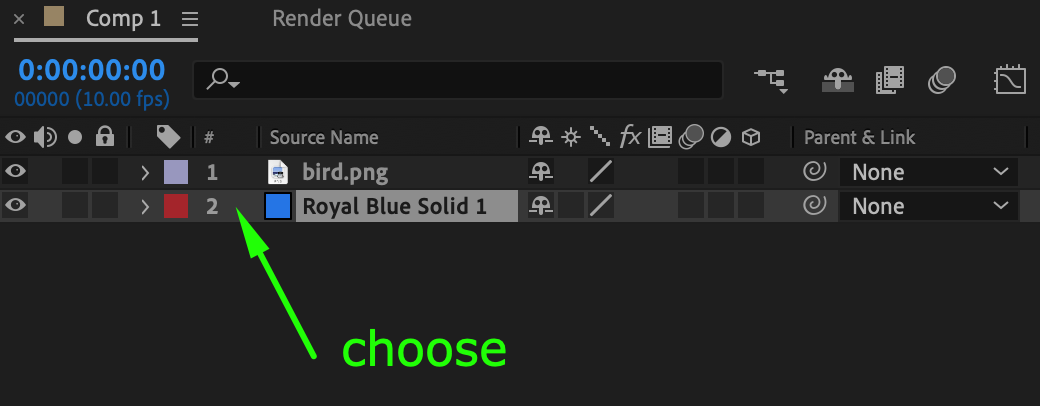
1. ソリッドレイヤーを見つける:
まずは、変更したいAfter Effectsコンポジション内の特定のソリッドレイヤーを特定します。これは背景やグラフィック要素など、さまざまなビジュアル要素を表すレイヤーの場合があります。
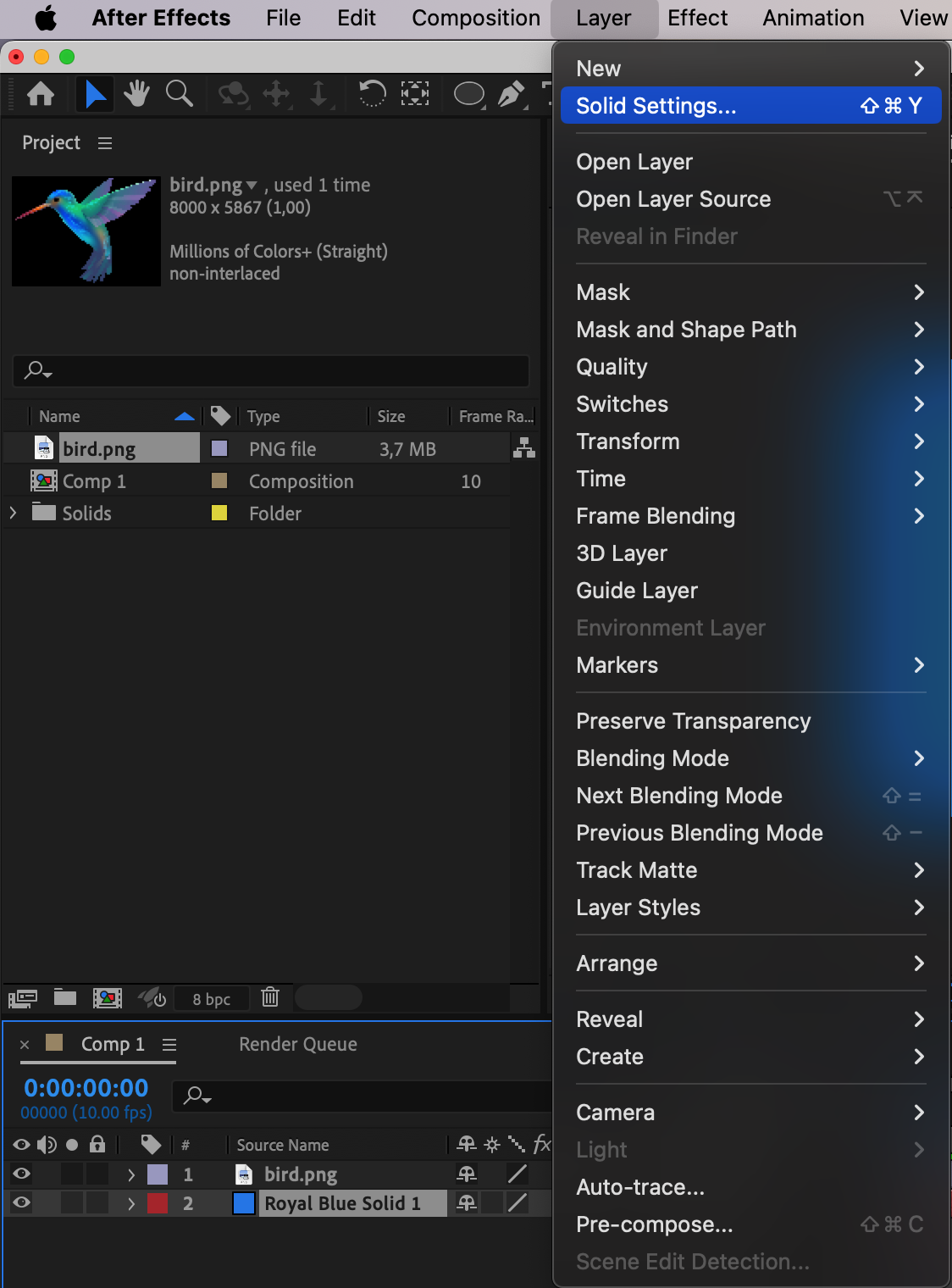
2. ソリッド設定を開く:
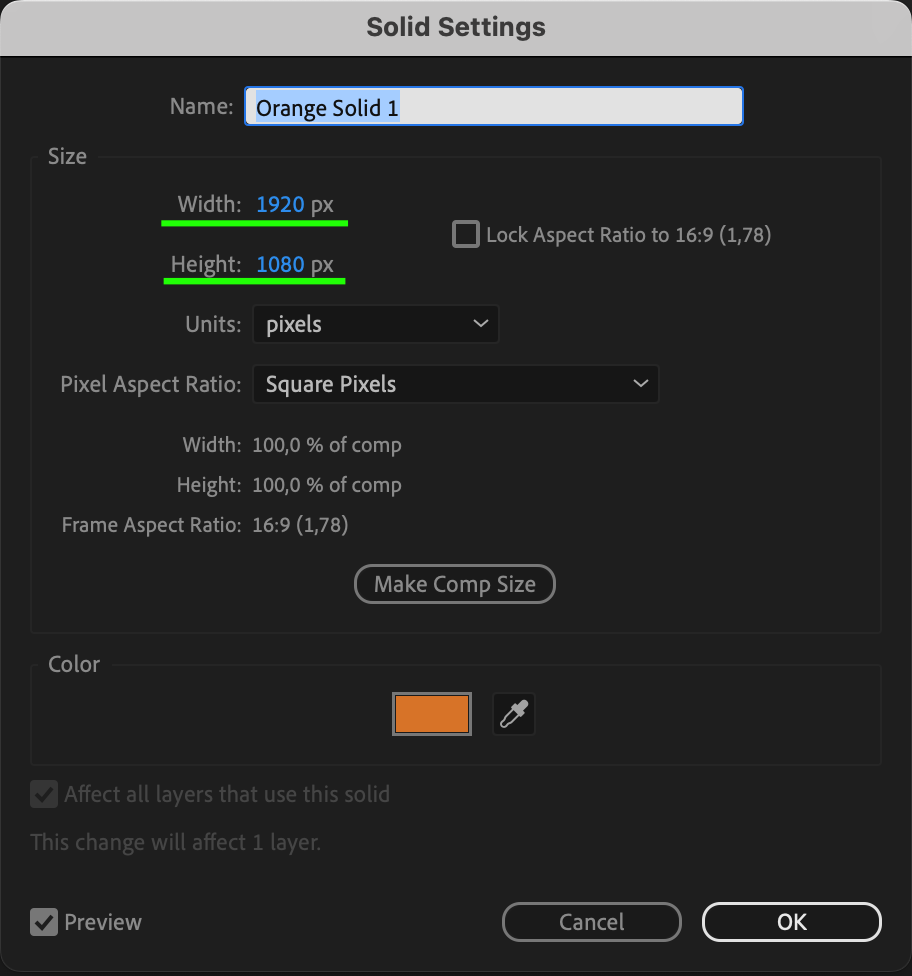
対象のソリッドレイヤーを特定したら、Solid Settingsダイアログボックスを開きます。レイヤーを選択し、上部メニューバーから“Layer”をクリックして“Solid Settings”を選ぶことで表示できます。
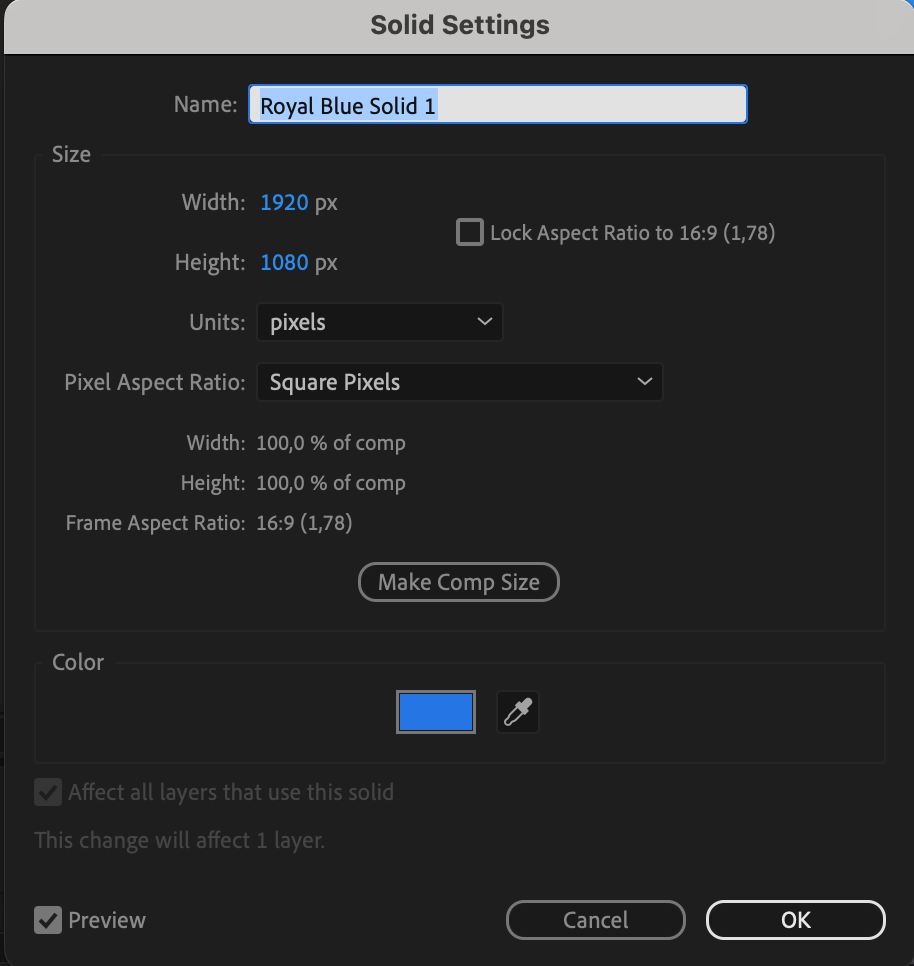
3. カラーオプションにアクセスする:
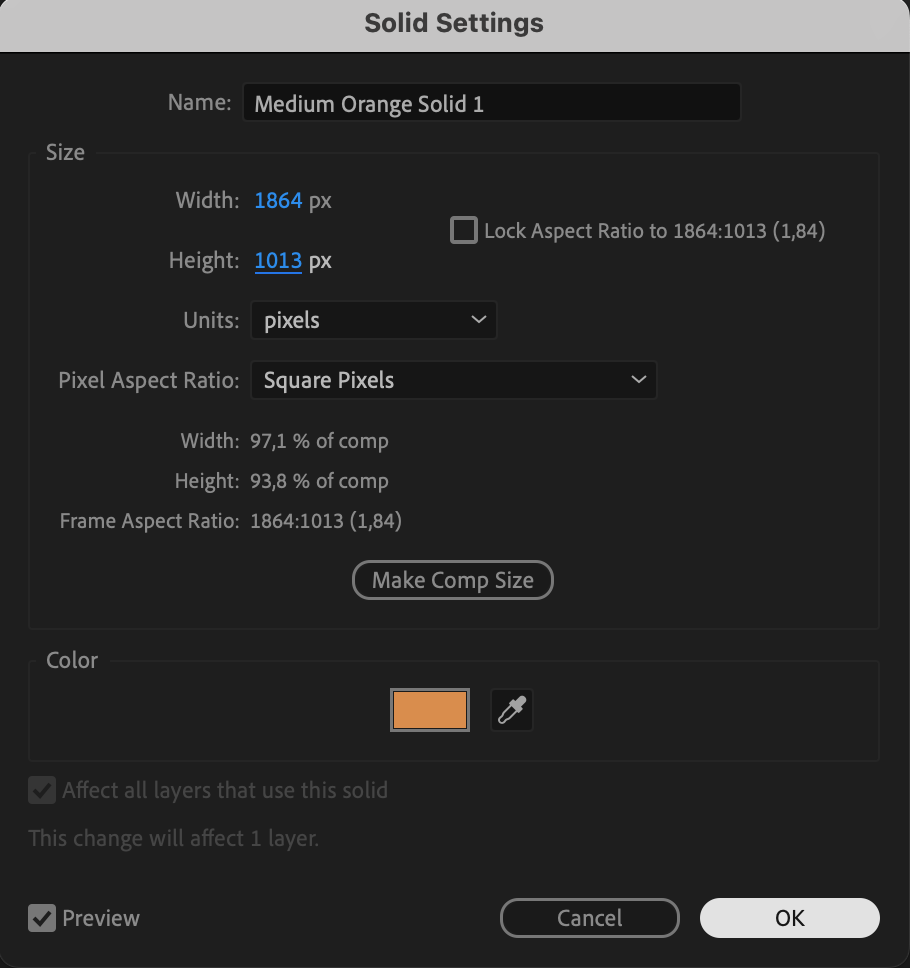
Solid Settingsダイアログボックス内のカラーセクションに注目します。カラースウォッチをクリックするか、カラーピッカーを使ってさまざまな色の選択肢にアクセスします。このステップが、ソリッドレイヤーの色味を変えるための土台となります。
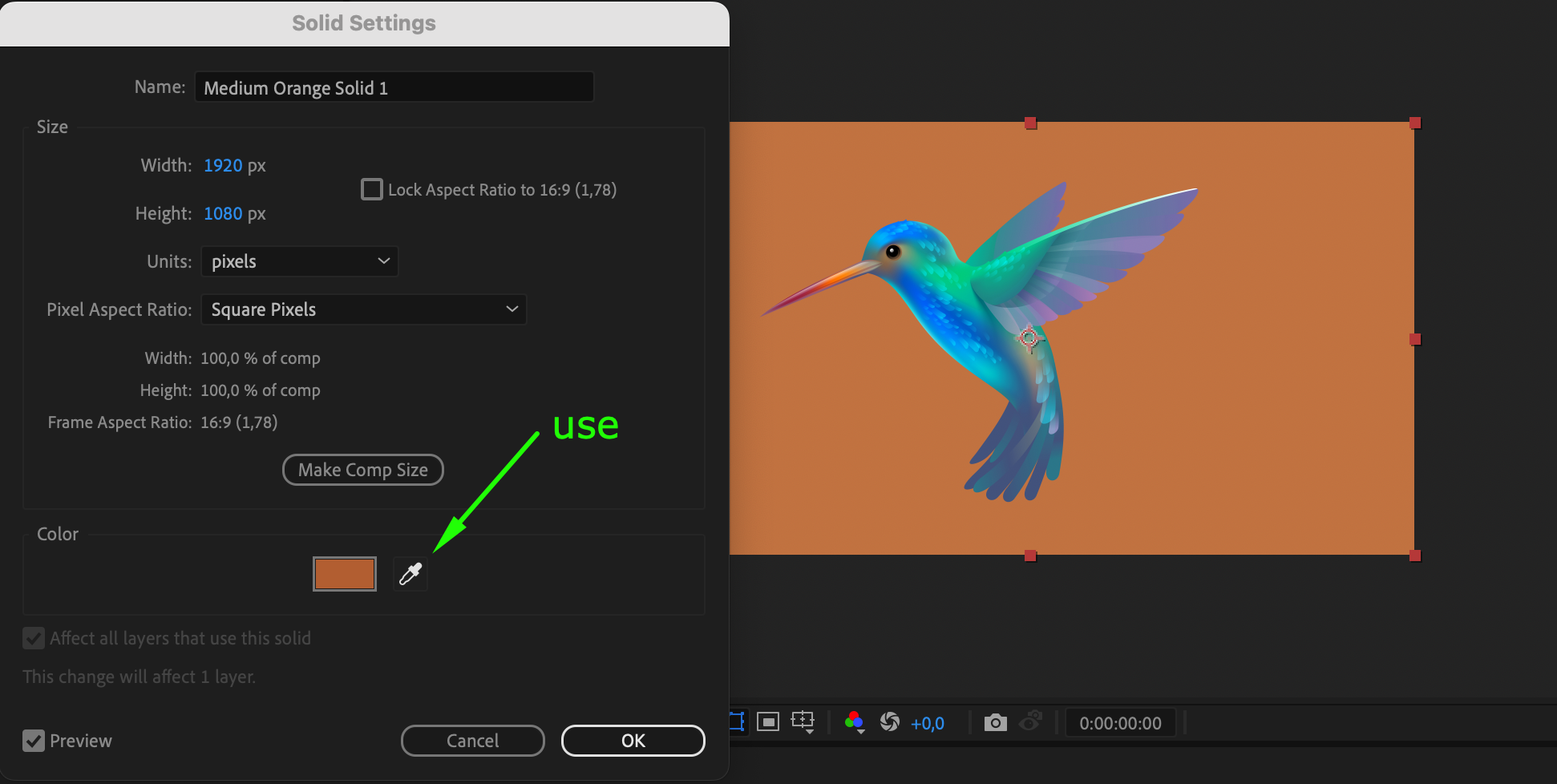
4. 新しい色を選ぶ:
利用可能なカラーオプションの中から、クリエイティブなビジョンに合った新しい色を選択します。このステップにより、ソリッドレイヤーに新鮮で魅力的な色味を加え、コンポジションにダイナミックな変化をもたらすことができます。
5. 追加のプロパティを調整する:
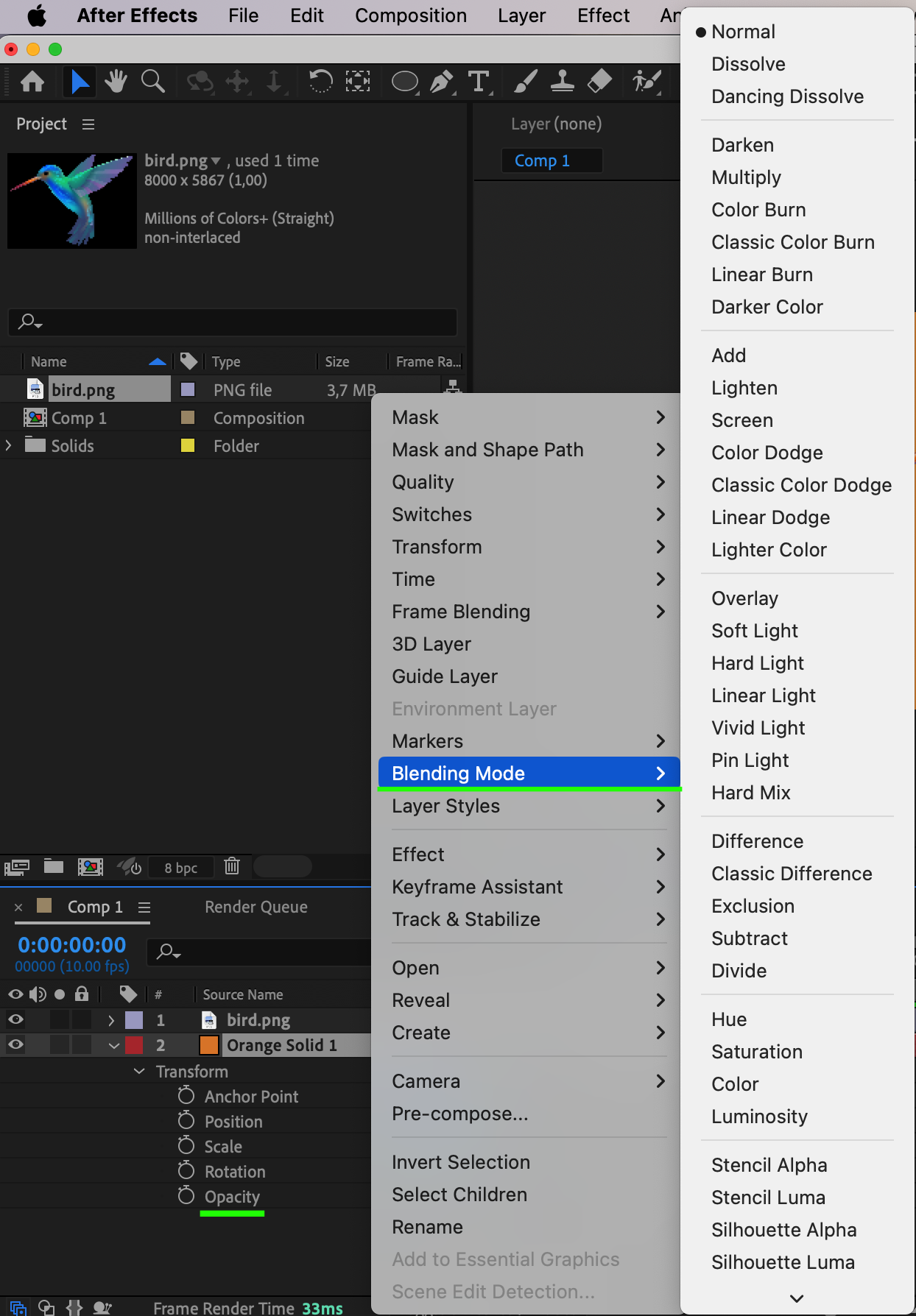
色だけでなく、幅、高さ、不透明度、ブレンドモードなどの追加プロパティも調整して、ソリッドレイヤーの見た目を細かく仕上げましょう。これにより、狙い通りのビジュアルインパクトを実現するための包括的なカスタマイズが可能になります。
6. 試行錯誤しながら仕上げる:
さまざまな設定を試しながら、実験的なアプローチを取り入れましょう。この段階では、異なる組み合わせを創造的に探ることで、ソリッドレイヤーがコンポジション全体と完璧に調和するまで色とプロパティを磨き上げていきます。
7. 変更を適用する:
調整に満足したら、“OK”をクリックしてソリッドレイヤーに色の変更を適用します。選択した色が反映され、コンポジションに新たな命が吹き込まれる瞬間を確認できます。
まとめ:
最後に、After Effectsでソリッドカラーを変更する技術を極めることは、モーショングラフィックスのプロジェクトを一段と高めるための強力な武器になります。これらの手順を身につければ、色を変更するだけでなく、鮮やかなデザインを生み出し、ありふれたコンポジションを特別なビジュアル体験へと変えることができます。カラーカスタマイズを通してクリエイティビティを解き放ち、After Effectsでプロジェクトを新たな高みへと導きましょう。
Our Bestsellers
Our Bestsellers


