
創造力を引き出す:After Effectsで平面のカラーを変更する方法
平面レイヤーのカスタマイズをマスターしよう
平面レイヤーはAfter Effectsの映像制作で重要な役割を担っています。カラーを手軽に変更できるようになれば、コンポジションの表現力を大きく高められます。イメージに合うよう平面レイヤーのカラーをカスタマイズし、魅力的なデザインを作成する方法を詳しく見ていきましょう。
After Effectsで平面レイヤーのカラーを変更する方法は、すべてのデザイナーが身につけておきたい基本スキルです。特定の配色に合わせる、見た目にアクセントを加える、狙ったエフェクトを表現するなど、わずかな手順でコンポジションの印象を一新できます。モーショングラフィックス作品をさらにレベルアップできるよう、一緒に手順を確認していきましょう。
After Effectsで平面のカラーを変更する手順:
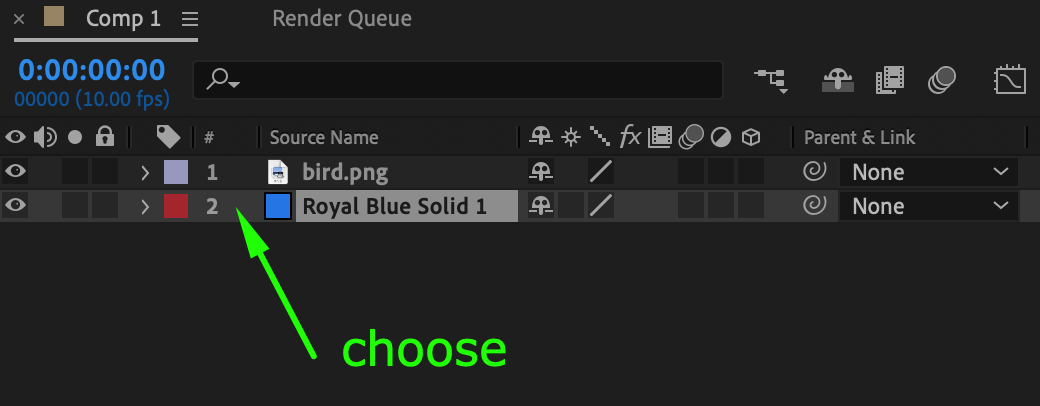
1. 平面レイヤーを確認する:
まず、After Effectsのコンポジション内で変更したい平面レイヤーを特定します。背景やグラフィック要素など、さまざまなビジュアルパーツに使用されているレイヤーが対象になります。
2. Solid Settingsを開く:
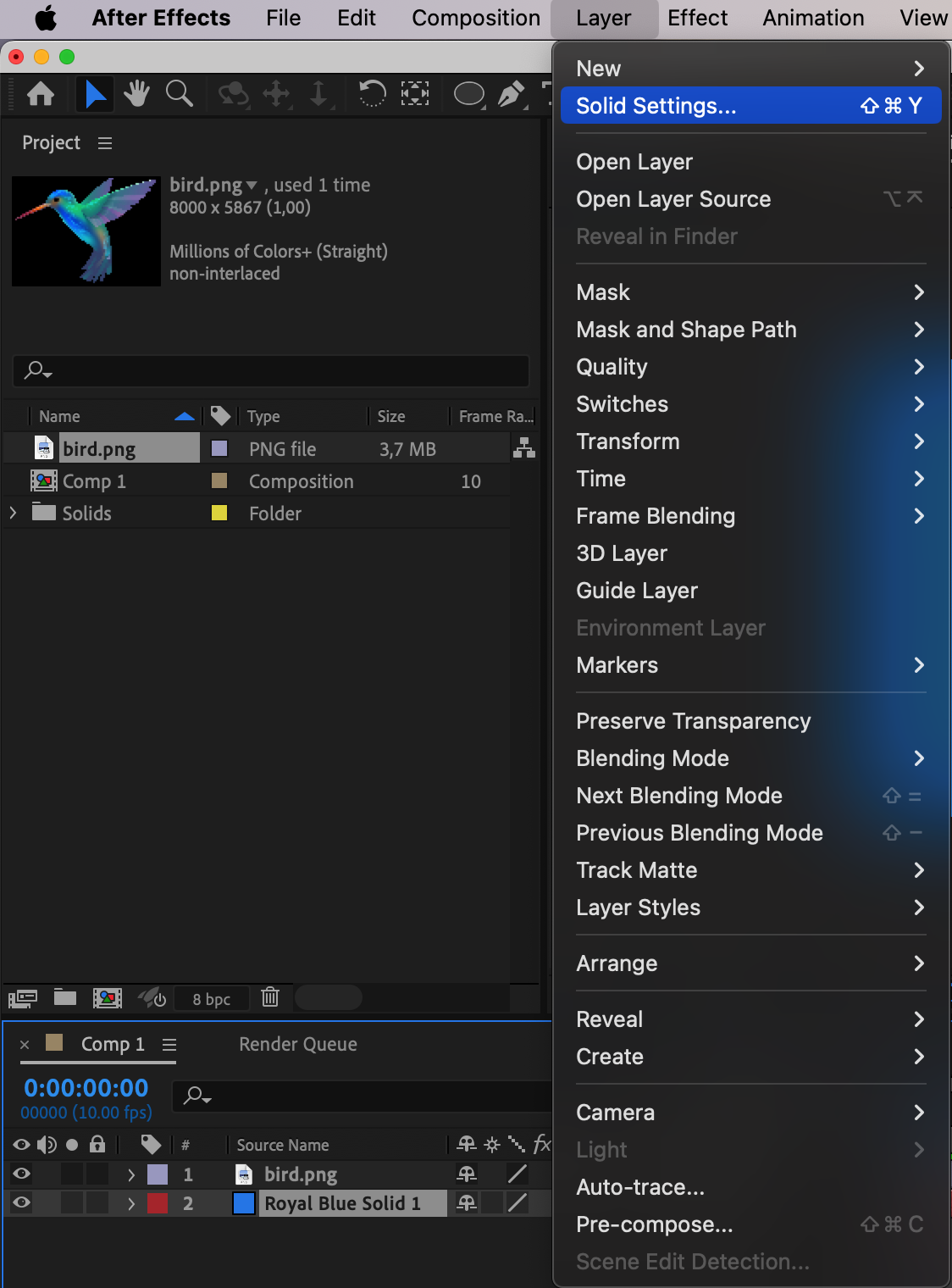
変更する平面レイヤーを特定したら、Solid Settingsダイアログボックスを開きます。レイヤーを選択し、上部のメニューバーから“Layer,”をクリックして、“Solid Settings”を選択します。
3. カラーオプションを開く:
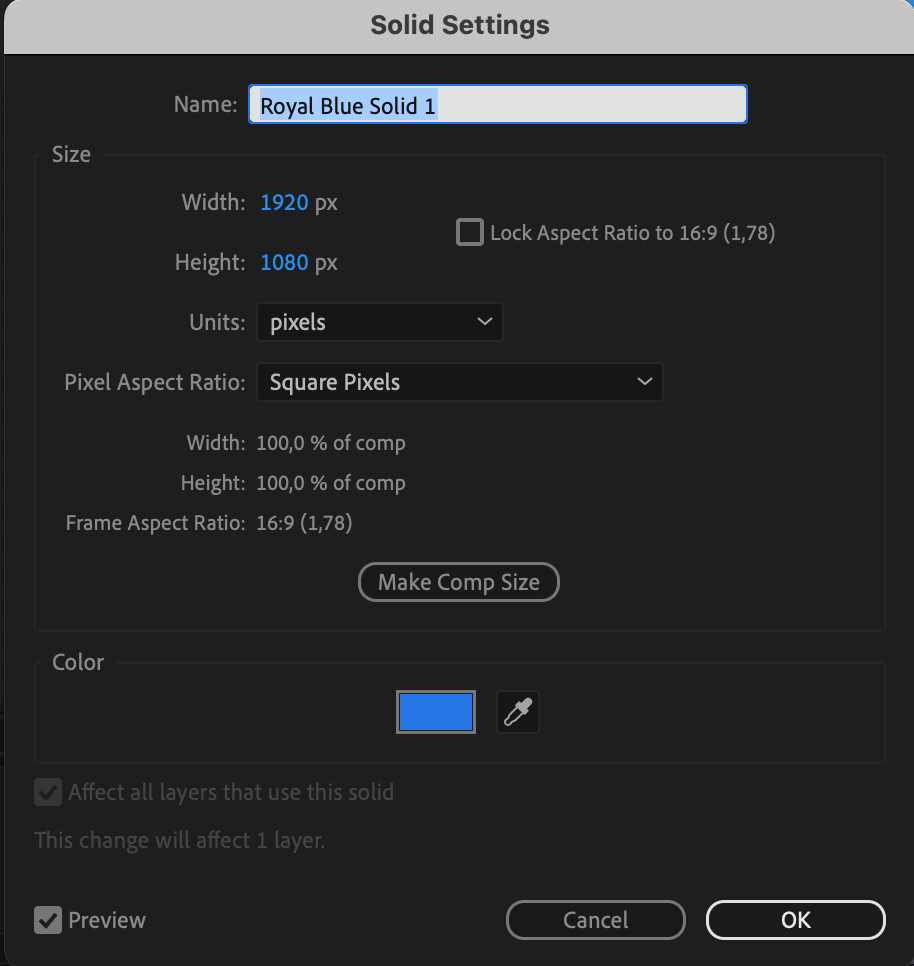
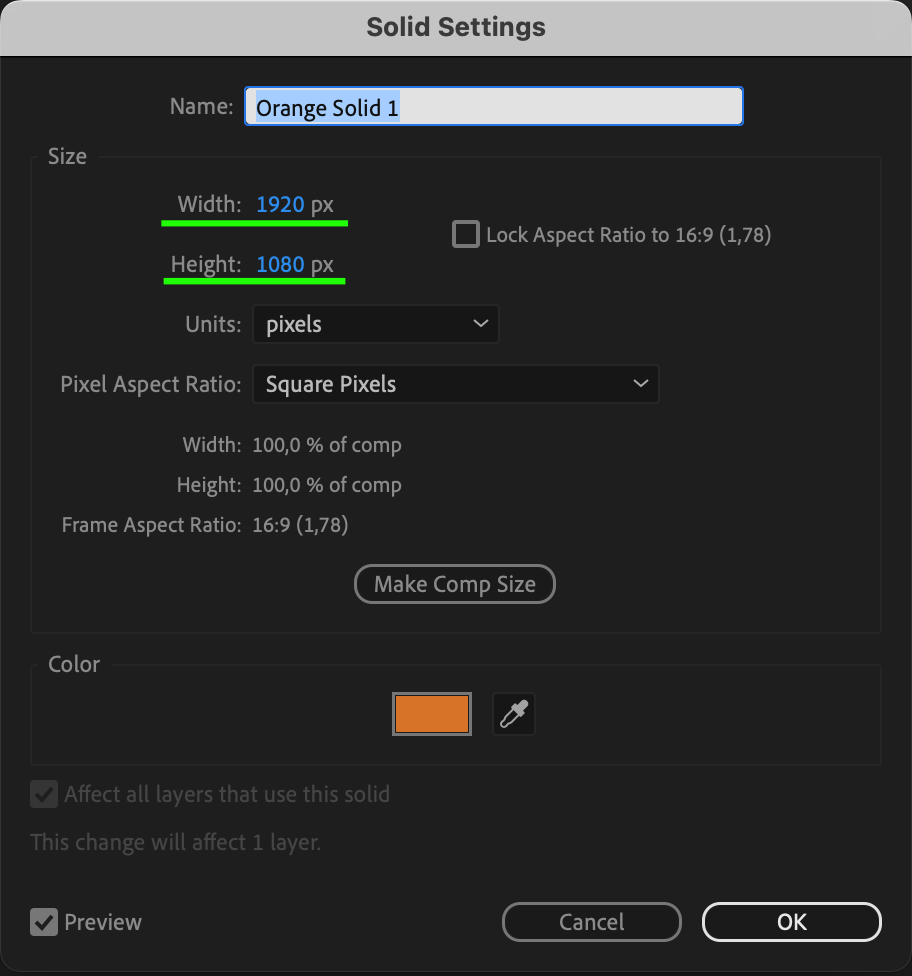
Solid Settingsダイアログボックス内のカラーセクションを確認します。カラースウォッチをクリックするか、カラーピッカーを使用してカラーオプションを表示します。ここから平面レイヤーの色合いを変更できます。
4. 新しいカラーを選択する:
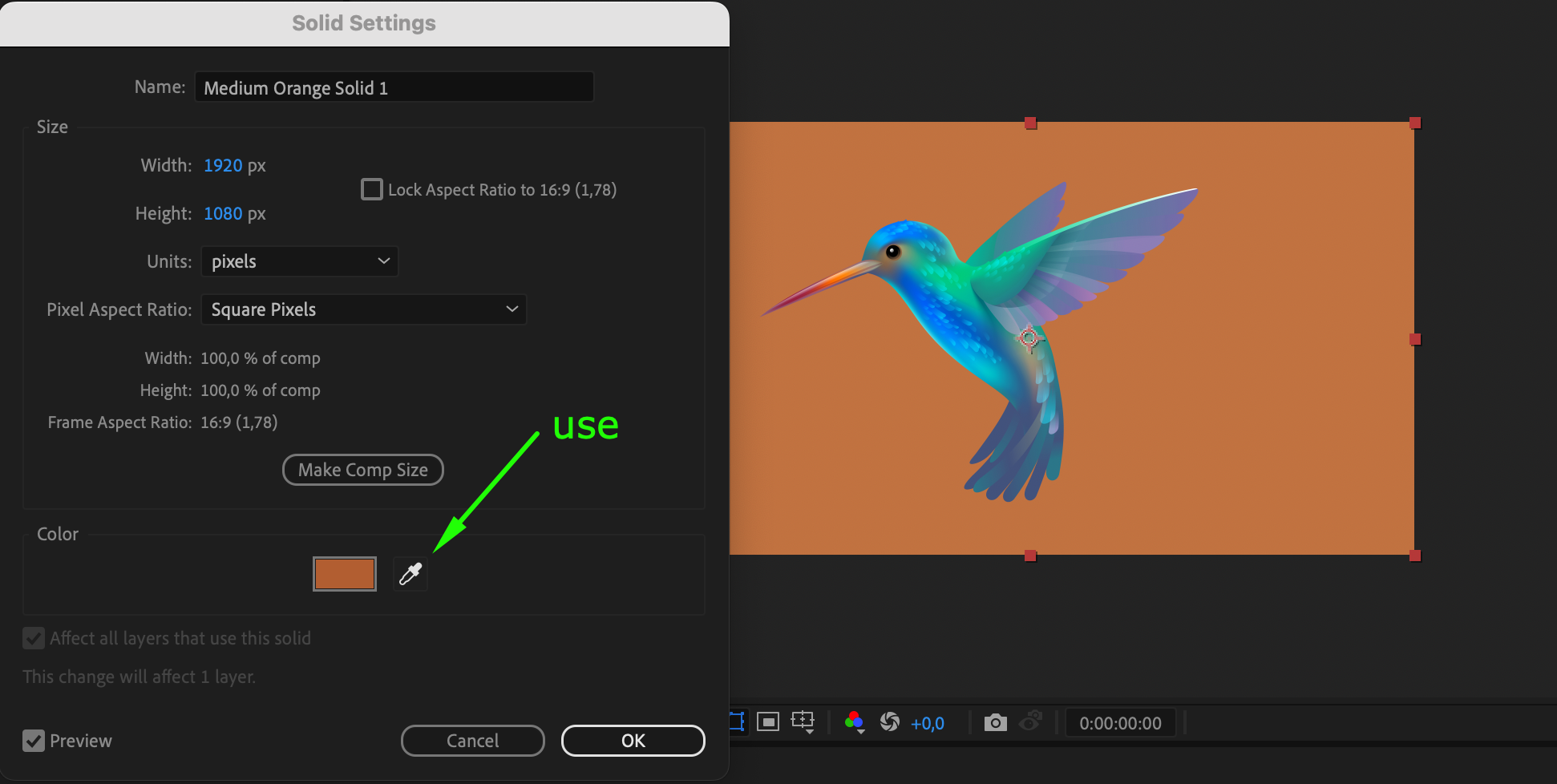
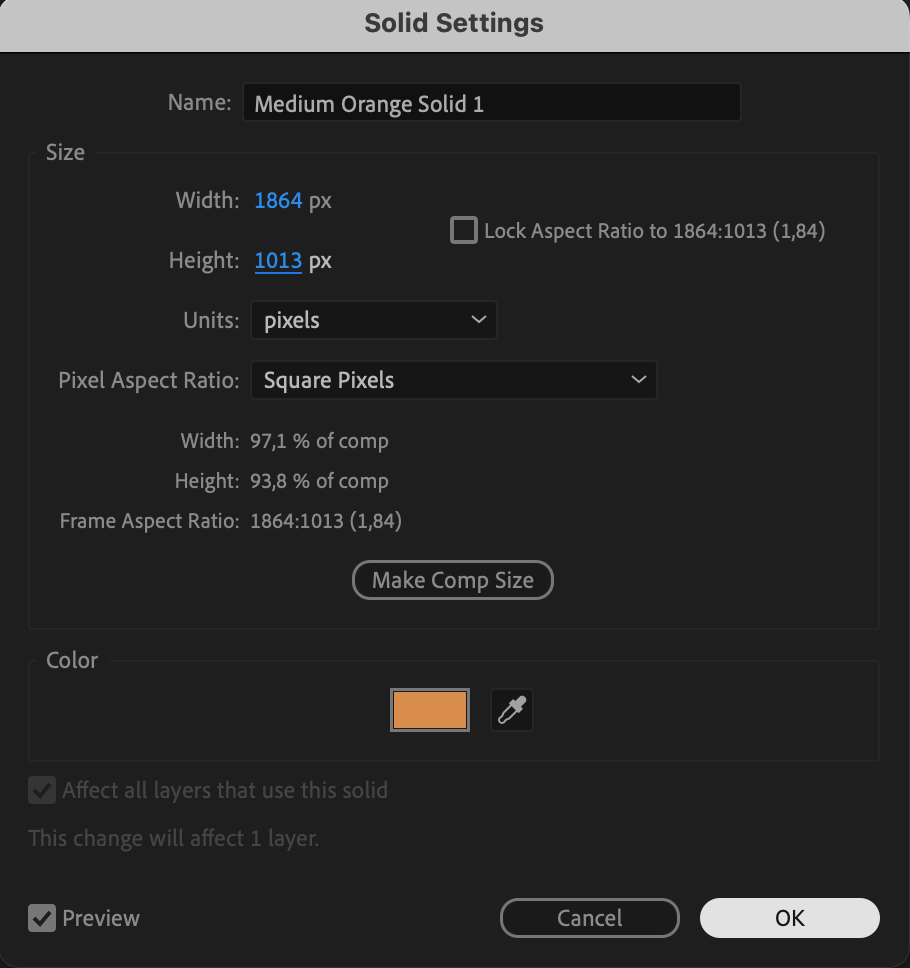
表示されたカラーオプションから、イメージに合う新しいカラーを選択します。平面レイヤーに新鮮で魅力的な色合いを加えることで、コンポジションの印象を自在に変えられます。
5. その他のプロパティを調整する:
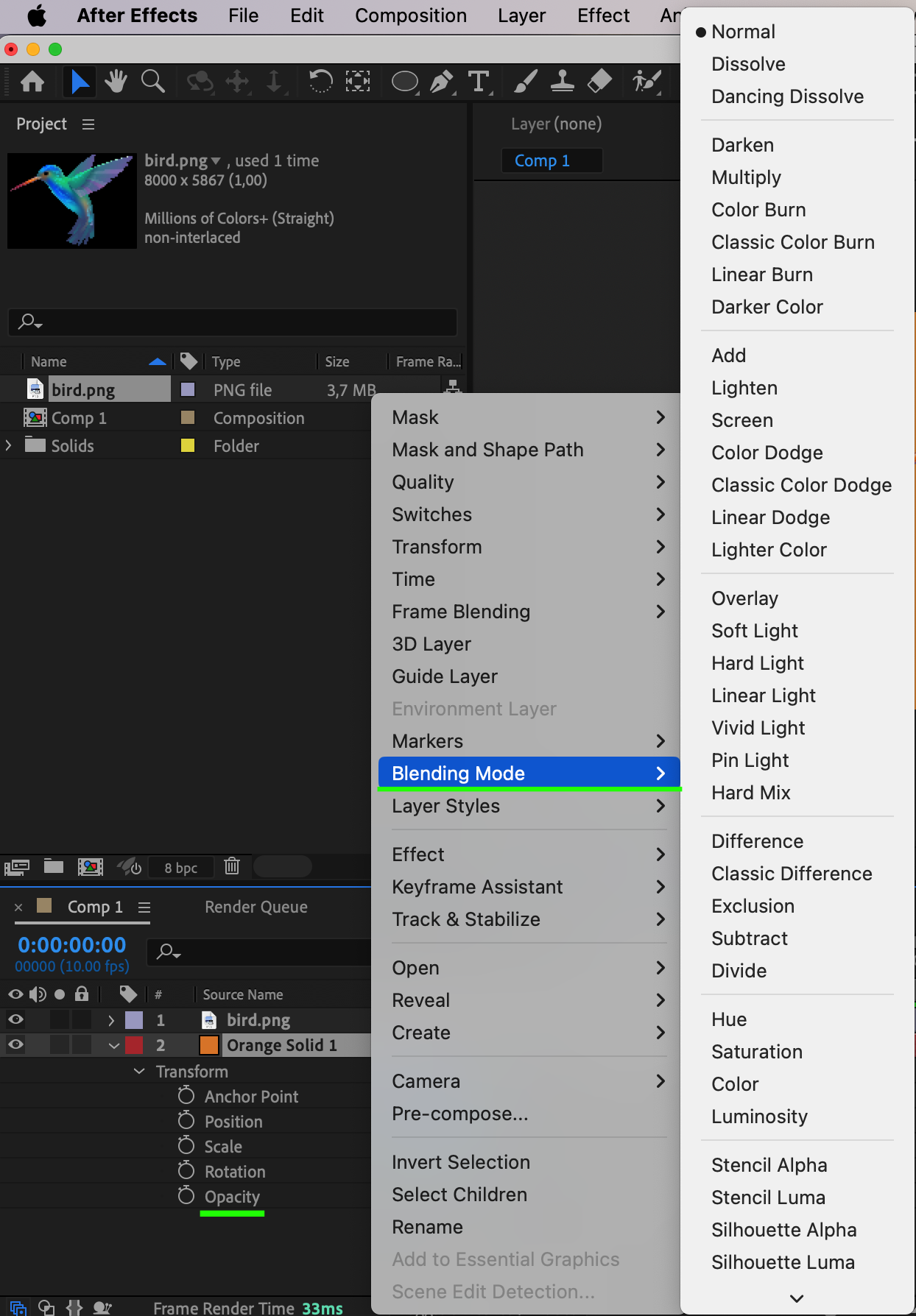
カラーだけでなく、その他のプロパティも試しながら平面レイヤーの見た目を整えます。幅、高さ、不透明度、描画モードなどを調整すれば、求めるビジュアルに合わせて細かくカスタマイズできます。
6. 試しながら仕上げる:
さまざまな設定を自由に試してみましょう。複数の組み合わせを確認しながらカラーやプロパティを調整し、平面レイヤーがコンポジション全体に自然になじむよう仕上げます。
7. 変更を適用する:
調整に問題がなければ、“OK”をクリックして平面レイヤーにカラー変更を適用します。選んだカラーがすぐに反映され、コンポジションが新たな表情に生まれ変わります。
まとめ:
After Effectsで平面のカラー変更をマスターすれば、モーショングラフィックス作品のクオリティを高める強力な手段になります。単にカラーを変えるだけでなく、鮮やかなデザインを作り、ありふれたコンポジションを印象的なビジュアルへと変えられます。カラーのカスタマイズで創造力を解き放ち、After Effects作品をさらにレベルアップさせましょう。
Our Bestsellers
Our Bestsellers


