
After Effectsでのフォントカスタマイズガイド
After Effectsのフォントカスタマイズ入門
After Effectsでフォントを変更するのは、動画のタイポグラフィをシンプルかつ効果的に強化する方法です。タイポグラフィは、メッセージを伝え、見た目に魅力的な動画を作るうえで重要な役割を果たします。以下の手順に沿えば、After Effectsのコンポジションで簡単にフォントを変更し、動画作品をさらに一段上のレベルへ引き上げられます。
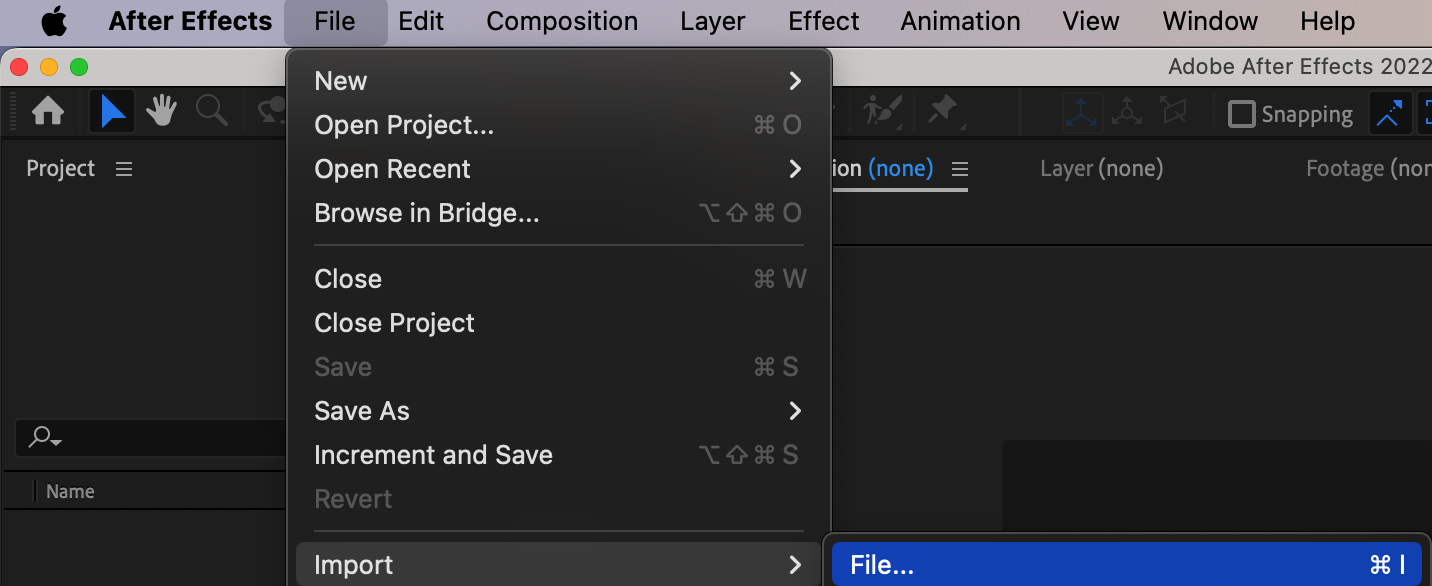
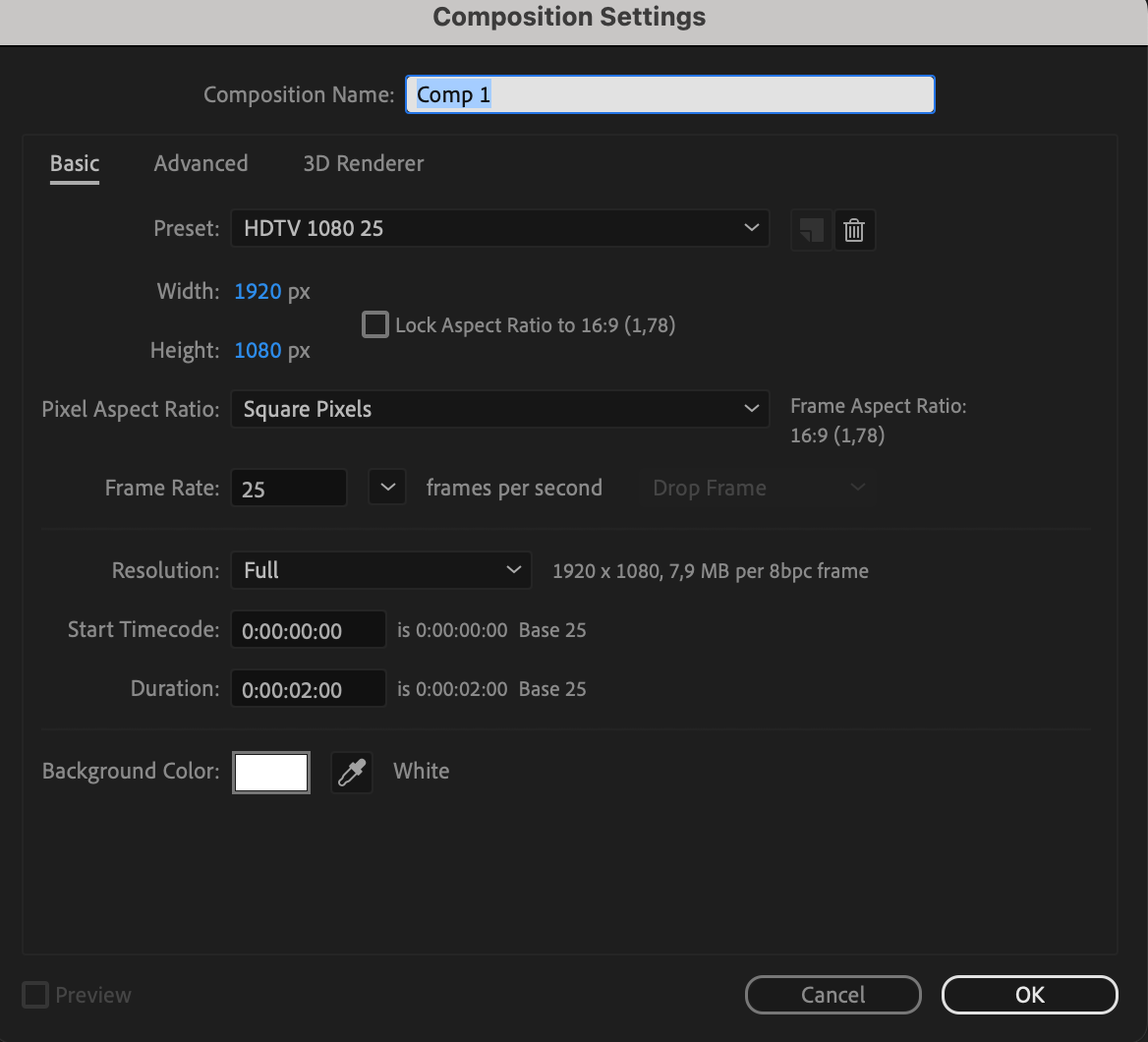
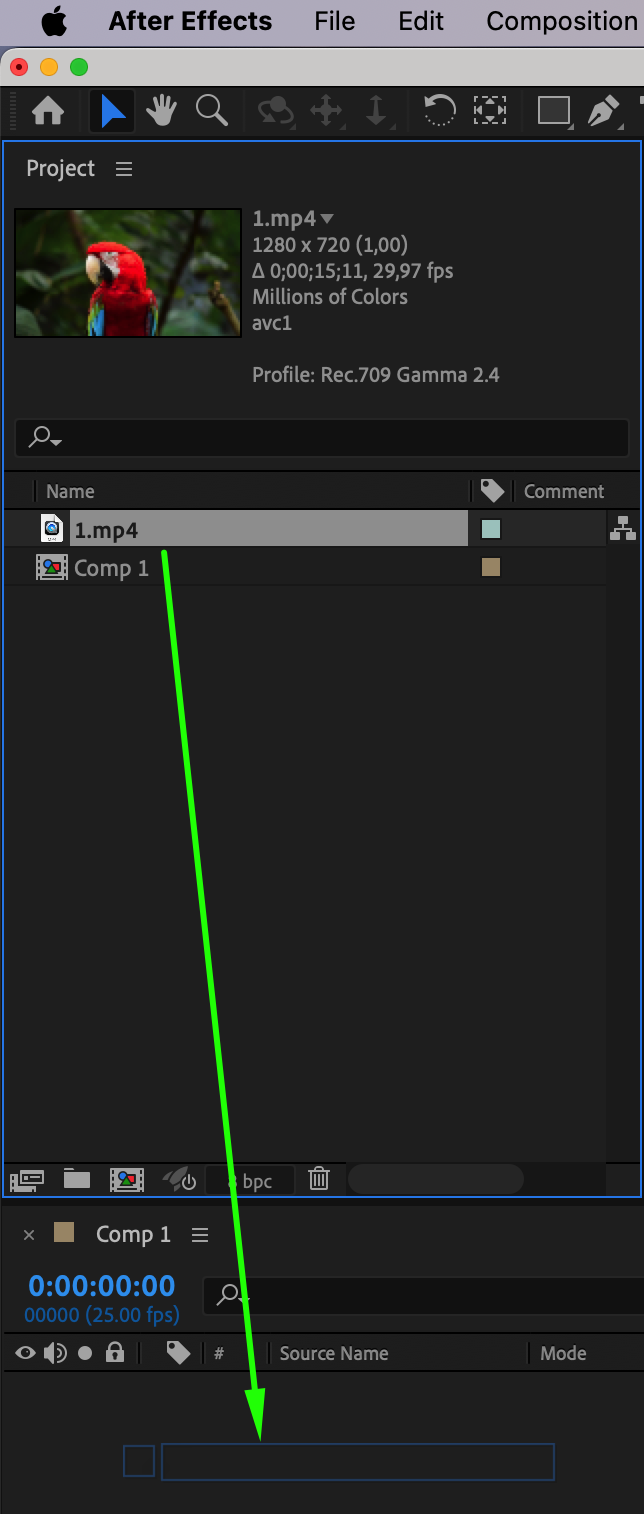
1. 映像素材をインポートするか新規コンポジションを作成する:まず、動画の映像素材をインポートするか、After Effectsで新規コンポジションを作成します。これがテキストアニメーションのキャンバスになります。インポートしたファイルをタイムラインパネルにドラッグして作業を始めましょう。

 2. テキストレイヤーを追加する:次に、ツールバーの「T」アイコンをクリックするか、「Layer」メニューから「New」>「Text」を選んでテキストレイヤーを追加します。これでコンポジションに新しいテキストレイヤーが作成されます。
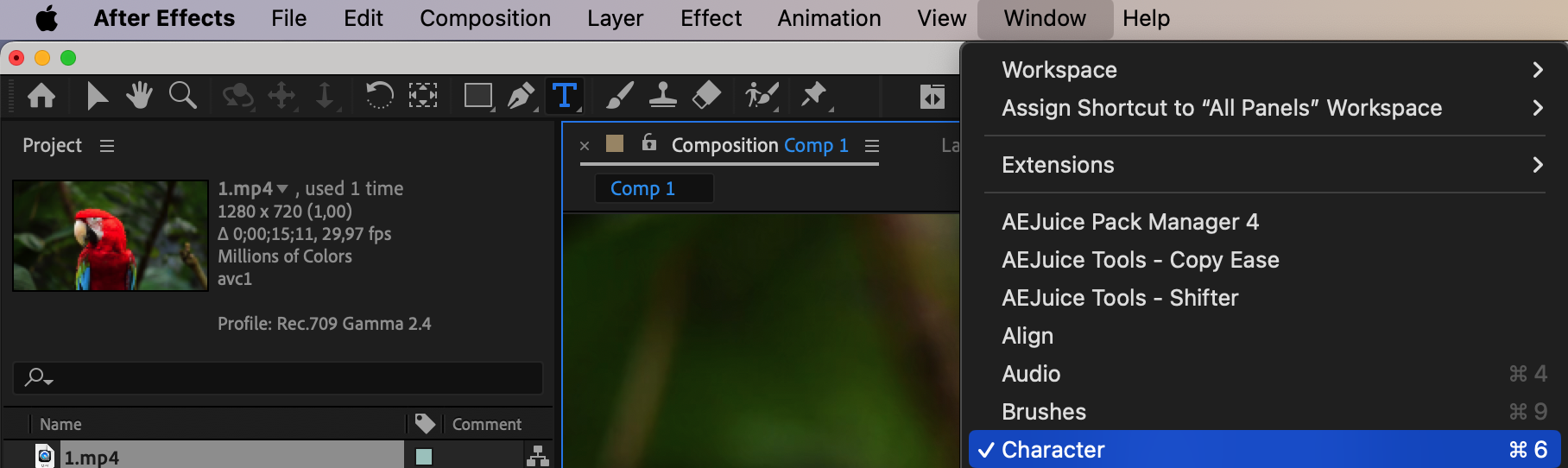
3. テキストをカスタマイズする:テキストレイヤーを選択した状態で、希望のテキスト内容を入力します。Characterパネルでは、フォントサイズ、カラー、行送り、字送り、配置なども調整できます。Characterパネルを開くには、「Window」メニューから「Character」を選択してください。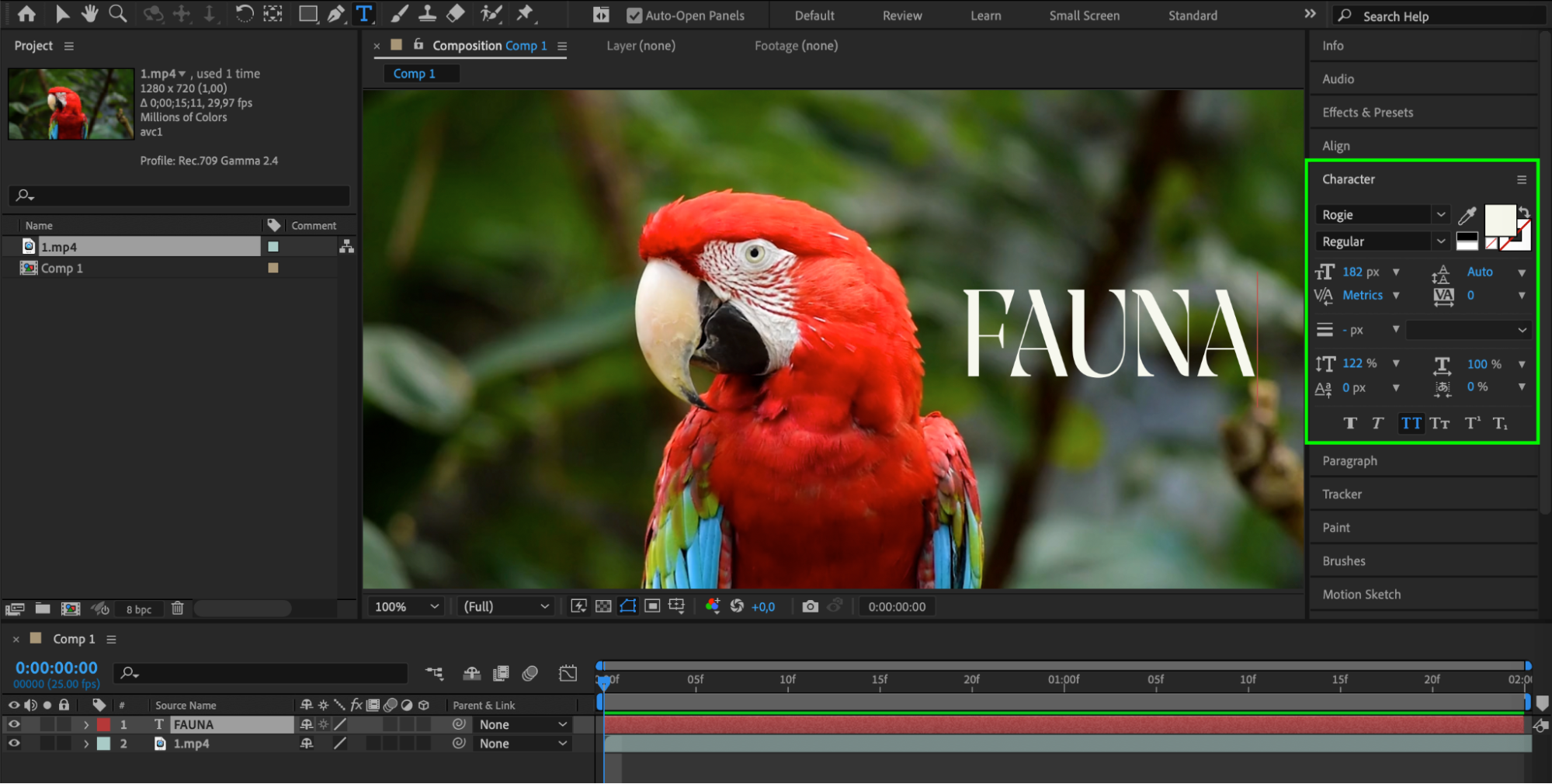
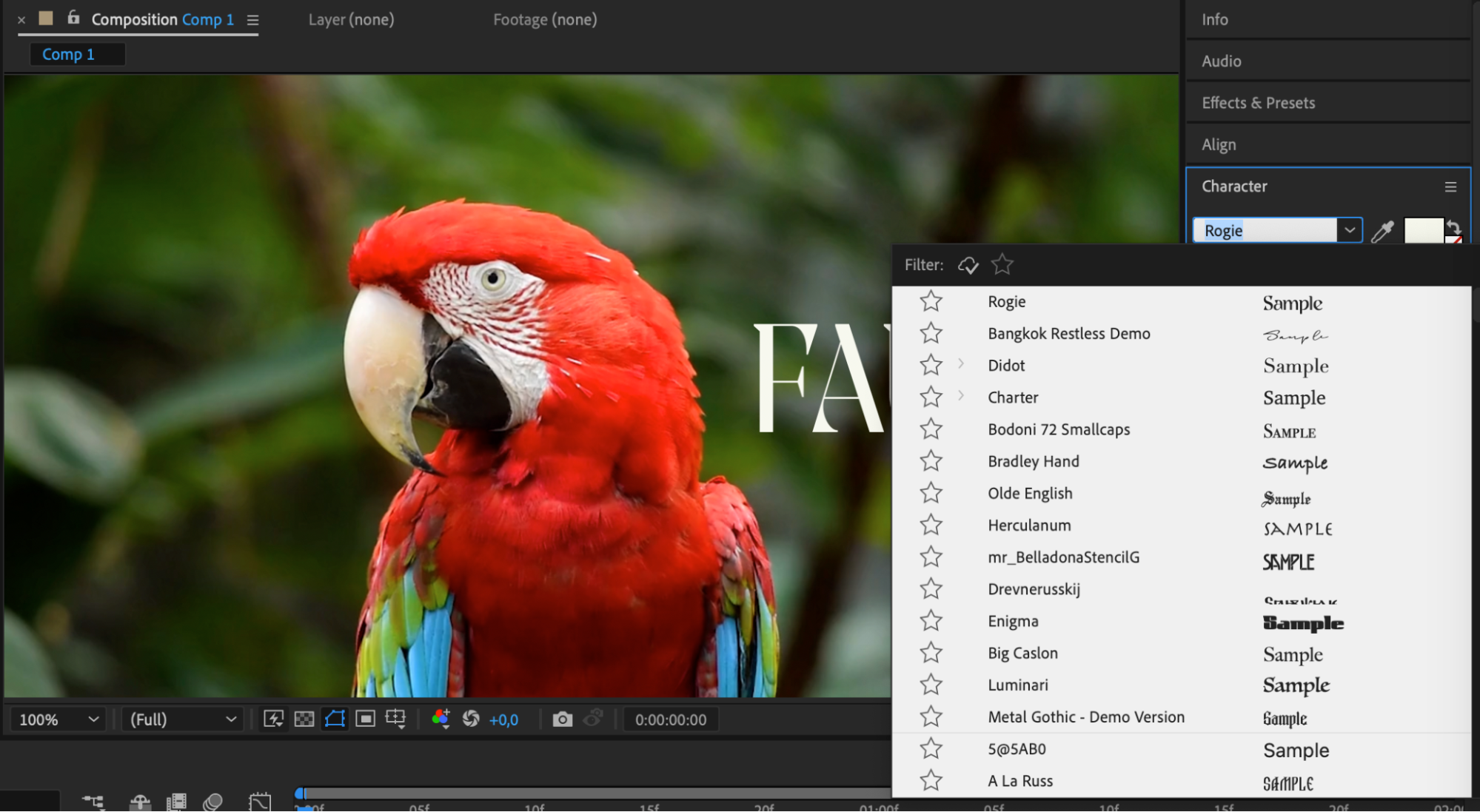
 4. フォントを変更する:フォントを変更するには、テキストレイヤーを選択し、「Character」パネルに移動します。「Font」ドロップダウンメニューに、コンピューターにインストールされているフォントの一覧が表示されます。リストをスクロールして、デザインに一番合うフォントを選んでください。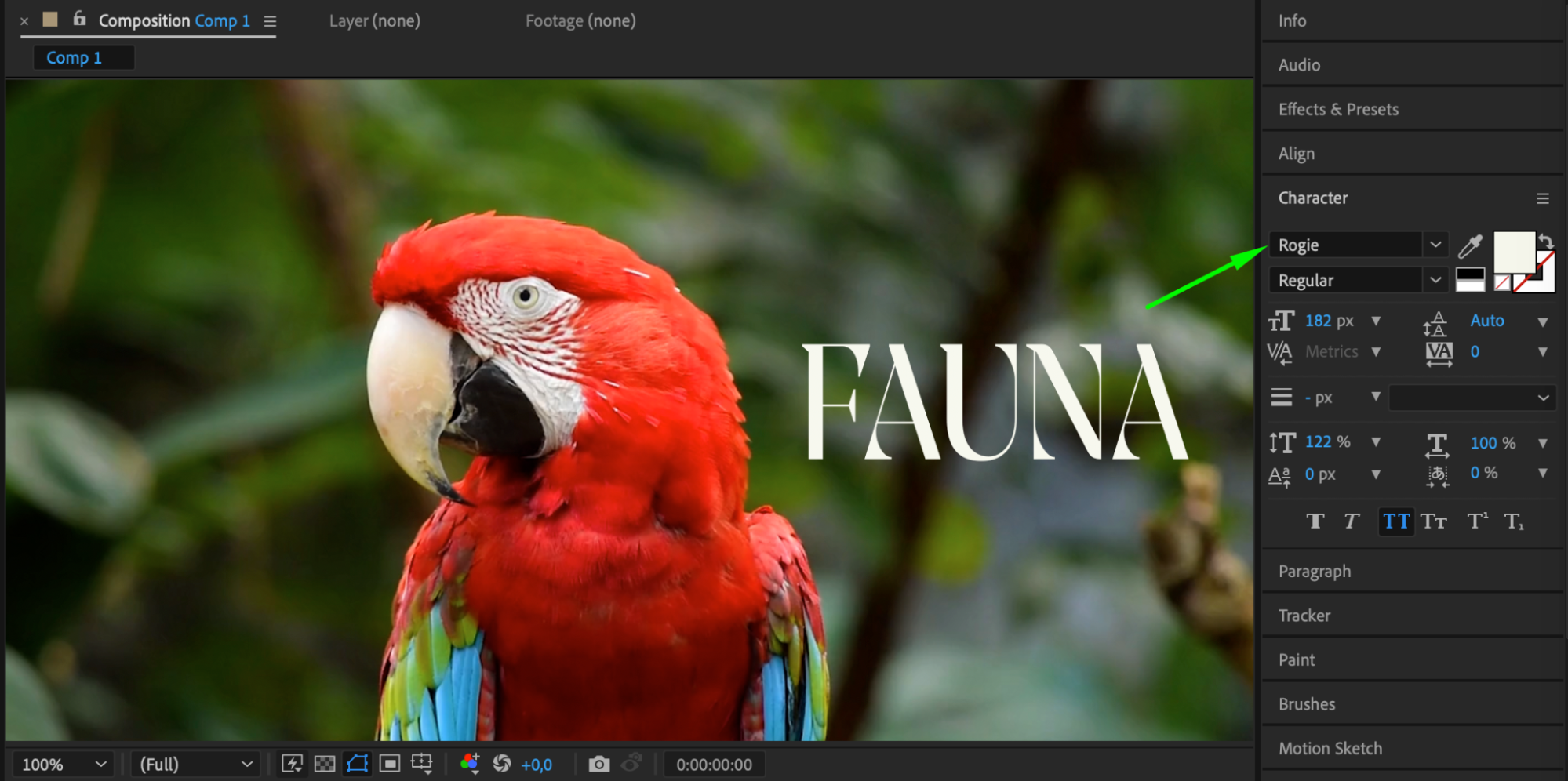
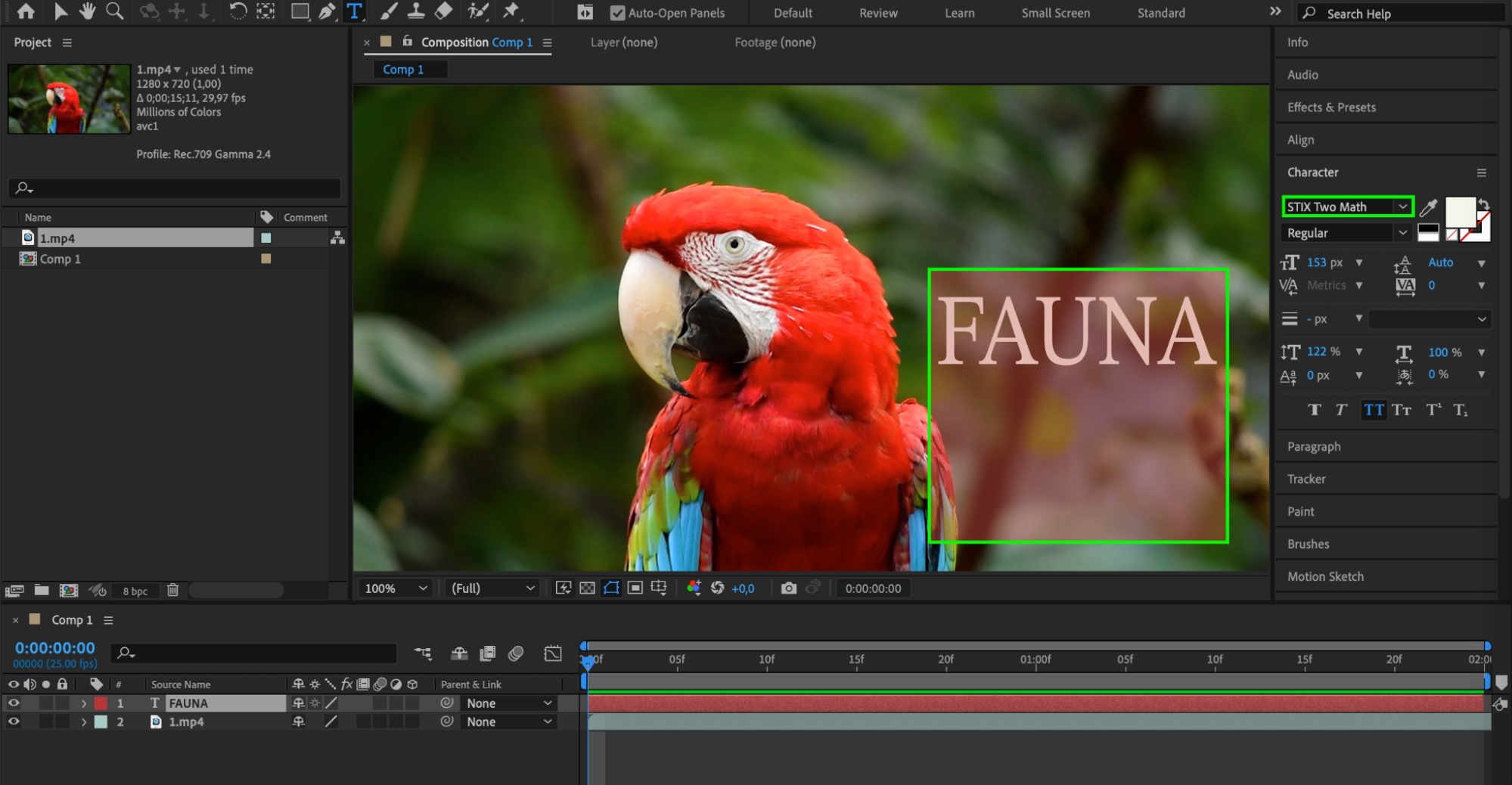 5. 追加のテキストエフェクトを適用する:フォントを変更したら、ストローク、シャドウ、追加のアニメーションなどのエフェクトを適用して、さらにテキストを引き立てましょう。「Effect」メニューのオプションから、テキストに合うエフェクトを探してみてください。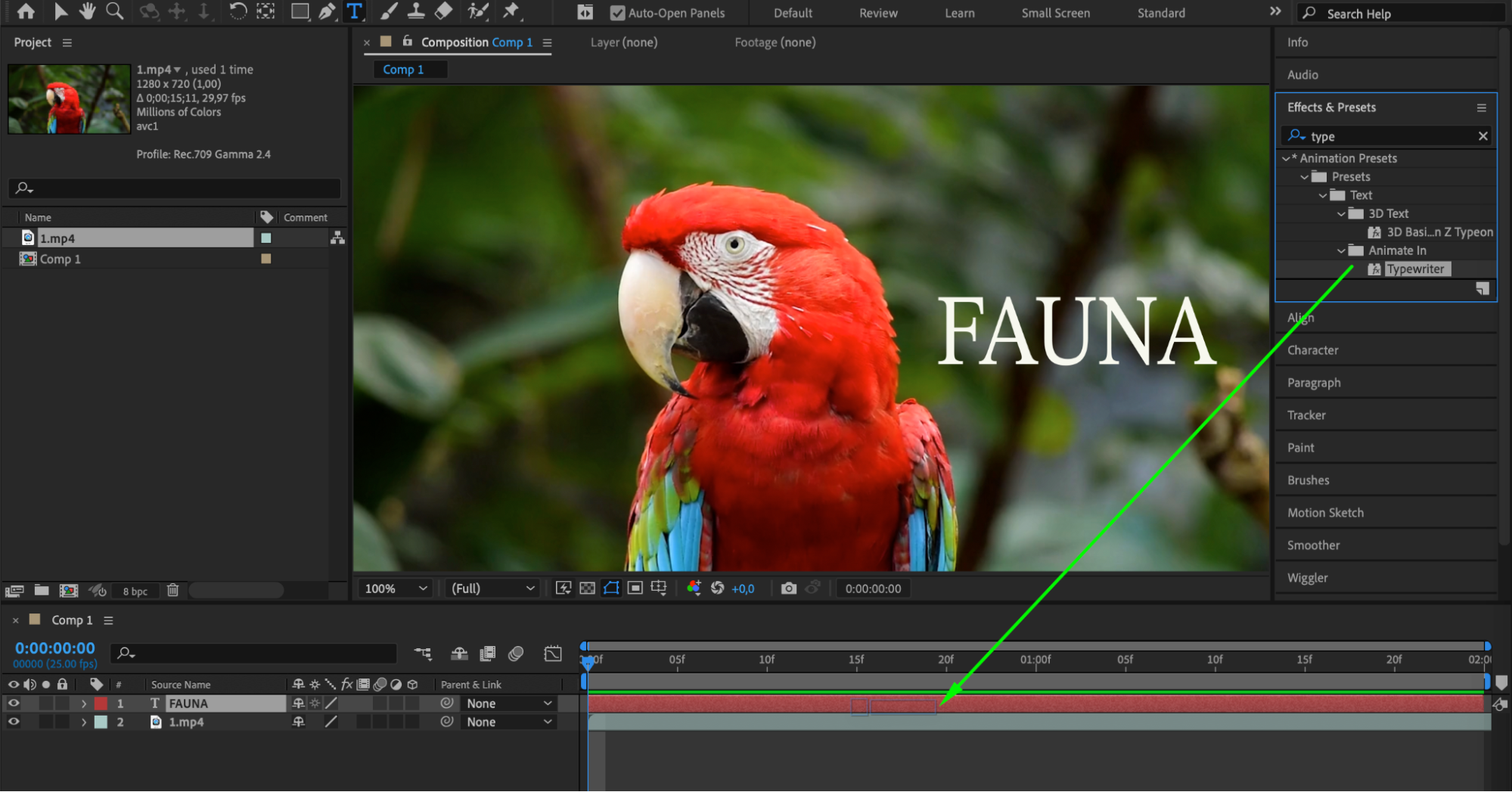
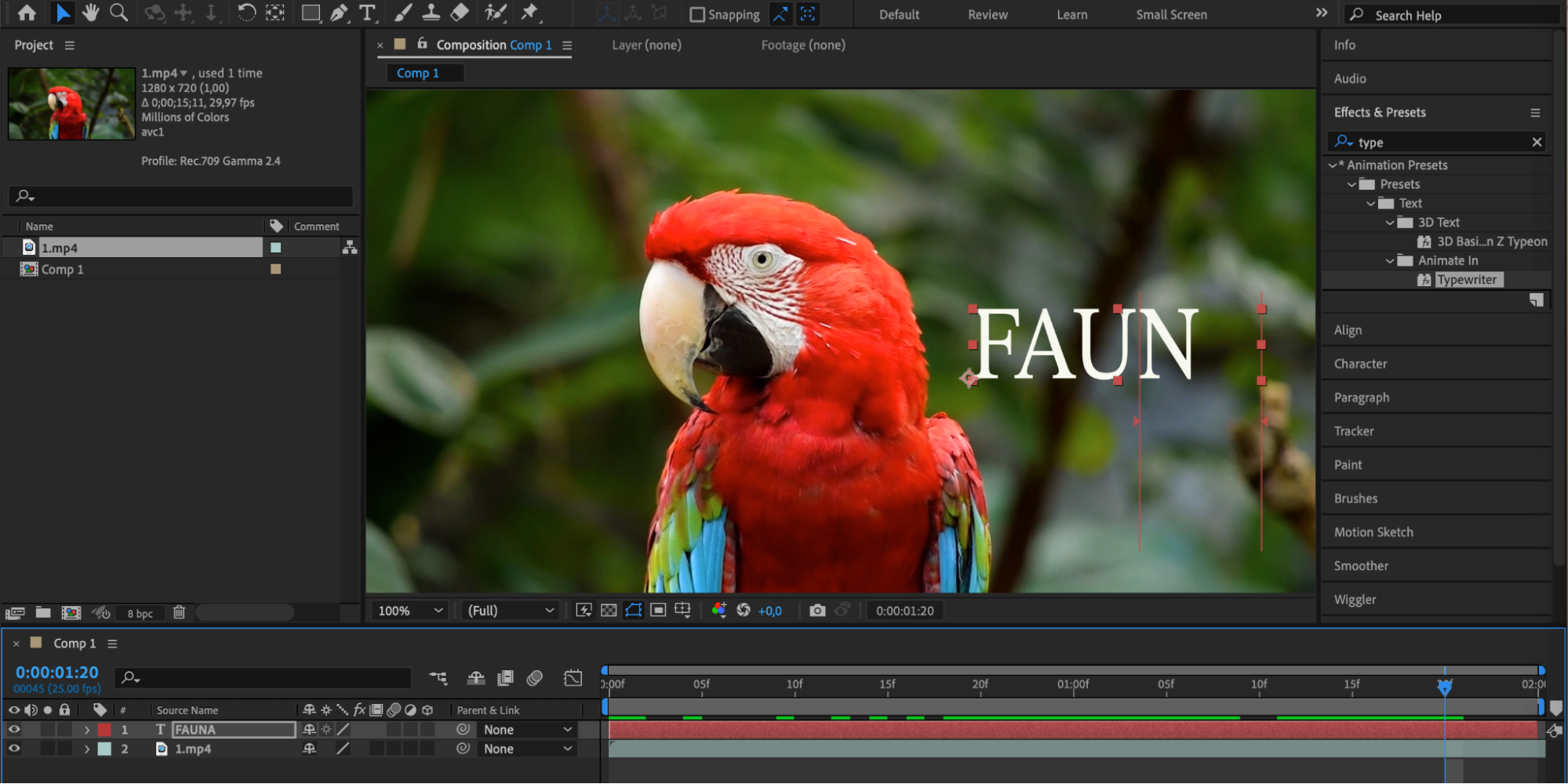
6. 微調整してアニメーションを付ける:フォントとテキストの調整がすべて終わったら、テキストレイヤーの位置、スケール、回転、不透明度を調整してコンポジションを微調整しましょう。さらに、「Transform」プロパティを使ってキーフレームを追加し、モーションパスを作成することでテキストをアニメーションさせることもできます。 7. プレビューしてレンダリングする:最後に、コンポジションをプレビューして、意図した通りの仕上がりになっているか確認しましょう。スペースキーを押すか、プレビューパネルの再生ボタンを使えば確認できます。変更に満足したら、「Composition」メニューから「Add to Render Queue」を選択して最終的な動画をレンダリングしてください。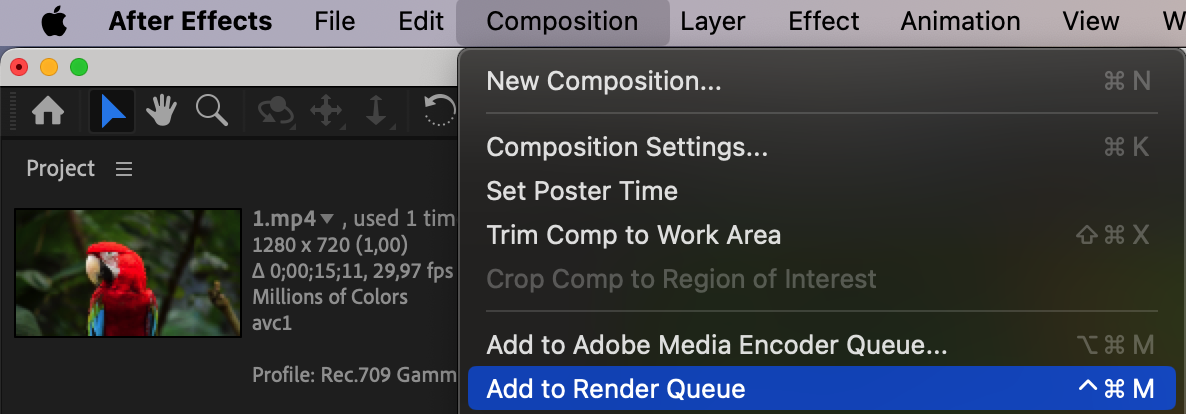
 これらの手順に沿えば、After Effectsで簡単にフォントを変更し、プロ並みのテキストアニメーションを作ることができます。さまざまなフォント、エフェクト、アニメーションを試して、自分のタイポグラフィに命を吹き込む理想の組み合わせを見つけてください。After Effectsで存分に創造力を発揮して、楽しんで制作しましょう!
Our Bestsellers
Our Bestsellers


