
After Effectsでフレームレート(FPS)を調整する方法
はじめに:After Effectsのフレームレート調整をマスターしよう
映像編集では、狙いどおりのビジュアルを実現するためにフレームレートの調整が欠かせません。Adobe After Effectsならフレームレートをスムーズに変更でき、コンポジションの動きやタイミングをより細かく整えられます。映像素材の同期、目を引くアニメーションの作成、モーショングラフィックスの調整など、After EffectsでFPSを操作する方法を理解すれば、クリエイティブの可能性がさらに広がります。
After Effectsでフレームレート(FPS)を変更する方法
ステップ1:プロジェクトを開く
Adobe After Effectsでプロジェクトを開きます。
ステップ2:ファイルを読み込む
“File” > “Import”を選択し、変更するファイルを選びます。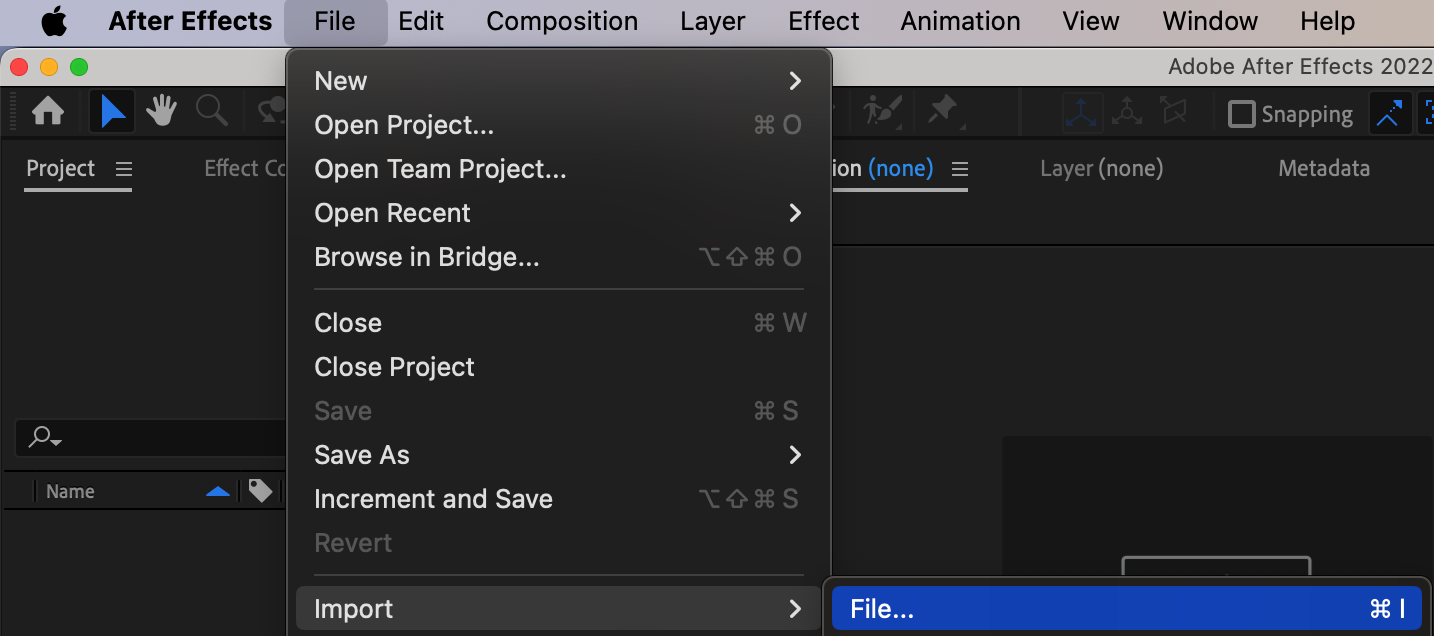
ステップ3:コンポジションを作成または開く
ファイルをタイムラインパネルにドラッグするか、After Effects内でプロジェクトが保存されているフォルダーを展開します。コンポジションをダブルクリックして開きます。
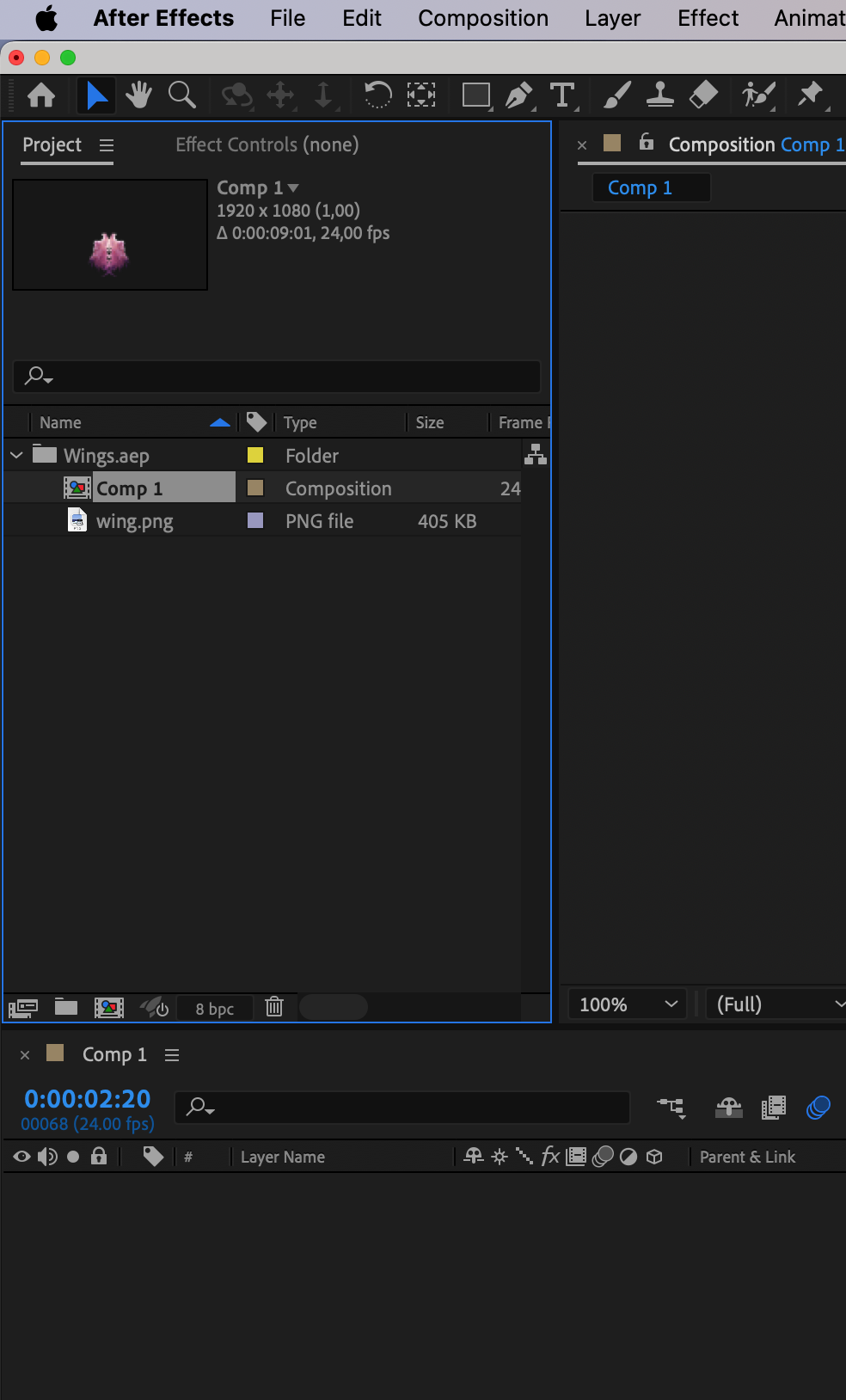
ステップ4:Composition Settingsを開く
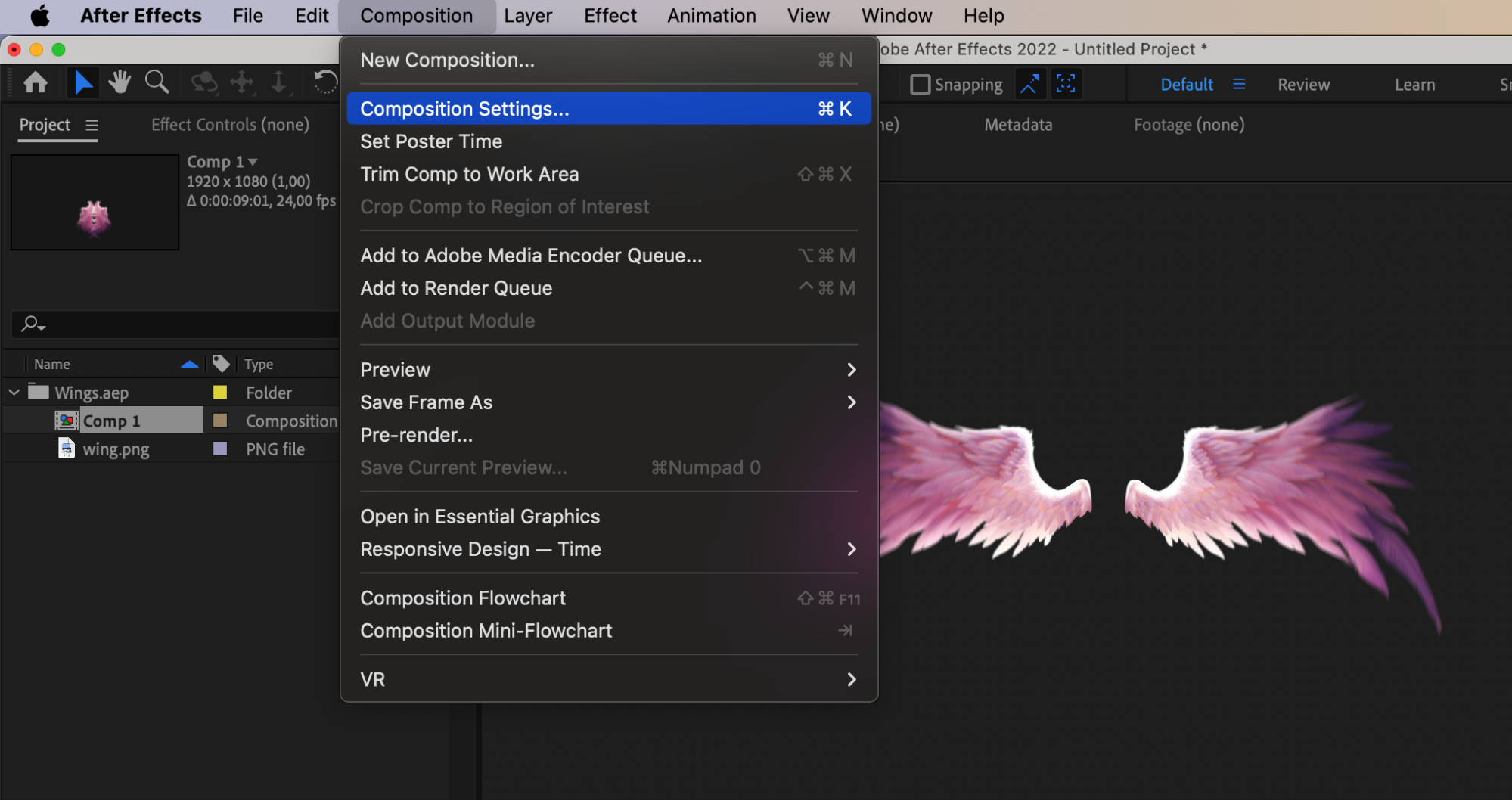
“Composition” > “Composition Settings”を選択します。
ステップ5:FPSを調整する
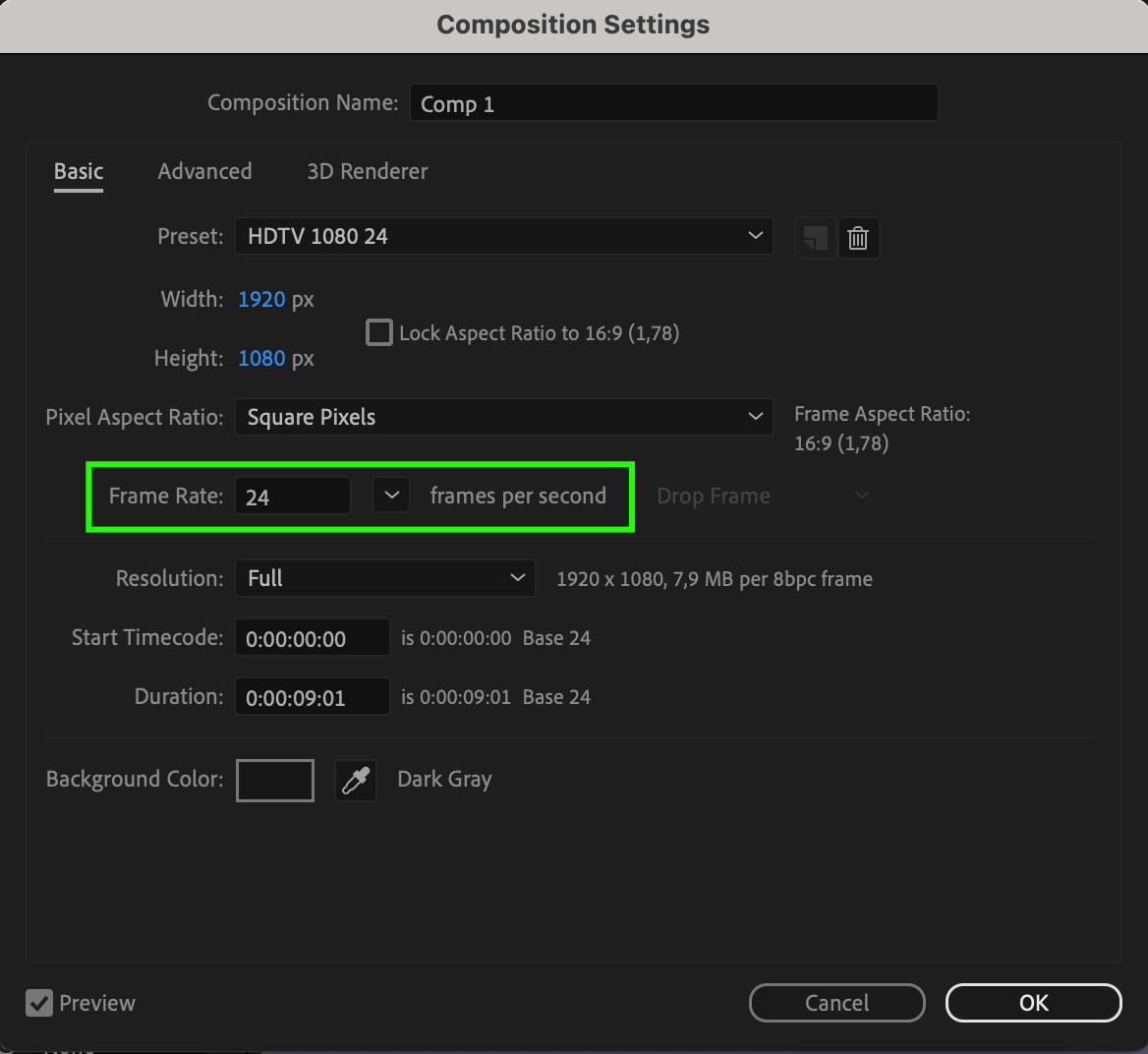
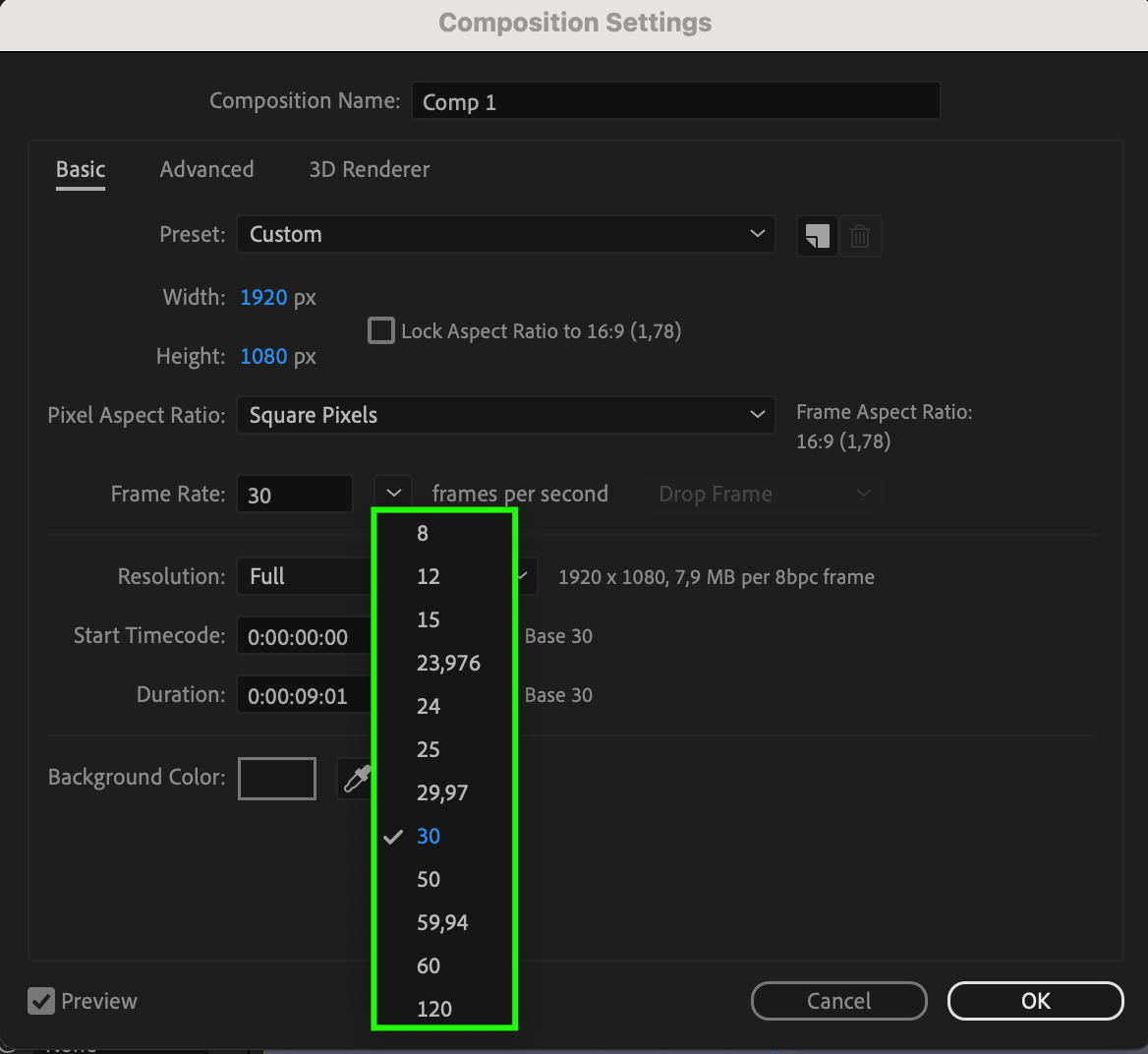
Composition Settingsウィンドウで“Frame Rate”(FPS)を見つけ、希望するフレームレートに値を変更します。たとえば、24 FPSで撮影した映像を30 FPSに変更する場合は、30と入力します。
ステップ6:変更を適用する
“OK”をクリックして変更を適用します。
ステップ7:結果を確認する
変更後の結果は、タイムラインパネルで確認できます。
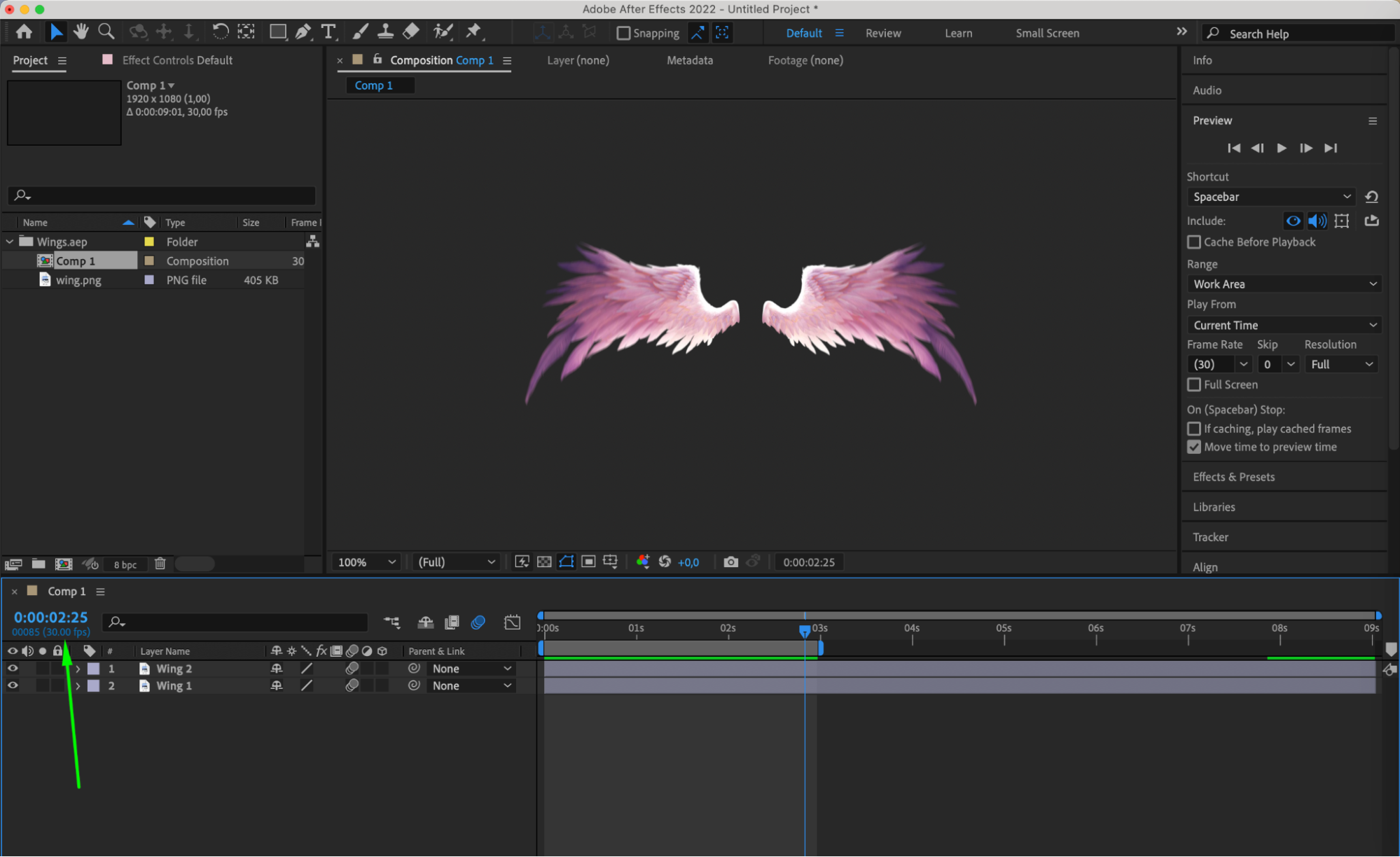
これで、コンポジションが新しいフレームレートで再生されます。FPSを変更すると、映像のデュレーションや再生の滑らかさに影響する場合があるため注意してください。
まとめ:フレームレート調整を活用しよう
After Effectsでフレームレートを変更するスキルは、映像編集者にもモーショングラフィックスデザイナーにも欠かせません。ここで紹介したシンプルな手順に沿えば、表現したいイメージに合わせてフレームレートを簡単に調整し、コンポジションの滑らかな再生と正確なタイミングを実現できます。After Effectsの柔軟性を活かし、フレームレート調整によって広がる映像表現の可能性を探ってみましょう。
Our Bestsellers
Our Bestsellers


