
After Effectsで画像の色を変更する手順ガイド
After Effectsで画像の色を変更する方法
Adobe After Effectsで画像の色を変更すると、わずかな色味の調整から、配色をまったく別のものに変える演出まで、幅広いクリエイティブ表現が可能になります。プロジェクト内の色を統一したい場合や、画像の特定の部分を際立たせたい場合にも、After Effectsの強力なカラー調整ツールが役立ちます。このガイドでは、画像の色を効果的に変更するための基本手順を解説します。
ステップ1:画像をAfter Effectsに読み込む
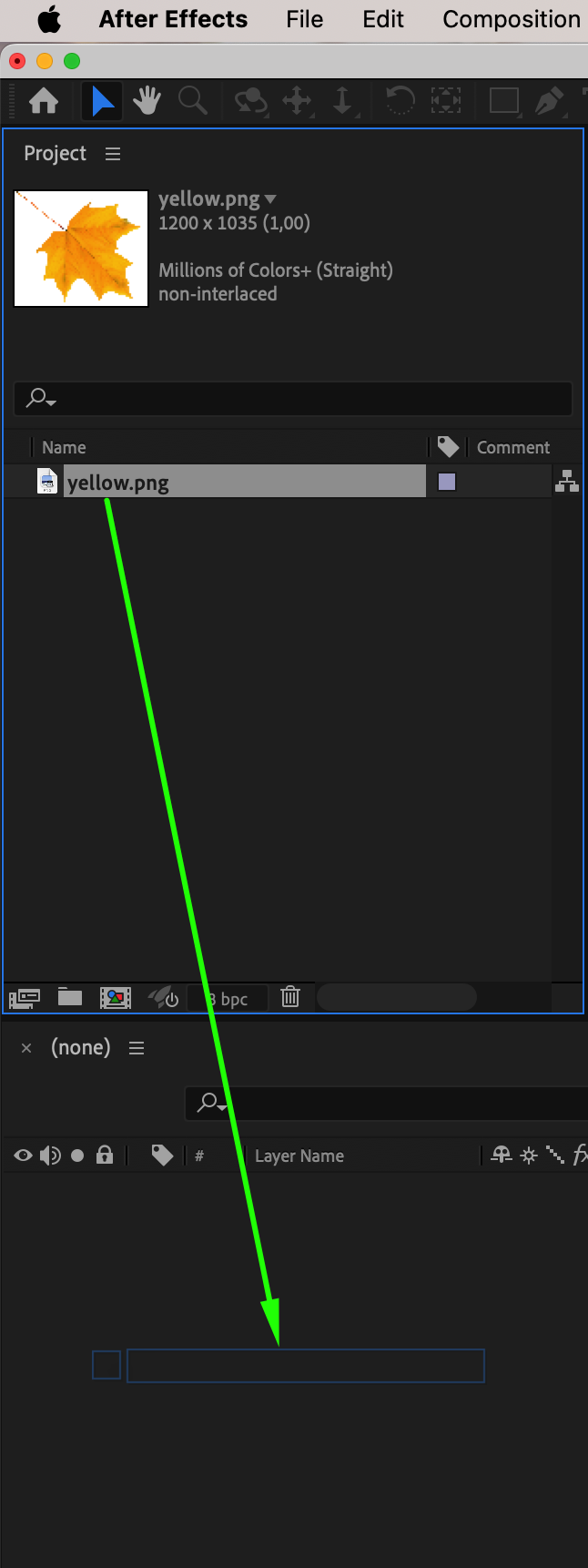
まず、編集する画像を読み込みます。File > Import > Fileを開き、画像ファイルを選択してください。画像がProject panelに表示されたら、タイムラインにドラッグして新しいコンポジションを作成します。これでカラー調整を始める準備が整います。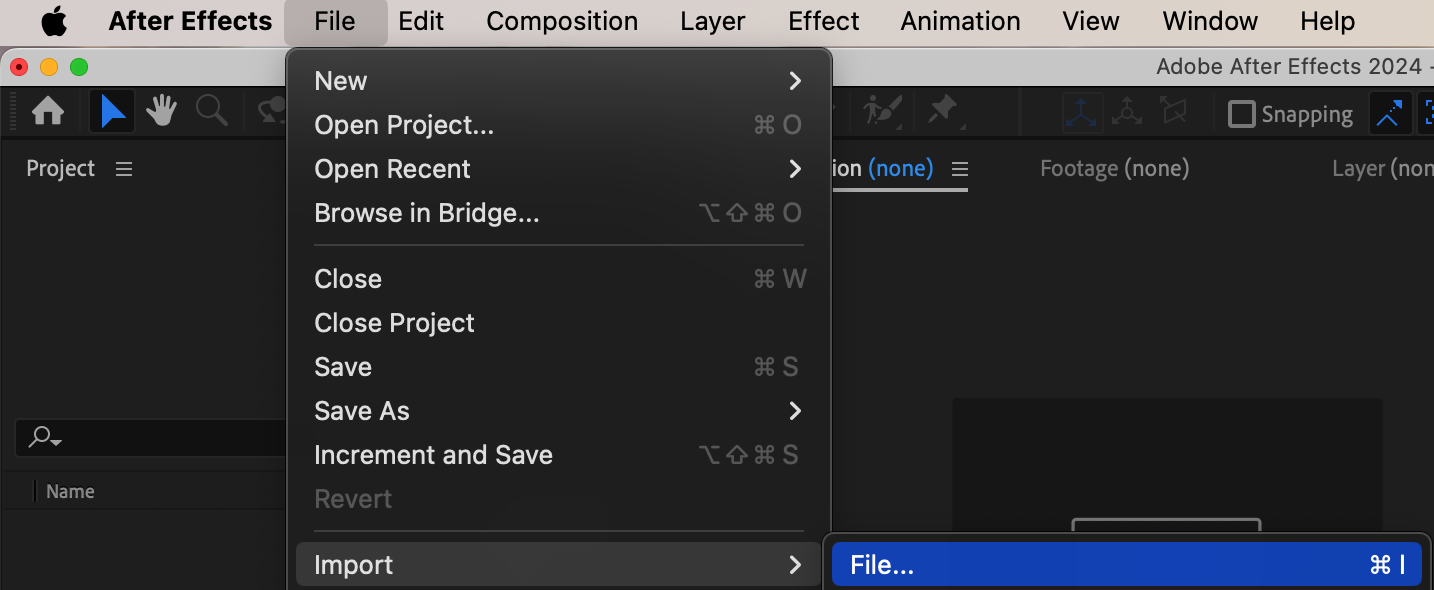
 ステップ2:“Change to Color”エフェクトを適用する
Effects & Presets panelで“Change to Color”エフェクトを探します。このエフェクトをタイムライン上の画像レイヤーにドラッグしてください。画像内で変更したい色を指定できるため、色を正確かつきれいに置き換えられます。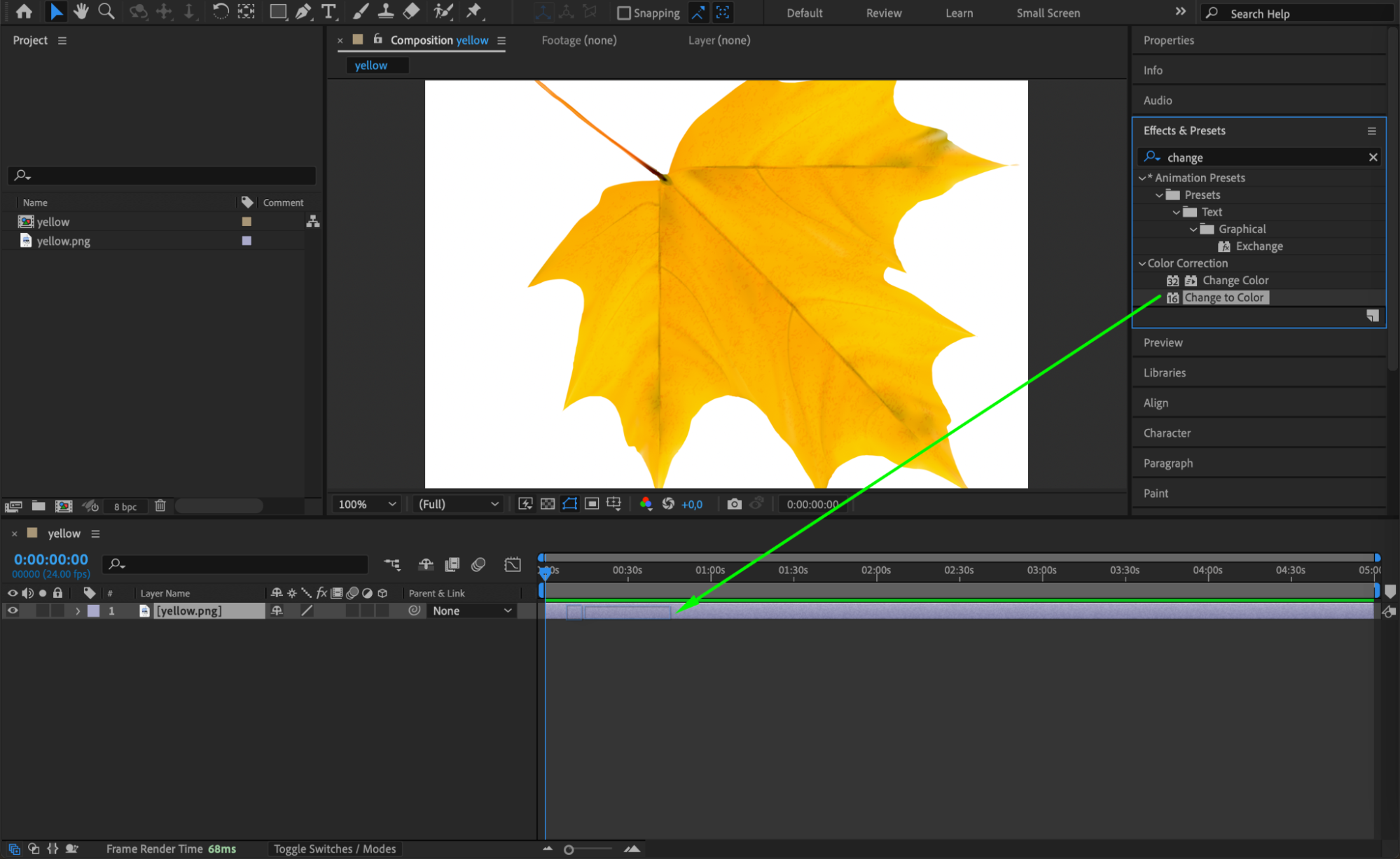 ステップ3:変更する色を選択する
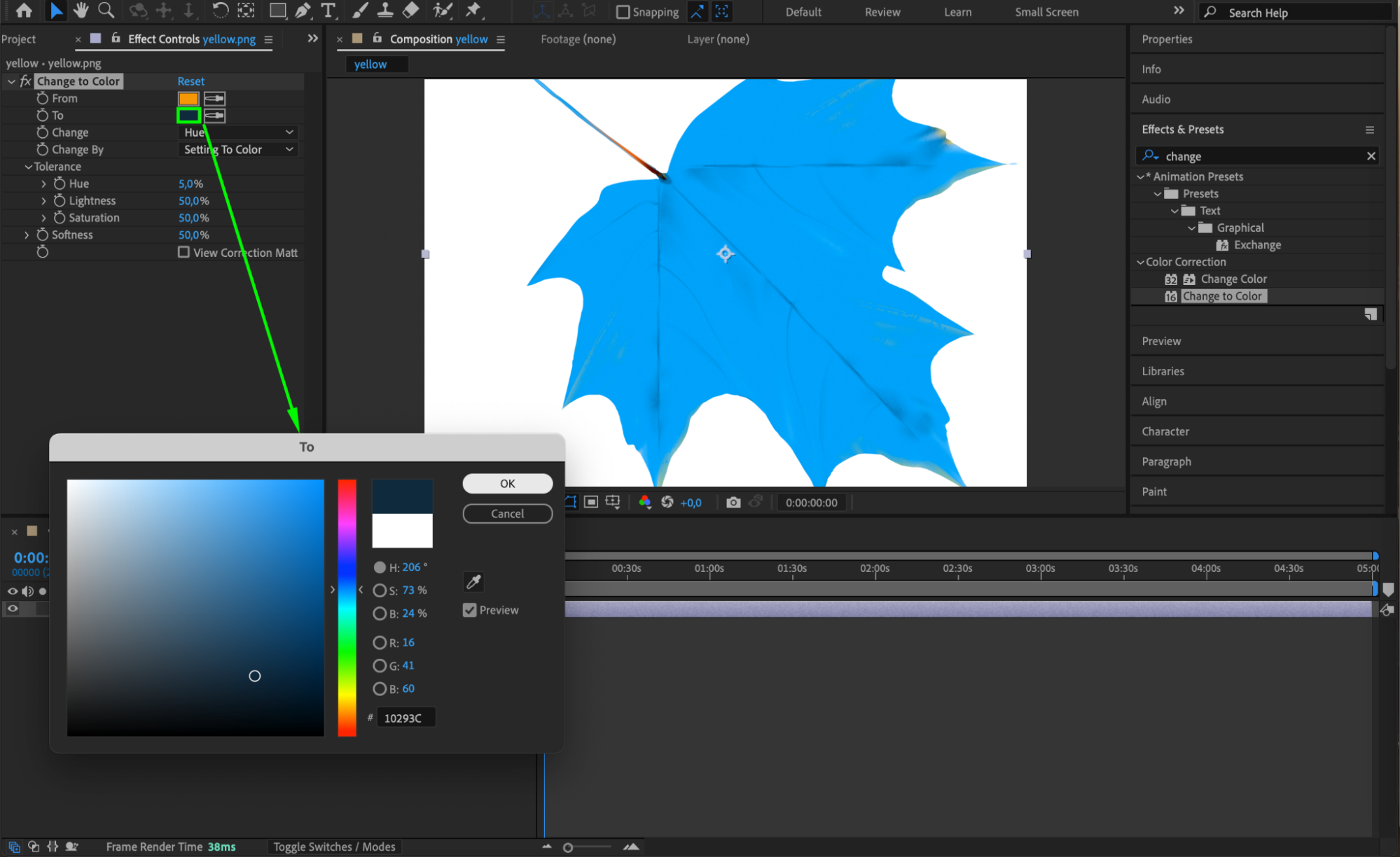
Effect Controls panelを開くと、“Change to Color”エフェクトの設定が表示されます。Fromパラメーターのスポイトツールを使い、画像内で置き換えたい色をクリックしてください。次に、Toパラメーターで目的の色を選択します。これで、元の色を新しく選んだ色へ変換する設定が完了します。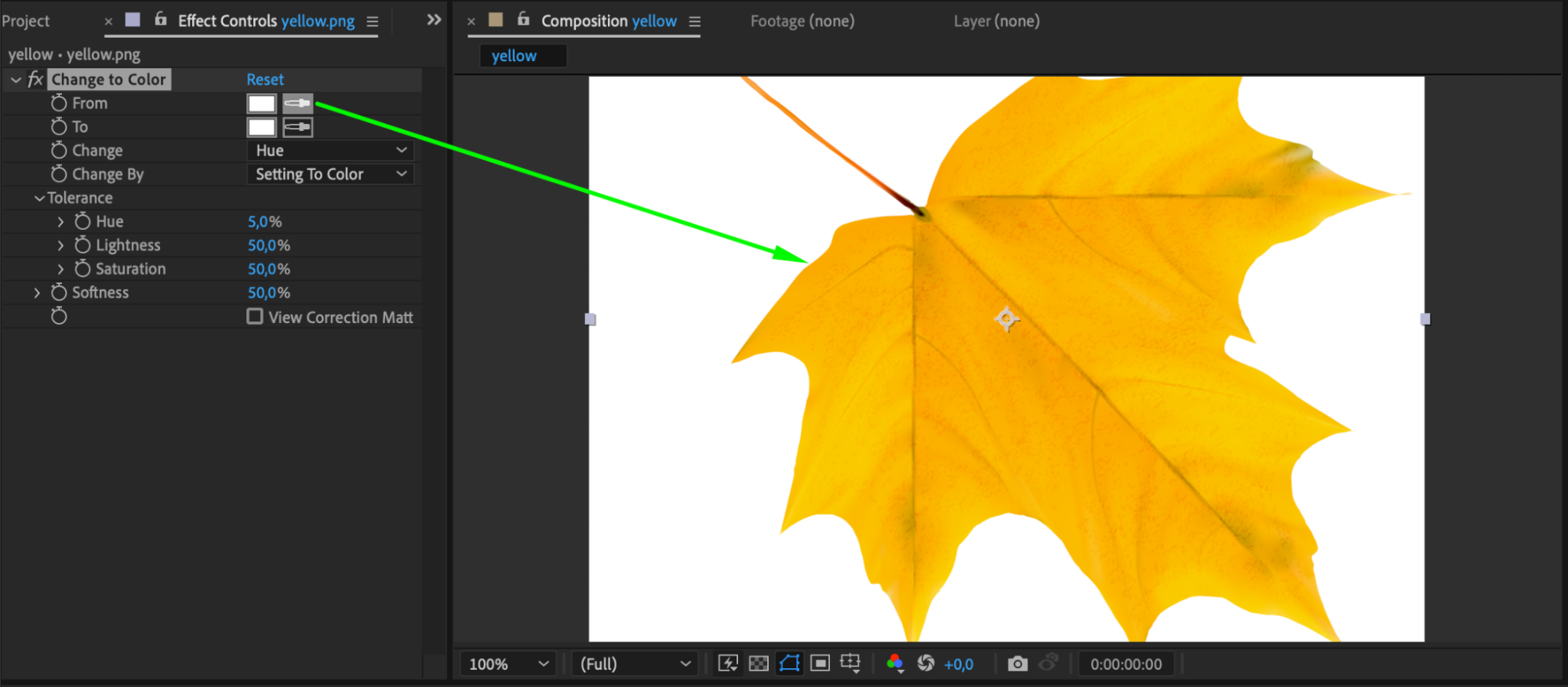
 ステップ4:Hue、Lightness、Saturationで色を調整する
Effect Controls panelでHue、Lightness、Saturationのスライダーを調整し、変更後の色を整えます。これらの設定で色の強さ、明るさ、鮮やかさをコントロールできるため、変更した色を自然に見せ、画像になじませることができます。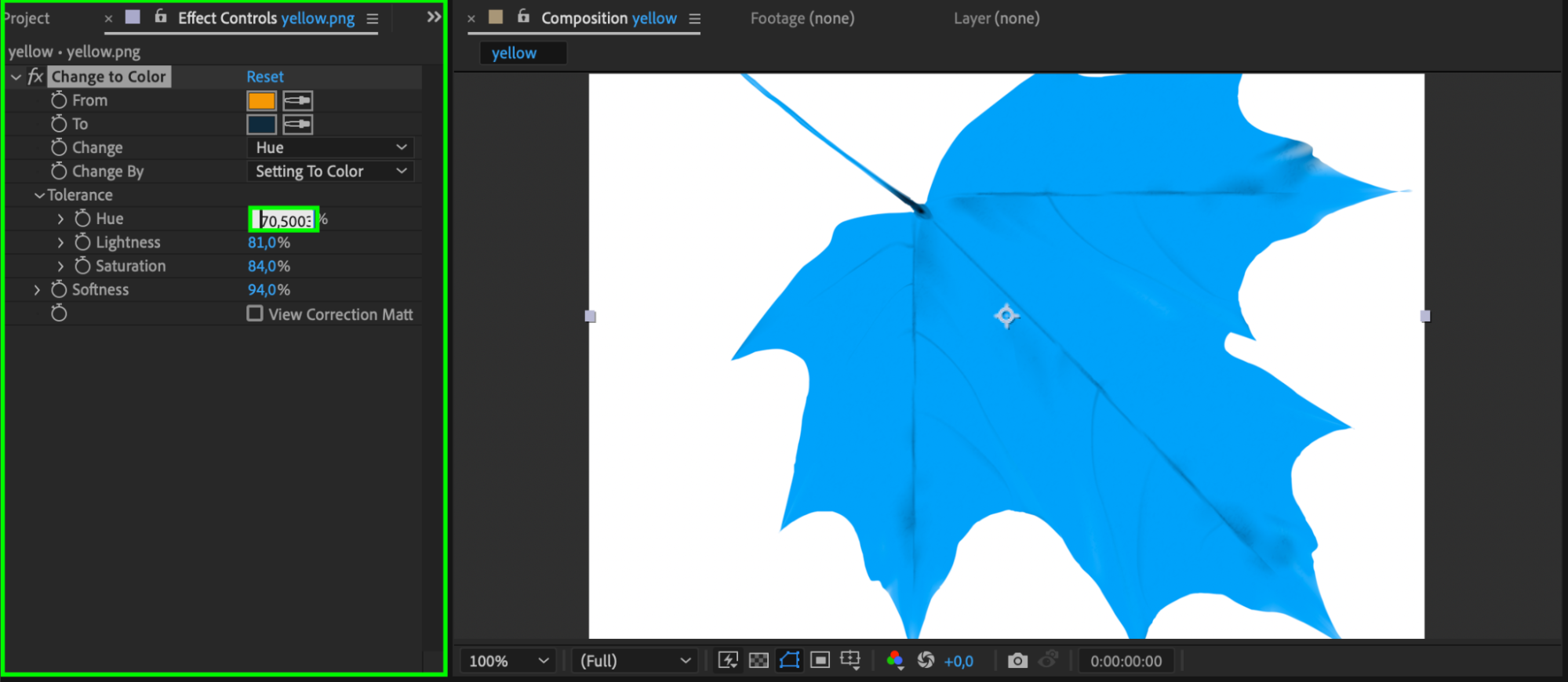 ステップ5:プレビューして調整する
Spacebarを押してタイムラインを再生し、コンポジションをプレビューします。変更後の色が画像全体でどのように見えるかを確認し、必要に応じてさらに調整してください。設定を細かく整えることで、色の変化が滑らかで完成度の高い仕上がりになります。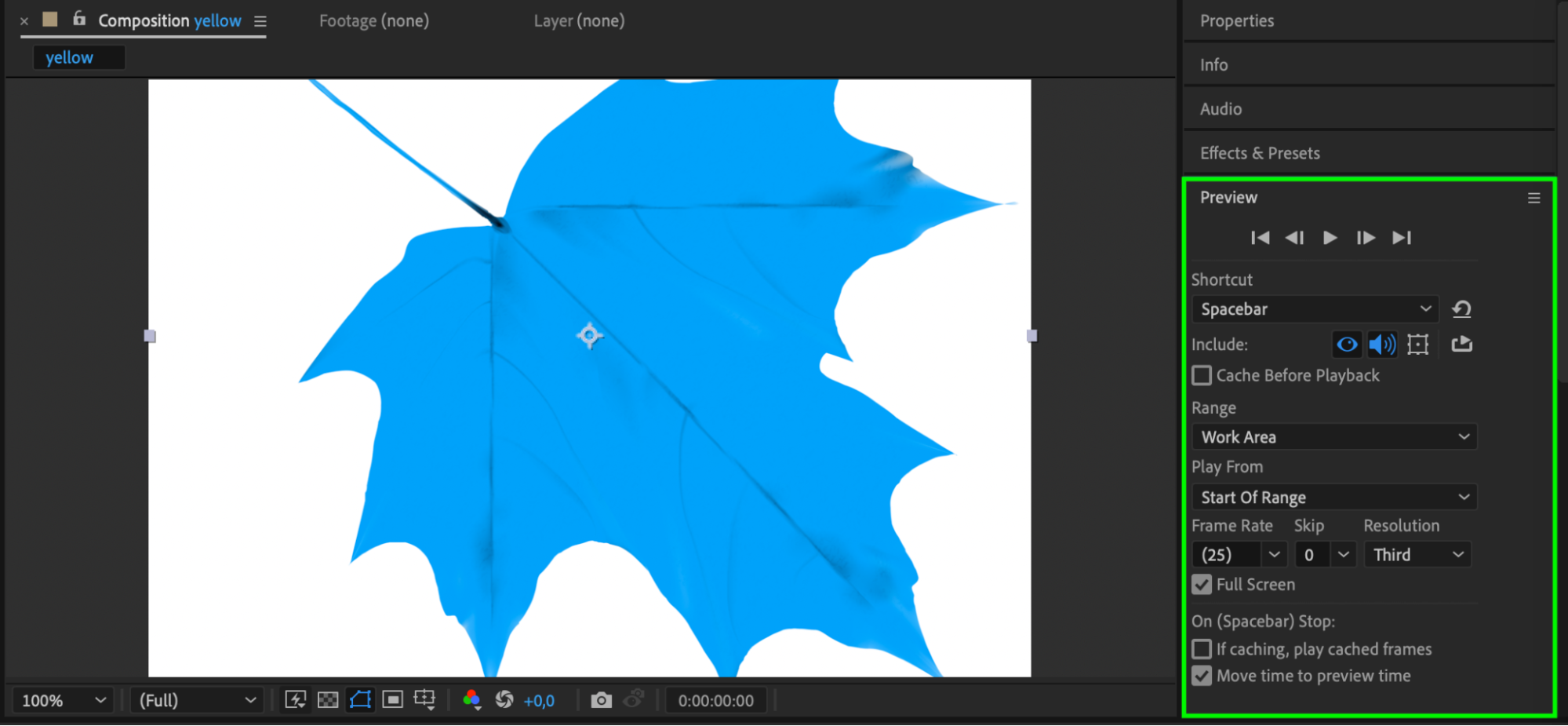 まとめ
まとめ
After Effectsで色を変更すると、画像の魅力を高め、プロジェクトのビジュアルに合わせて仕上げることができます。この手順に沿って操作すれば、色を正確に置き換え、プロらしい見た目になるよう細かく調整できます。さまざまなHue、Lightness、Saturation設定を試しながら、イメージどおりのエフェクトを作りましょう。作品づくりの自由度と表現の幅がさらに広がります。
Our Bestsellers
Our Bestsellers


