
After Effectsでキーフレームの種類をマスターする:アニメーションの腕前を高めよう
はじめに – After Effectsのキーフレームの種類が持つ力を探る
キーフレームは、After Effectsでダイナミックで魅力的なアニメーションを作成するのに欠かせない要素です。特定の時点でさまざまなプロパティの値を定義でき、作品に命を吹き込みます。しかし、従来のリニアなキーフレームを超えて、キーフレームの種類を変えることでまったく新しいレベルの創造性を解き放てることをご存知でしたか?
この記事では、After Effectsのキーフレームの種類が持つ力を探り、その可能性を最大限に引き出す方法をご紹介します。キーフレームの種類を変更するステップバイステップのプロセスをご案内し、視聴者を本当に魅了する、より滑らかで有機的なアニメーションを作成できるようにします。
ベテランのモーショングラフィックスアーティストの方でも、After Effectsの旅を始めたばかりの方でも、さまざまなキーフレームの種類を理解して使うことで、アニメーションのインパクトを大きく高められます。それでは、飛び込んで、After Effectsのキーフレームの種類という技術で、モーショングラフィックスを次のレベルへ引き上げる方法を見つけましょう。
キーフレームの種類とその重要性を理解する
After Effectsでキーフレームの種類を変更するプロセスに入る前に、キーフレームの種類とは何か、そしてアニメーションのワークフローにおいてなぜ重要なのかを理解しましょう。
キーフレームの種類は、指定した2つのキーフレームの間でプロパティの値が時間とともにどのように変化するかを決めます。デフォルトでは、After Effectsはリニアなキーフレームを使用し、2つの値の間を直線的で一定に遷移させます。しかし、これはしばしばロボットのようだったり、流動感に欠けたりするアニメーションにつながることがあります。
そこで、キーフレームの種類を変更することが役立ちます。さまざまなキーフレームの種類を活用することで、アニメーションの速度や軌道に変化をつけ、より自然でビジュアル的に魅力的にできます。滑らかでイーズのかかった遷移から、突然のエネルギーのほとばしりまで、可能性は無限です。
キーフレームの種類の重要性を理解したところで、After Effectsでそれらを効果的に変更するための貴重なヒントとテクニックを探っていきましょう。
After Effectsでキーフレームの種類を変更するためのヒント
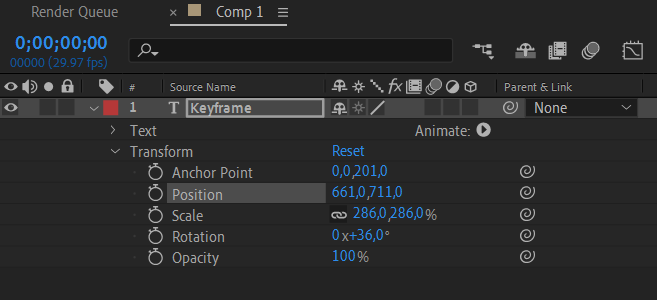
1. Animatingを活用する:キーフレームが設定されたレイヤーを選択し、Transformセクションに移動します。それを展開して、Anchor Point、Position、Scaleなどのツールを表示させます。これらのツールを使ってアニメーションを調整しましょう。
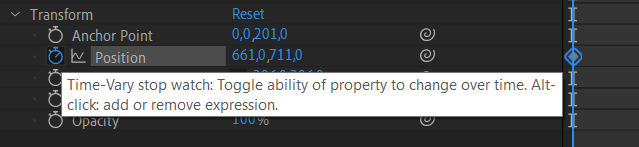
特定の瞬間のキーフレームの位置を保持するには、Time – Varуストップウォッチボタンを押します(プロパティが時間とともに変化する機能をオン/オフにします。Alt-クリック:エクスプレッションの追加または削除)。
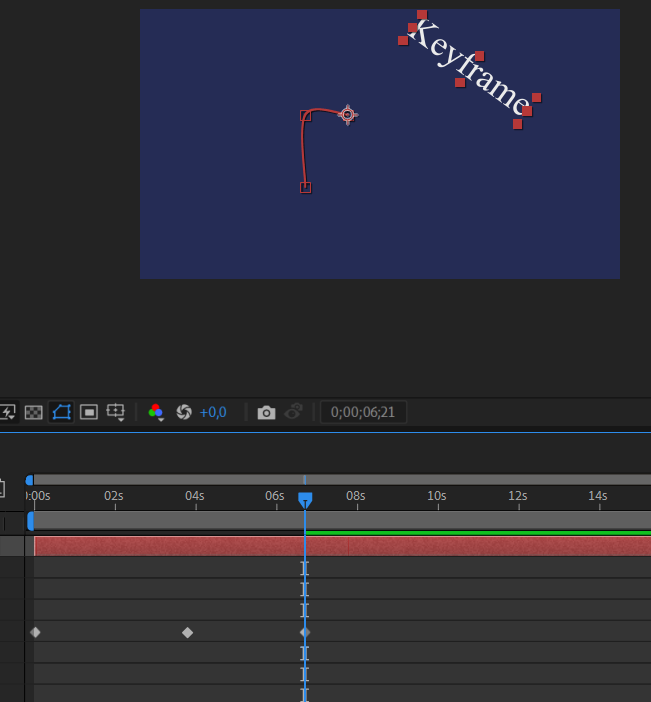
現在の時間インジケーターを前方に移動させ、次のキーフレームを設定します。必要に応じてこのプロセスを繰り返し、アニメーションを編集していきましょう。
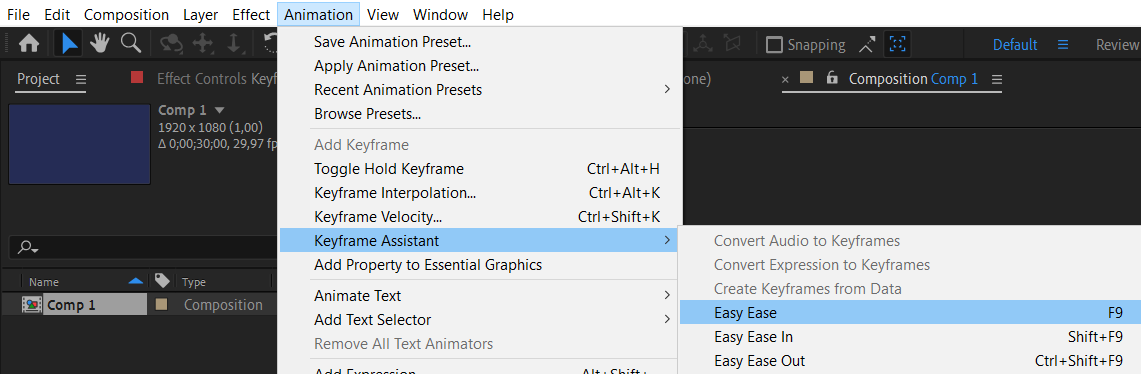
2. Easeキーフレームを適用する:After Effectsの「Keyframe Assistant」などのアニメーションツールには、オブジェクトの動きのダイナミクスをコントロールするための3つの貴重なオプションがあります。「Easy Ease」、「Easy Ease In」、「Easy Ease Out」です。「Easy Ease」を適用すると、動きの最初と最後に減速を取り入れることで、キーフレーム間の遷移がより滑らかになります。これはF9で実行できます。「Easy Ease In」では、最初のキーフレームに減速を取り入れることで、動きの始まりがより緩やかになり、Shift + F9で有効になります。一方、「Easy Ease Out」は最後のキーフレームに減速を適用し、より滑らかな動きの減衰をもたらします。これはCtrl/Cmd + Shift + F9でアクセスできます。これらのツールを使えば、アニメーションカーブを簡単に操作でき、自然で有機的な感触を得られます。
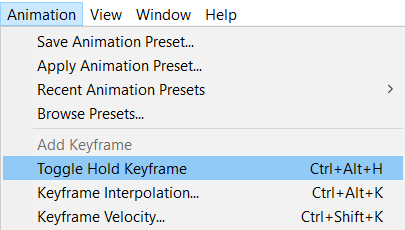
3. ホットキーを使って効率化する:After EffectsのToggle Hold Keyframeは、オブジェクトの値がキーフレーム間で瞬時に変化するホールドモードを有効または無効にします。この機能のショートカットはCtrl/Cmd + Alt + Hです。Keyframe Interpolationは、キーフレーム間で滑らかな遷移がどのように起こるかを決め、Ctrl/Cmd + Alt + KでInterpolation設定にすばやくアクセスできます。Keyframe Velocityは、キーフレーム間の値の変化の速度を調整し、Ctrl/Cmd + Shift + Kとプログラム内のカーブエディターを使って編集できます。これらの要素を理解すると、After Effectsでアニメーションのダイナミクスをより簡単かつ正確にコントロールできるようになります。
4. キーフレームの種類を組み合わせる:アニメーション全体で単一のキーフレームの種類だけを使うことに自分を制限しないでください。異なる種類を戦略的に組み合わせて、モーショングラフィックスに深みと面白さを加えることを検討しましょう。Easy ease inとEasy ease outのキーフレームを混ぜると、より滑らかな遷移が作れます。一方、重要なポイントにholdキーフレームを取り入れると、ダイナミックな間を加えられます。linearとeasyのキーフレームをブレンドして速度変化を試し、アニメーションにダイナミックなリズムを取り入れましょう。
これらのヒントとテクニックに従うことで、After Effectsでキーフレームの種類を変更し、モーショングラフィックスの品質を高める準備がしっかり整います。練習を重ねることが上達への近道です。ですから、ためらわずに実験し、創造力の限界を押し広げていきましょう。
まとめ
After Effectsでキーフレームの種類をマスターすることで、シームレスでリアル、そして創造的な動きをアニメーションに吹き込めるようになります。さまざまなキーフレームの種類を理解して戦略的に適用することで、視聴者を引き込み魅了するモーショングラフィックスを作り上げられます。
結論として、After Effectsでキーフレームの種類を変更できる能力は、アニメーションをありふれたものから並外れたものへと引き上げる強力なテクニックです。キーフレームの種類の重要性を理解し、それらを戦略的に実装することで、滑らかで有機的なだけでなく、ビジュアル的にも魅力的なアニメーションを生み出せます。
Animationの活用、easyキーフレームの使用、効率化のためのホットキーの利用、Animation Keyframesの実験、そしてさまざまなキーフレームの種類の組み合わせといったヒントとテクニックを掘り下げました。これらのアプローチによって、創造性の領域を解き放ち、アニメーションを本当に際立たせられます。
キーフレームの種類をマスターするには、練習と実験が必要であることを覚えておいてください。ですから、恐れずに探求し、実現できることの限界を押し広げましょう。さまざまなキーフレームの種類と、それらがアニメーションに与える影響に慣れ親しむほど、より自信を持って熟練していけます。
さあ、After Effectsでキーフレームの種類の力を解き放ちましょう。モーショングラフィックスを高め、滑らかでダイナミック、そしてビジュアル的に見事なアニメーションで視聴者を魅了しましょう。これらの新しく手に入れたスキルを武器に、あなたはAfter Effectsで達人アニメーターになる道を歩んでいます。楽しいアニメーション制作を!
Our Bestsellers
Our Bestsellers


