
After Effectsでレンズフレアの色を変える方法:ステップバイステップガイド
はじめに
After Effectsのレンズフレアに色のアクセントを加えたいと思っていませんか?それなら安心してください!このステップバイステップガイドでは、After Effectsに用意されているシンプルなテクニックとツールを使って、レンズフレアの色を簡単に変更する方法をご紹介します。
ステップ1:動画ファイルを読み込む
まずは動画ファイルをAfter Effectsに読み込みましょう。ファイルをタイムラインパネルにドラッグ&ドロップします。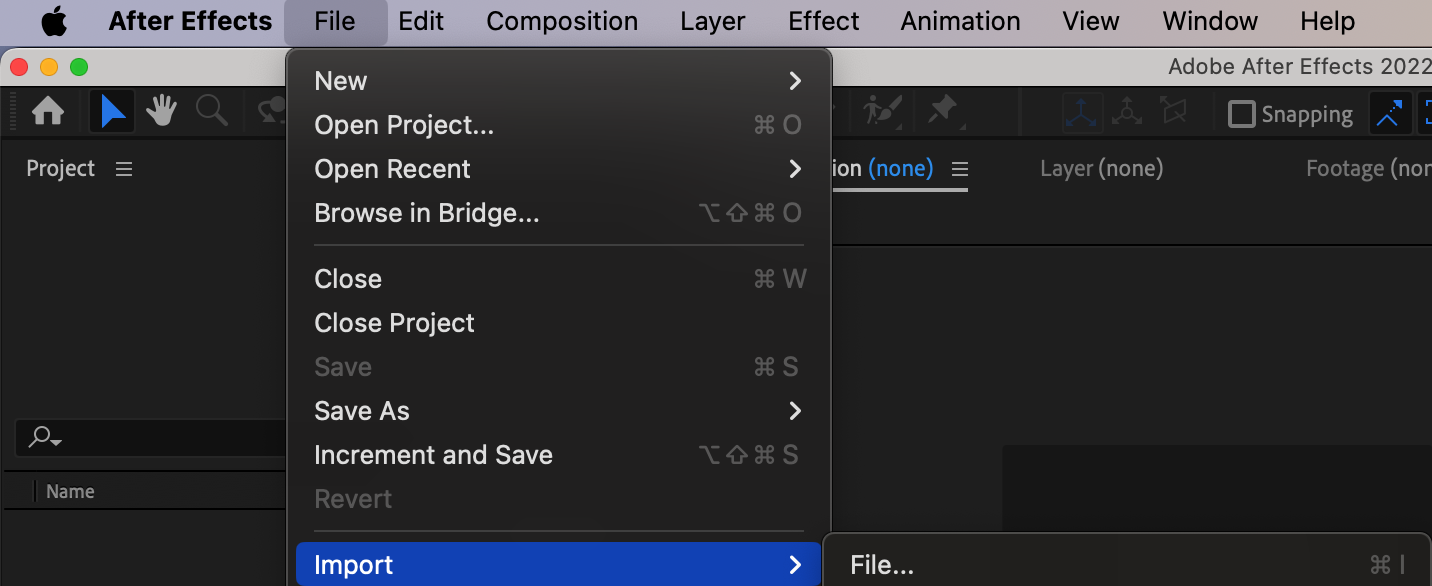
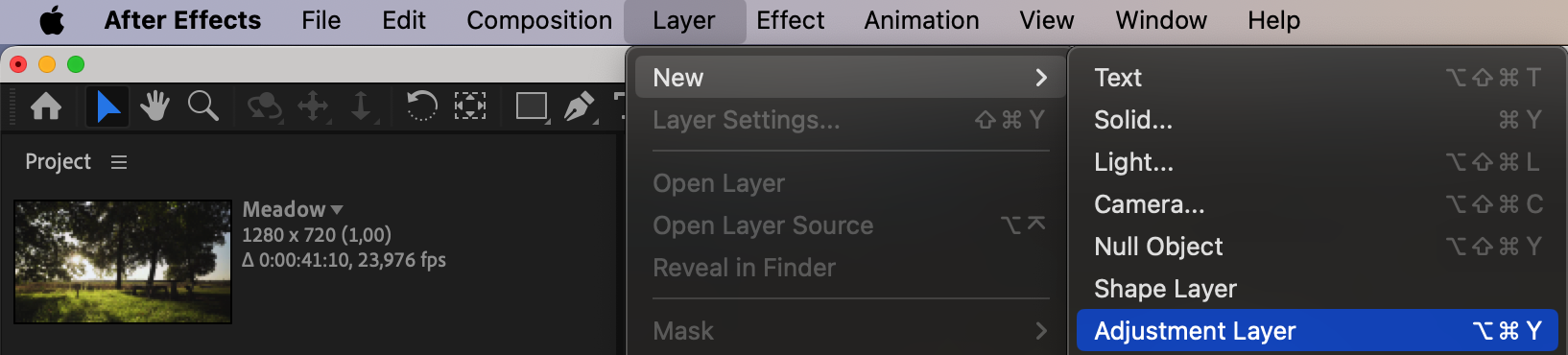
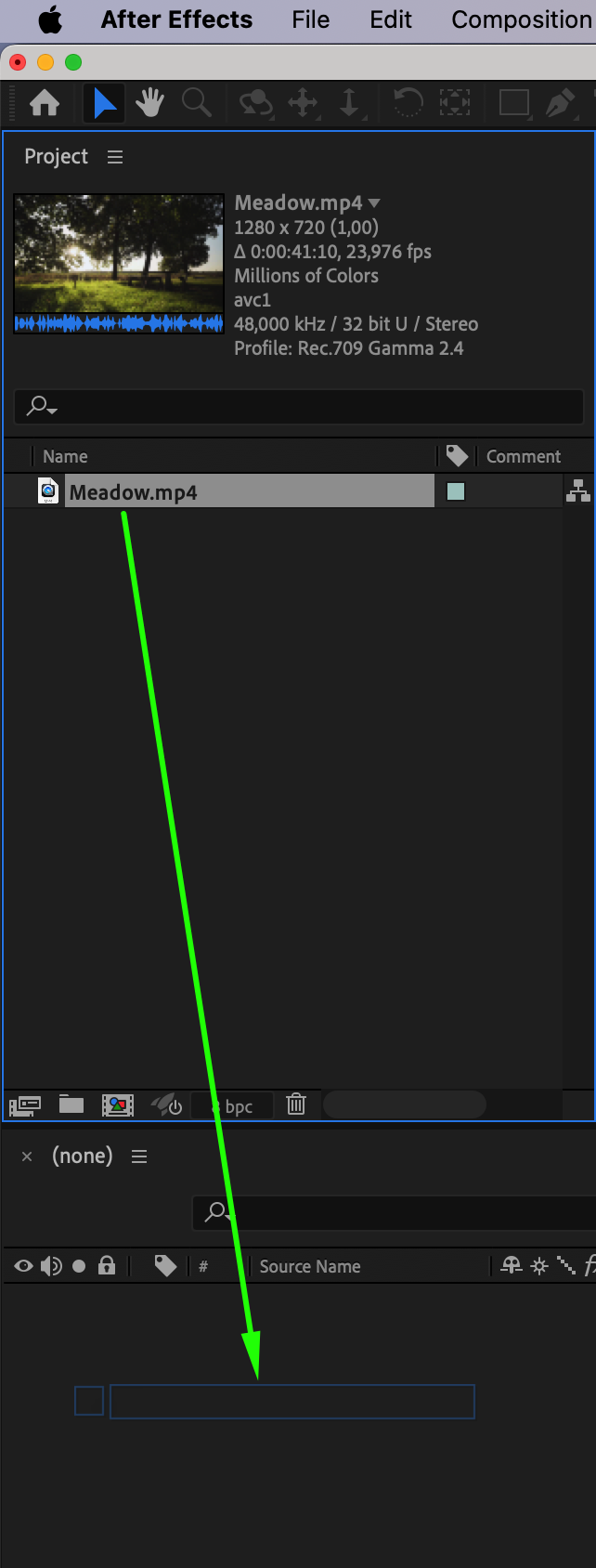 ステップ2:調整レイヤーを作成する
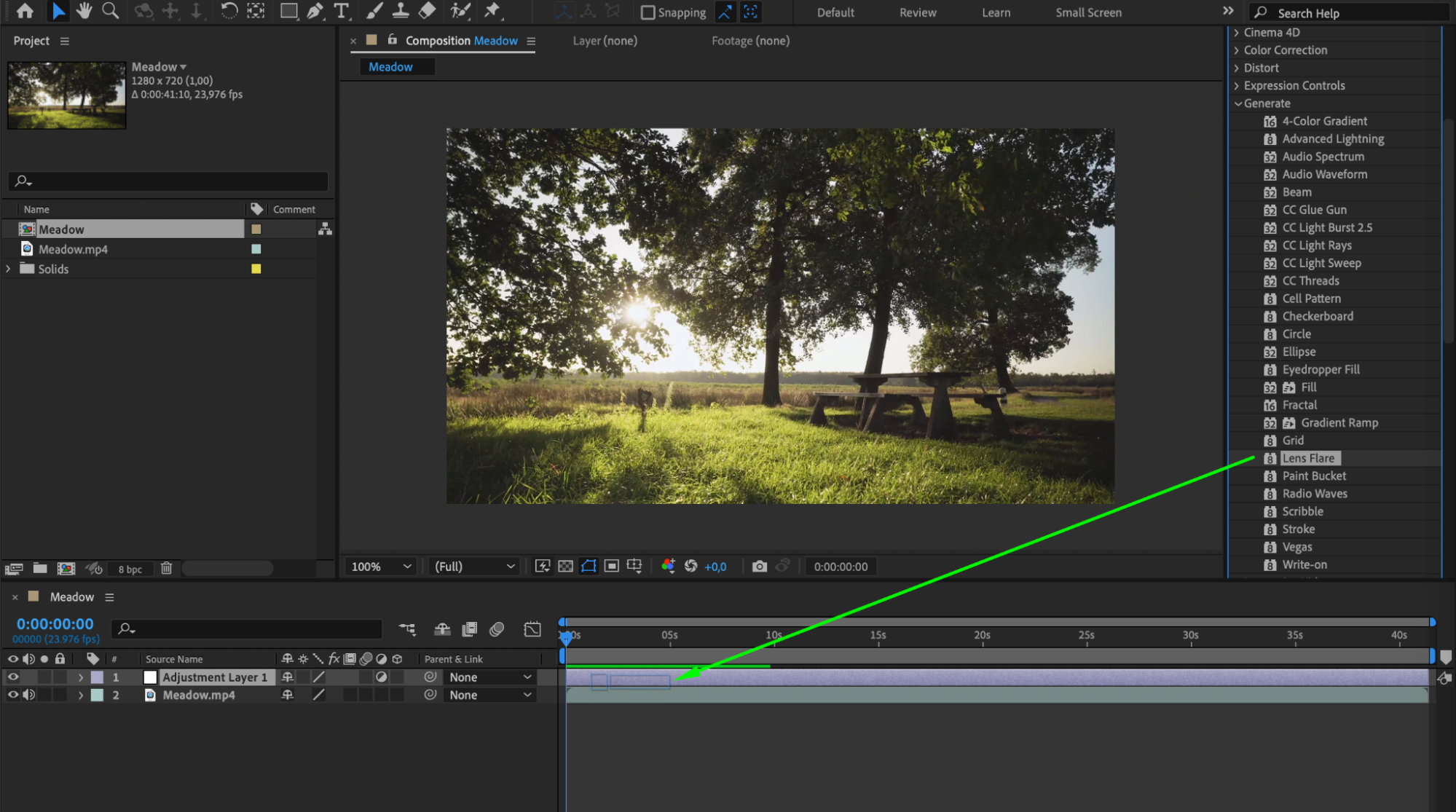
次に、調整レイヤーを作成します。これにより、元の映像素材を変更することなく、レンズフレアにエフェクトを適用できるようになります。
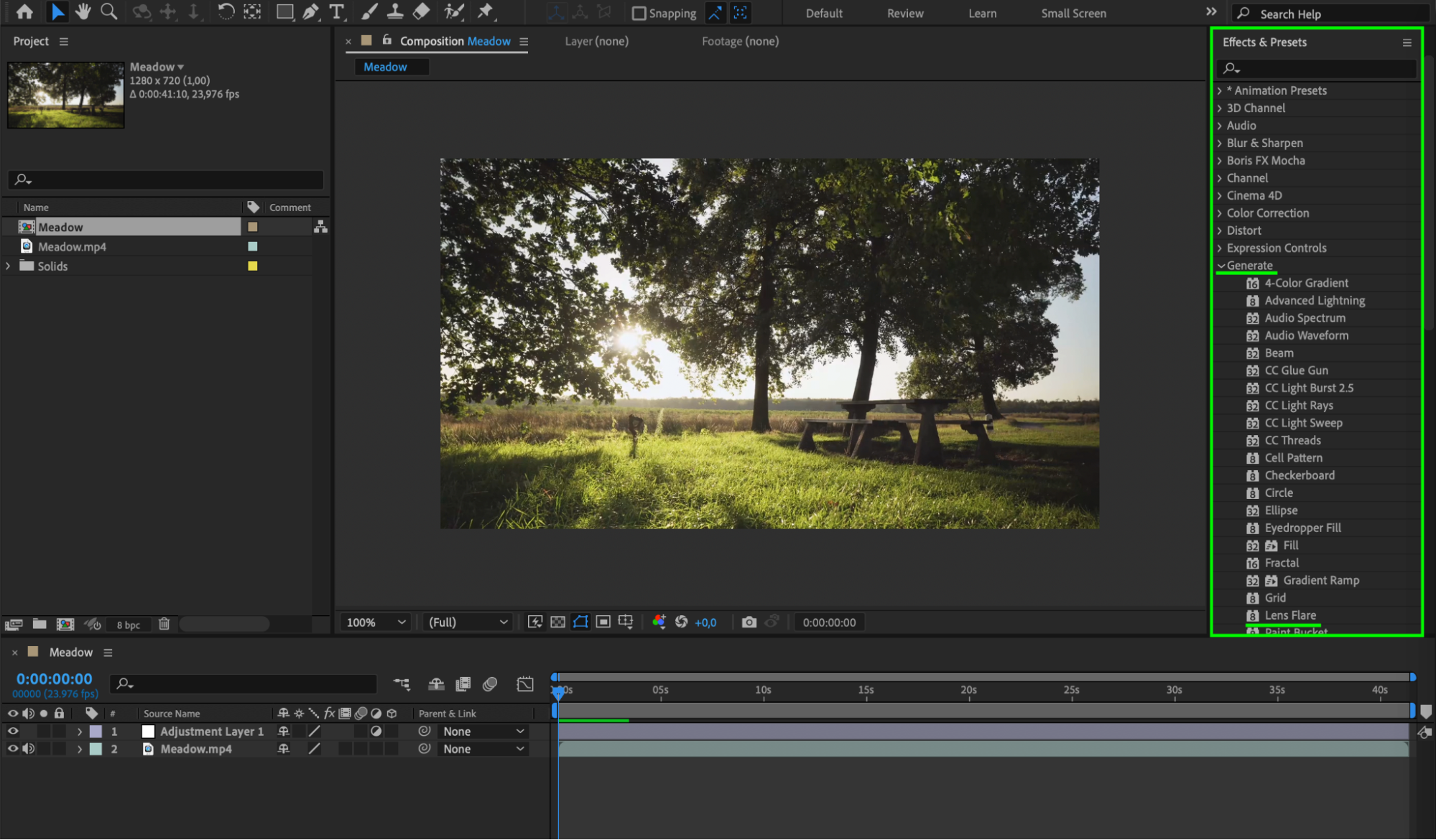
 ステップ3:レンズフレアエフェクトを追加する
「Effect」メニューから「Generate」を選び、「Lens Flare」を選択します。これでレンズフレアエフェクトの設定画面が表示されます。
ステップ4:レンズフレアの位置と設定を調整する
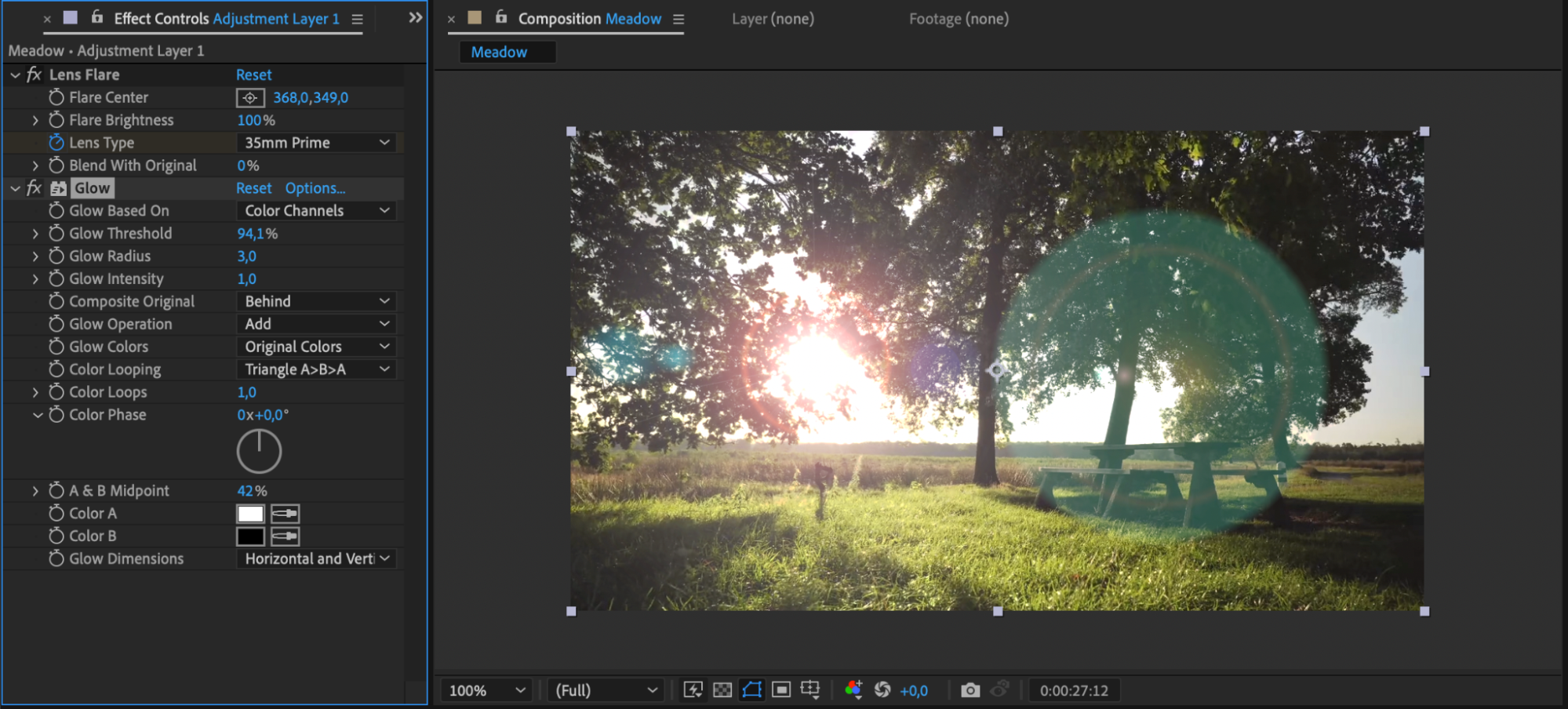
レンズフレアエフェクトのオプションを開くと、デフォルトのレンズフレアがコンポジションの中央に配置されているのがわかります。「Flare Center」コントロールを使って位置を細かく調整しましょう。さらに、フレアの明るさを調整して元の映像素材とブレンドすることもできます。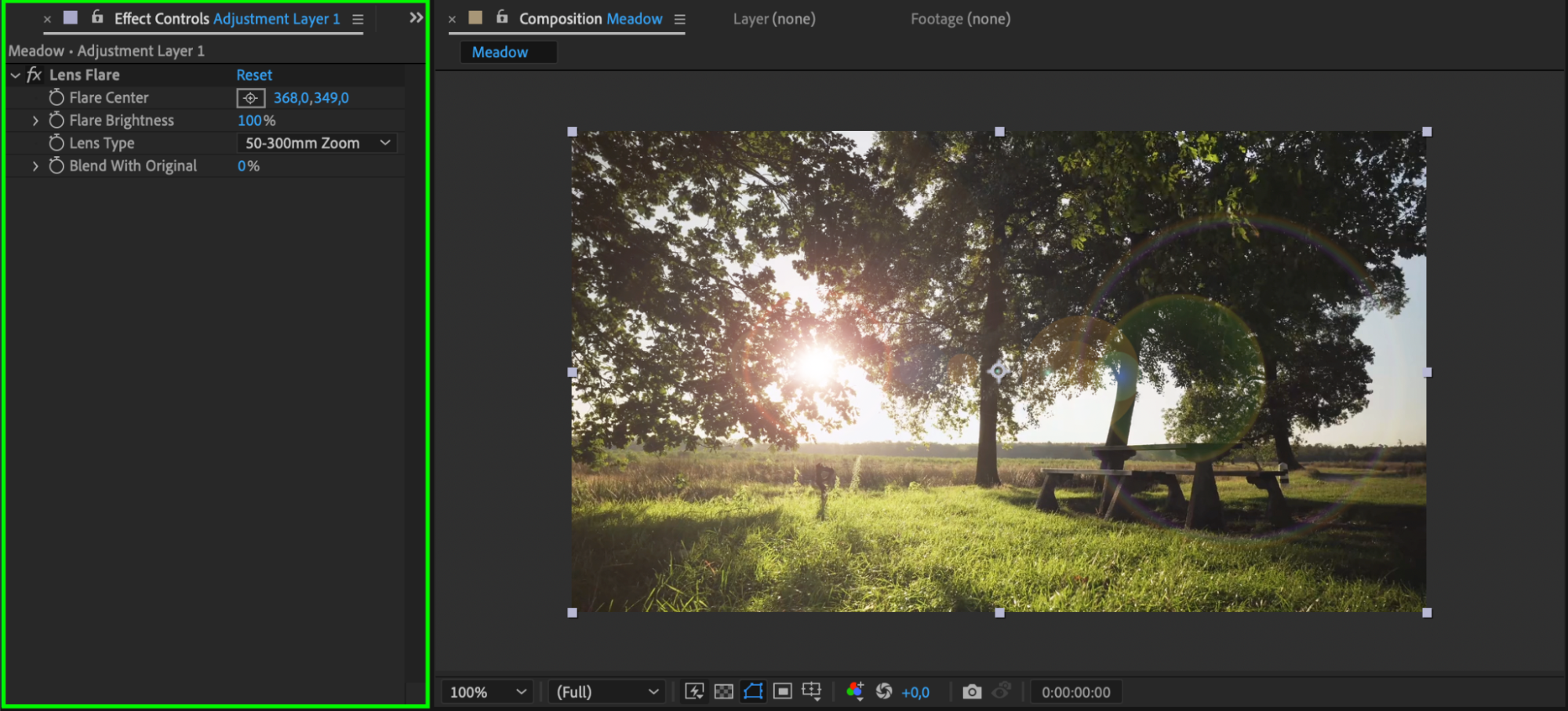 ステップ5:レンズフレアの色を変更する
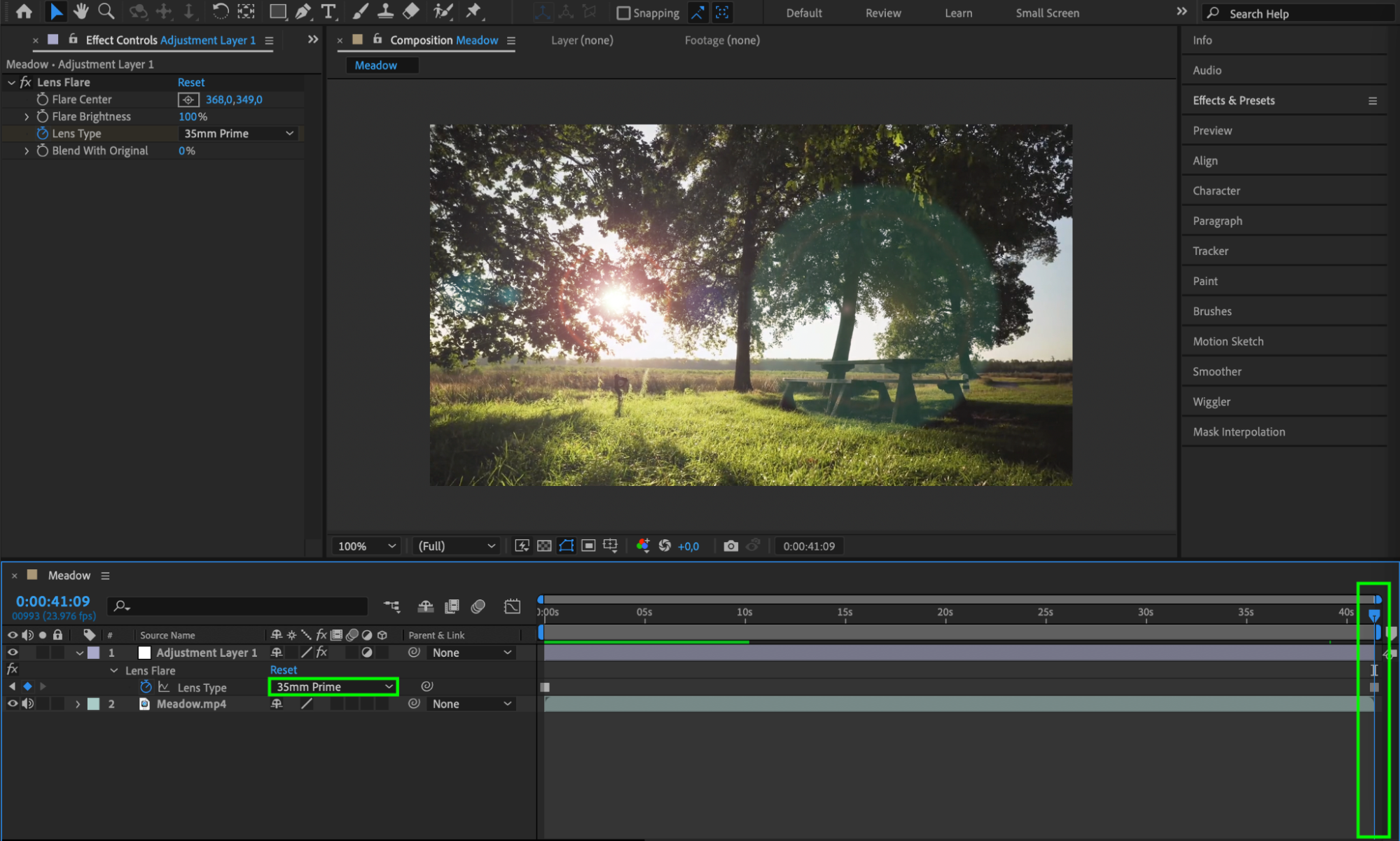
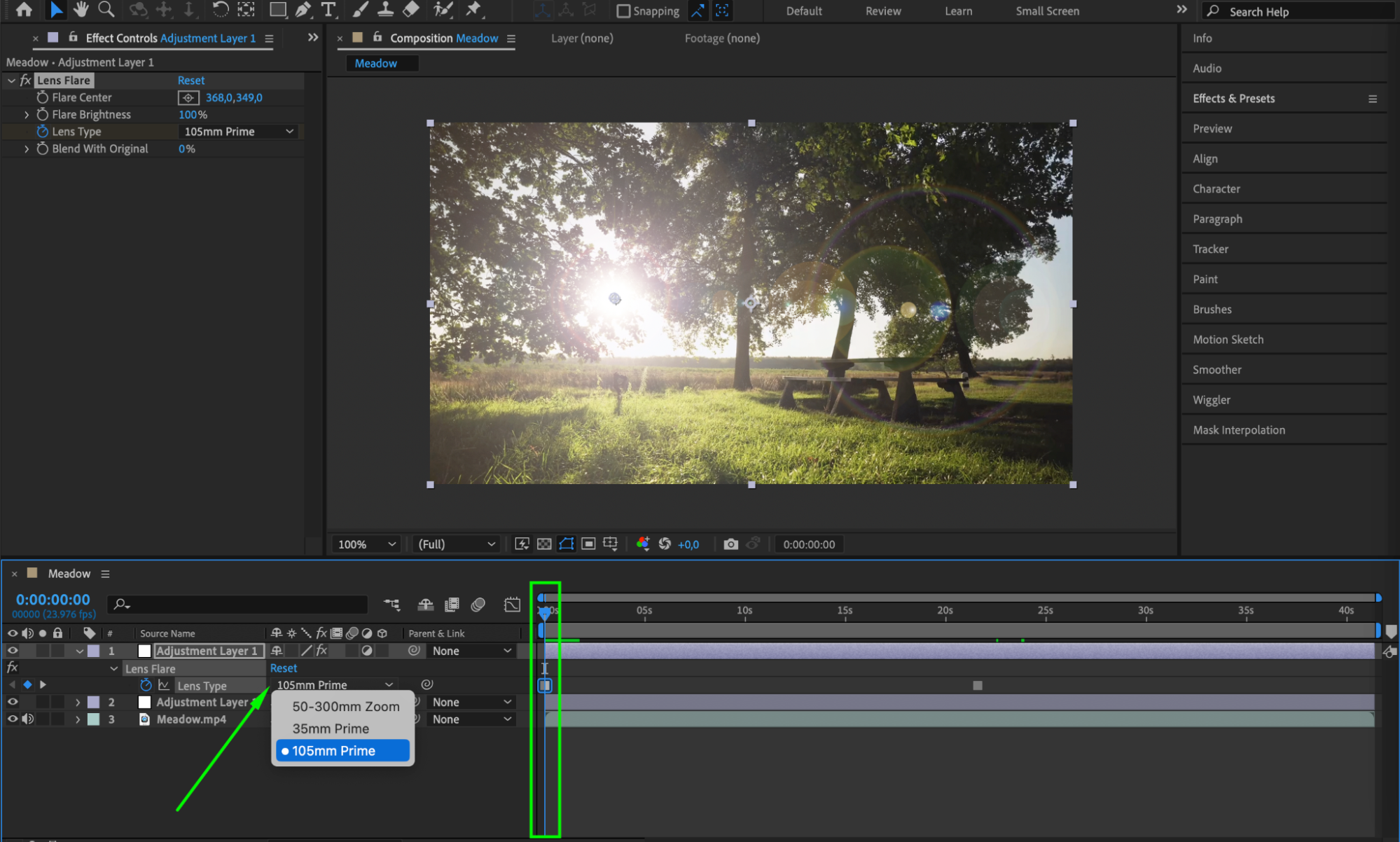
After Effectsには、レンズフレアの色を直接変更するオプションはありません。ただし、さまざまな色を持つレンズタイプを選ぶことは可能です。「Lens Type」オプションをクリックし、好みの色のレンズタイプを選択してください。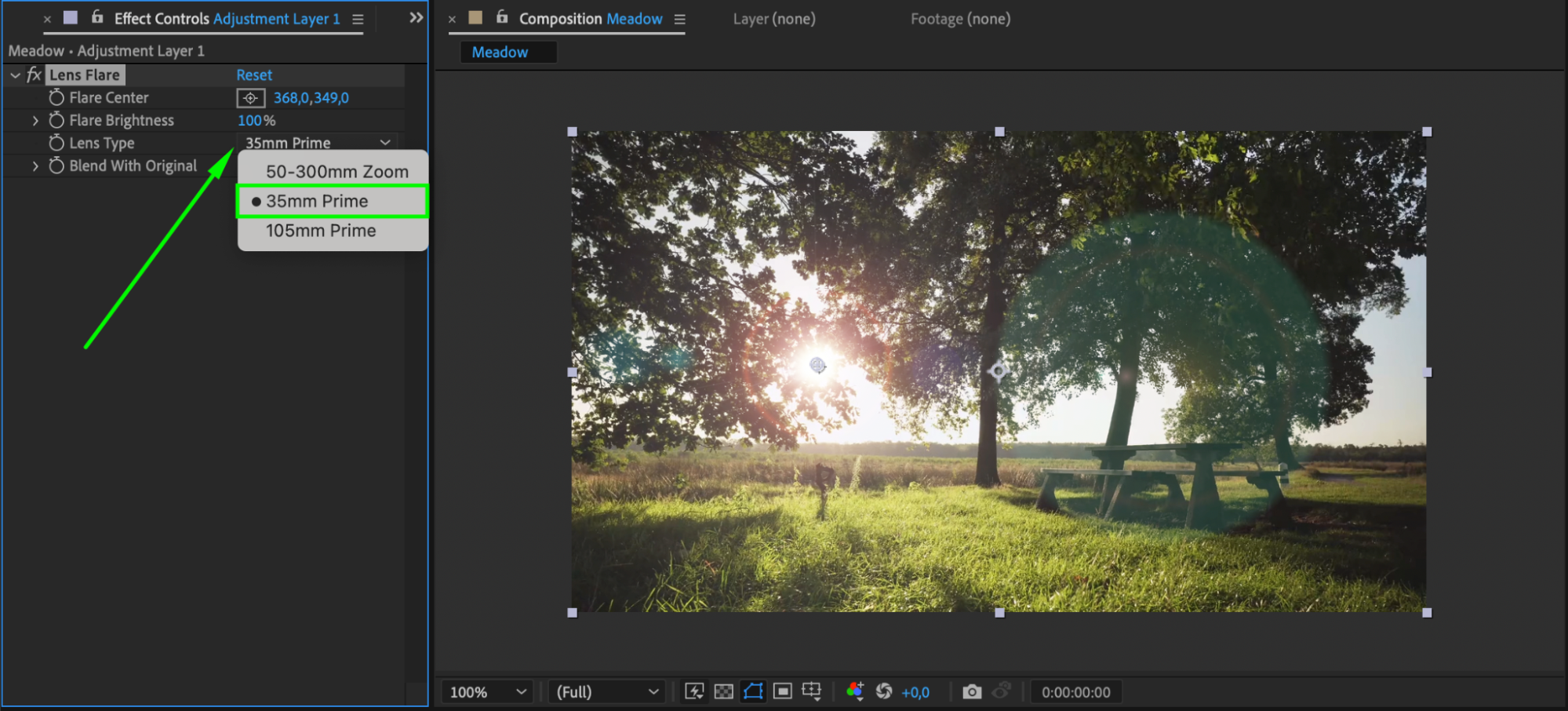 ステップ6:レンズフレアの色をアニメーションさせる
レンズフレアの色を時間の経過とともに変化させたい場合は、「Lens Type」オプションにキーフレームを作成します。コンポジションの開始位置で1つ目の色のキーフレームを設定し、後の時点で別の色のキーフレームを作成します。After Effectsが自動的にキーフレーム間の色の変化を補間してくれます。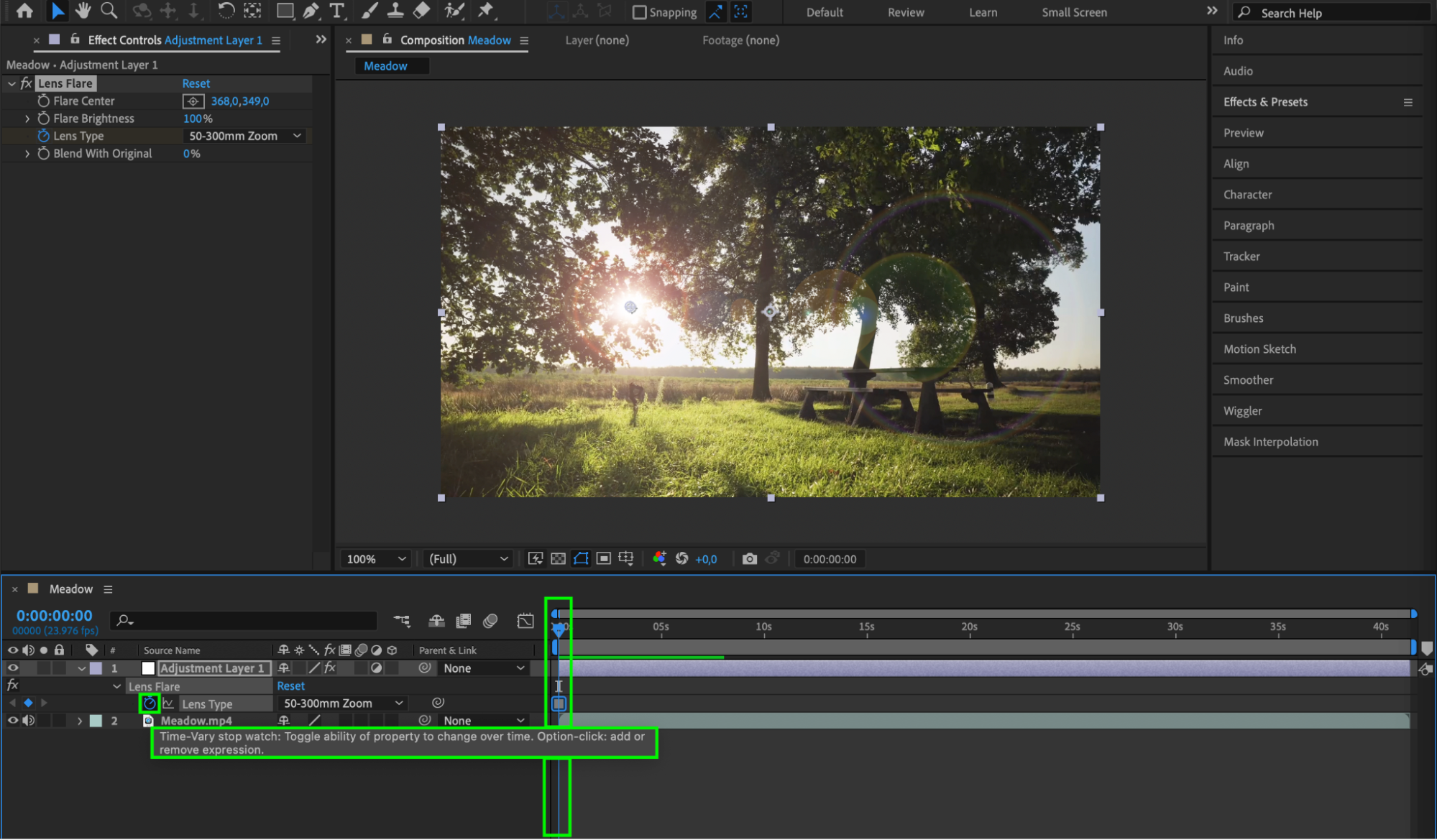
 ステップ7:複数のレンズフレアを追加する
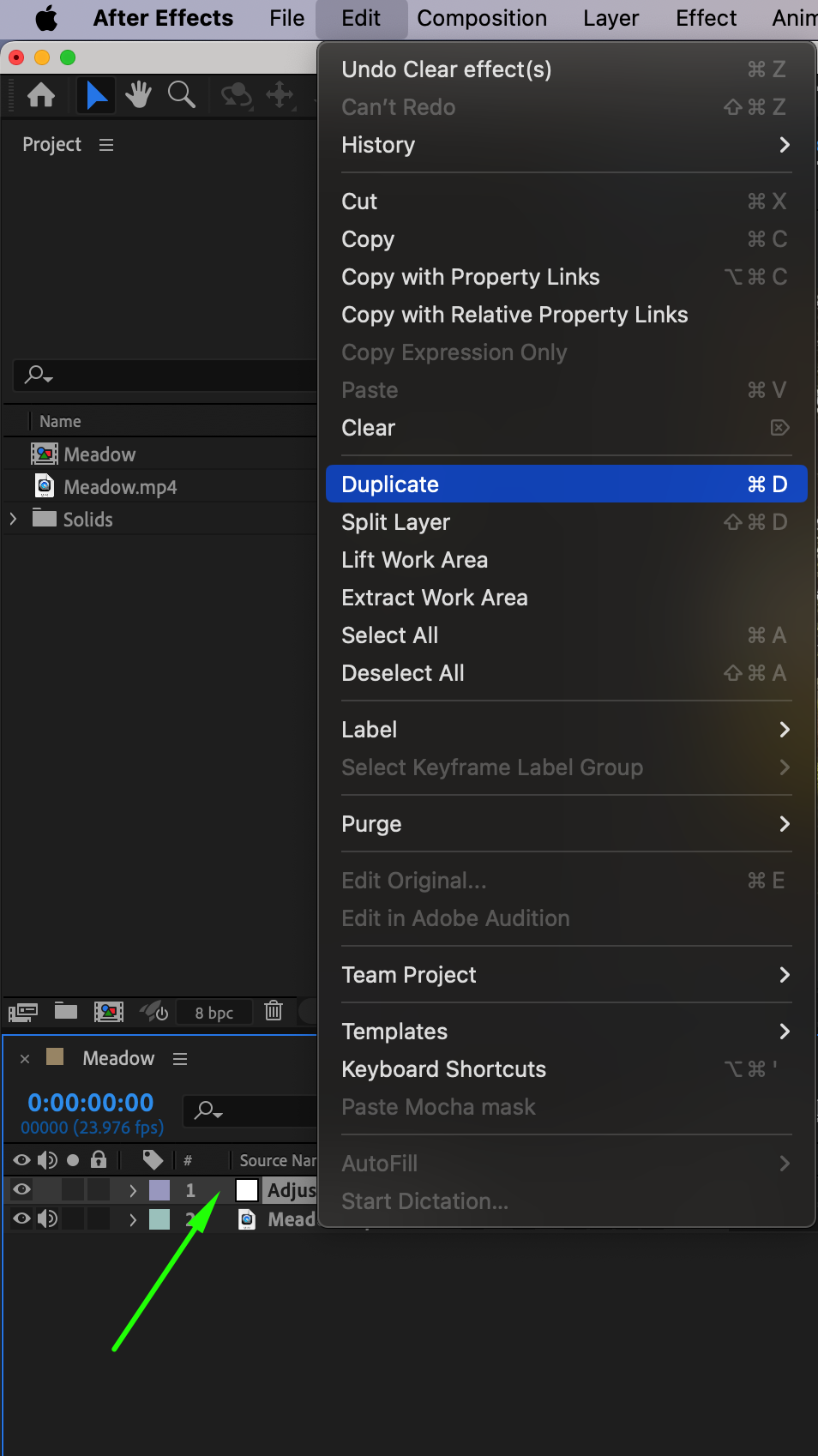
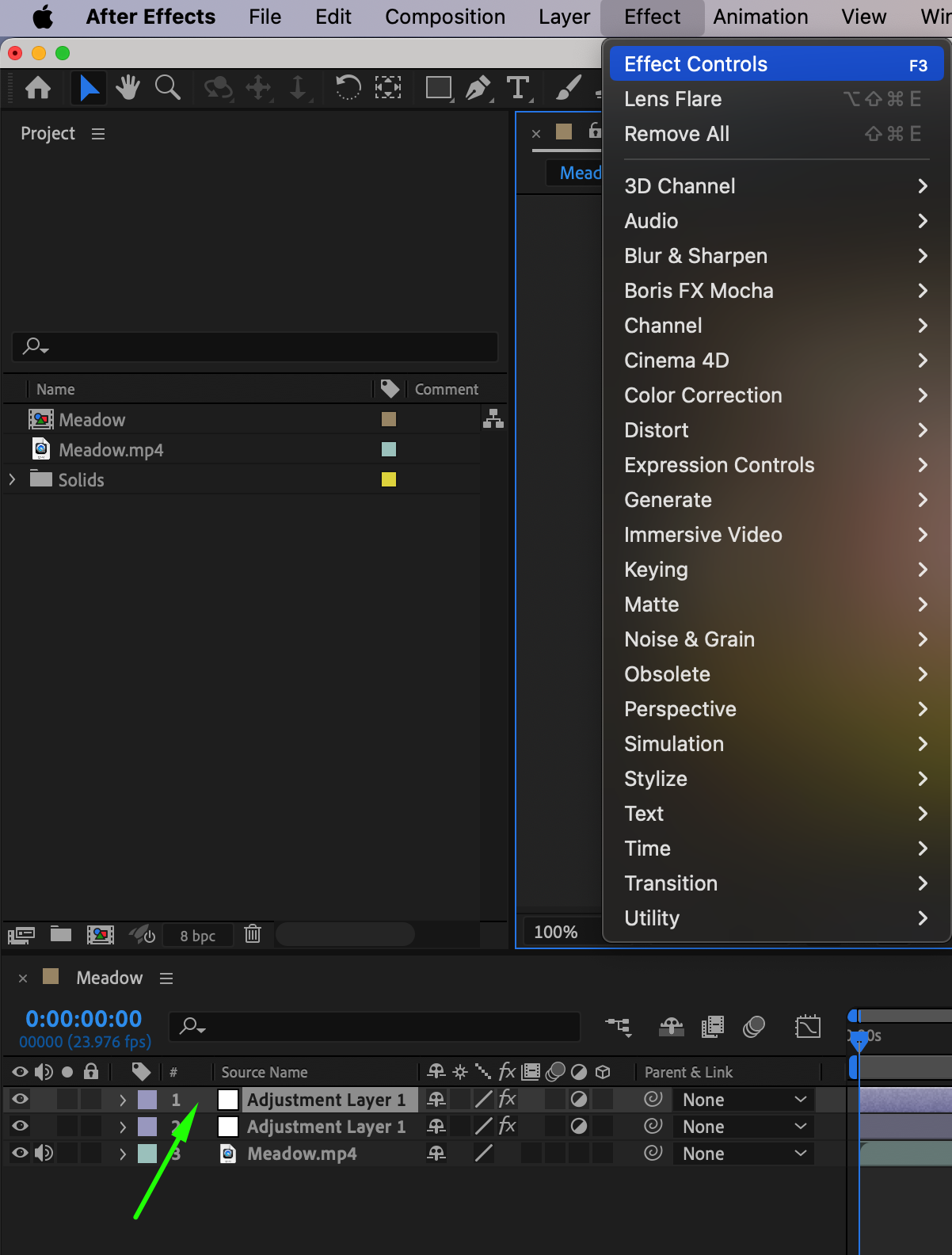
異なる色の複数のレンズフレアを追加するには、既存のレンズフレアレイヤーを複製します。元のレンズフレアレイヤーを選択して右クリックし、「Duplicate」を選びます。複製したレンズフレアの位置とレンズタイプをお好みに合わせて調整してください。
ステップ8:追加のエフェクトを適用する
GlowやNoiseなど、他のエフェクトを加えて動画をさらに引き立てましょう。これにより、レンズフレアがよりダイナミックで見栄えのする仕上がりになります。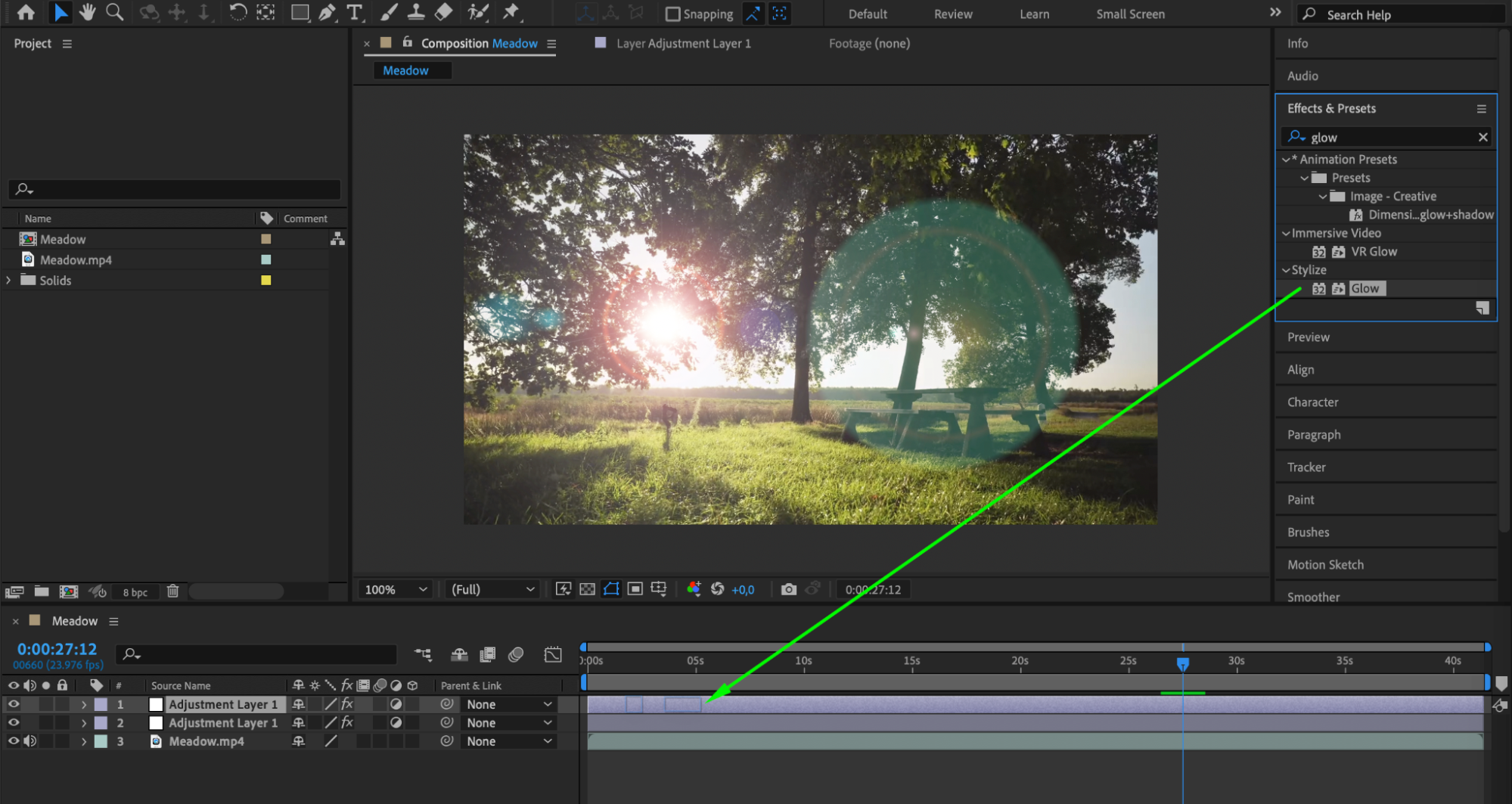
 ステップ9:最終調整とプレビュー
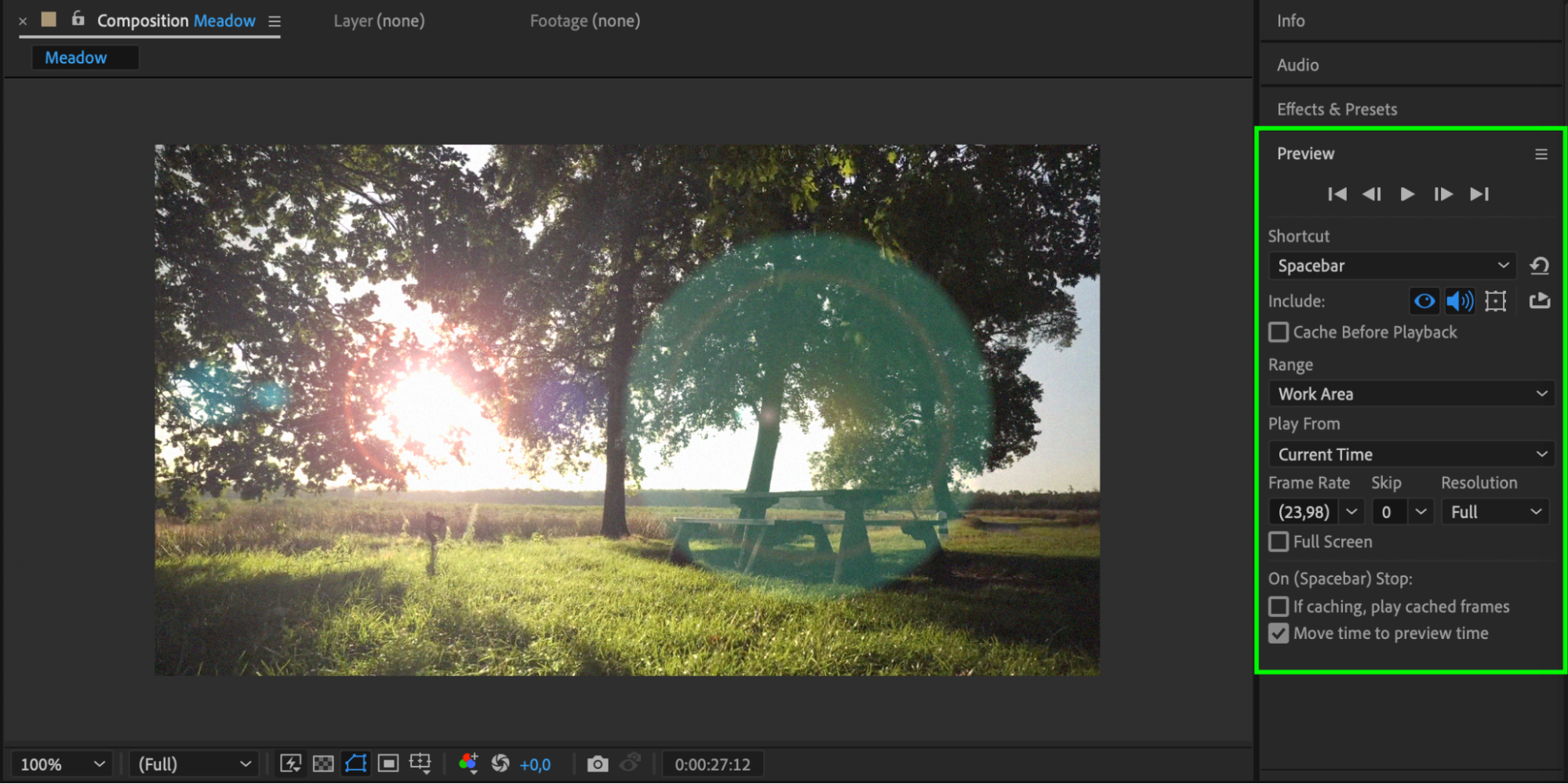
レンズフレアの色と配置に満足できたら、コンポジションに必要な追加調整を行いましょう。必要に応じて他のエフェクトも適用します。最後に、レンズフレアが映像素材と自然に馴染んでいるかをプレビューで確認してください。
まとめ
After Effectsでレンズフレアの色を変更するのは、動画制作にクリエイティブでダイナミックな要素を加えられる、とてもシンプルな作業です。このガイドで紹介した手順に沿って進めれば、レンズフレアエフェクトを自分のニーズに合わせて簡単にカスタマイズできます。さまざまな設定やレンズタイプ、追加エフェクトを試すことで、プロフェッショナルで洗練された仕上がりに近づけるでしょう。これらのテクニックを使えば、視聴者を惹きつける美しいコンポジションを作れるようになります。
Our Bestsellers
Our Bestsellers


