
ビジュアルを変える:After Effectsでマスクのカラーを変更する方法
創造力を解き放つ:マスクのカラー変更でAfter Effectsのコンポジションを一新しよう
After Effectsでマスクのカラーを変更すると、映像作品のビジュアルをより魅力的にできます。After Effectsのマスクは、コンポジション内の特定の範囲を切り抜いたり形を定義したりする、仮想的な型紙のようなものです。要素を分離したり、ユニークな形状を作成したりする際に便利です。さらにマスクのカラーを変更すれば、ビジュアルにクリエイティブなアクセントを加えられます。ここから表現の幅が大きく広がります。
After Effectsでマスクのカラーを変更し、作品のクオリティを高めて視聴者を引きつける印象的なエフェクトを作る方法を見ていきましょう。このガイドでは、わずかなクリック操作で創造力を引き出し、コンポジションの印象を変える手順を紹介します。
After Effectsでマスクのカラーを変更する手順:
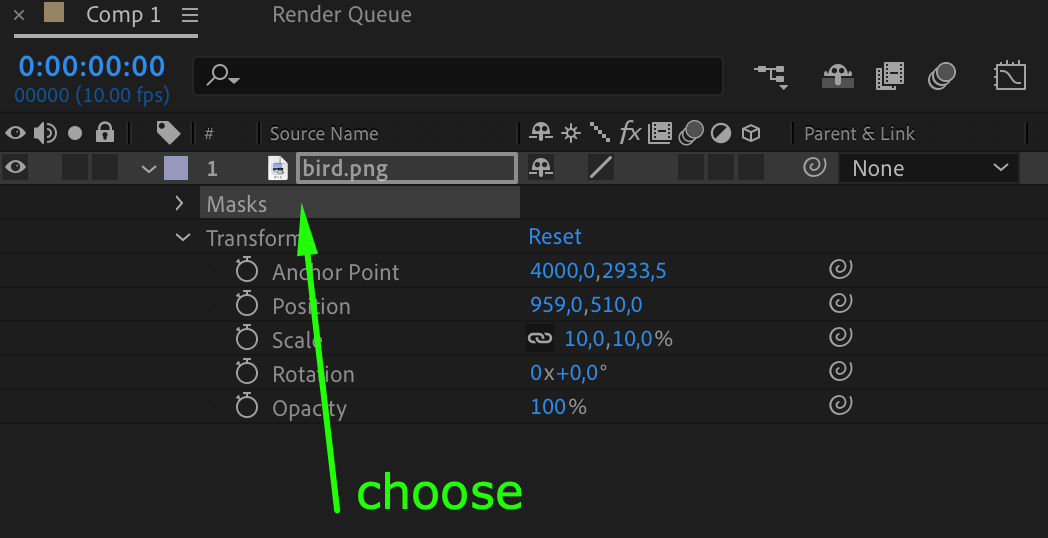
1. マスクを選択する:
まず、コンポジション内で変更したいマスクを特定します。カラーをカスタマイズするための最初のステップです。
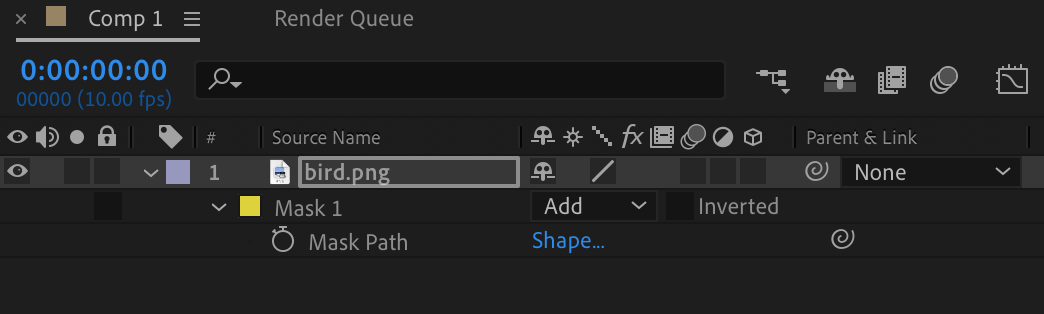
2. Mask Pathプロパティを開く:
対象のマスクを選択したら、Mask Pathプロパティを表示します。タイムラインのドロップダウン矢印を使用するか、キーボードの‘M’キーを押すと簡単に表示できます。
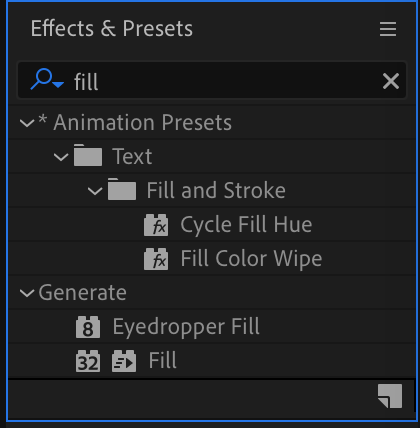
3. Fillエフェクトを追加する:
マスクレイヤーに‘Fill’エフェクトを追加します。Effects & Presetsパネルで‘Fill’エフェクトを見つけ、マスクレイヤーへドラッグするか、ダブルクリックして適用します。
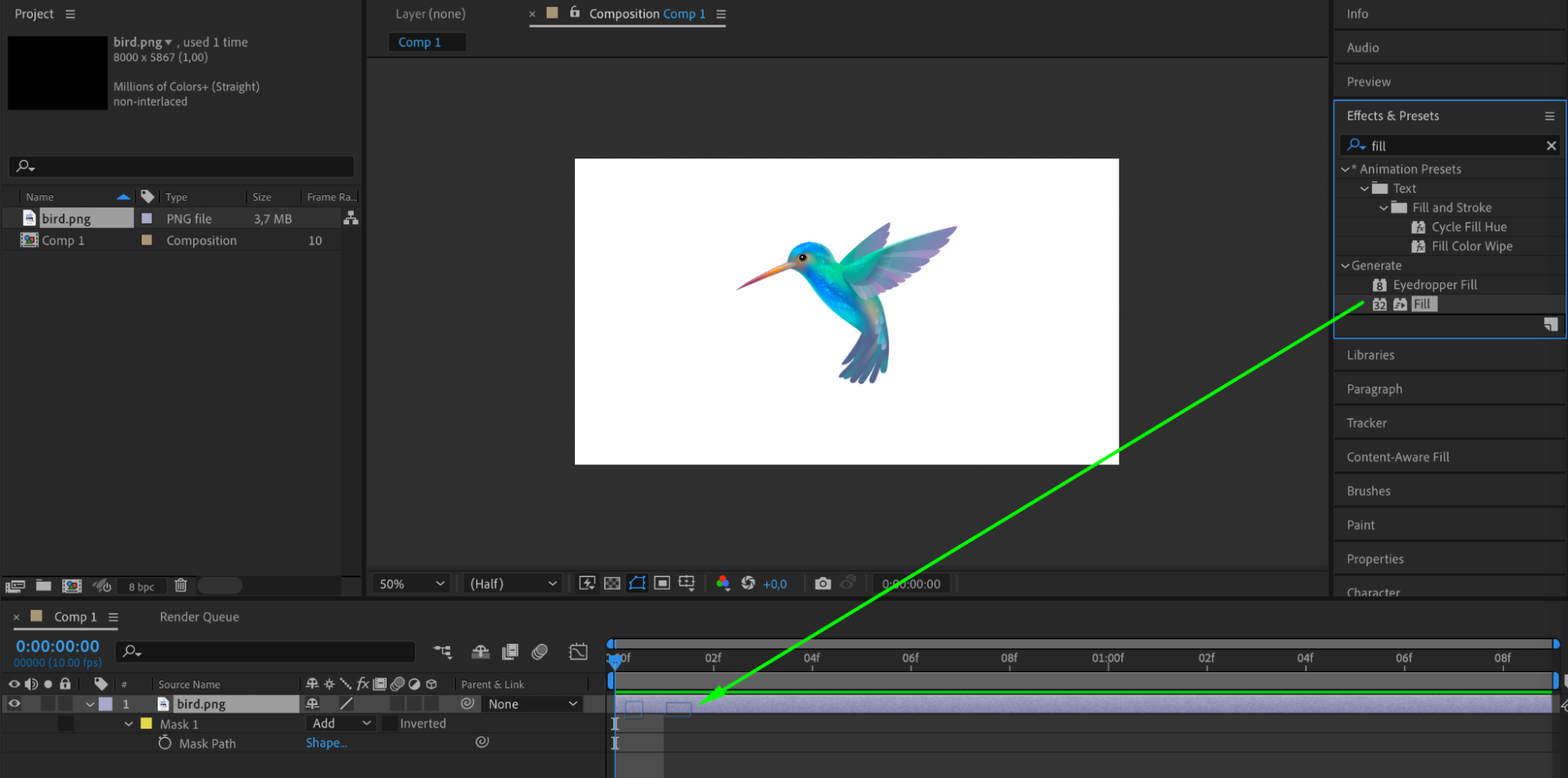
4. カラーを選択する:
Effect Controlsパネルのカラースウォッチをクリックして、カラーをカスタマイズします。カラーピッカーが開き、マスクに使用するカラーを正確に選択できます。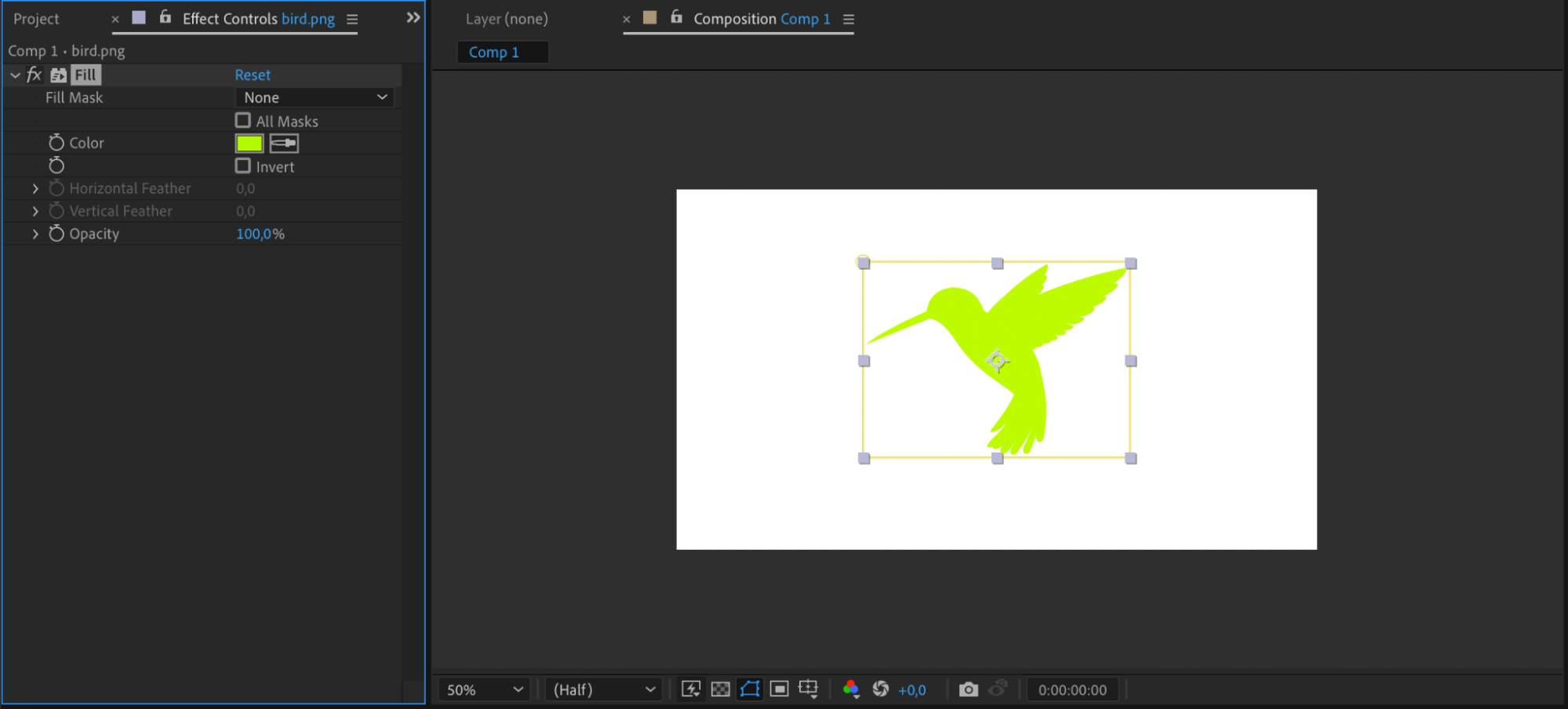 5. 透明度を調整する:
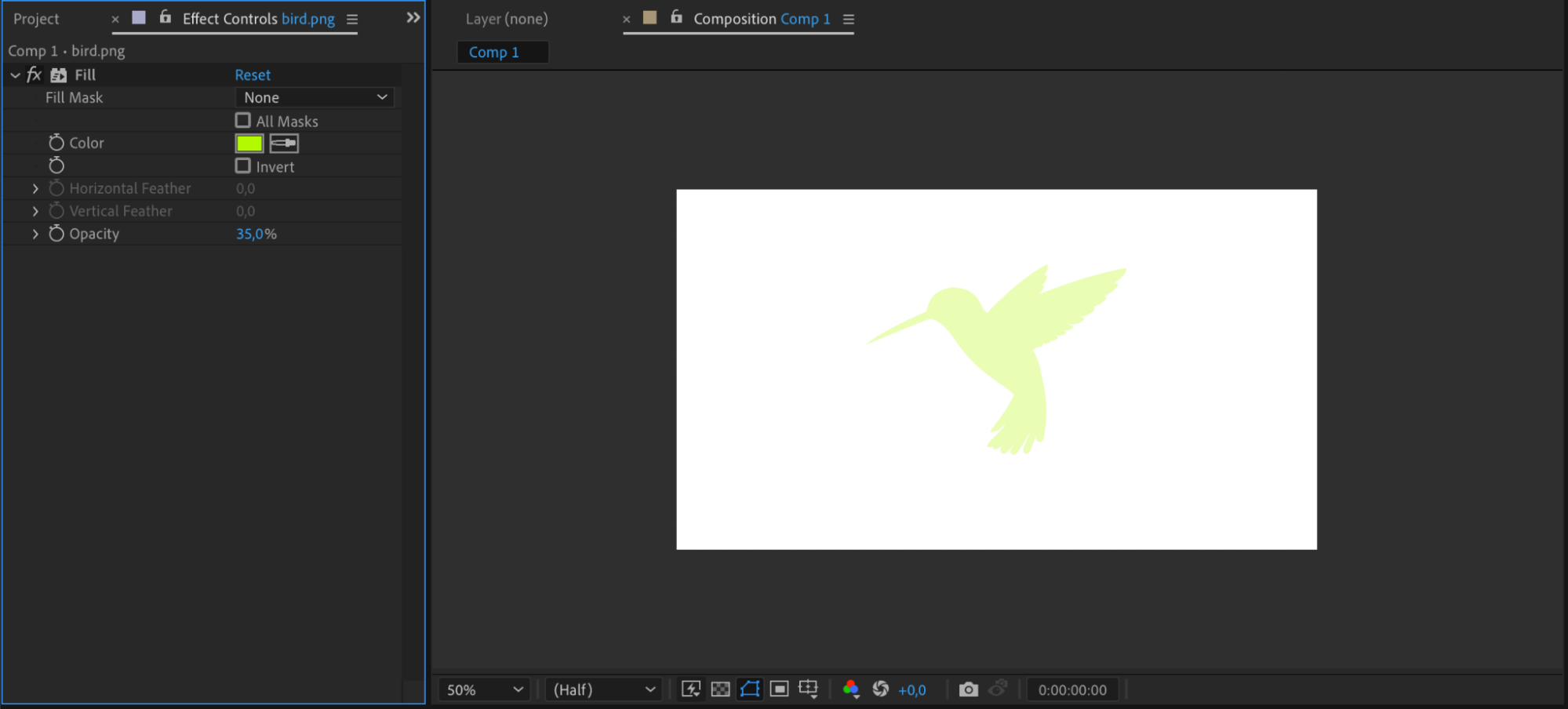
透明度を変えながら、さらにクリエイティブな表現を試してみましょう。FillエフェクトのOpacityプロパティで透明度を細かく調整すると、繊細で目を引くエフェクトを作成できます。
まとめ:
After Effectsでマスクのカラー変更をマスターすれば、映像コンポジションのクリエイティブな可能性が大きく広がります。ここで紹介した手順を使うとマスクのカラーを簡単にカスタマイズでき、作品に鮮やかさとダイナミックなエフェクトを加えられます。自由な発想を活かし、魅力的なマスクのカラー変更でコンポジションに命を吹き込みましょう。
このシンプルな手順に沿えば、After Effectsでマスクのカラーを簡単に変更し、映像作品にクリエイティブなひと工夫を加えられます。理想の見た目になるまで、さまざまなカラーや透明度を積極的に試してみてください。マスクのカラーを自由にカスタマイズすれば、映像のインパクトを高め、魅力的なビジュアルエフェクトで視聴者を引きつけられます。創造力を存分に発揮し、鮮やかでダイナミックなマスクカラーによってAfter Effectsのコンポジションが生き生きと変化する様子を楽しみましょう!
Our Bestsellers
Our Bestsellers


