
After Effectsでパースを自在に変える方法
動画のパースを変更するための基礎知識
Adobe After Effectsで動画にパース(遠近感)の変化を加えて、新しい次元を演出してみませんか?ダイナミックなビジュアルを作りたい場合も、さりげない視点の変化を加えたい場合も、After Effectsには3D空間でパースを調整できる強力なツールが揃っています。このガイドでは、3Dレイヤーの設定からカメラコントロールの活用まで、映像のパースを変える手順を順番に解説します。あなたの創造力を存分に発揮しましょう。
ステップ1: 動画ファイルをインポートする
まずは編集したい動画をインポートするところから始めましょう。
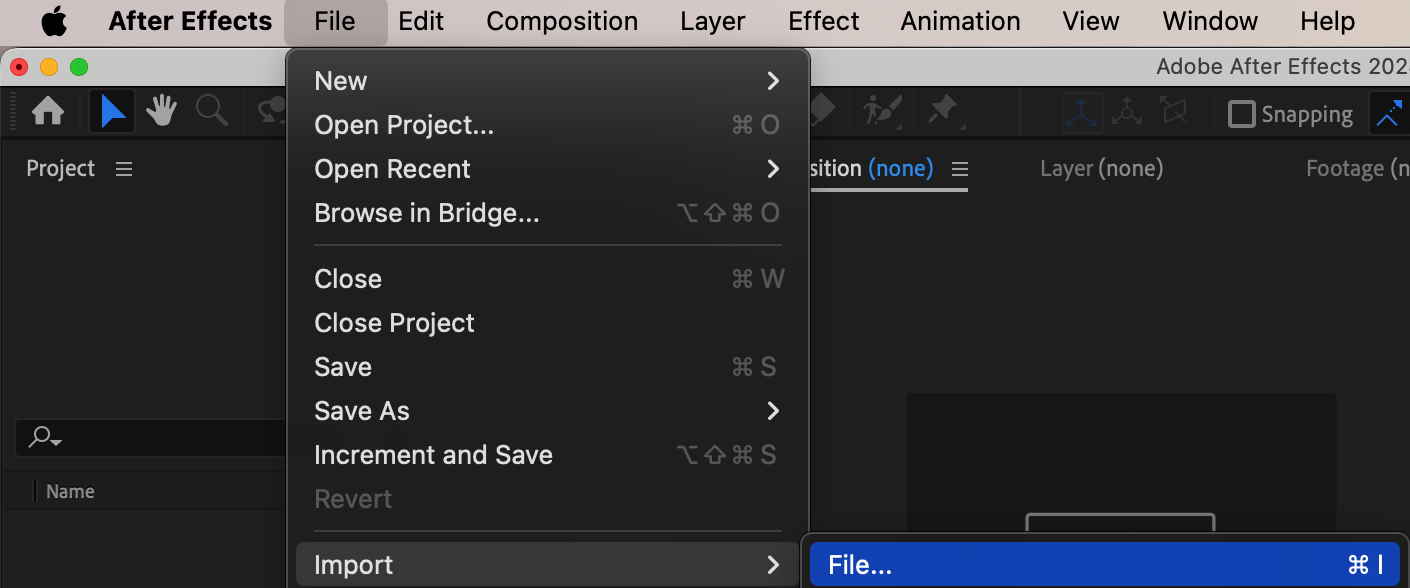
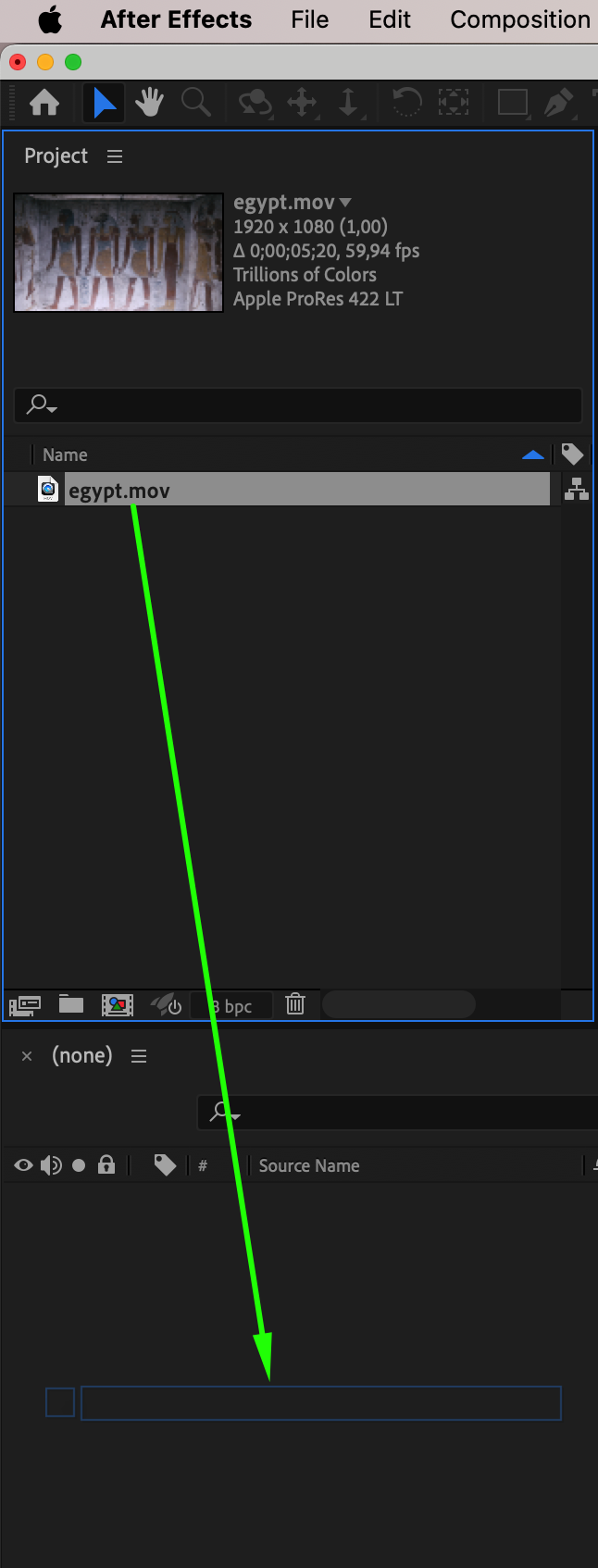
“File”メニューから“Import” > “File”を選択します。動画がProjectパネルに表示されたら、それをTimelineにドラッグして編集を始めましょう。インポートすることで、映像がコンポジション内に正しく配置され、パース調整の準備が整います。作業を進める前に、動画がTimeline上で適切な位置にあることを確認してください。
ステップ2: 動画に3Dレイヤーを適用する
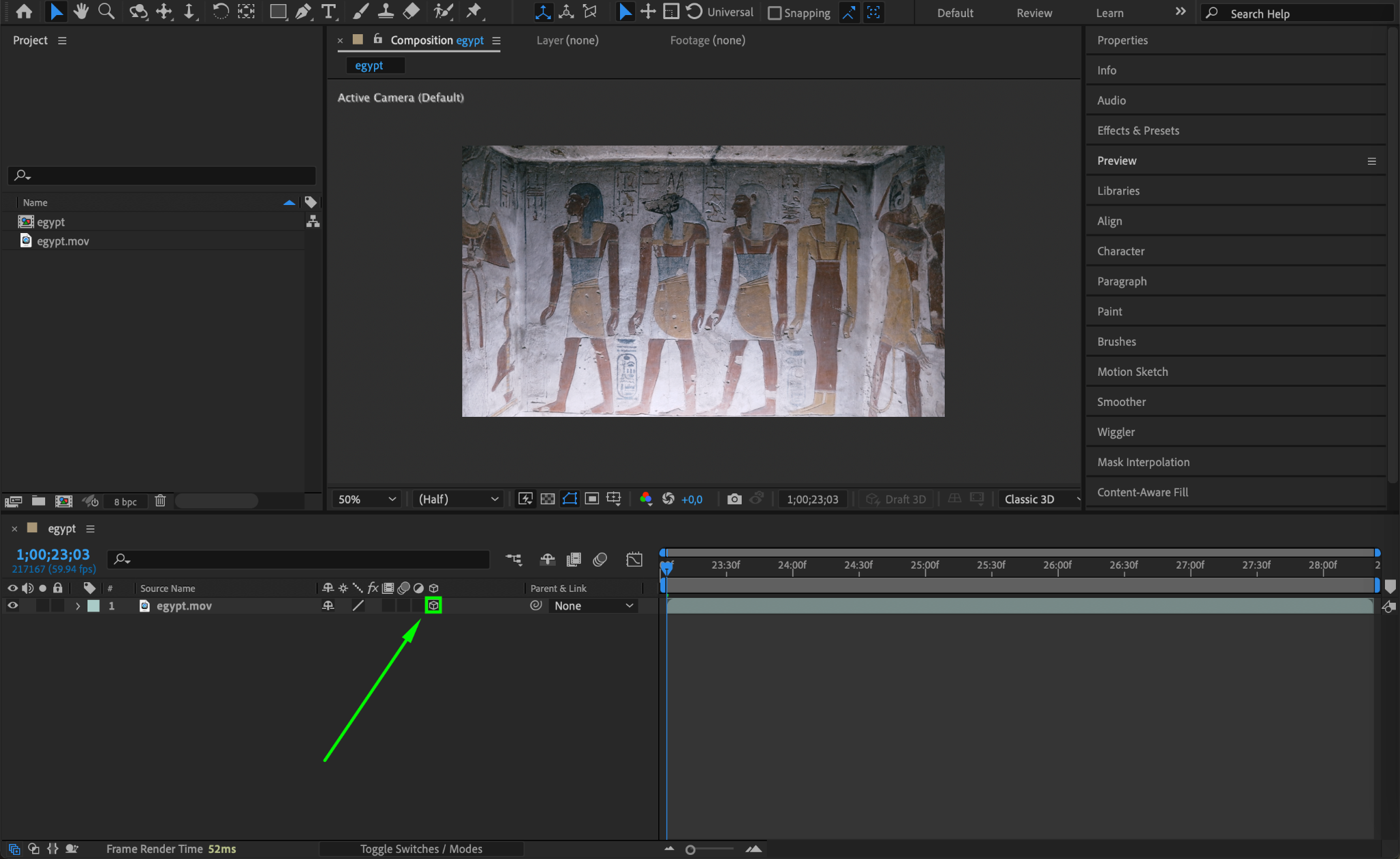
動画のパースを変えるには、まずそのレイヤーを3Dレイヤーに変換する必要があります。
Timelineパネルで対象の動画レイヤーを見つけ、レイヤー名の横にある立方体アイコンをクリックして3D Layerオプションを有効にします。3Dレイヤー機能を有効にすると、X・Y・Z軸に沿って映像を操作できるようになり、パースを自在にコントロールできます。このステップは、動画を3D空間内で自在に変化させるために欠かせません。
ステップ3: Transformコントロールでパースを調整する
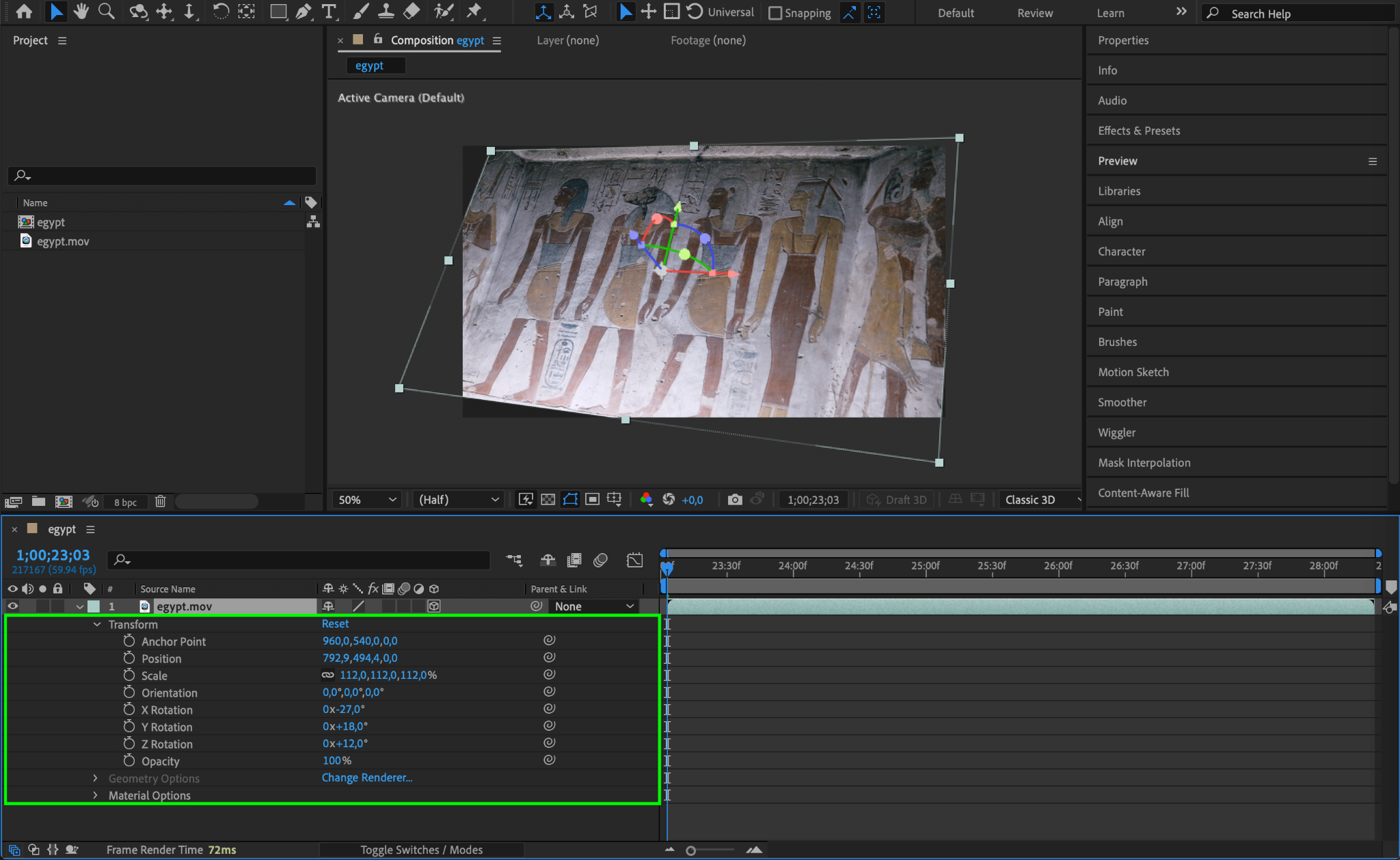
動画レイヤーを3Dレイヤーに設定したら、Transformコントロールを使ってパースを変更できます。
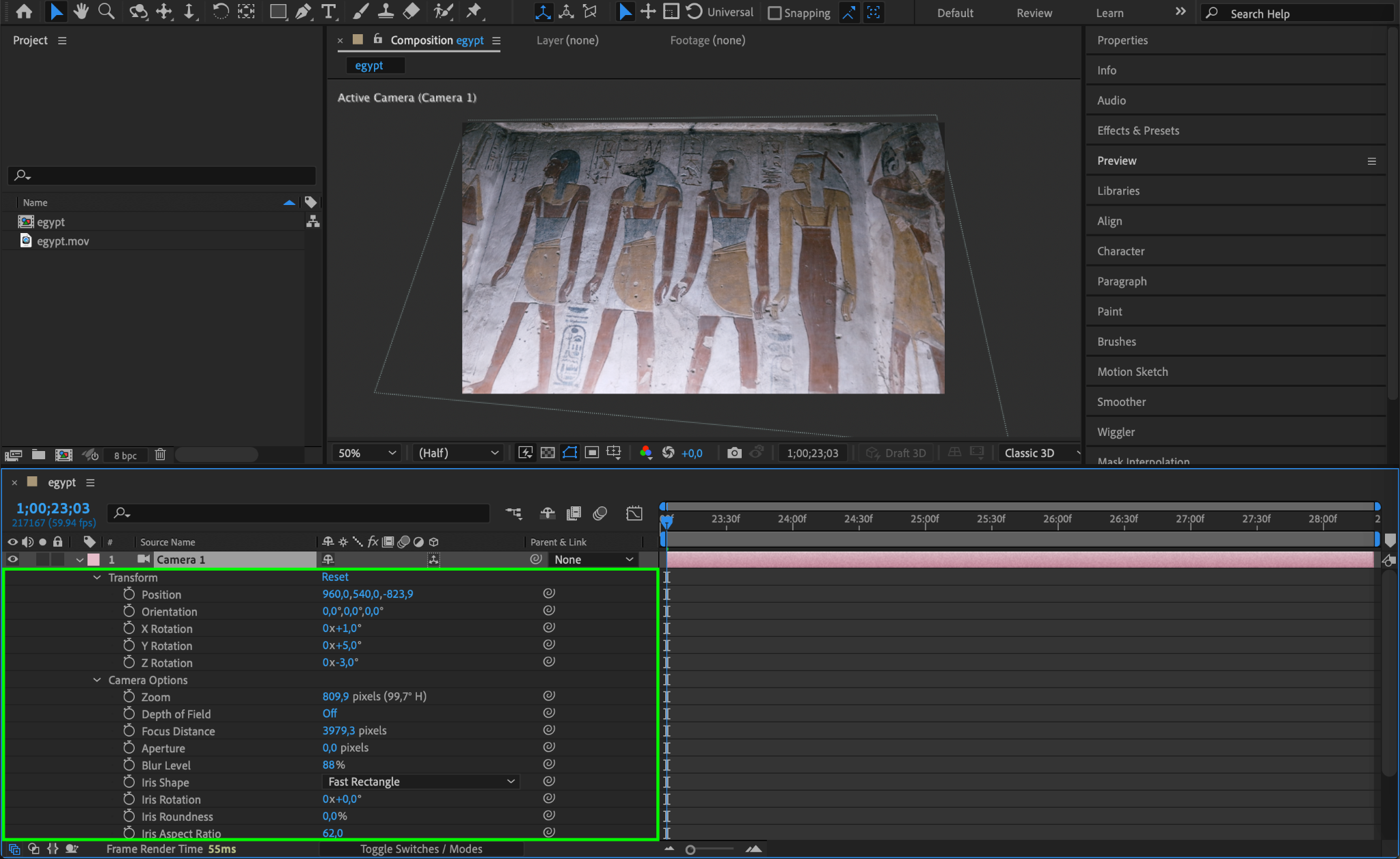
動画レイヤーを選択してRキーを押すとRotation設定が表示されます。またはTransformメニューを展開すると、PositionやScaleなど他のオプションにもアクセスできます。X・Y・ZのRotation値を調整して、映像をさまざまな方向に傾けたり回転させたりしましょう。
X Rotation: 映像を前後に傾けます。
Y Rotation: 映像を左右に回転させます。
Z Rotation: 映像をその軸を中心に回転させます。
これらの設定をいろいろ試しながら、思い通りのパース効果を作り込んでいきましょう。
ステップ4: カメラツールでダイナミックなパース変化を作る
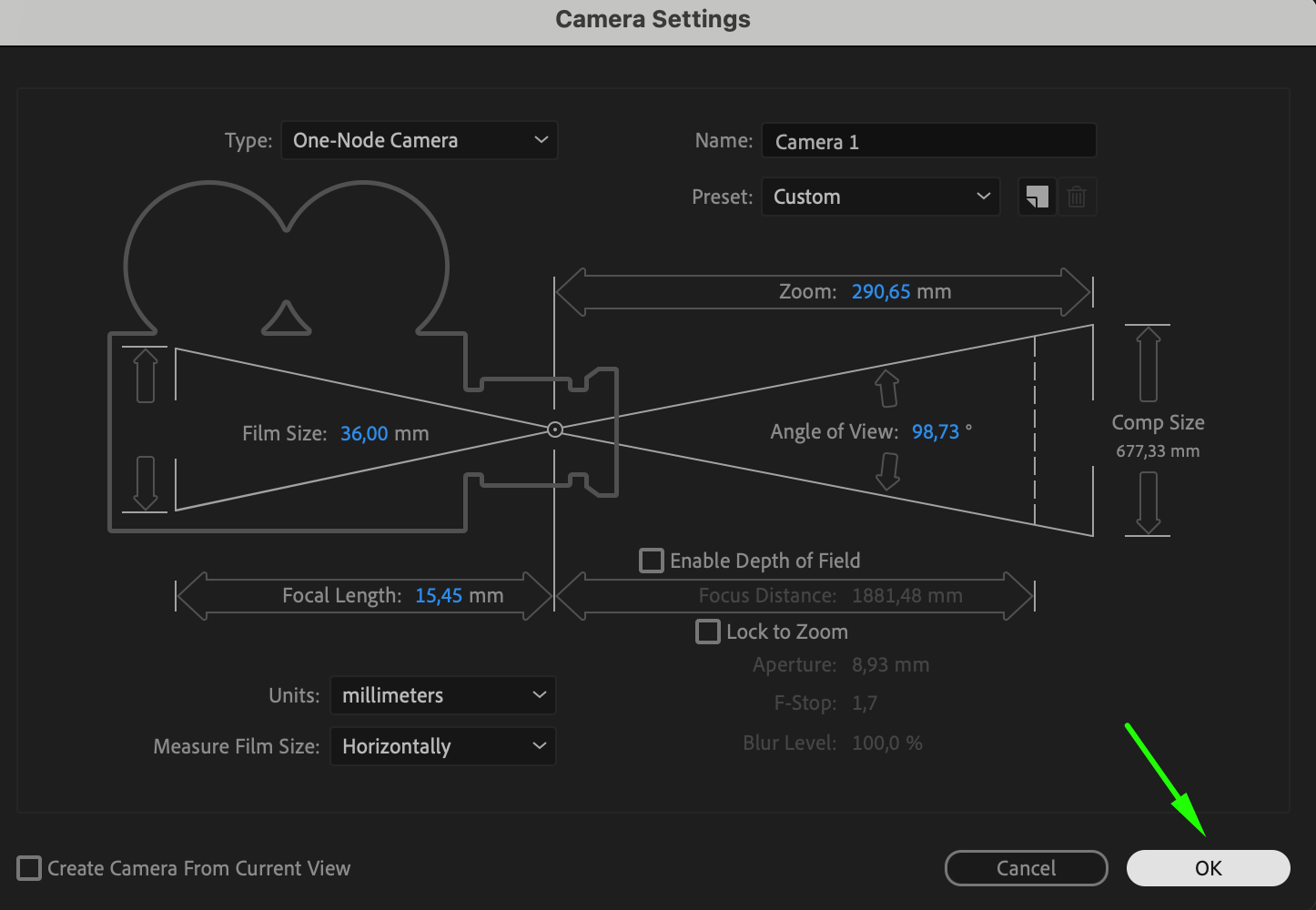
より高度なパース表現をしたい場合は、カメラを追加して実際のカメラワークをシミュレートできます。
“Layer” > “New” > “Camera”からカメラレイヤーを作成します。追加したら、Camera Toolを使ってカメラアングルや焦点距離を調整し、3D空間内での映像の見え方を変化させましょう。カメラレイヤーを使うことで、ズームやパンといったよりダイナミックな動きを加え、パースの変化に一段と説得力を持たせることができます。シーンにリアリズムと奥行きを加えるのに最適なツールです。

ステップ5: グラウンドプレーンや背景を追加してパースの基準を作る
映像により深みを持たせるには、パースの基準となるグラウンドプレーンや背景を追加しましょう。
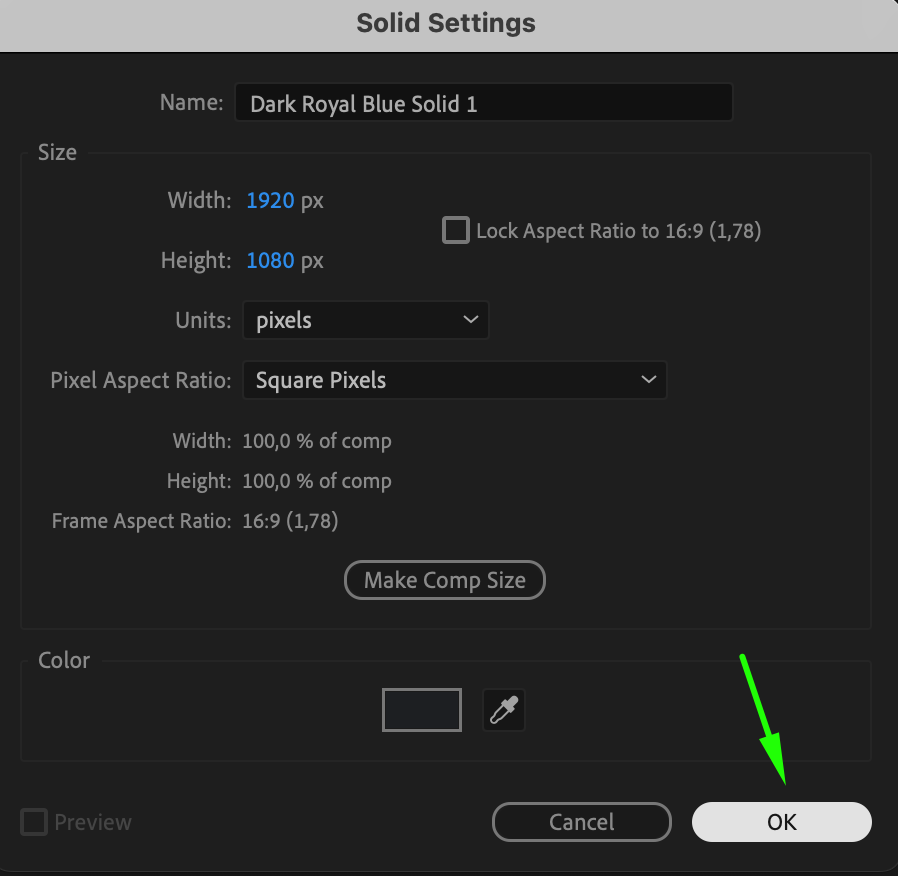
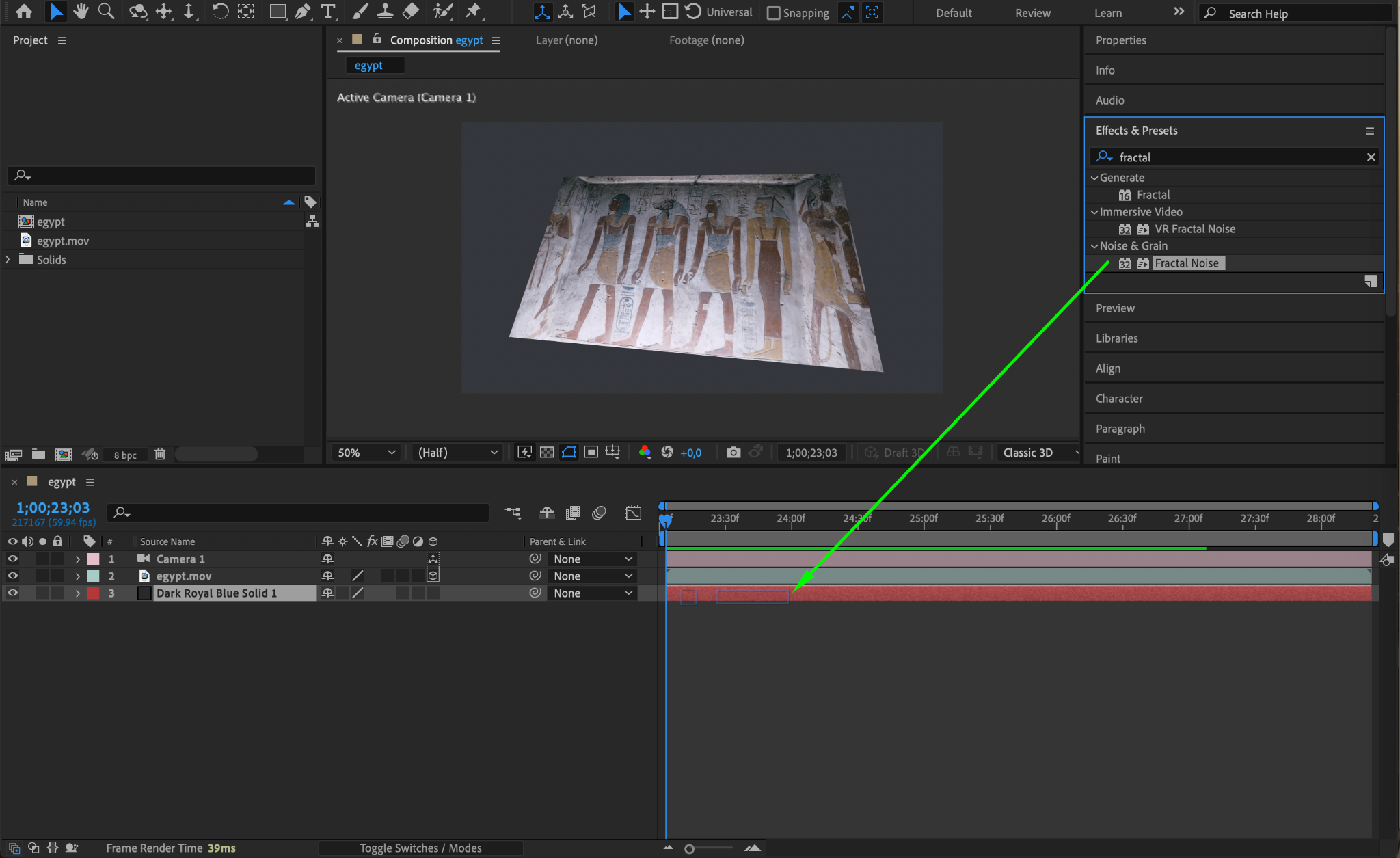
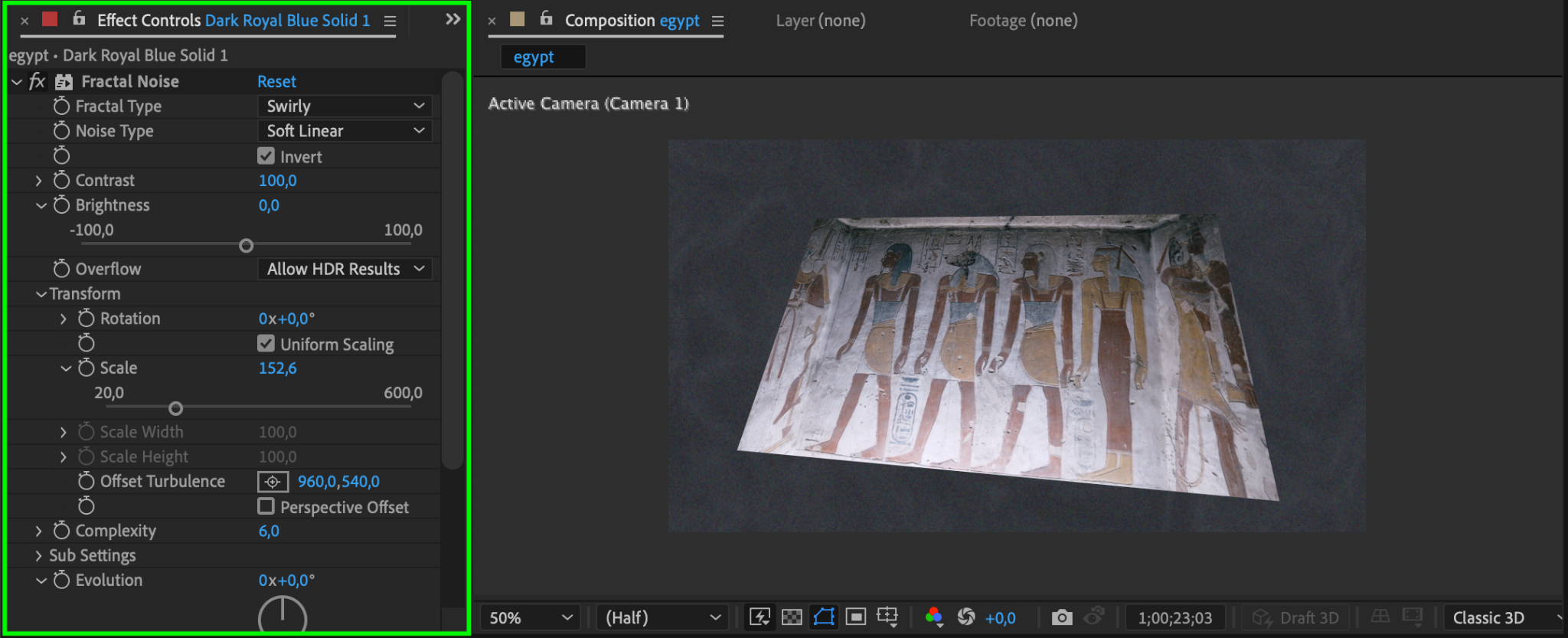
“Layer” > “New” > “Solid.”を選択して新しいソリッドレイヤーを作成します。このレイヤーは背景やグラウンドプレーンとして機能し、コンポジション内の空間的な関係性を明確にするのに役立ちます。Effects & Presetsパネルからグローやフラクタルノイズなどのエフェクトを適用してソリッドレイヤーをカスタマイズし、シーン全体の見た目をさらに引き立てましょう。このステップによって、コンポジション内のオブジェクトに地に足のついた印象が生まれ、リアリズムが増します。

ステップ6: 変更をプレビューする
コンポジションを仕上げる前に、変更内容をプレビューしておきましょう。
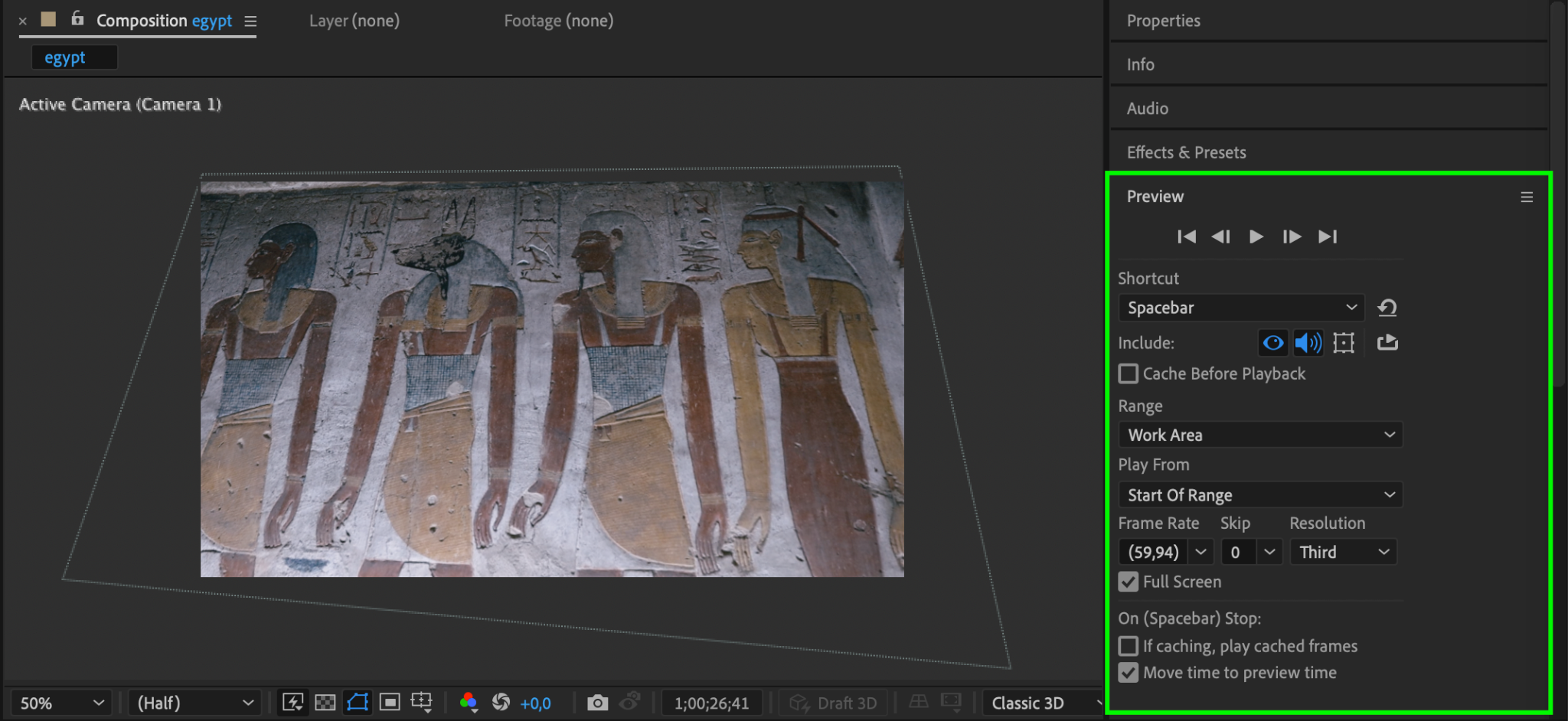
スペースバーを押してコンポジションを再生し、調整結果を確認します。パースがどのように変化し、映像が3D空間の中でどう振る舞っているかに注目してください。このステップで、書き出しに進む前に最終的な細部を調整できます。
ステップ7: 動画をレンダリングして書き出す
パースの調整に満足したら、いよいよプロジェクトをレンダリングしましょう。
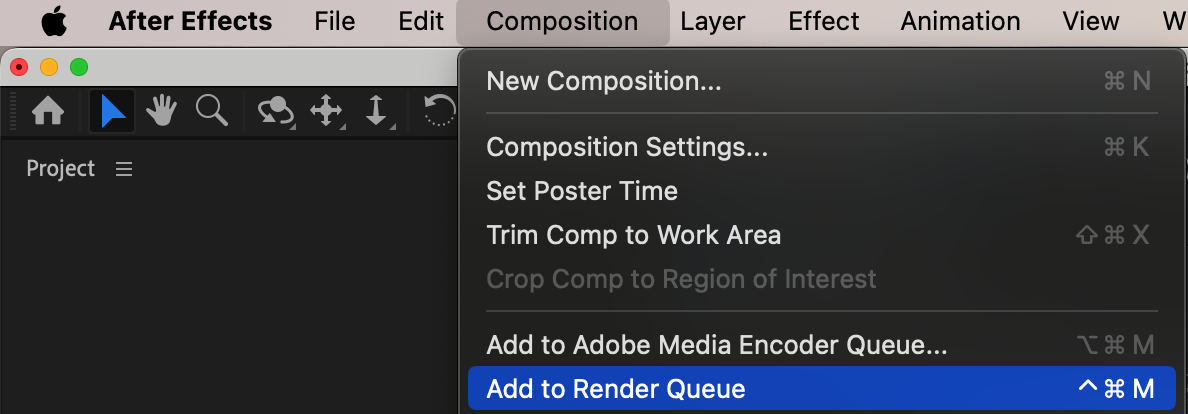
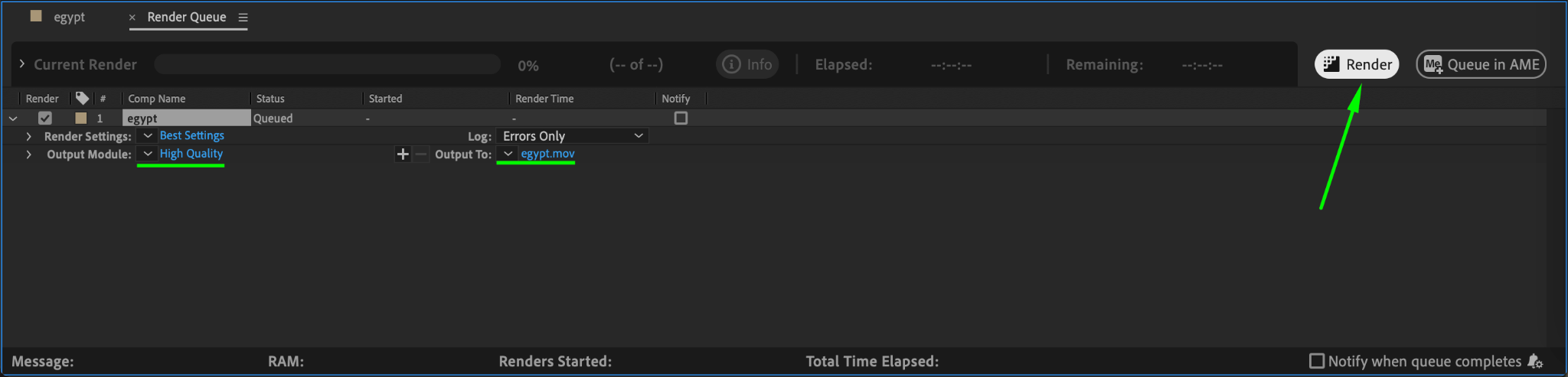
“Composition” > “Add to Render Queue”を選択して、コンポジションを書き出しの準備に進めます。必要に応じて出力設定を調整し、目的に合ったファイル形式や画質オプションを選びましょう。最後に“Render”をクリックすれば、パースを変更した動画が書き出されます。
まとめ
これで、After Effectsで動画のパースを変える技術をマスターできました!レイヤーを3D化し、カメラアングルを調整し、背景要素を加えることで、見る人を惹きつける印象的なビジュアルエフェクトを作り出せます。ぜひこれらのテクニックを試しながら創造力の限界に挑戦し、映像に新しい命を吹き込んでください。素敵な編集ライフを!
Our Bestsellers
Our Bestsellers


