
レンダリング作業を効率化:After Effectsで出力先をカスタマイズする”
レンダリングを使いこなすための完全ガイド
After Effectsのレンダリング出力先を変更することは、多くのユーザーにとって必要な作業です。デフォルトでは、After Effectsはレンダリングしたファイルをコンピューター上の特定のディレクトリに保存します。ただし、その場所がワークフローにとって最適とは限りません。このガイドでは、レンダリングの出力先を希望するディレクトリへ変更する方法を説明します。プロジェクト管理を効率化するために、Adobe After Effectsのデフォルト出力先を数ステップで変更する方法を見ていきましょう。
After Effectsで効率よく作業するには、プロジェクトファイルとレンダリング出力を適切に管理することが重要です。レンダリングの出力先をカスタマイズすれば、ファイルを整理しやすくなり、時間を節約でき、必要なときにすぐアクセスできます。このガイドでは、After Effectsでレンダリングの出力先を変更するために必要な情報を詳しく解説します。
レンダリングの出力先を変更することが重要なのはなぜでしょうか?After Effectsは通常、レンダリングしたファイルをシステムドライブ内の特定のフォルダーへ保存します。この設定でも問題ない場合はありますが、複数のプロジェクトを扱うときや共同作業を行うときは、出力先をカスタマイズしたほうがレンダリングファイルを管理しやすくなります。Output Moduleの設定を調整し、レンダリング用のフォルダーを指定する手順を詳しく見ていきましょう。
After Effectsでレンダリングの出力先をカスタマイズする手順:
1. プロジェクトを開く:
After Effectsプロジェクトを開き、レンダリングの出力先を変更するコンポジションを選択します。
最終レンダリングに必要な要素と設定が、すべてコンポジションに含まれていることを確認してください。
2. Output Moduleを確認する:
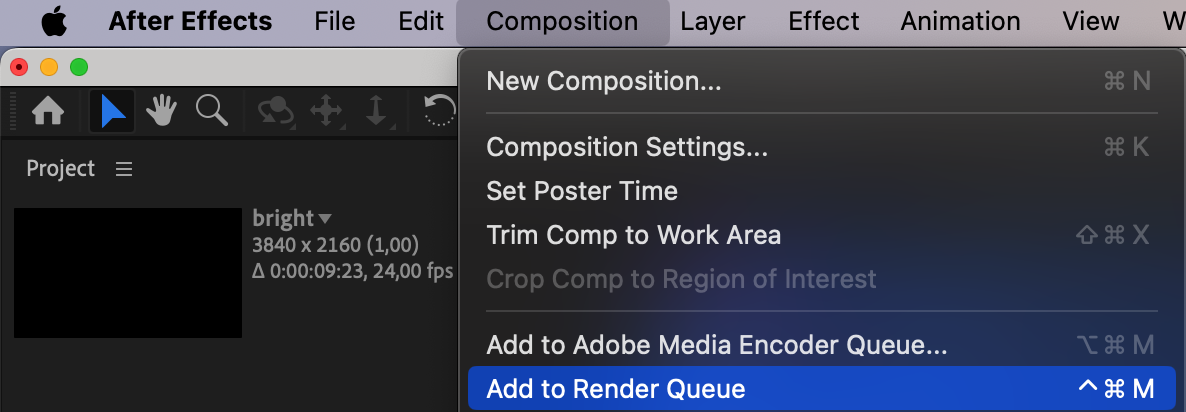
上部メニューの“Composition”をクリックし、“Add to Render Queue.”を選択してレンダーキューを開きます。
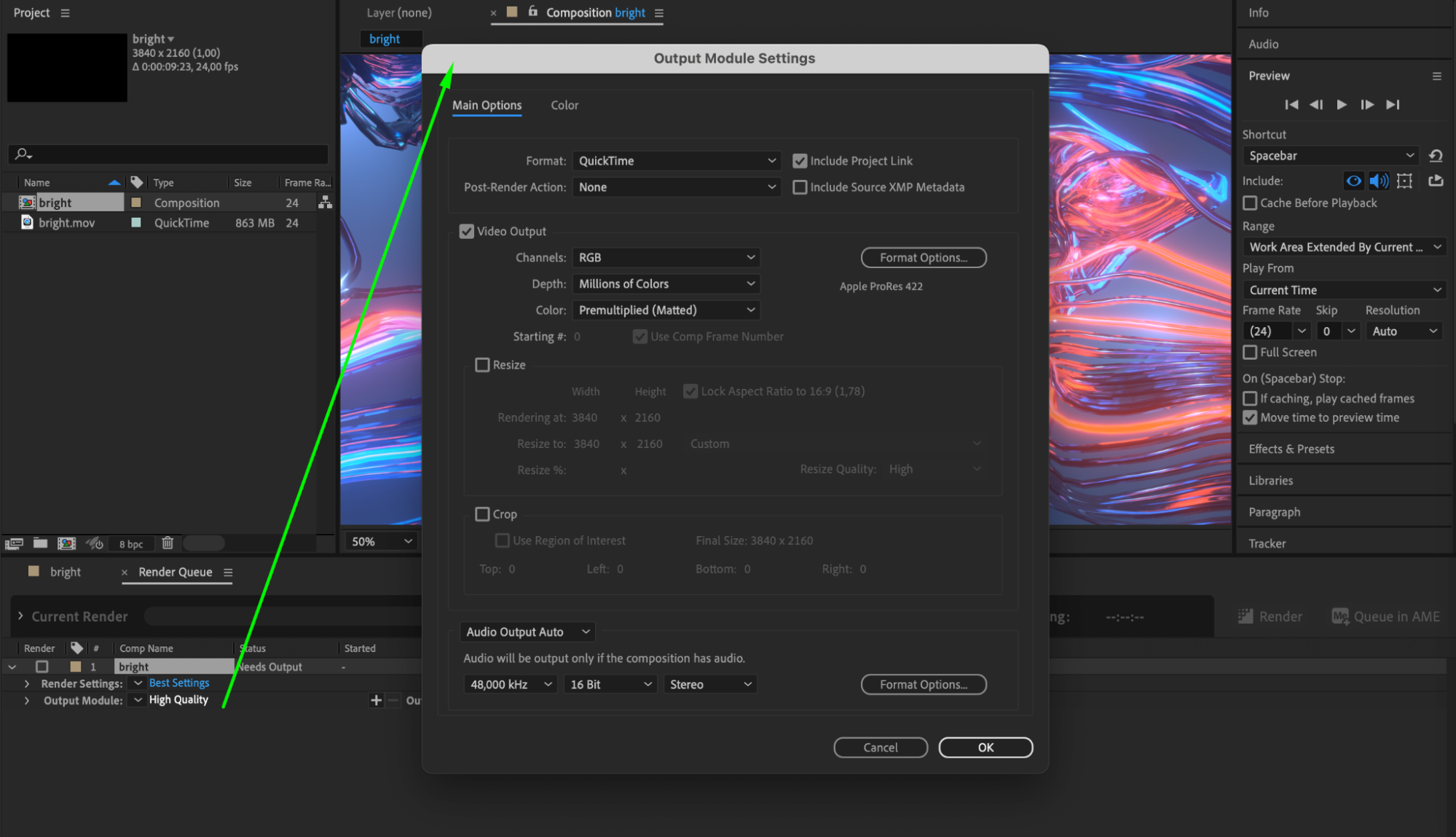
レンダーキューパネルで“Output Module”セクションを見つけます。ここでレンダリングに関する設定を変更できます。
3. レンダリングの出力先を変更する:
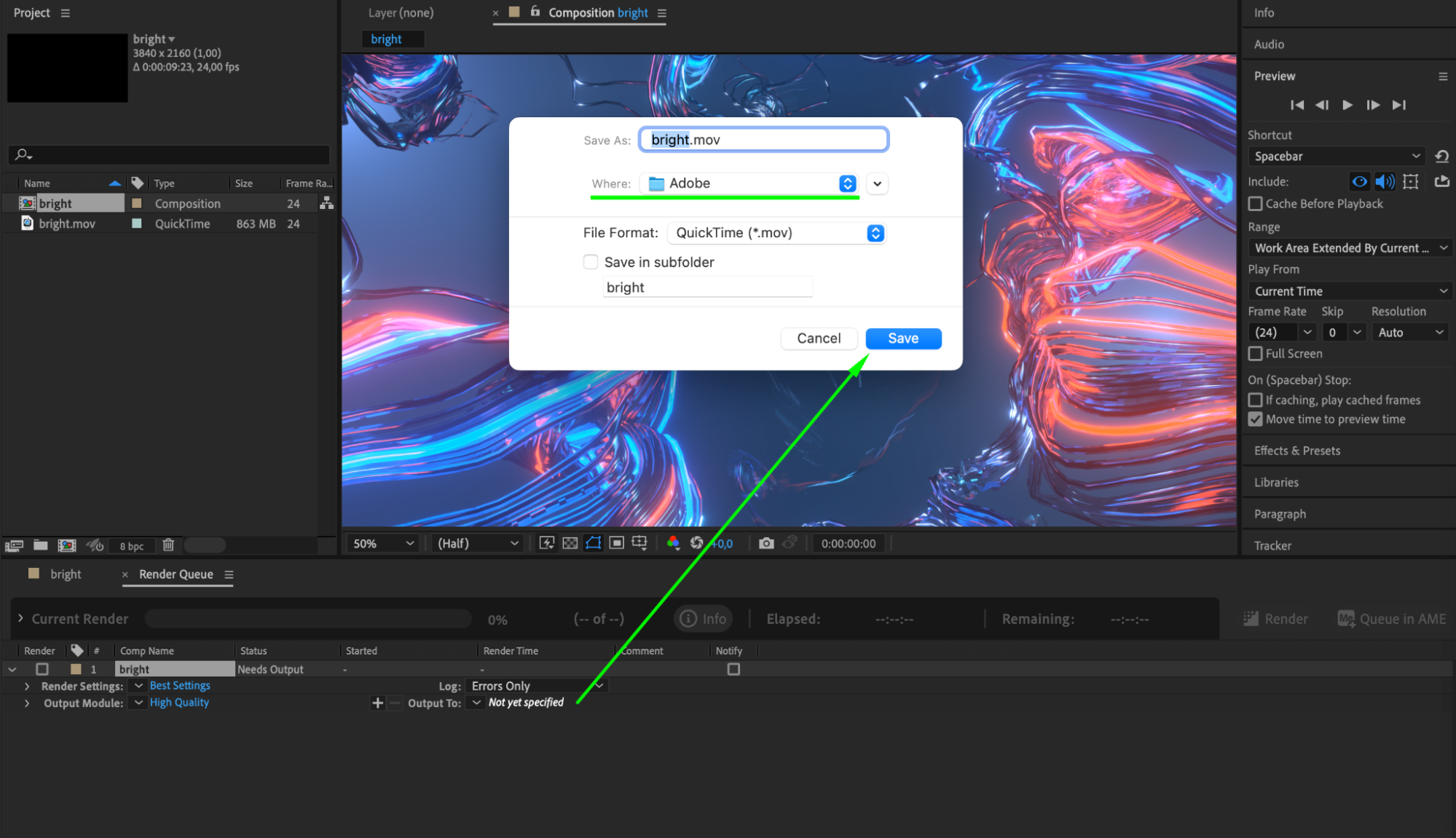
Output Moduleセクション内の“Output To”を見つけます。ここには、After Effectsがレンダリングファイルを保存するデフォルトのディレクトリが表示されています。
“Output To”のファイルパスをクリックしてダイアログボックスを開きます。ここで、レンダリングファイルを保存するコンピューター上の場所を指定できます。
使用するフォルダーを参照し、新しい出力先として選択します。アクセスしやすく、プロジェクトの管理方法に合ったフォルダーを選びましょう。
4. ファイルを整理する:
さらに整理しやすくするには、選択したディレクトリ内にサブフォルダーを作成しましょう。ファイルエクスプローラーまたはFinder内で右クリックし、“New Folder”を選択すると、画像、動画、プロジェクトのバージョンなど、出力の種類ごとにサブフォルダーを作成できます。
分類方法に合わせて各サブフォルダーに名前を付けます。さまざまなレンダリングファイルを効率よく管理し、必要なときにすぐ見つけるための重要なステップです。
5. ‘Render’ボタンを押す:
動画に適した解像度と保存先フォルダーを選択したら、ボタンを押してレンダリングを開始します。

以上の手順でAfter Effectsのレンダリング出力先をカスタマイズし、ワークフローに合ったディレクトリへファイルをすっきり整理できます。
まとめ:“After Effectsのレンダリング設定を使いこなす”
After Effectsでレンダリング設定のカスタマイズとワークフローの最適化をマスターすれば、クリエイティブ作品のクオリティを高め、プロ品質の仕上がりを実現できます。カスタマイズと整理の力を活用して、ポストプロダクションのワークフローを改善し、レンダリング作業を効率化しましょう。Adobe After Effectsのレンダリング環境を整え、クリエイティブなアイデアの可能性を最大限に引き出してください。
Our Bestsellers
Our Bestsellers


