
After Effectsプロジェクトの品質とパフォーマンスを高めたいですか?この総合ガイドで、After Effectsのレンダラーを効果的に変更する方法を学びましょう。さまざまなレンダラーを知り、その可能性を引き出して、アニメーションと視覚効果を次のレベルへと引き上げてください。
After Effectsでレンダラーを変更する技術をマスターする
After Effectsプロジェクトの品質とパフォーマンスを最大限に高める方法を考えたことはありますか?モーショングラフィックスアーティストや動画編集者ならご存じのとおり、レンダラーはあなたの作品に命を吹き込むうえで極めて重要な役割を果たします。After Effectsでレンダラーを効果的に変更する方法を理解すれば、アニメーションや視覚効果の最終的な仕上がりに大きな違いをもたらせます。
この記事では、After Effectsでレンダラーを変更する方法を、ステップバイステップでご案内します。初心者の方でも経験豊富なユーザーの方でも、この総合ガイドを読めば、利用可能なさまざまなレンダラーを探り、その独自の機能を活用して素晴らしいビジュアルを制作できるようになります。
この記事を読み終える頃には、レンダラーの重要性をより深く理解し、その潜在能力を最大限に引き出して創造の限界を押し広げられるようになっているでしょう。それでは、飛び込んで、After Effectsでレンダラーを変更する秘訣を解き明かしましょう!
レンダラーを理解する:
レンダラーを変更するプロセスに入る前に、少し時間をとって、レンダラーとは何か、なぜ重要なのかを理解しておきましょう。After Effectsにおいてレンダラーとは、あなたのコンポジションと設定に基づいて最終的な画像やアニメーションを生成する役割を担うソフトウェアコンポーネントです。
レンダラーの選択は、出力全体の品質、速度、機能に大きな影響を与えることがあります。After Effectsは複数のレンダラーを提供しており、それぞれが異なるプロジェクト要件に合わせた独自の機能と最適化を備えています。
After Effectsのレンダラーの種類:
1. Classic 3D Renderer:
これはAfter Effectsのデフォルトのレンダラーで、CPU(中央処理装置)を使って3D要素の計算を処理します。信頼性が高く、ほとんどのプラグインやエフェクトと互換性がある一方で、他のレンダラーのような速度や高度な機能は備えていない場合があります。
2. Ray-traced 3D Renderer:
このレンダラーはコンピューターのGPU(グラフィックス処理装置)を活用して、反射、屈折、影を伴うリアルな3Dシーンをレンダリングします。ただし、このレンダラーはAfter Effects CC 2015で非推奨となっており、Adobeによる積極的な開発やサポートはもう行われていない点にご注意ください。
3. Cinema 4D Render:
このレンダラーは、3Dアーティストやデザイナーにとって定番の選択肢です。After Effectsにシームレスに統合されたMaxonのCinema 4Dソフトウェアの力を活用して、複雑な3Dシーンやアニメーションを制作できます。
4. サードパーティ製レンダラー:
組み込みのレンダラーとは別に、多くのサードパーティ製プラグインがAfter Effects向けの高度なレンダリングソリューションを提供しています。これにはRedshift、Octane、Arnoldといったレンダラーが含まれ、特定のプロジェクト要件に対して追加の機能、効率、品質をもたらします。
After Effectsのさまざまなレンダラーの概要がつかめたところで、レンダラーを変更するステップバイステップのプロセスに進みましょう。
忘れないでください、レンダラーの選択はプロジェクトの具体的なニーズによって変わります。さまざまなレンダラーを試し、探ることで、それぞれの場面に最適なソリューションを見つけられます。
ステップバイステップのプロセス:After Effectsでレンダラーを変更する
それでは、After Effectsでレンダラーを変更するプロセスを見ていきましょう。以下の手順に従って別のレンダラーに切り替え、プロジェクトの新たな可能性を引き出してください。
1. After Effectsを開き、新しいコンポジションを作成するか、既存のプロジェクトを開きます。
2. 上部のFileメニューに移動し、Project Settingsを選択します。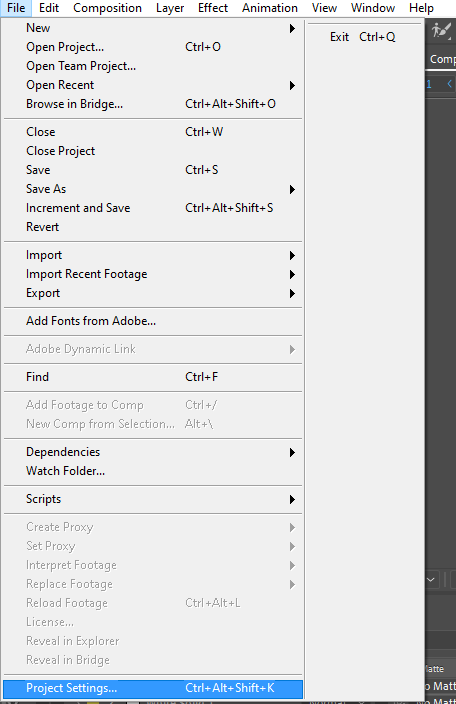
3. Project Settingsダイアログボックスで、Video Rendering and Effectsタブに移動します。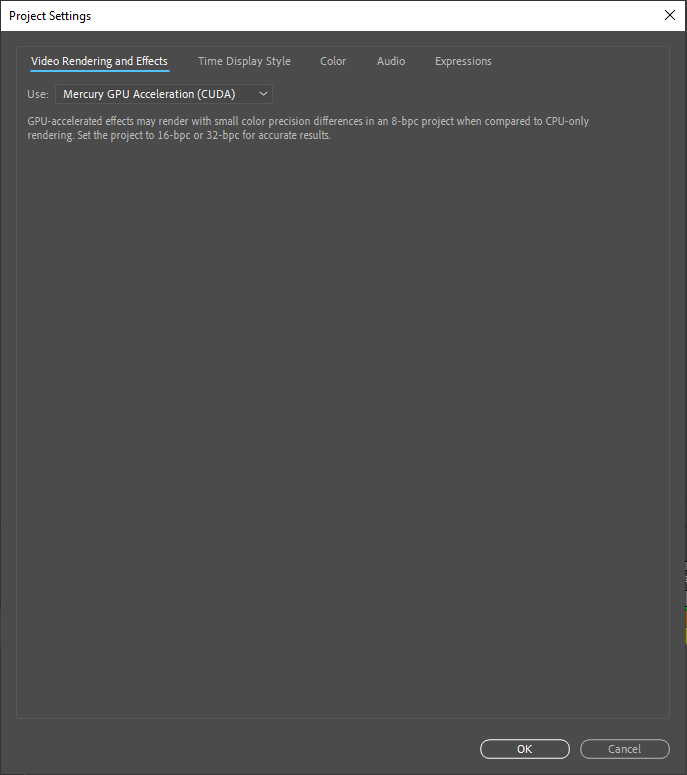 4. Useドロップダウンメニューで、プロジェクトの要件に合ったレンダラーを選択します。たとえば、高度な3Dシーン制作にはCinema 4D Rendererを、高速で効率的なGPUレンダリングにはMercury GPU Accelerationを選びます。
5. ライティング、マテリアル、3Dオプションのカスタマイズなど、選択したレンダラーに固有の追加設定を調整します
6. OKをクリックして変更を適用し、コンポジションに戻ります。
おめでとうございます!これでAfter Effectsのレンダラーの変更に成功しました。これで、選択したレンダラーの独自の機能と性能を最大限に活用して、プロジェクトの視覚的なインパクトを高めることができます。
After Effectsでレンダラーを変更するためのエキスパートのヒント
After Effectsでレンダラーを変更する際には、ワークフローを効率化し、プロセスをさらにスムーズにするのに役立つ、いくつかのエキスパートのヒントがあります。ベテランのプロの方でも、始めたばかりの方でも、これらの貴重なアドバイスを参考にしてください。
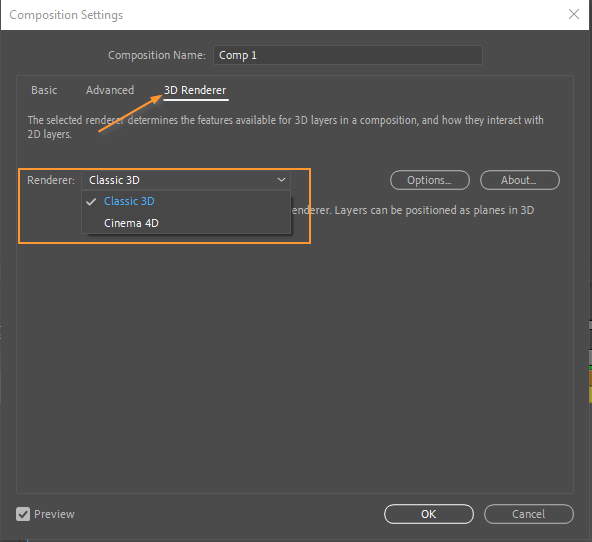
1. ホットキーを活用する:時間を節約し、After Effectsをすばやく操作するために、よく使う作業にはホットキーを活用しましょう。たとえばCtrl+K(Macの場合はCommand+K)を押すとComposition Settingsダイアログボックスが開き、Rendererドロップダウンメニューにアクセスして3Dレンダラーをすばやく変更できます。
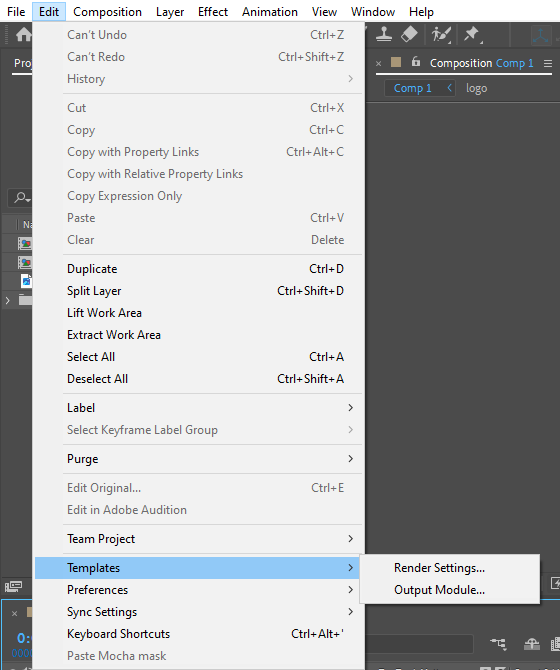
 2. カスタムレンダープリセットを作成する:似たようなレンダリング要件のプロジェクトによく取り組む場合は、カスタムレンダープリセットの作成を検討しましょう。これにより特定の設定の組み合わせを保存して再利用でき、各パラメーターを手動で調整することなく、簡単にレンダラーを切り替えられます。
 3. グラフィックスカードの設定を最適化する:Ray-traced 3D RendererやElement 3D RendererのようなGPU依存のレンダラーを使う場合、グラフィックスカードのドライバーを最新の状態に保つことが極めて重要です。さらに、After Effectsの環境設定を確認して、最高のパフォーマンスが得られるようGPU設定を最適化しましょう。
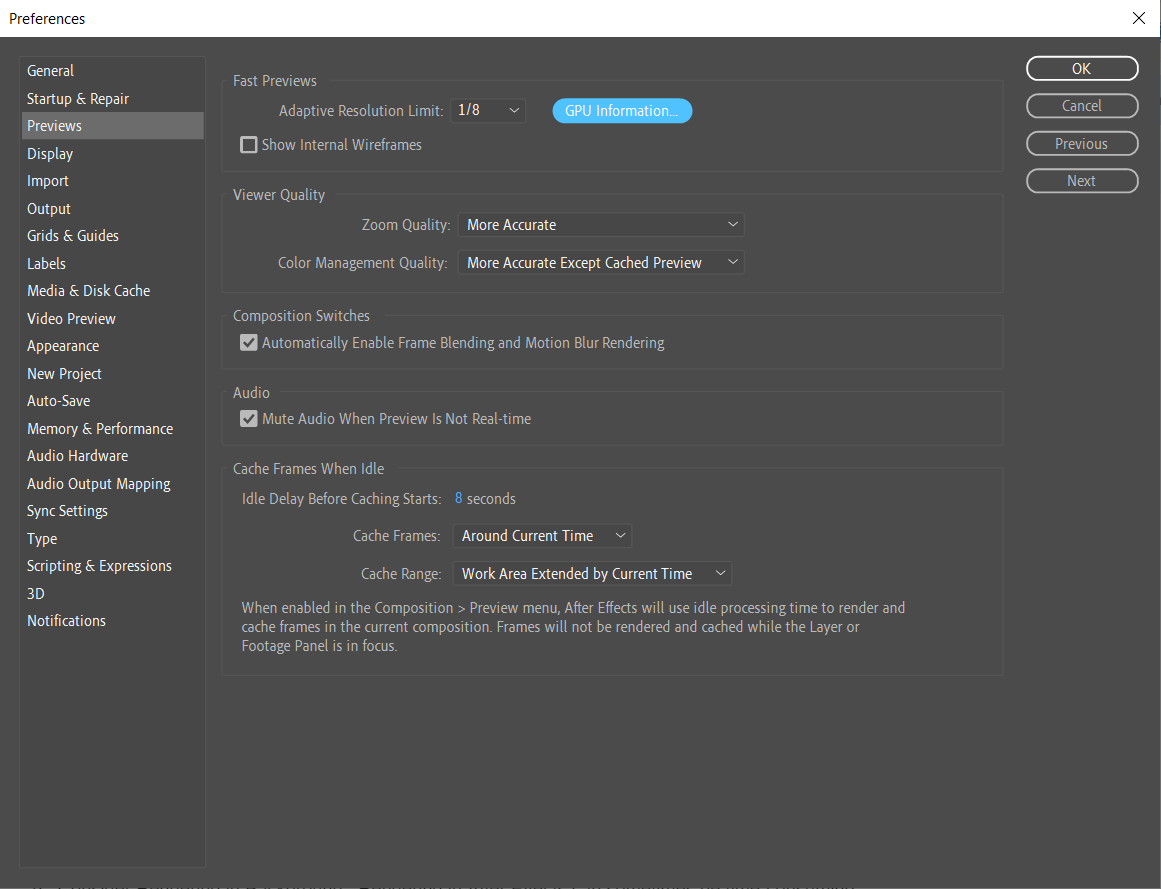 4. サードパーティ製プラグインを探る:After Effectsはパワフルな組み込みレンダラーを提供していますが、サードパーティ製のプラグインやレンダラーを探ることもためらわないでください。それらはプロジェクトを新たな高みへと引き上げる、追加の機能、速度、効率をもたらすことがよくあります。RedshiftやOctaneのような、業界のプロに好まれている評判の高いプラグインに注目しておきましょう。
5. バックグラウンドでのレンダリングを検討する:After Effectsでのレンダリングは、特に複雑なコンポジションの場合、時間がかかることがあります。レンダリング中に他の作業を続けるには、「Composition」メニューにある場合はAdobe Media Encoderオプションを使うか、Ctrl+Alt+M(Macの場合はCommand+Alt+M)を押します。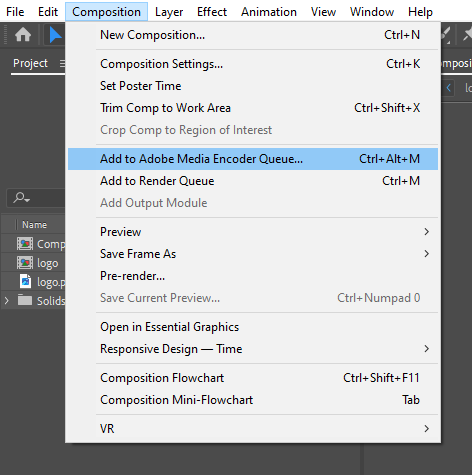 6. システムリソースを監視する:After Effectsでレンダラーを変更すると、選んだオプションによってはコンピューターのCPUやGPUに大きな負荷がかかることがあります。オーバーヒートやパフォーマンスの問題なくスムーズなレンダリングを行うために、システムリソース、特にCPUとGPUの使用率に注意を払いましょう。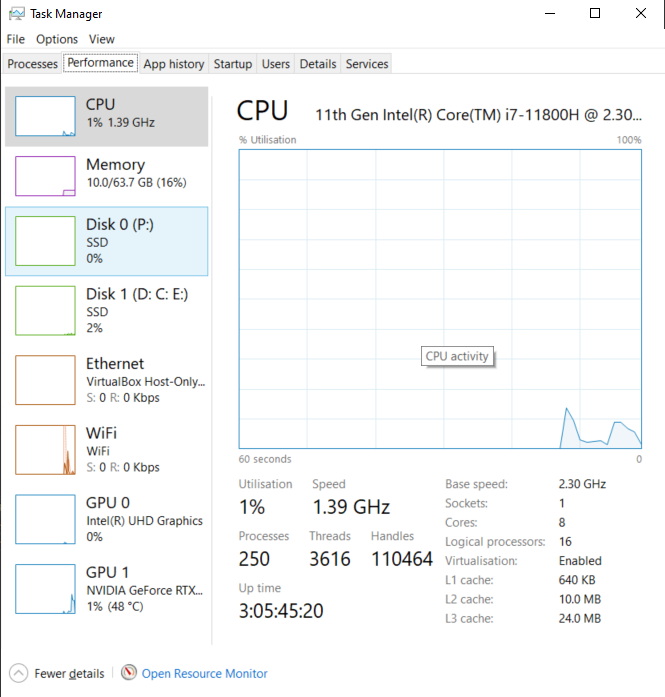
これらのエキスパートのヒントに従うことで、ワークフローを効率化し、レンダー設定を最適化し、After Effectsのさまざまなレンダラーを最大限に活用できます。実験し、練習し、レンダリングの世界の新しい技術や進展に常に目を通すことを忘れないでください。
まとめ:
After Effectsでレンダラーを変更することは、プロジェクトの品質とパフォーマンスを大きく高められるパワフルな手段です。利用可能なさまざまなレンダラーを理解し、それらを切り替えるプロセスをマスターし、エキスパートのヒントに従うことで、新たな創造的な可能性を引き出し、素晴らしいアニメーションやビジュアルを制作できます。
さまざまなレンダラー、プラグイン、設定を探り、実験することを恐れないでください。After Effectsが提供する多才さを受け入れ、あなたの創造力の限界を押し広げましょう。
この記事で得た知識とアドバイスを手にした今、After Effectsに飛び込み、レンダラーを変更する力を活用し始める時です。楽しいレンダリングを、そしてあなたのプロジェクトがこれまで以上に輝きますように!
Our Bestsellers
Our Bestsellers


