
After Effectsで解像度を変更する完全ガイド
After Effectsで解像度を変更するための基礎知識
After Effectsで解像度を変更することは、すべての映像デザイナーが身につけておくべき重要なスキルです。表示要件に合わせたり、映像素材の鮮明さとクオリティを向上させたり、ディスク容量を節約したり、共同作業をスムーズにしたりするのに役立ちます。
ステップ1:コンポジション設定を調整する
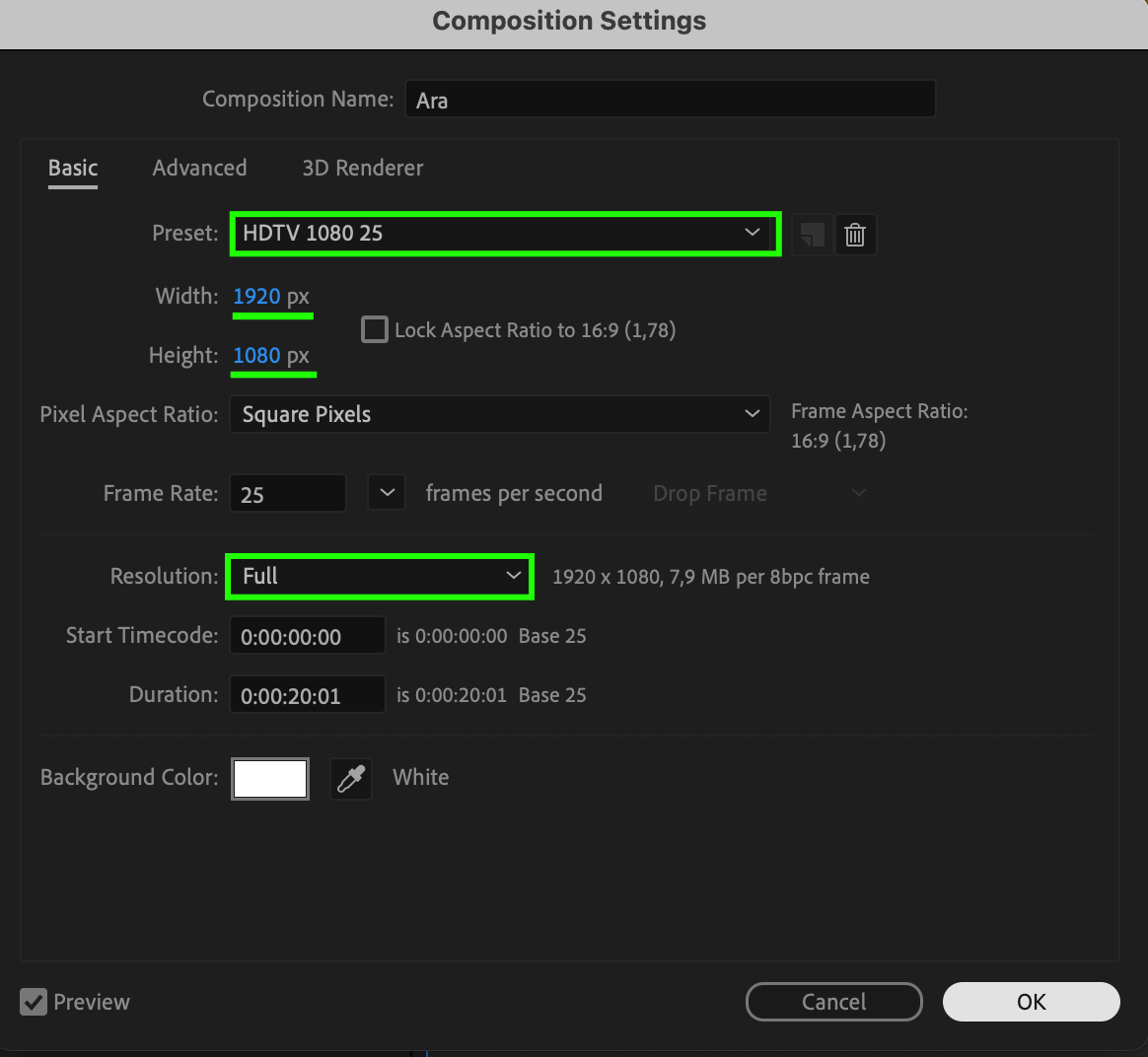
After Effectsで解像度を変更する最もシンプルな方法の一つが、コンポジション設定を直接調整することです。Compositionメニューから「Composition Settings」を選択し、幅、高さ、ピクセル縦横比、コンポジションの長さを変更します。希望の値を入力し、OKをクリックして変更を適用しましょう。
 ステップ2:サードパーティ製プラグインを使う
After Effectsで解像度を変更するもう一つの効果的な方法は、サードパーティ製プラグインを使用することです。解像度調整のための高度な機能を備えたプラグインが数多く用意されており、解像度を正確な仕様にカスタマイズしたり、動画の見栄えをさらに高めるための追加ツールを活用したりできます。
ステップ3:Adobe Media Encoderで解像度を変更する
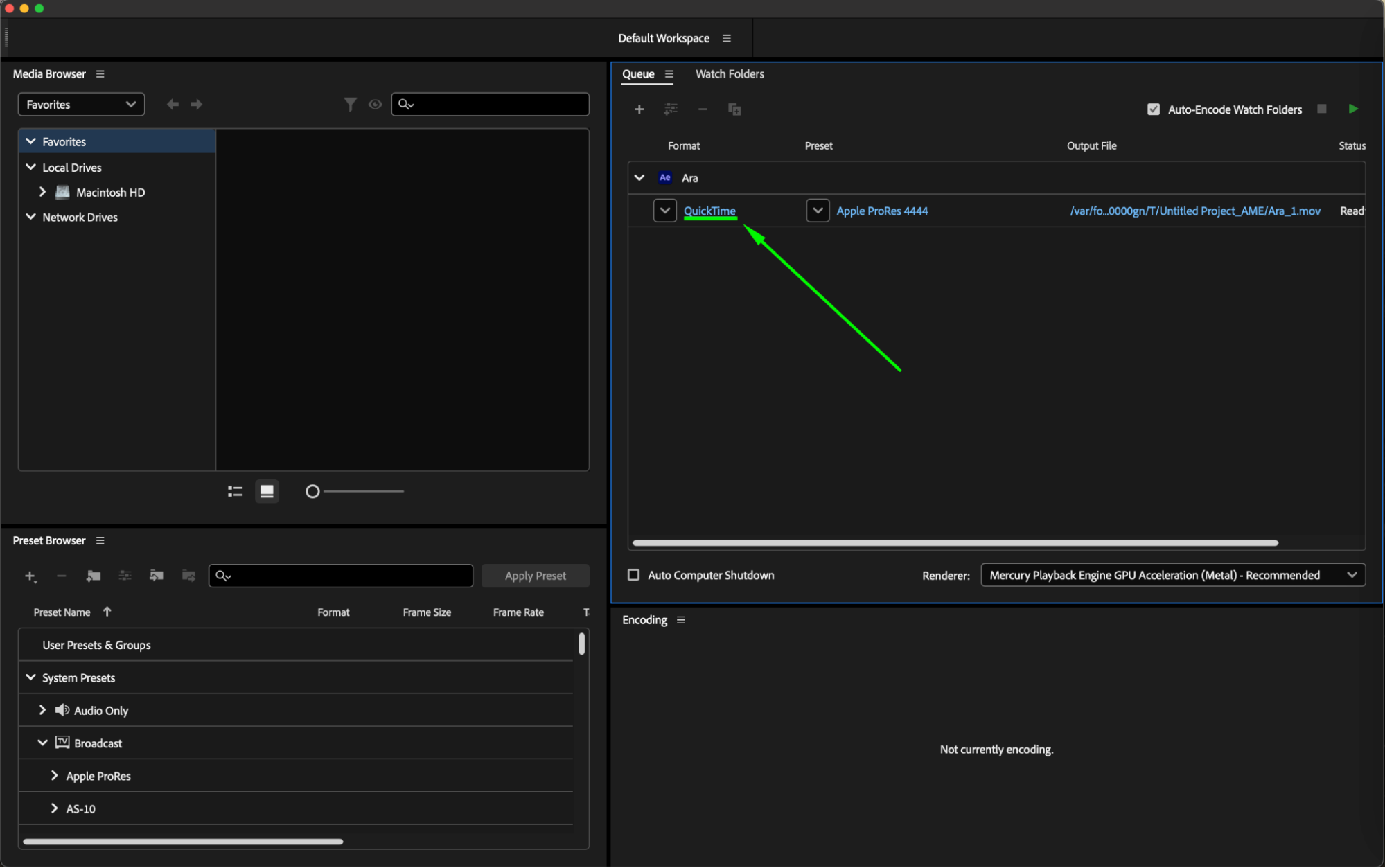
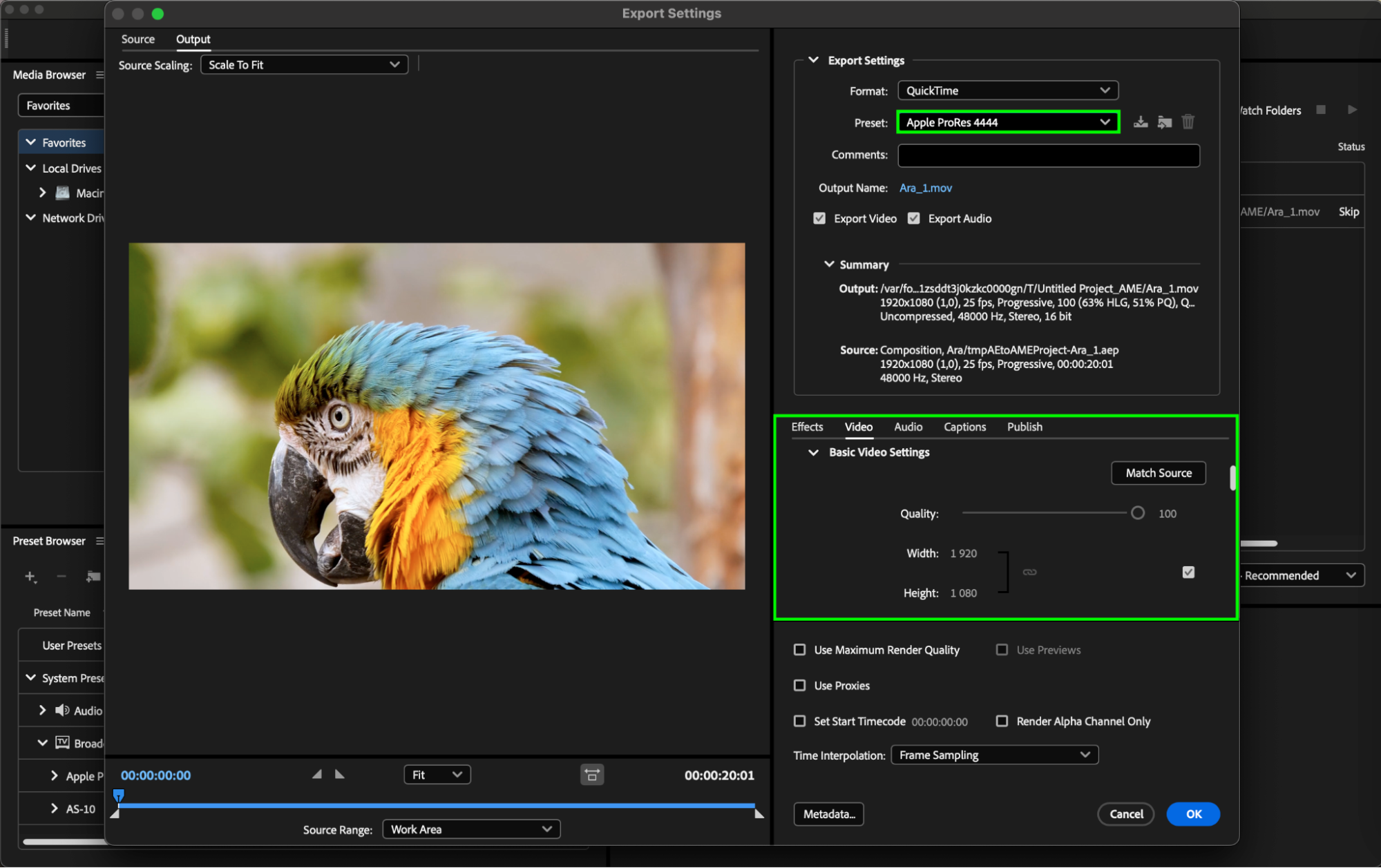
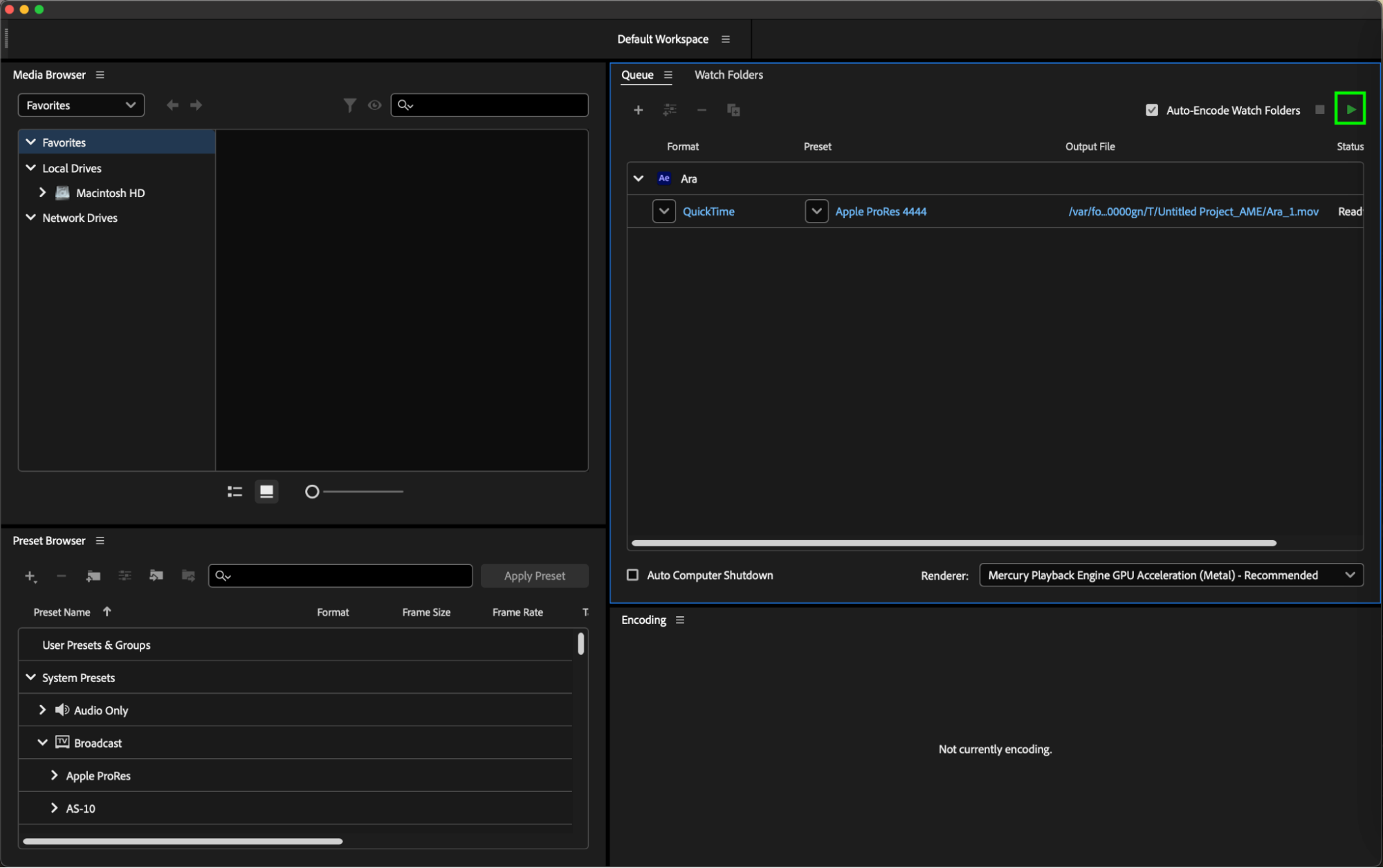
Adobe Media EncoderをAfter Effectsと組み合わせて使うことでも、解像度を変更できます。コンポジションが完成したら、Composition > Add to Adobe Media Encoder Queueを選択します。Adobe Media Encoderでは、幅と高さの値を調整するか、Presetドロップダウンメニューから事前設定された解像度を選ぶことで、出力設定で希望の解像度を選択できます。すべての設定が完了したら、Start Queueボタン(再生アイコン)をクリックしてエンコード処理を開始します。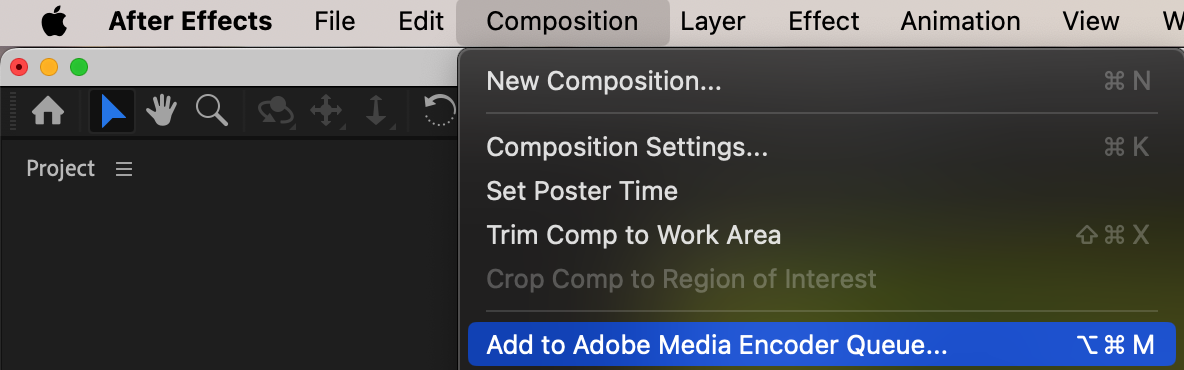
ステップ4:解像度とクオリティのバランスを取る
After Effectsで解像度を変更すると、最終的な動画に大きな影響を与える可能性があるため、表示要件に最適な解像度と映像素材のクオリティ維持とのバランスを取ることが重要です。変更後の見た目が期待通りかプレビューで確認し、配信先プラットフォームの解像度要件を考慮したうえで、プロジェクトに最適なバランスが見つかるまでさまざまな設定を試してみましょう。
まとめ
まとめると、After Effectsで解像度を変更できることは、映像デザイナーにとって欠かせないスキルです。表示要件を満たし、映像素材の鮮明さとクオリティを高め、ディスク容量を最適化し、共同作業をスムーズにすることができます。さまざまな方法やテクニックを試しながら、自分のプロジェクトに最適なアプローチを見つけてください。このスキルを身につければ、視聴者を惹きつける優れた動画を作れるようになります。ぜひAfter Effectsでさまざまな解像度を試してみてください。可能性は無限大です!
Our Bestsellers
Our Bestsellers


