
After Effectsでロトブラシのサイズを変更する簡単な手順
はじめに – After Effectsにおけるロトブラシサイズの重要性を理解する
魅力的なビジュアルエフェクトを作成するには、多くの場合、精密な調整とテクニックが必要です。ロトスコープを伴う複雑なプロジェクトに取り組む際、After Effectsでロトブラシのサイズをコントロールできることは大きな違いを生み出します。被写体のエッジを整えるときも、映像素材の中でオブジェクトを分離するときも、ロトブラシのサイズを変更する方法を理解することは、すべてのAfter Effectsユーザーが身につけておくべき重要なスキルです。
この記事では、After Effectsでロトブラシのサイズを変更するプロセスを、ステップごとに解説していきます。わかりやすい手順に加え、あなたの創造力を最大限に引き出すための重要なヒントやコツも紹介します。それでは早速、After Effectsの世界に飛び込み、ロトブラシの力を存分に発揮しましょう!
ロトブラシのサイズ調整:ヒントとコツ
After Effectsでロトブラシのサイズを変更する旅を始めるにあたり、ワークフローを最適化するために次の役立つヒントを心に留めておきましょう。
1. Roto Brush Toolを選択する:
まず、ツールバーからRoto Brush Toolを選択するか、キーボードの「B」キーを押します。これでツールが有効になり、ロトブラシの設定を変更するために必要なオプションが表示されます。

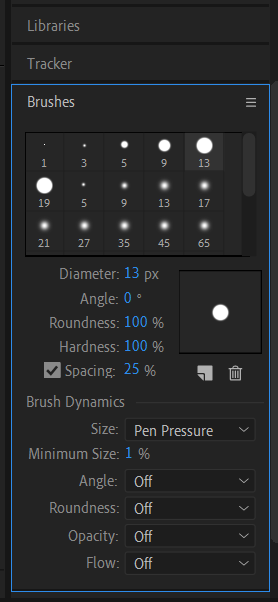
2. ブラシサイズを調整する:
Roto Brushツールを選択すると、ブラシのパラメーターを編集できるツールバーが表示されます。さまざまなサイズを試して、精度と効率の適切なバランスを見つけましょう。
3. エッジを整える:
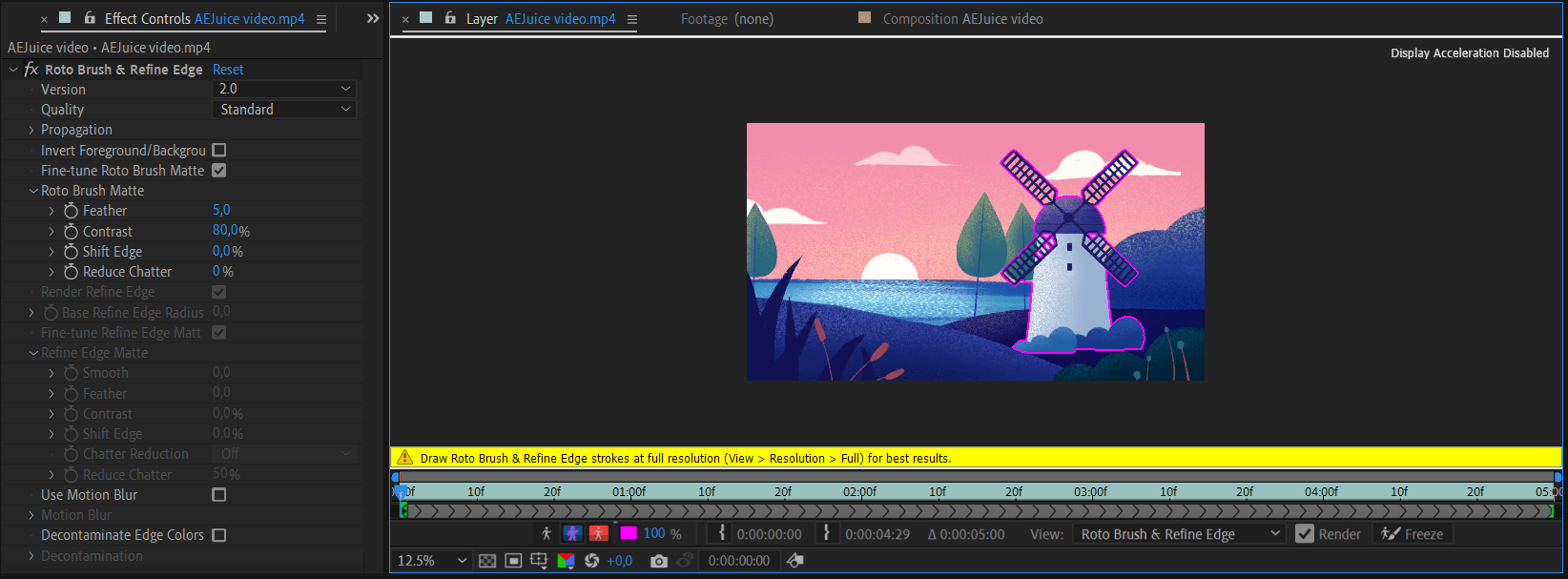
ロトブラシのサイズを調整したら、選択範囲のエッジを細かく仕上げることが大切です。オブジェクトを選択範囲としてハイライトするには、緑色のブラシを使って対象エリア内に描きます。選択を取り消すには、Alt/Optionキーを押し続けます。すると、ブラシの色が赤に変わります。
上達には練習が不可欠ですので、さまざまなブラシサイズや、Roto Brushパネルで利用できる各種オプションをためらわずに試してみてください。After Effectsでロトブラシのサイズを変更するプロセスを習得することで、プロジェクトをより自在にコントロールでき、より高品質なビジュアルエフェクトを生み出せるようになります。
ロトブラシのサイズ調整に関する知識とガイダンスを身につけたところで、After Effectsが提供する創造の可能性を存分に探求してみましょう。想像力を解き放ち、ロトブラシツールを、優れた結果を生み出すための頼れる相棒にしてください!
さあ、今日から始めて、ロトブラシのサイズを楽々と変更できるスキルで、あなたのAfter Effectsの腕前を新たな高みへと引き上げましょう。
まとめ – After Effectsにおけるロトブラシサイズの力を使いこなす
After Effectsでロトブラシのサイズを変更することは、ビジュアルエフェクトプロジェクトの品質と精度を高めることができる欠かせないスキルです。サイズを効果的に調整する方法を知っておくことで、被写体のエッジを整え、映像素材の中でオブジェクトを分離し、継ぎ目のないコンポジットを作成できます。
この記事全体を通じて、ロトブラシのサイズを変更する手順を段階的に解説するとともに、ワークフローを向上させる貴重なヒントやコツをいくつか紹介してきました。最適な結果を得るために、さまざまなブラシサイズを試し、自動拡張機能を活用し、Refine Edge Brush Toolを使ってエッジを整えることを忘れないでください。
練習と努力を重ねることで、ロトブラシツールの力を真に使いこなし、After Effectsで創造性のまったく新しいレベルを解き放つことができます。ですから、ためらわずにプロジェクトに飛び込み、学んだことを実践し、達成できることの限界を押し広げてください。
さあ、この記事で共有した知識と洞察を武器に、始めるときが来ました。精密なロトブラシの技術を取り入れ、想像力を解き放って、強い印象を残す魅力的なビジュアルエフェクトを作り出しましょう。
ロトブラシのサイズは、広大なAfter Effectsの世界における数多くの要素のうちの一つに過ぎないことを忘れないでください。探求を続けてスキルを広げていけば、視聴者を惹きつける、目を見張るようなビジュアルを作り出せるようになるでしょう。
さあ、ロトブラシのサイズを変更する技術を習得して、After Effectsの世界であなたの存在感を示しましょう!
Our Bestsellers
Our Bestsellers


