
After Effectsのシェイプ操作をマスターする
After Effectsでシェイプを変更するための基礎知識
この総合ガイドでは、After Effectsで効果的にシェイプを変更するためのさまざまなテクニックとコツをご紹介します。シェイプレイヤーの作成、プロパティの変更、シェイプパスのアニメーション、シェイプレイヤーエフェクトを使った印象的な仕上げ方まで、順を追って解説します。さらに、キーフレームを使ってシェイプをモーフィングさせる方法についても取り上げます。
ステップ1:シェイプレイヤーを作成する
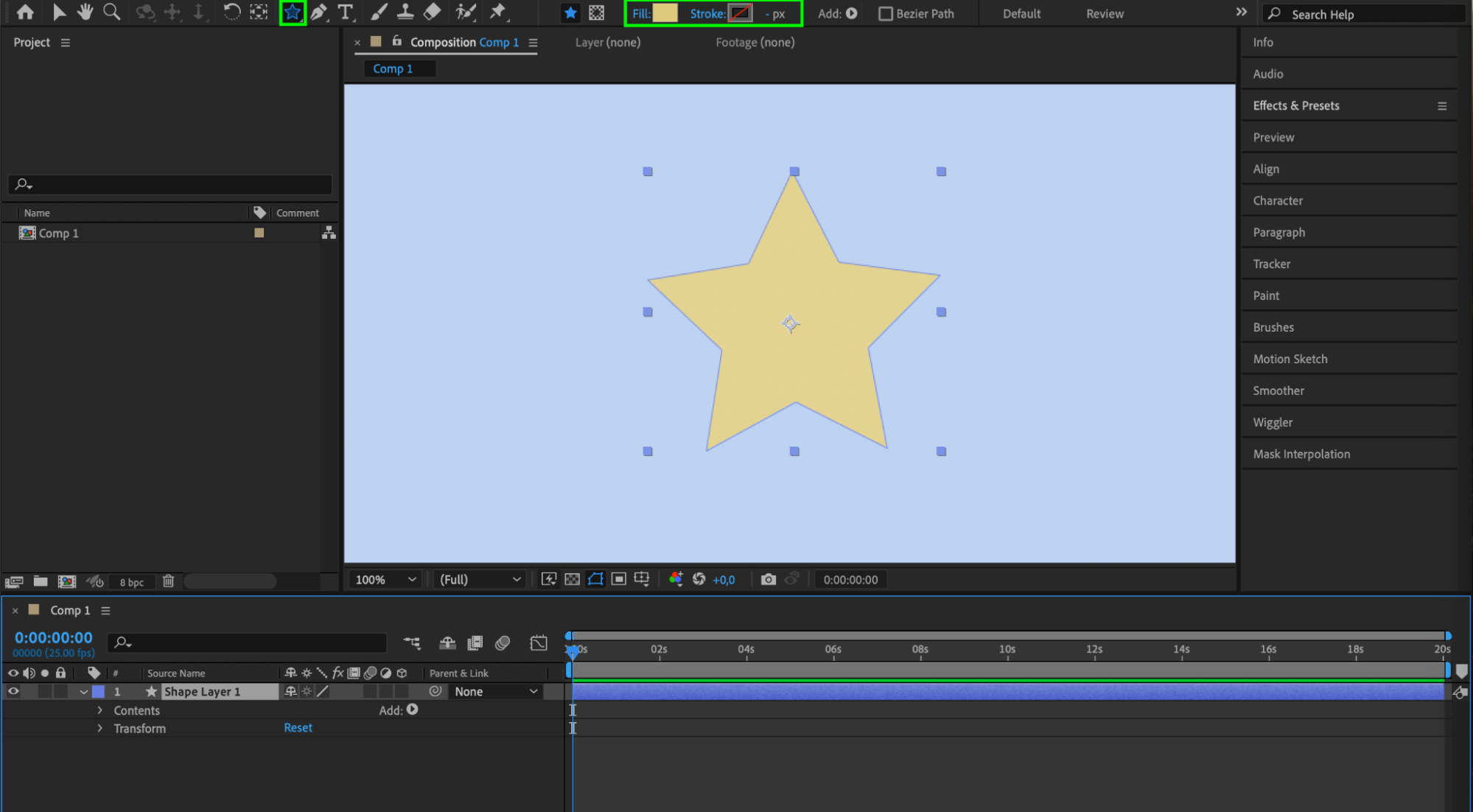
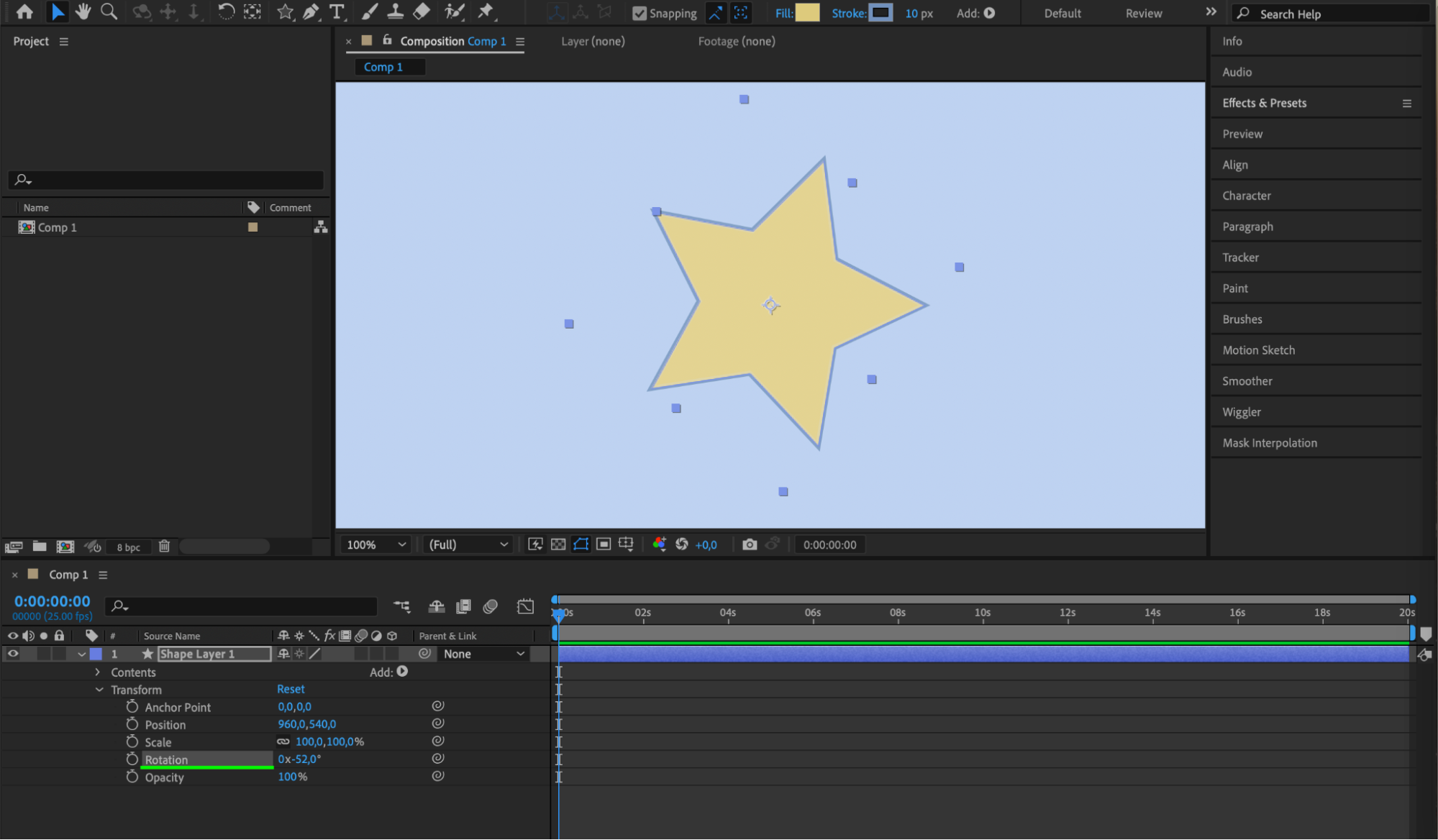
After Effectsでシェイプを扱うには、まずシェイプレイヤーを作成する必要があります。Layerメニューから「New」を選び、「Shape Layer」を選択します。ツールバーにあるシェイプツール(Rectangle、Ellipse、Polygon、Star)を使って、コンポジションに直接シェイプを描くこともできます。シェイプを描くと、タイムラインパネルに新しいシェイプレイヤーが作成されます。シェイプレイヤーを選択し、ContentsセクションとTransformセクションの設定を変更することで、シェイプのプロパティを調整できます。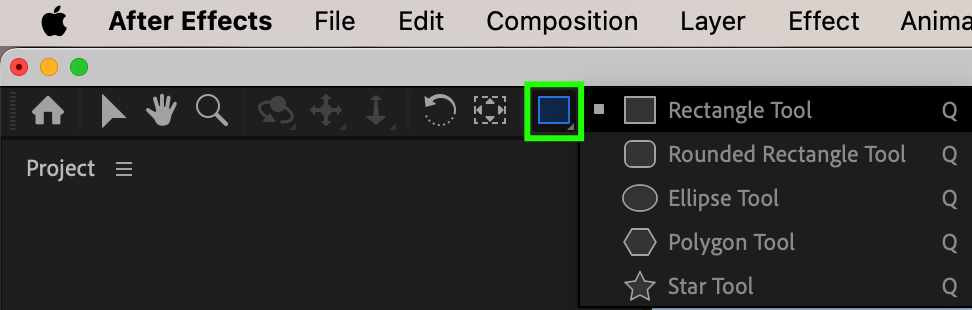
 ステップ2:シェイプのプロパティを変更する
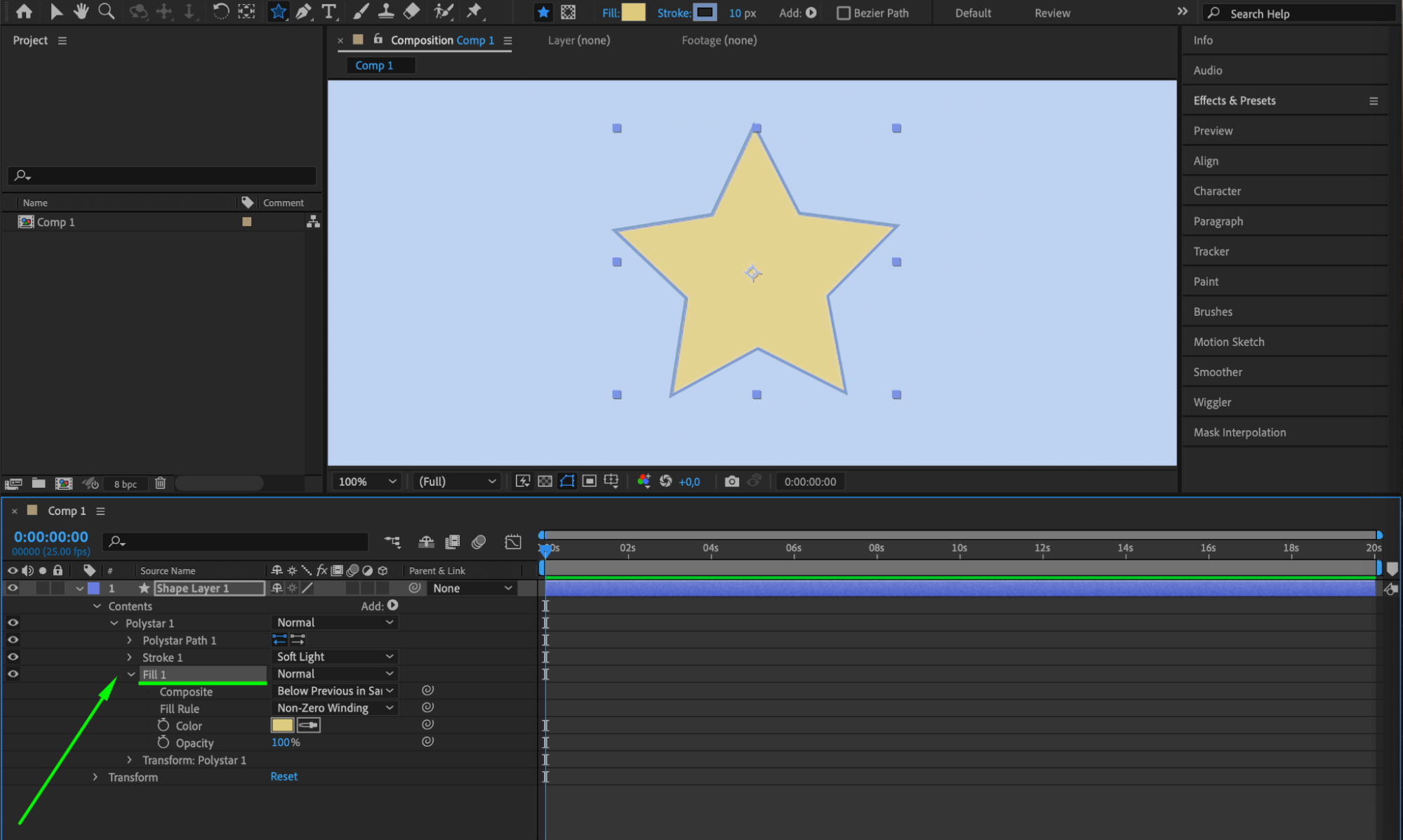
シェイプレイヤーができたら、そのプロパティをニーズに合わせて変更できます。タイムラインパネルでシェイプレイヤーを展開し、Contentsセクションを表示させます。ここでFill、Stroke、Transformの各オプションが確認できます。FillとStrokeの設定を調整して、シェイプの色と輪郭を変更しましょう。Transformオプションを使えば、シェイプの拡大縮小、回転、コンポジション内での位置調整が可能です。さまざまな設定を試して、理想の仕上がりを目指してください。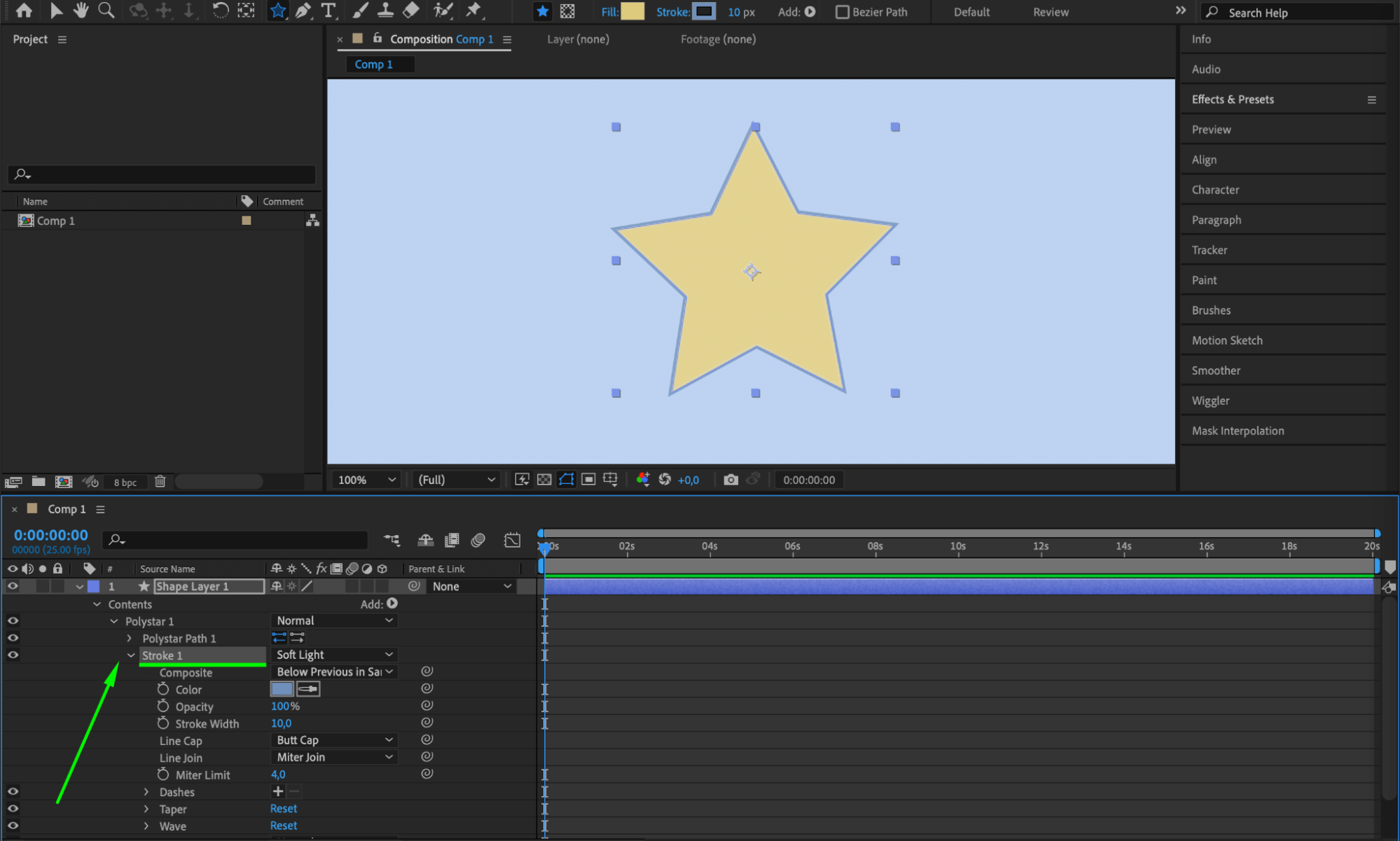
 ステップ3:シェイプパスをアニメーションさせる
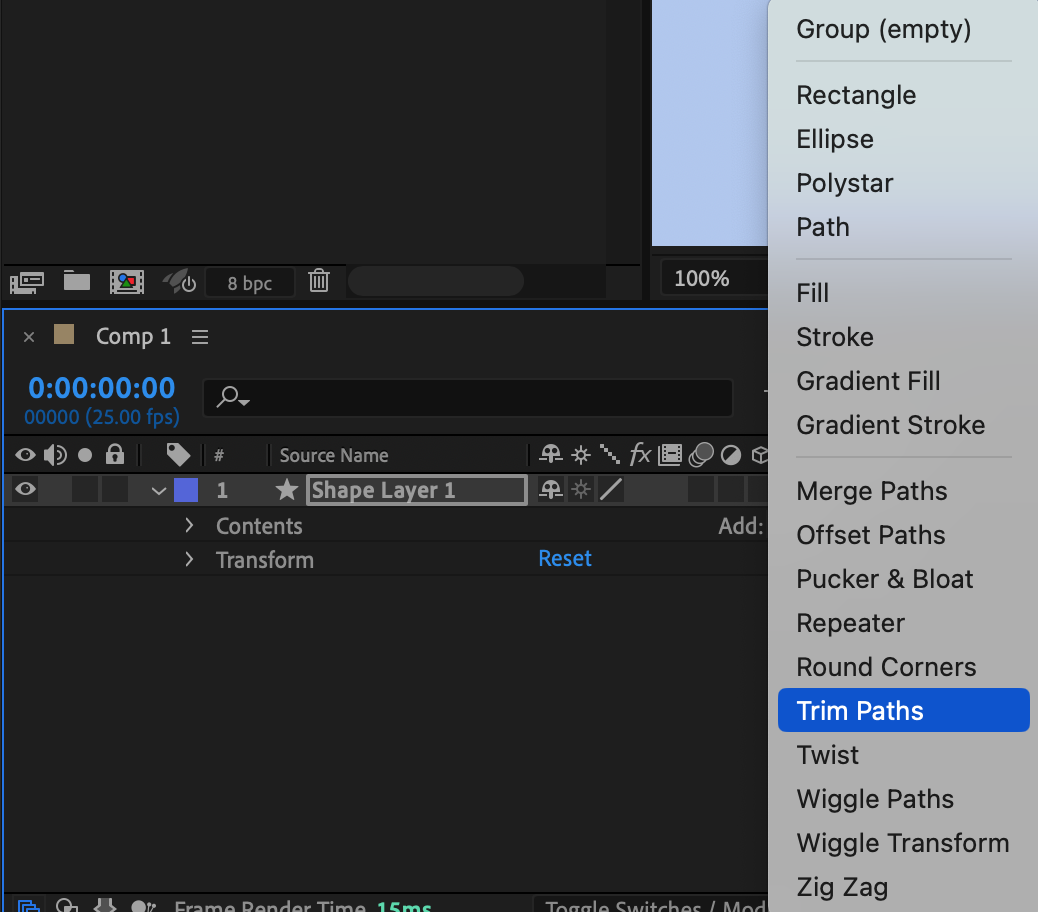
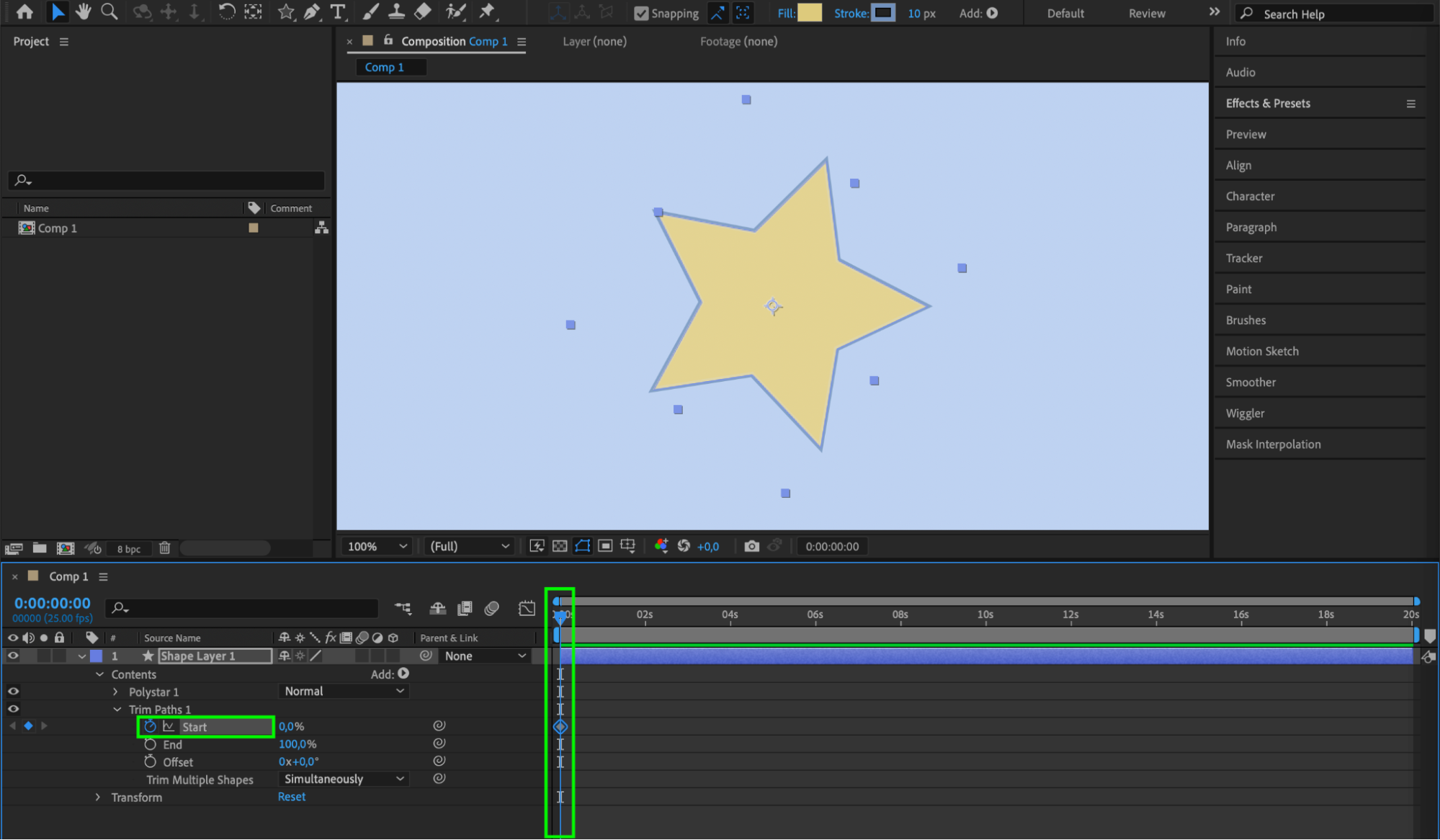
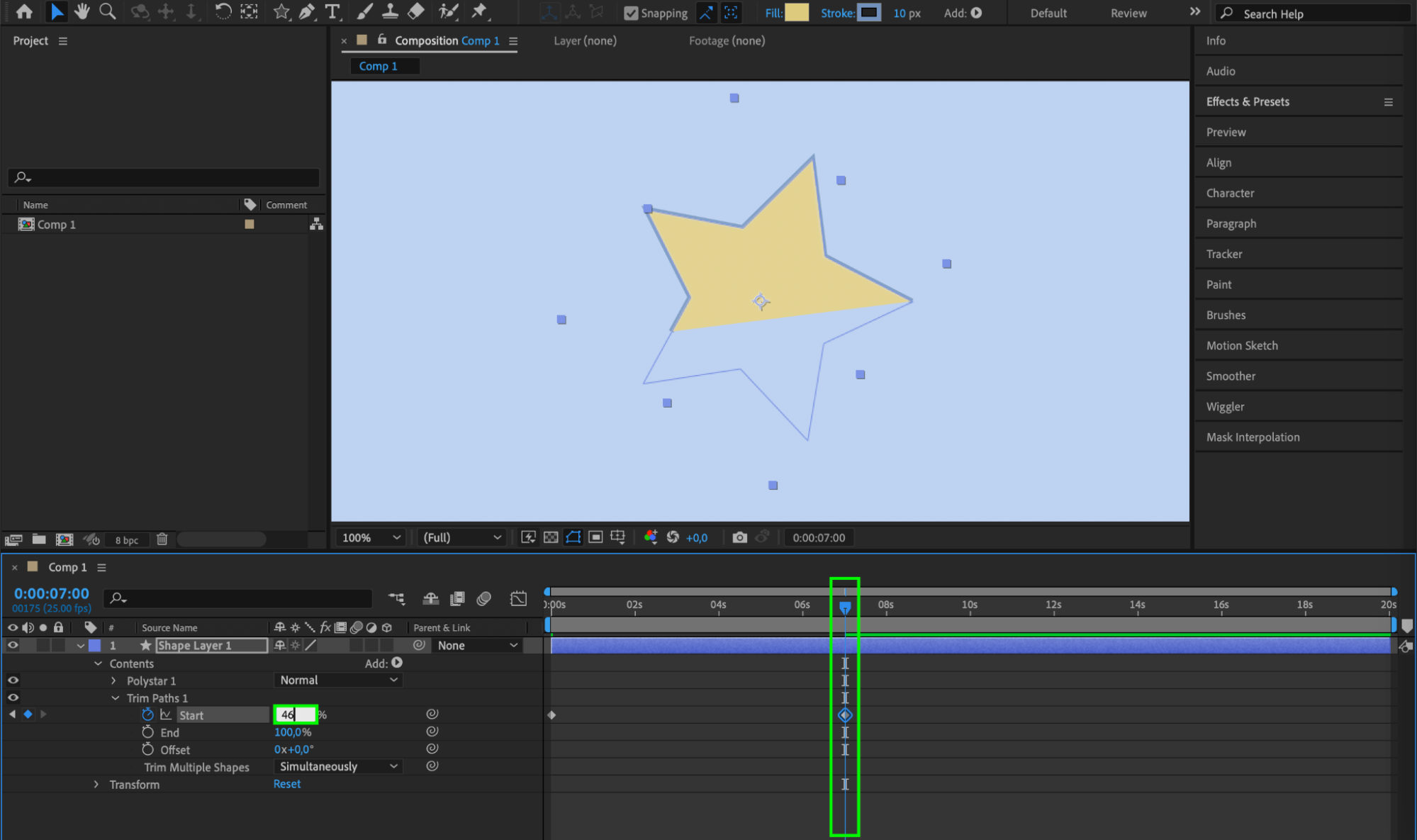
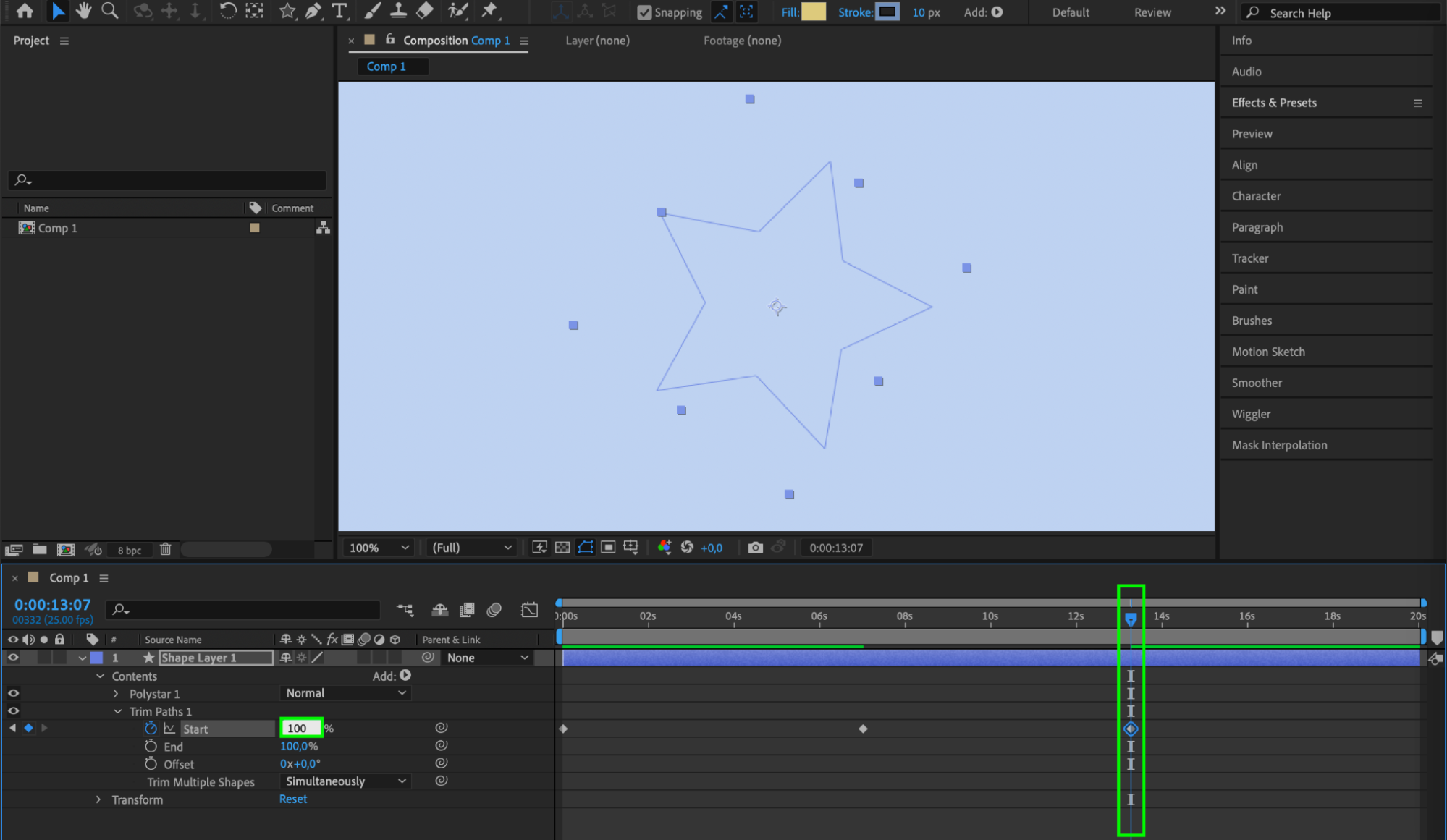
シェイプパスをアニメーションさせることで、ダイナミックな視覚効果を生み出し、デザインに命を吹き込むことができます。After Effectsでシェイプパスをアニメーションさせるには、シェイプレイヤーを選択して「Contents」セクションを展開します。「Add」ボタンをクリックし、ドロップダウンメニューから「Trim Paths」を選択します。Trim Pathsプロパティを展開し、「End」パラメーターの横にあるストップウォッチアイコンをクリックして最初のキーフレームを作成します。再生ヘッドをアニメーションを終わらせたいタイムライン上の別の位置に移動し、End値を0%に調整すると、自動的に新しいキーフレームが作成されます。最後にスペースバーを押してアニメーションをプレビューし、必要に応じてキーフレームを調整することで、より複雑なアニメーションを作ったり、モーションを細かく調整したりできます。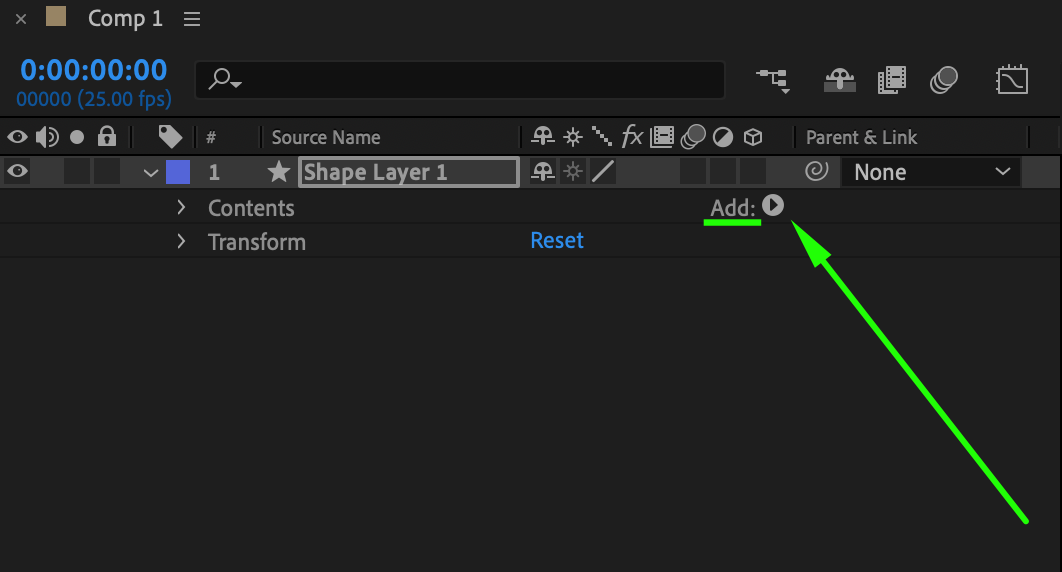
 ステップ4:シェイプレイヤーエフェクトを使う
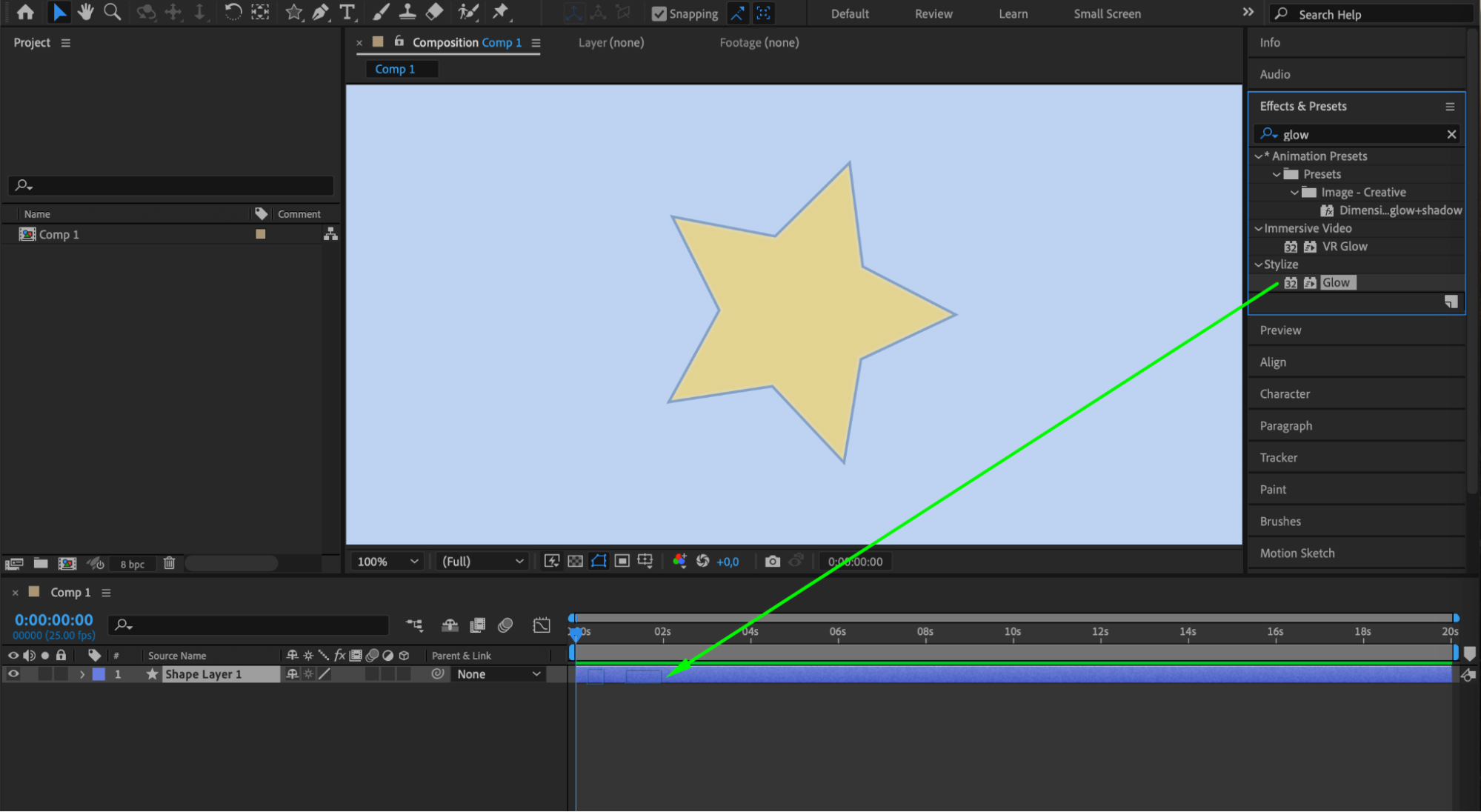
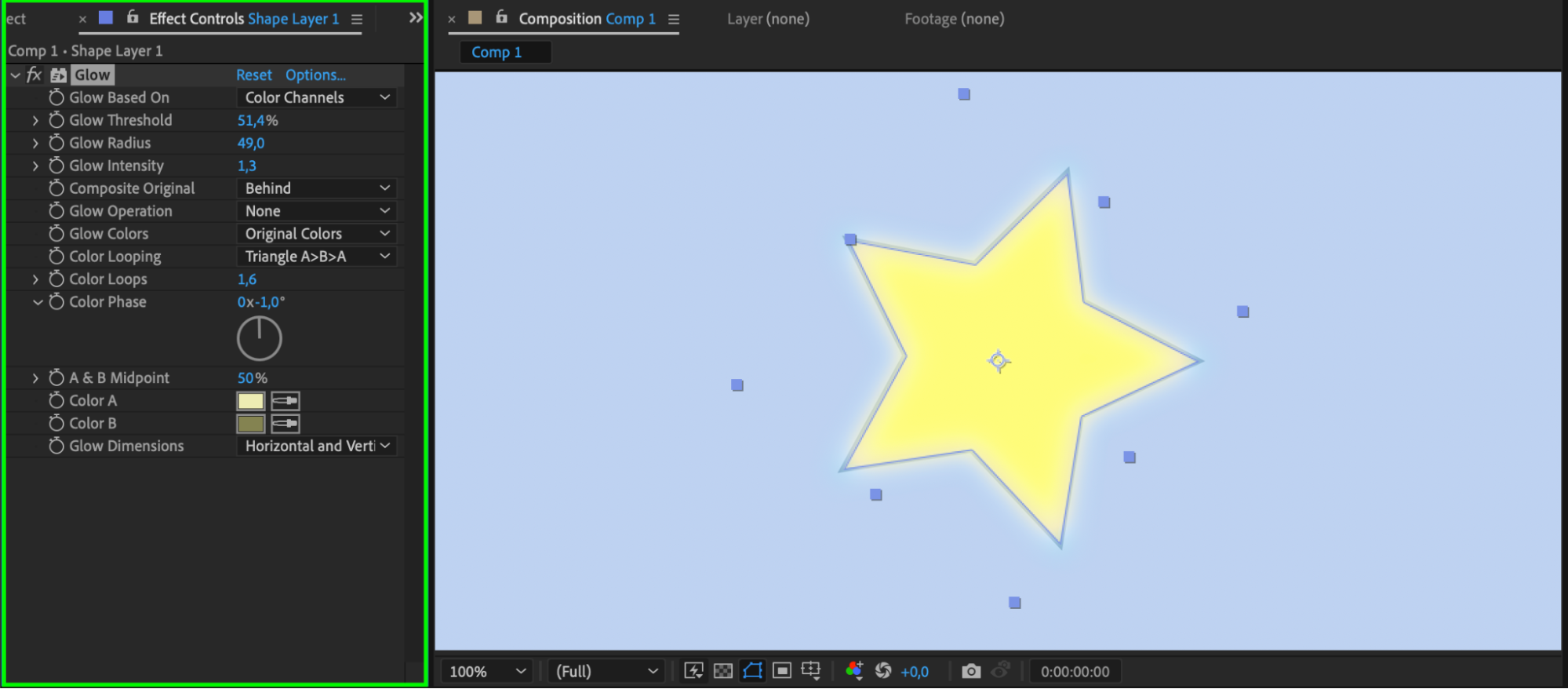
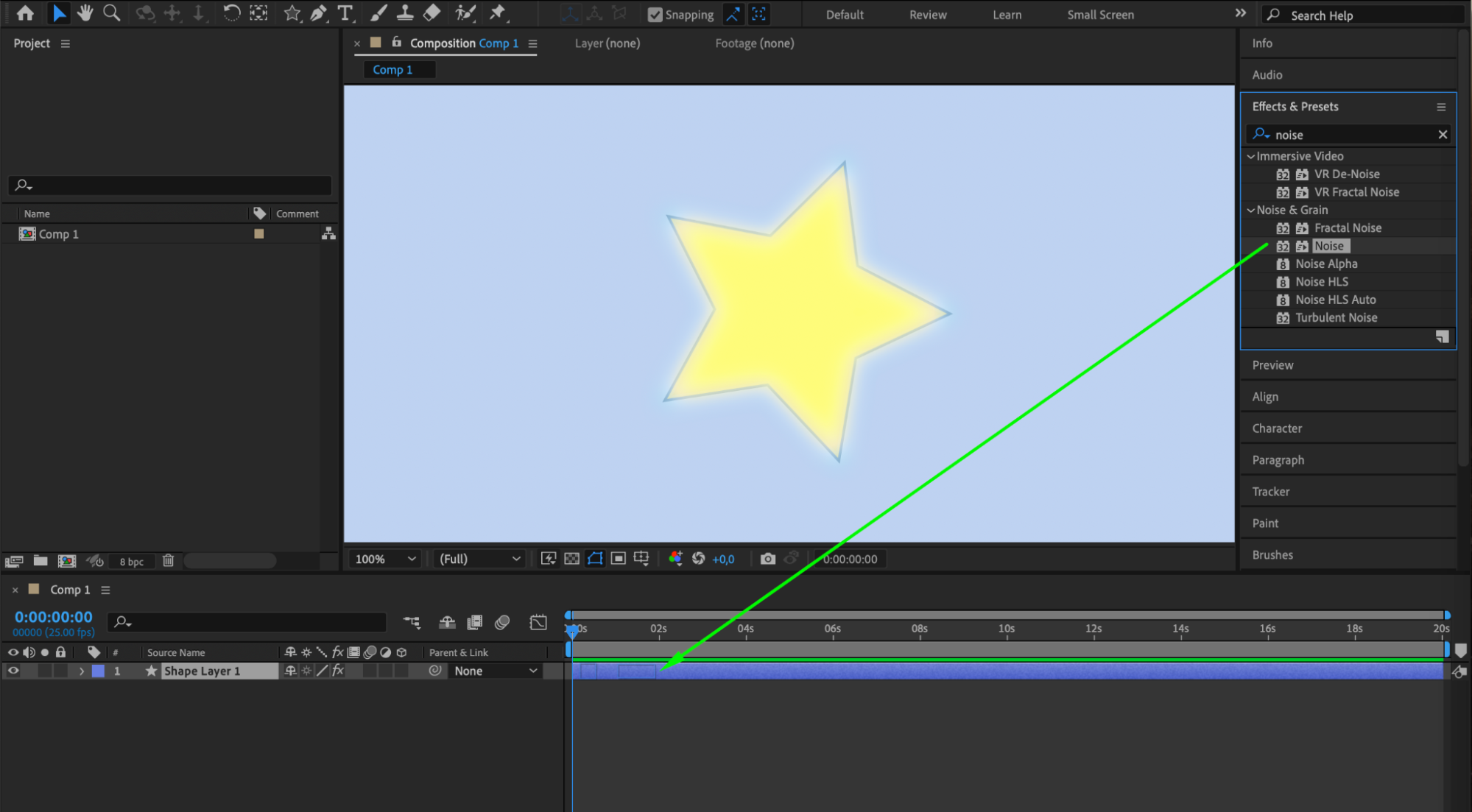
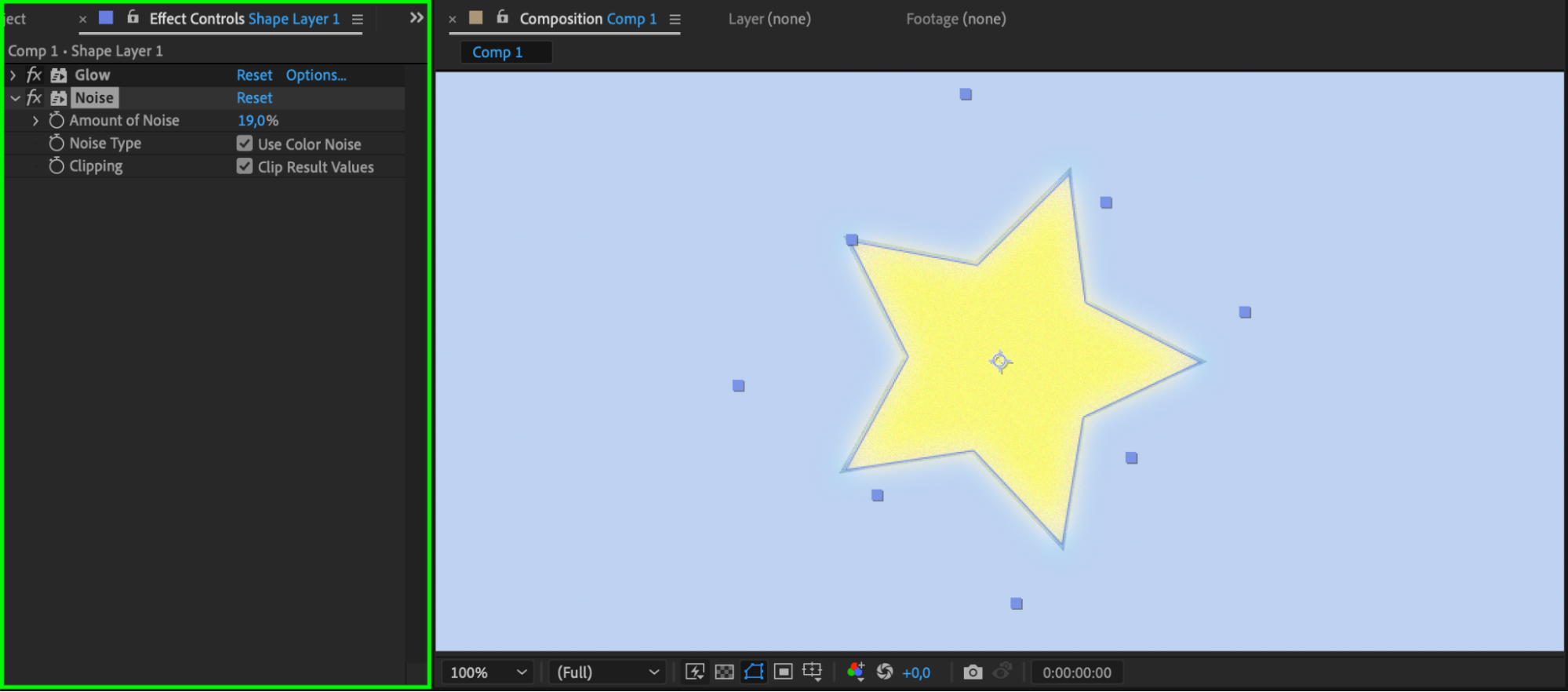
シェイプレイヤーエフェクトを使うと、シェイプをより引き立て、視覚的な面白さを加えることができます。シェイプレイヤーを選択した状態でEffects & Presetsパネルを開き、Gradient Fill、Drop Shadow、Glowなど、さまざまなエフェクトから選びましょう。お好みのエフェクトをシェイプレイヤーにドラッグし、Effect Controlsパネルでエフェクトの設定を調整します。複数のエフェクトを組み合わせることで、印象的でユニークなビジュアルを作り出せます。
 ステップ5:キーフレームでシェイプをモーフィングさせる
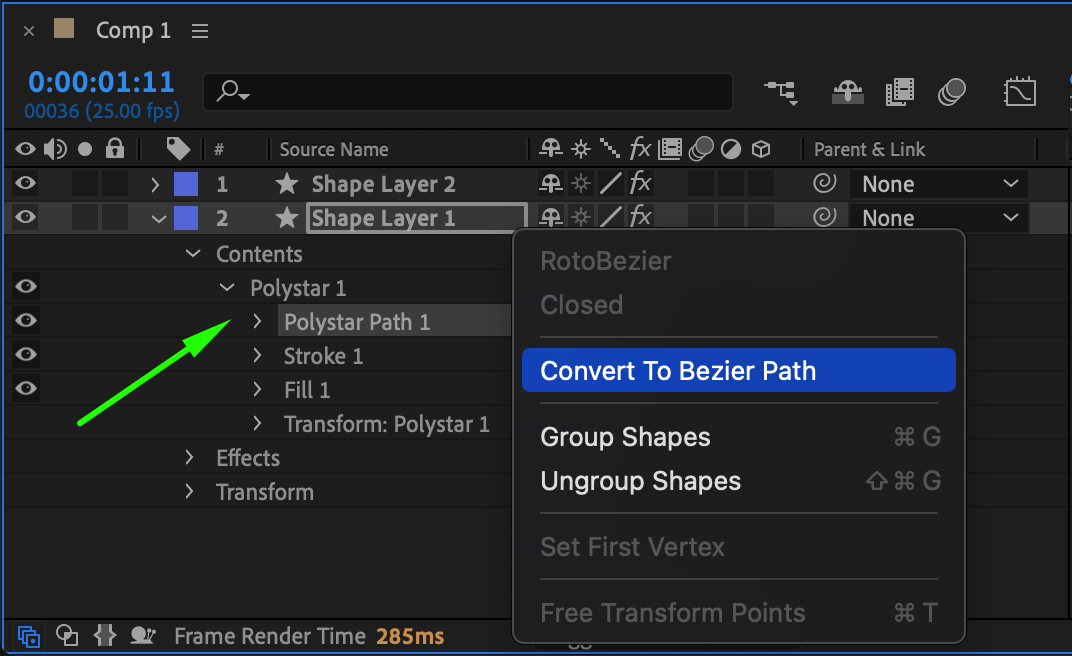
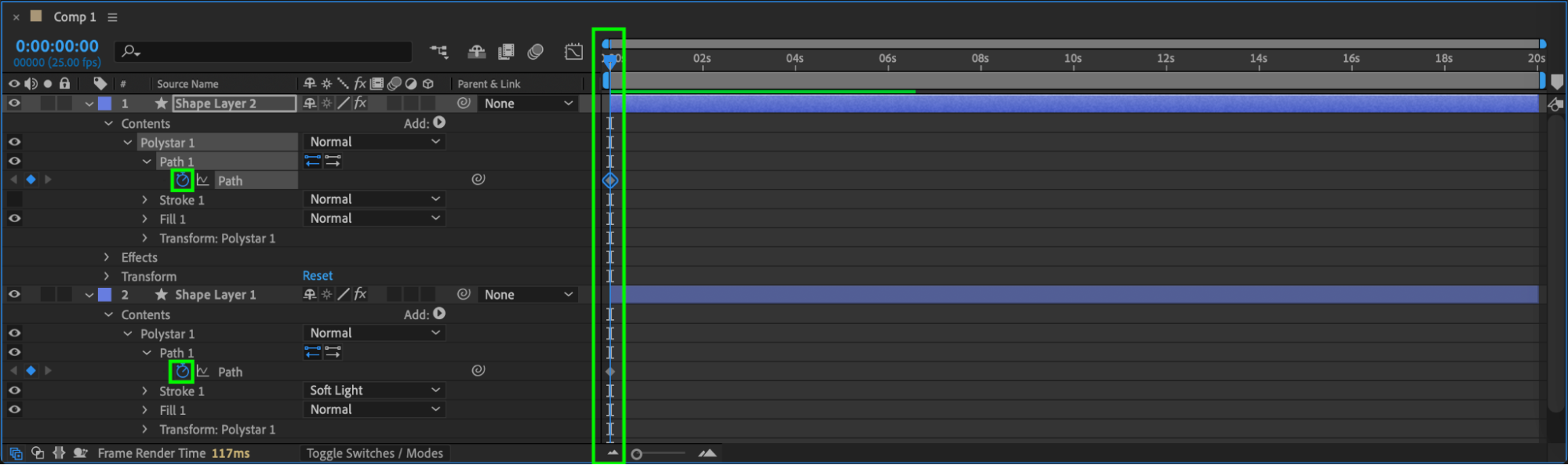
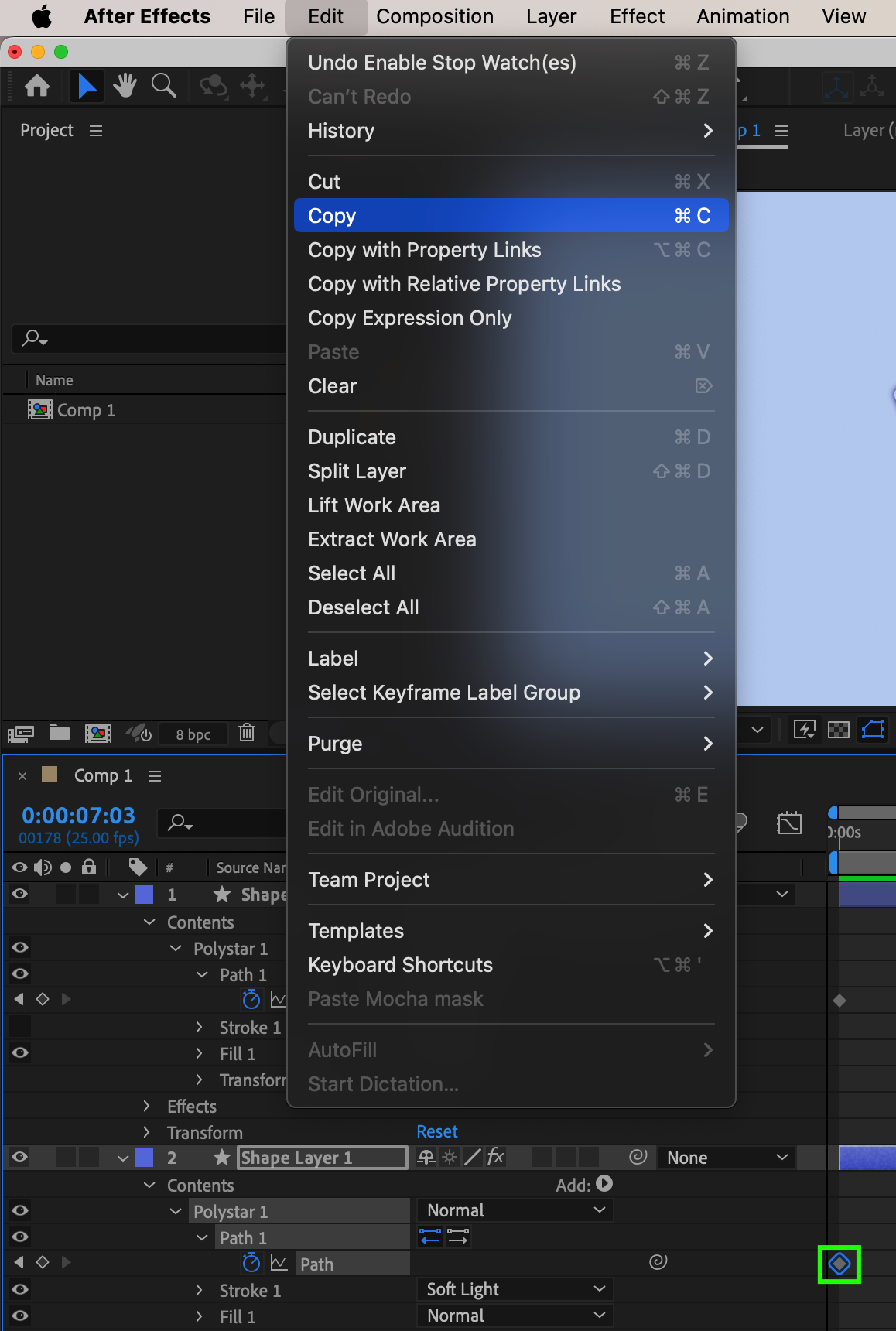
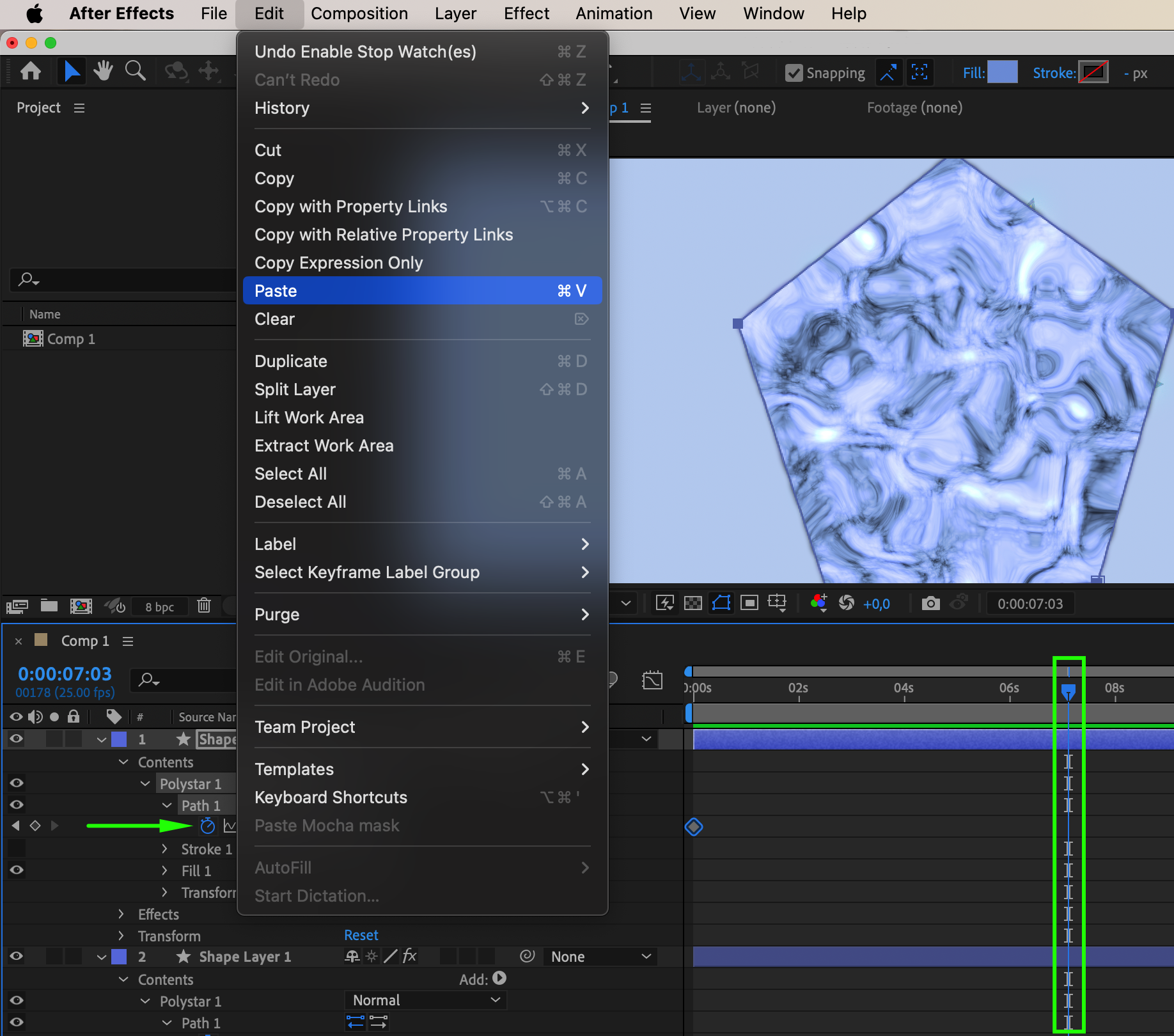
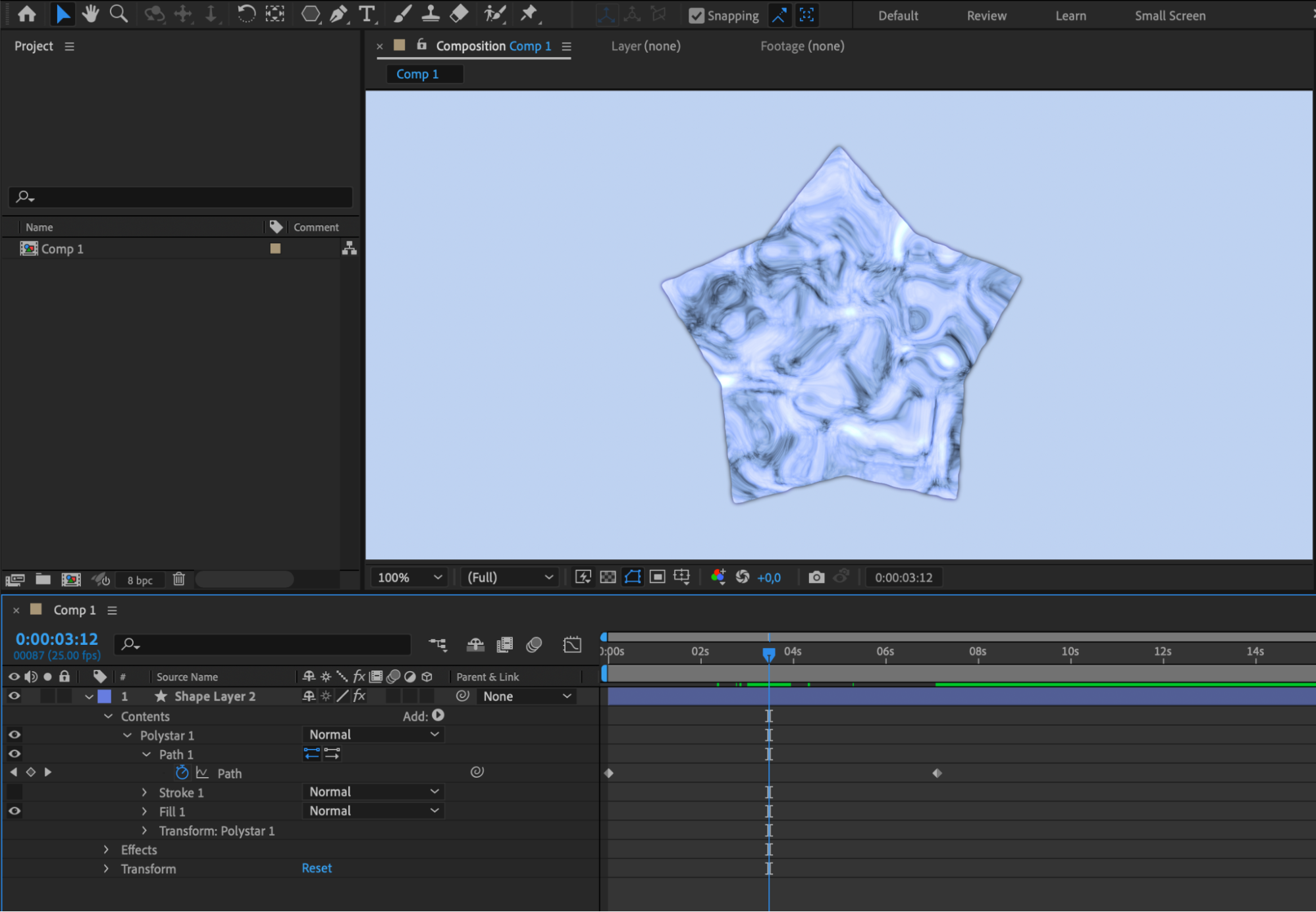
キーフレームを使ったシェイプのモーフィングでは、時間の経過とともに一つのシェイプを別のシェイプへと変化させることができます。まず、別々のシェイプレイヤーに2つの異なるシェイプを用意します。1つ目のシェイプのPathプロパティにキーフレームを設定し、そのキーフレームをコピーして2つ目のシェイプレイヤーのPathプロパティに貼り付けます。タイムライン上でキーフレームのタイミングを調整し、モーフィングアニメーションをコントロールします。中間のキーフレームを調整したり、イージングオプションを使ったりすることで、トランジションをさらに細かく仕上げられます。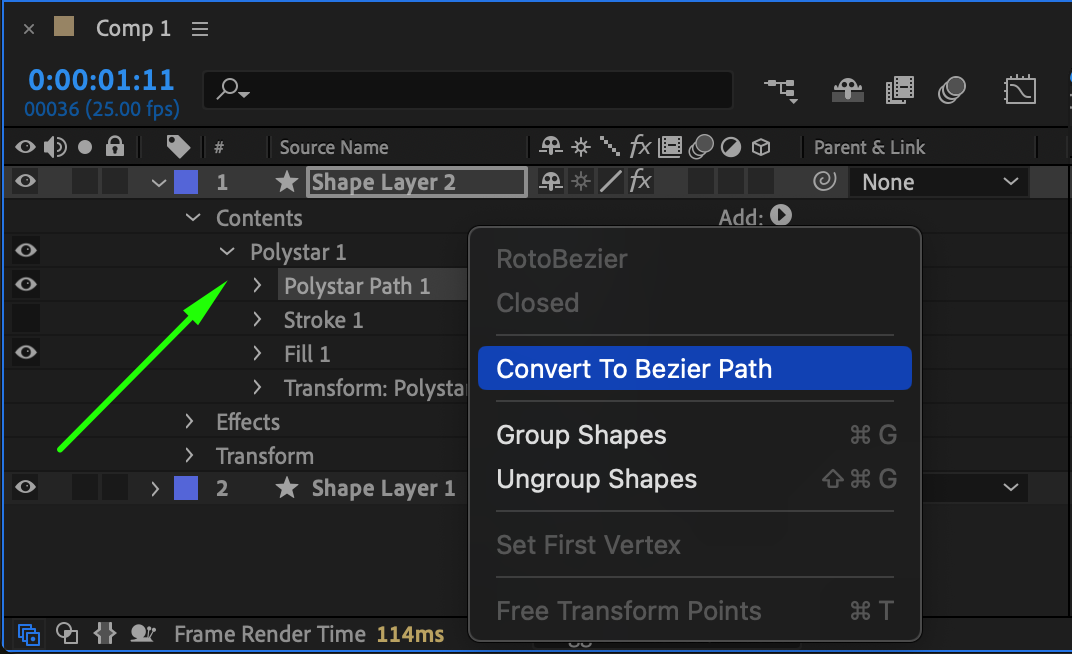
 まとめ
まとめ
これらのテクニックを身につければ、After Effectsでシェイプを効果的に変更・アニメーションさせ、プロジェクトの見栄えとダイナミズムをさらに高められるようになります。シェイプレイヤーの作成、変更、アニメーションを繰り返し練習し、シェイプレイヤーエフェクトやモーフィングアニメーションが生み出す可能性を探ってみてください。これらのスキルがあれば、視聴者を惹きつけるプロクオリティのアニメーションを自由に制作できるようになります。楽しいアニメーション制作を!
Our Bestsellers
Our Bestsellers


