
デザインをもっと魅力的に:After Effectsで平面のカラーを変更する方法
After Effectsのコンポジションに鮮やかなカラーを加えたいですか?平面レイヤーのカラー変更は、デザインを引き立て、作品に命を吹き込むシンプルかつ効果的な方法です。異なる配色を試す場合も、ブランドイメージにビジュアルを合わせる場合も、After Effectsには理想の見た目を実現する強力なツールがそろっています。
このチュートリアルでは、After Effectsで平面レイヤーのカラーを変更する手順を一つずつ解説します。わずか数回のクリックでコンポジションの印象を一新し、美しいビジュアルを作成できます。それでは、Adobe After Effectsを使ったカラー調整のテクニックを見ていきましょう!
ステップ1:新しいコンポジションを作成する
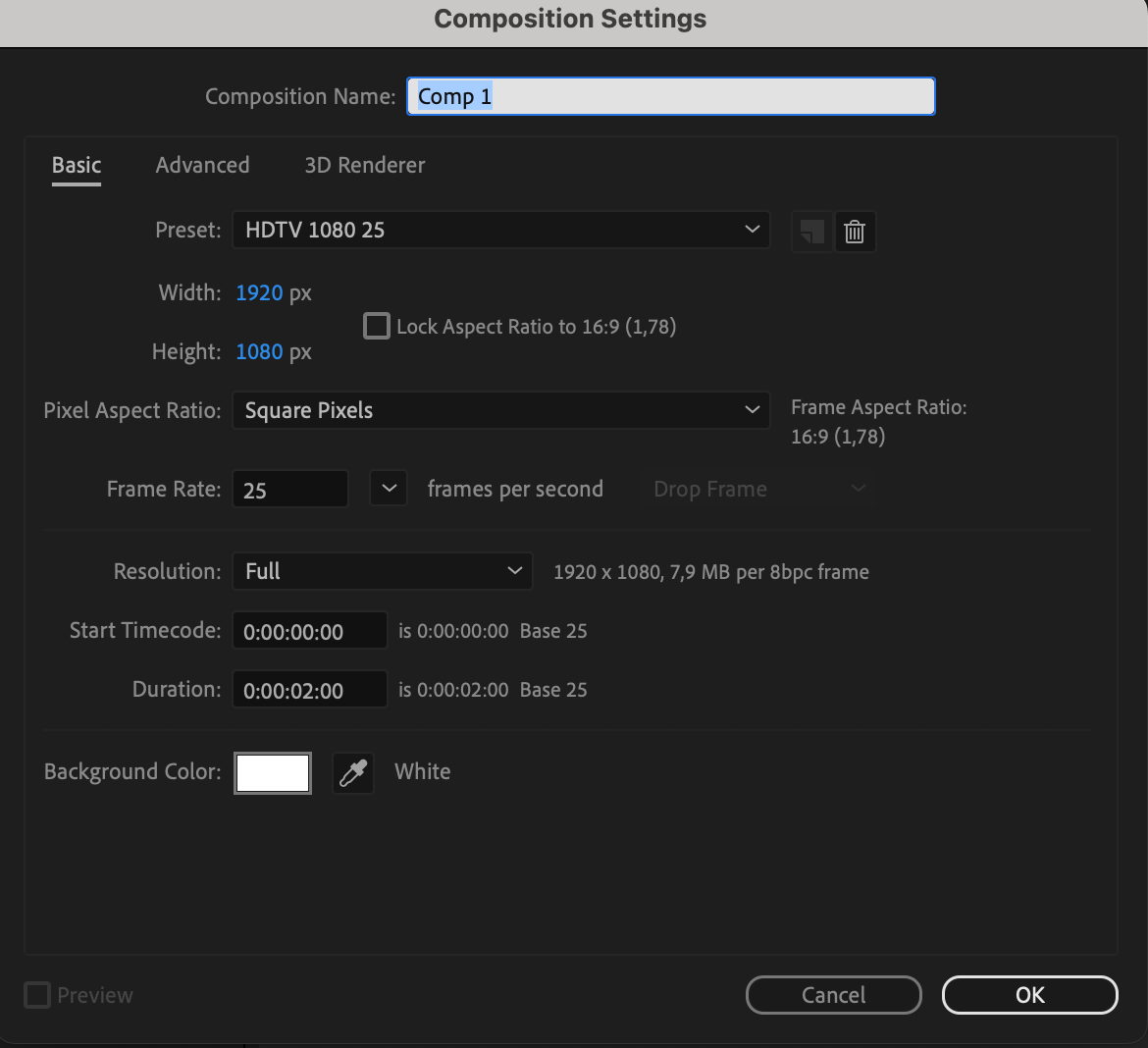
まずAfter Effectsを開き、新しいコンポジションを作成します。上部メニューの“Composition,”を選択し、“New Composition.”を選びます。フレームレートや解像度など、コンポジションの設定をカスタマイズしてください。

 ステップ2:平面を作成する
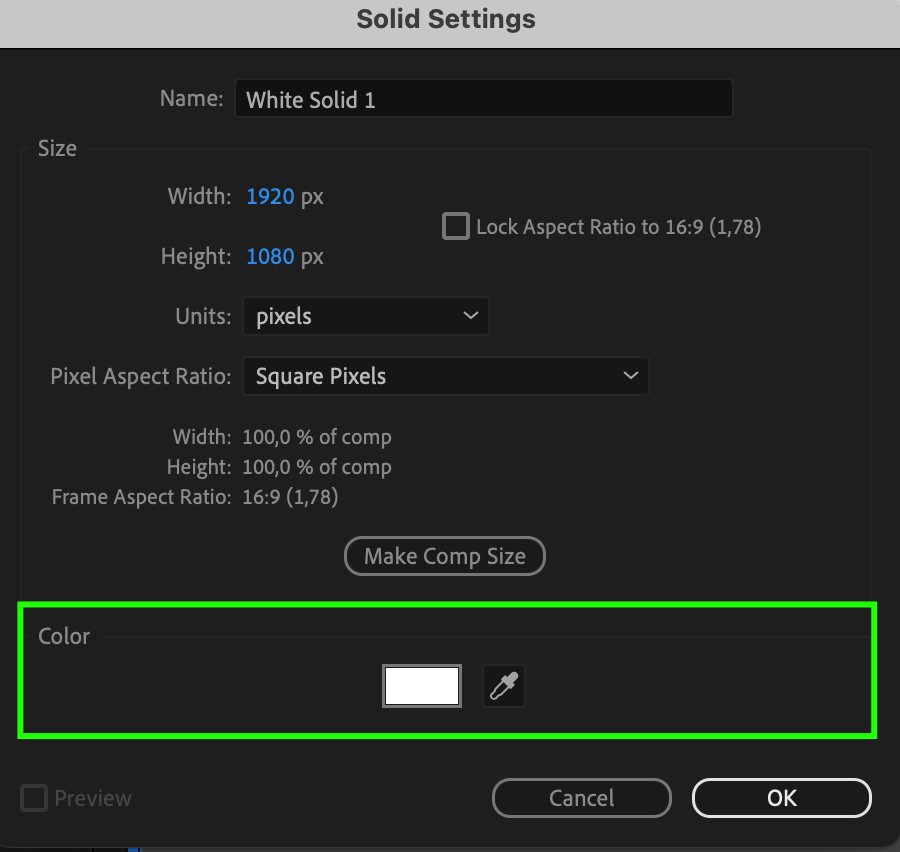
コンポジションを設定したら、“Layer”メニューに移動し、“New”ボタンをクリックします。ドロップダウンメニューから“Solid.”を選択してください。ダイアログボックスが表示され、平面レイヤーの設定をカスタマイズできます。目的に合わせてサイズとデュレーションを調整しましょう。

ステップ3:平面のカラーを変更する
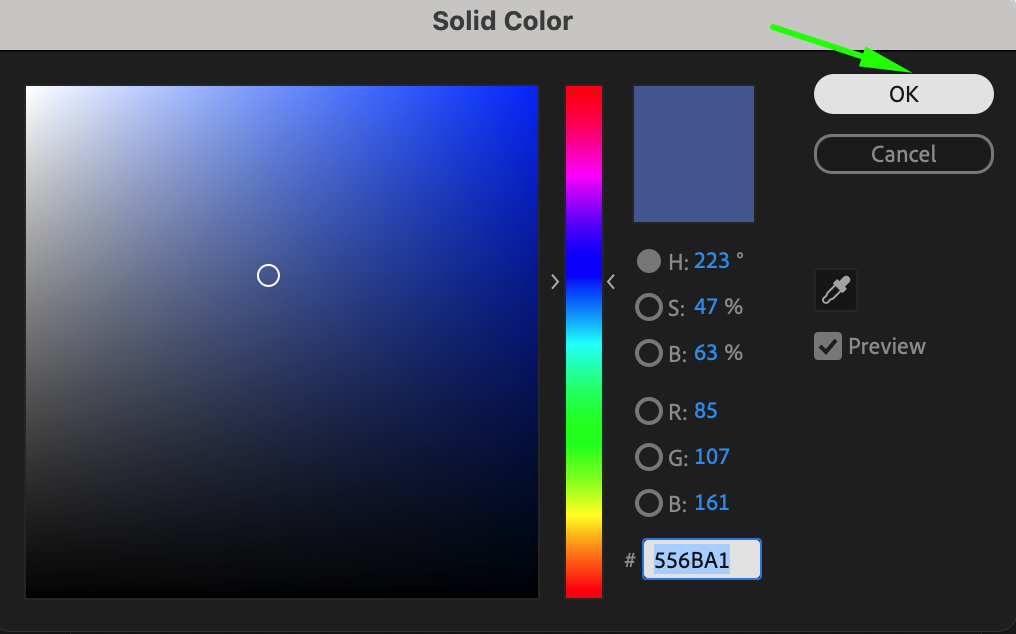
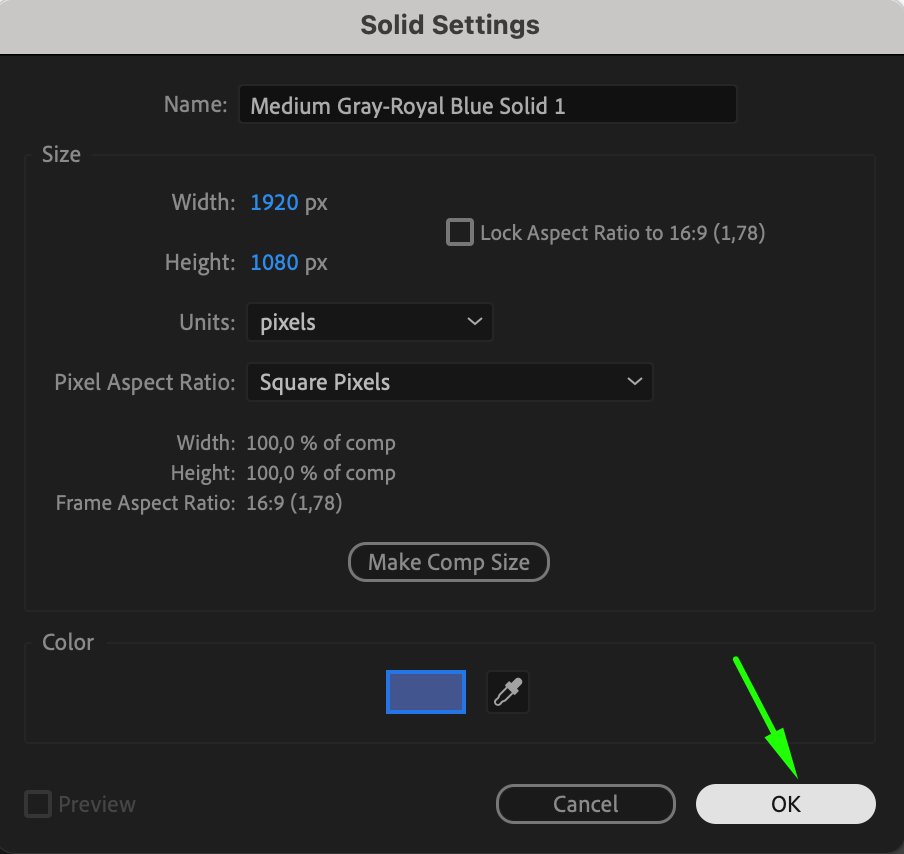
“Color”セクションに移動し、スポイトの横にある長方形をクリックします。カラーピッカーでは、さまざまな方法で目的のカラーを選べます。RGB値を直接入力する、カラースペクトル内をクリックしてドラッグする、スウォッチから選択するなど、好みの方法を使用してください。さまざまなカラーを試し、コンポジションにぴったりの色を選びましょう。目的のカラーを選択したら、カラーピッカーのダイアログボックスで“OK”をクリックします。新しい平面のカラーを選び、その他の平面レイヤーの項目を調整したら、“OK”をクリックして平面レイヤーを作成します。
 ステップ4:さらにカスタマイズする
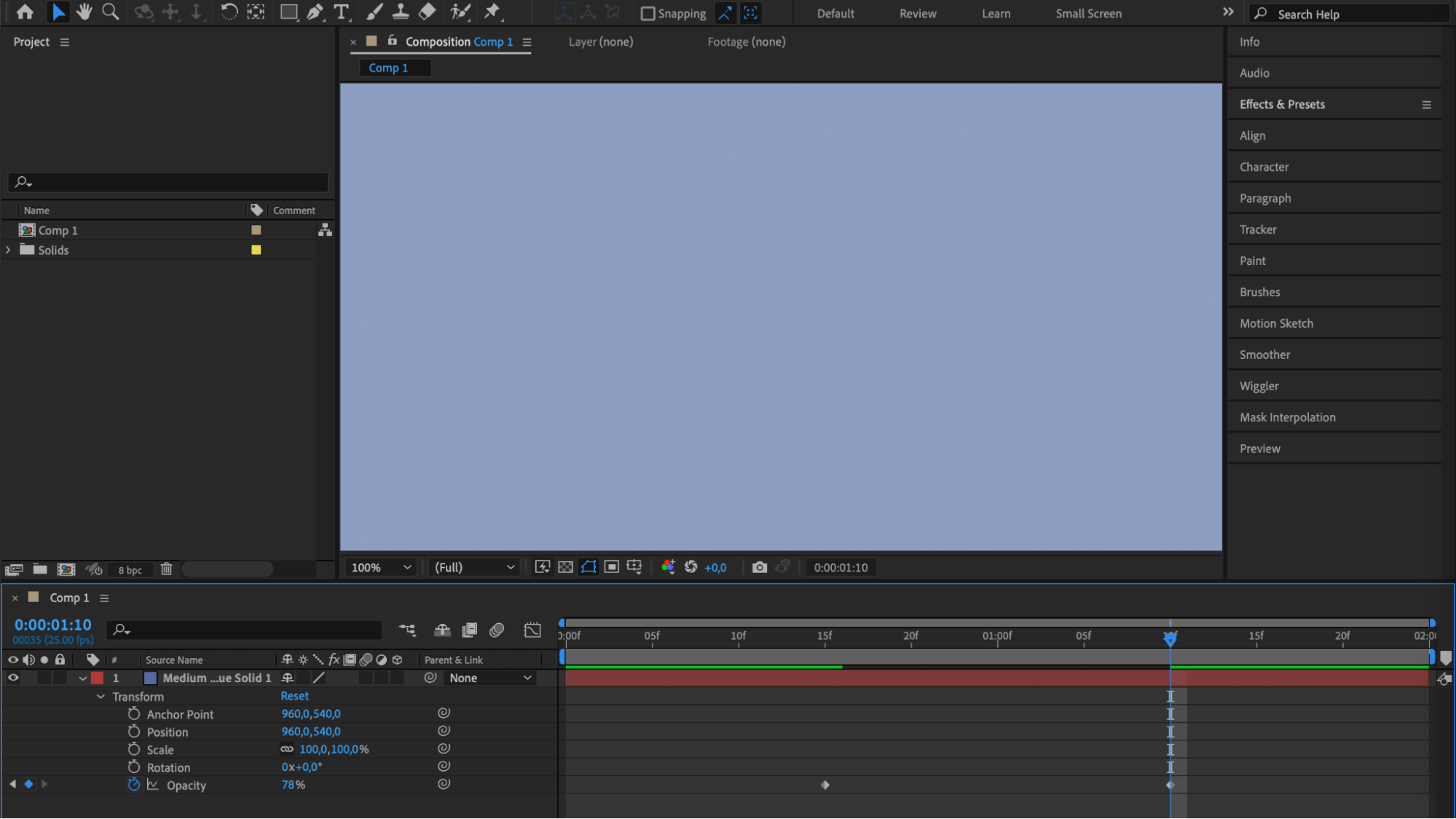
作成したレイヤーのプロパティを展開し、さまざまな設定を試すこともできます。Opacityを調整して透明度を変えたり、Blending Modeを適用して独自の視覚効果を作ったり、時間の経過に合わせてカラーをアニメーションさせ、動きのあるコンポジションに仕上げたりできます。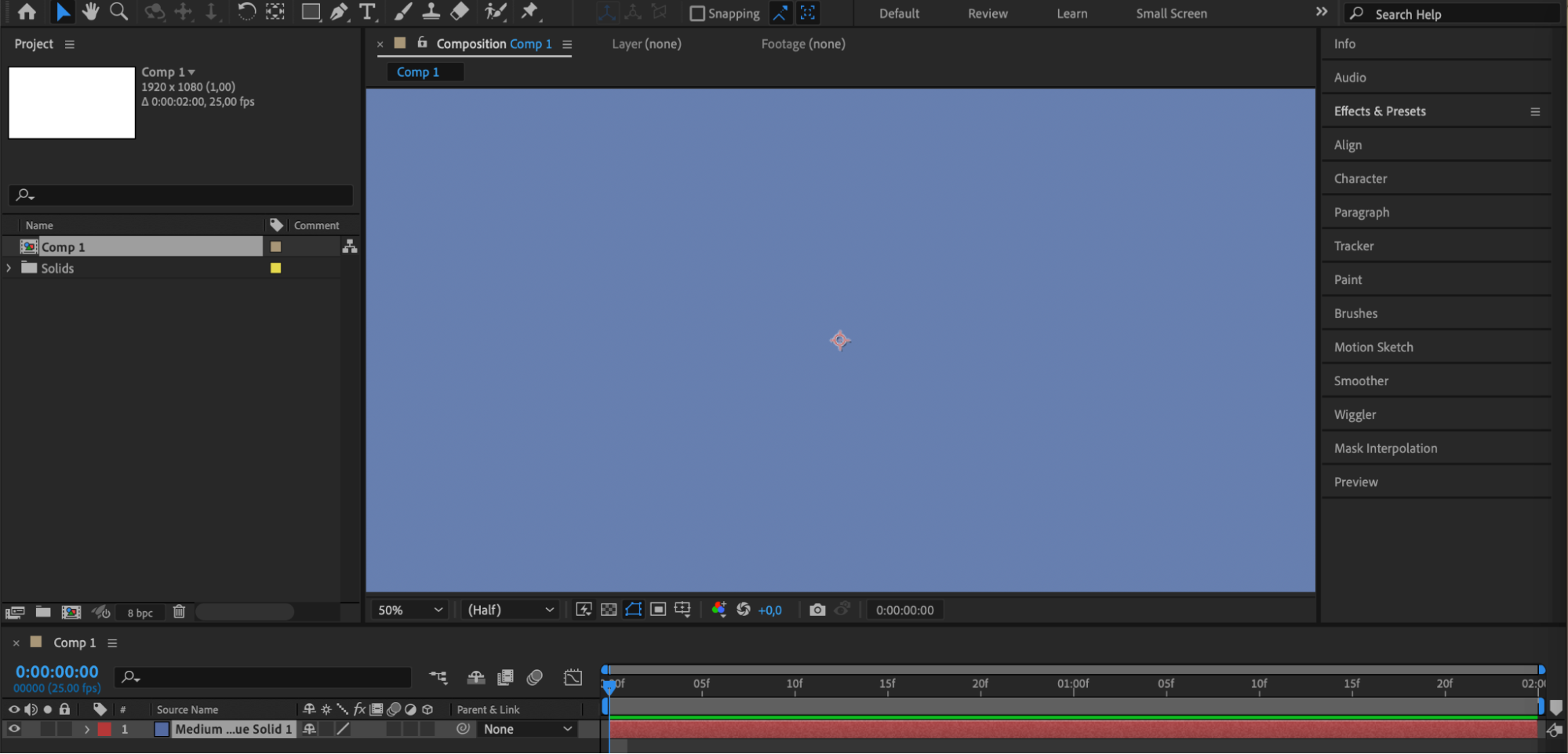
 まとめ
まとめ
After Effectsで平面レイヤーのカラーを変更する方法は、デザインプロジェクトのクオリティを大きく高められる基本スキルです。使いやすいカラーピッカーと豊富なカスタマイズオプションを活用すれば、コンポジションの印象をすばやく変え、思い描いたアイデアを形にできます。ぜひ、さまざまな配色を試してみてください。想像力を自由に広げ、見る人を惹きつける魅力的なビジュアルを作りましょう。After Effectsなら、表現の可能性は無限です!
このチュートリアルが、After Effectsで平面のカラーを変更する際の参考になれば幸いです。さらに役立つヒントやテクニック、チュートリアルについては、AEJuiceのWebサイトと豊富な製品ラインナップをぜひチェックしてください。デザインを楽しみましょう!
Our Bestsellers
Our Bestsellers


