
Adobe After Effectsでテキスト表現の可能性を広げる
テキスト変更をマスターするための基礎
Adobe After Effectsは、印象的なビジュアルエフェクトやアニメーションを映像に加えられる強力なソフトウェアです。テキストを自在に編集し、動きのある魅力的なタイトルやキャプションなどを作成できることも大きな特長です。After Effectsでテキストを変更したい方に向けて、手順を一つずつ解説します。
ステップ1:After Effectsプロジェクトを開き、テキストを変更するコンポジションに移動します。
ステップ2:timeline panelで、“T”アイコンが付いたテキストレイヤーを探します。
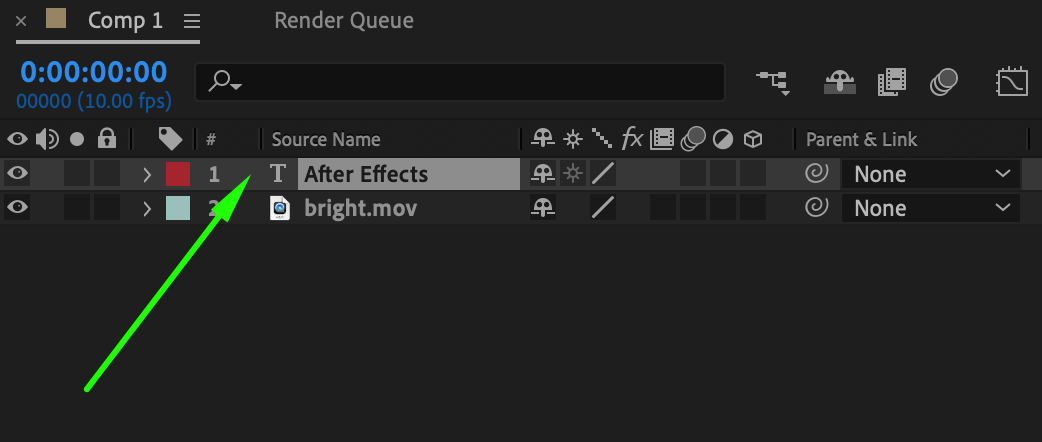
ステップ3:テキストレイヤーをダブルクリックしてテキストエディターを開くか、キーボードで“Ctrl/Cmd + T”を押します。
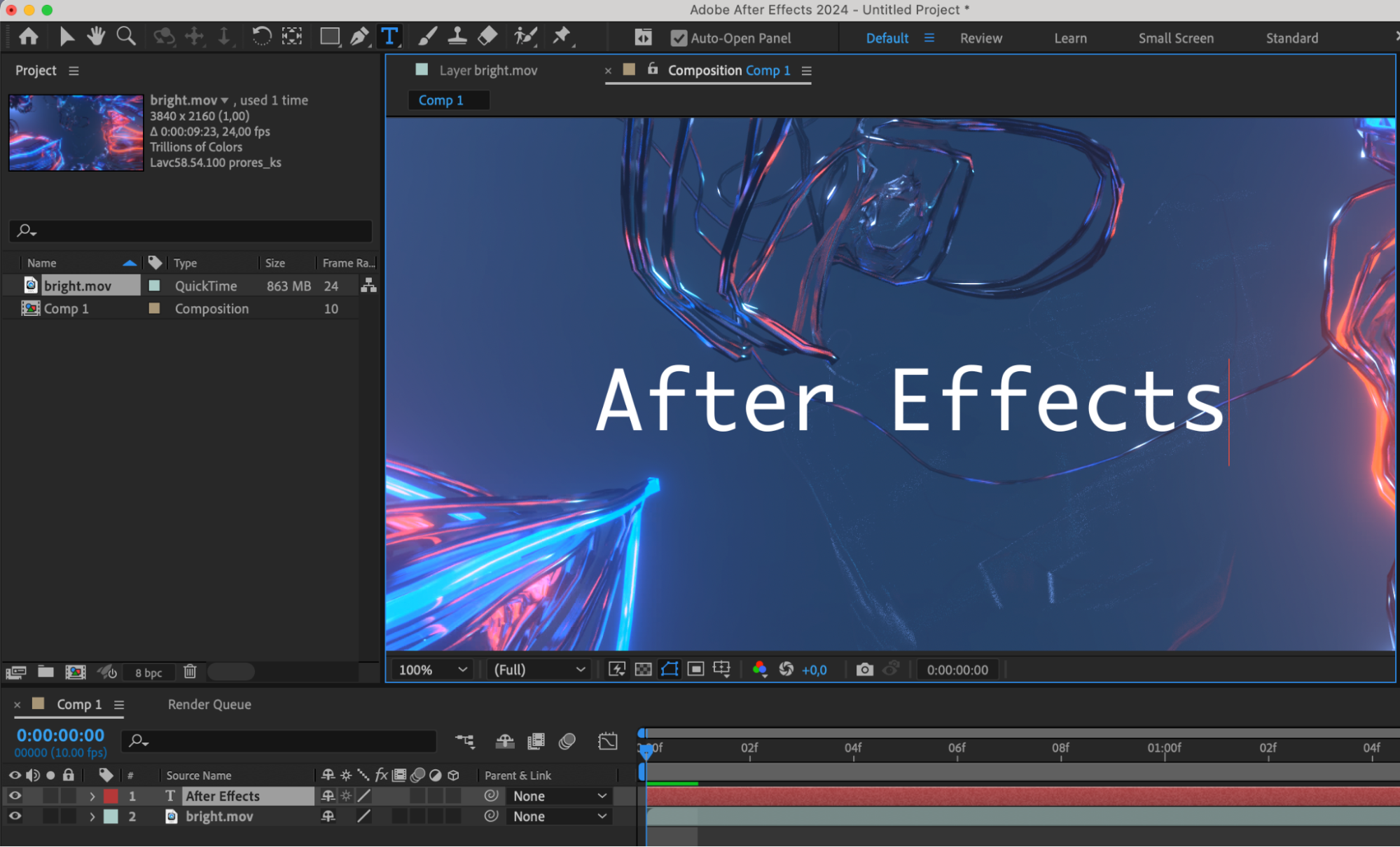
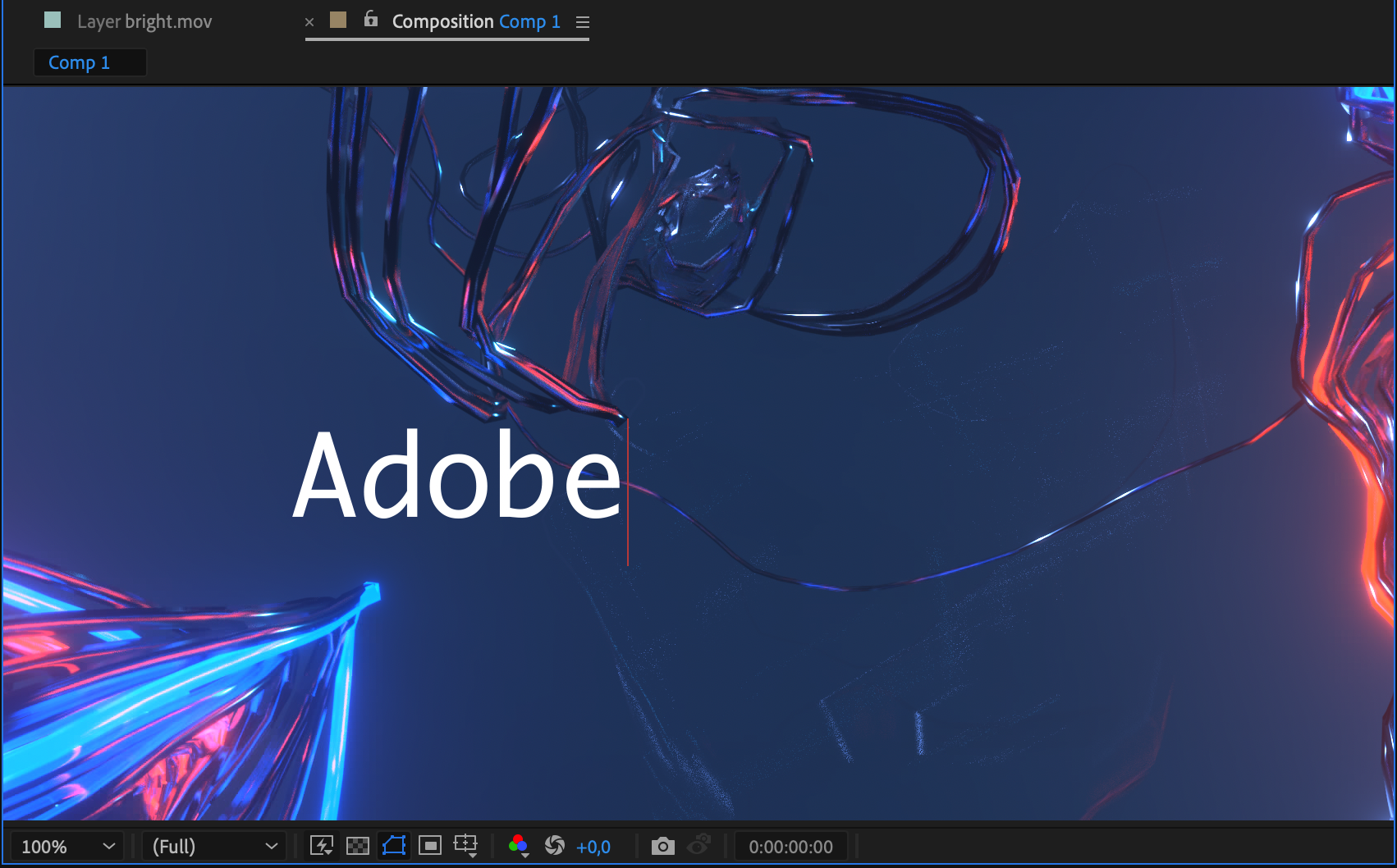
ステップ4:既存のテキストを、使用したい新しいテキストに置き換えます。
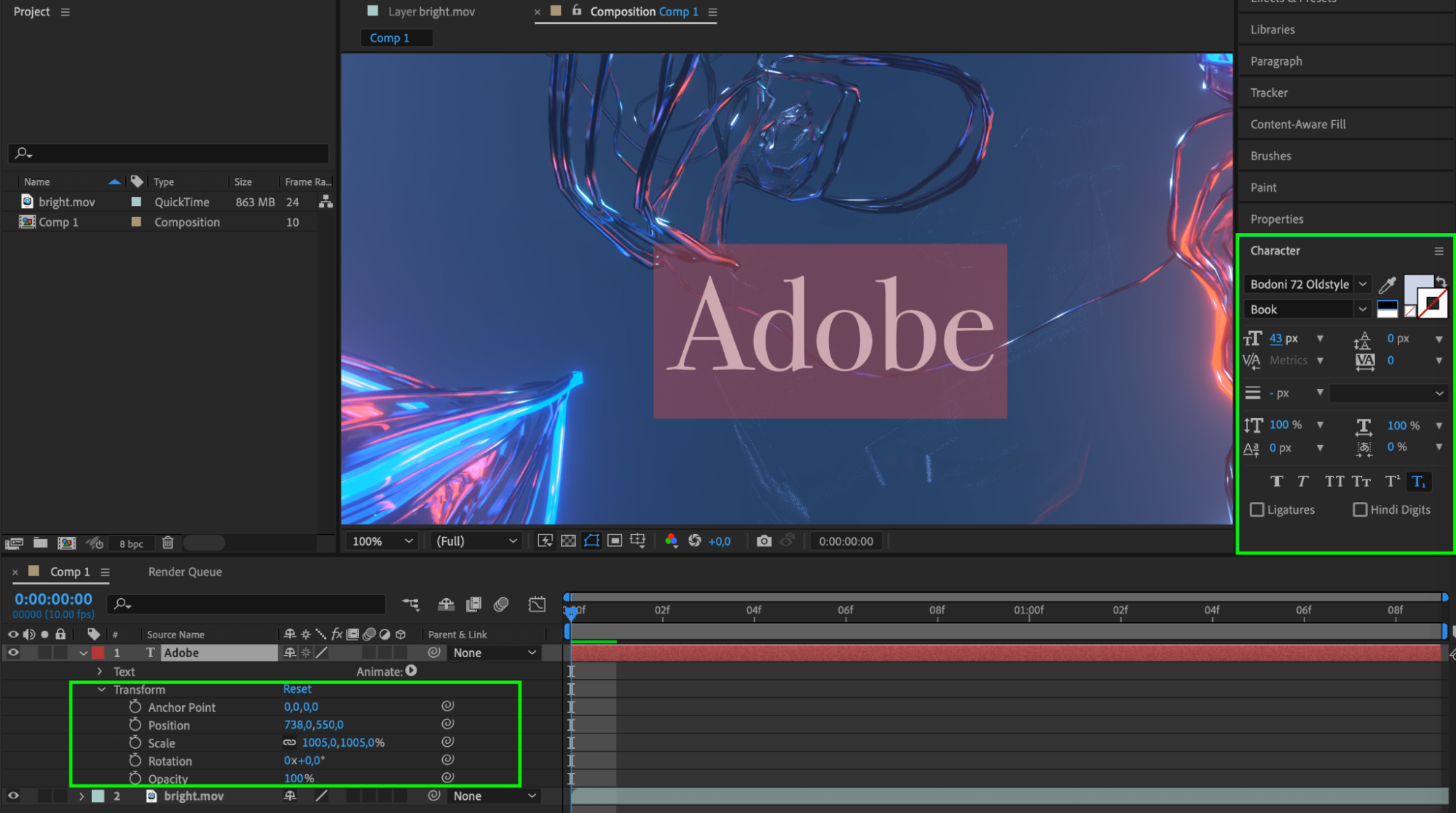
ステップ5:character panelを使用して、フォント、サイズ、カラー、配置などのスタイルを調整します。
ステップ6:変更内容に問題がなければ、テキストボックスの外側をクリックするか、キーボードの“Enter”を押してテキストエディターを閉じます。
ステップ7:コンポジションを再生し、新しいテキストが動きの中でどのように見えるかプレビューします。
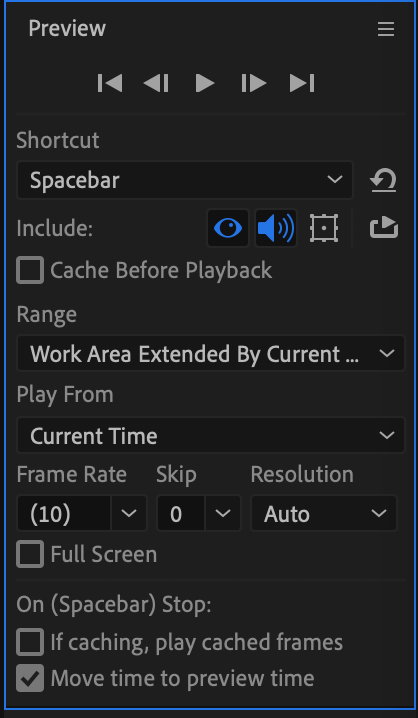
ステップ8:必要に応じて上記の手順を繰り返し、さらに調整します。
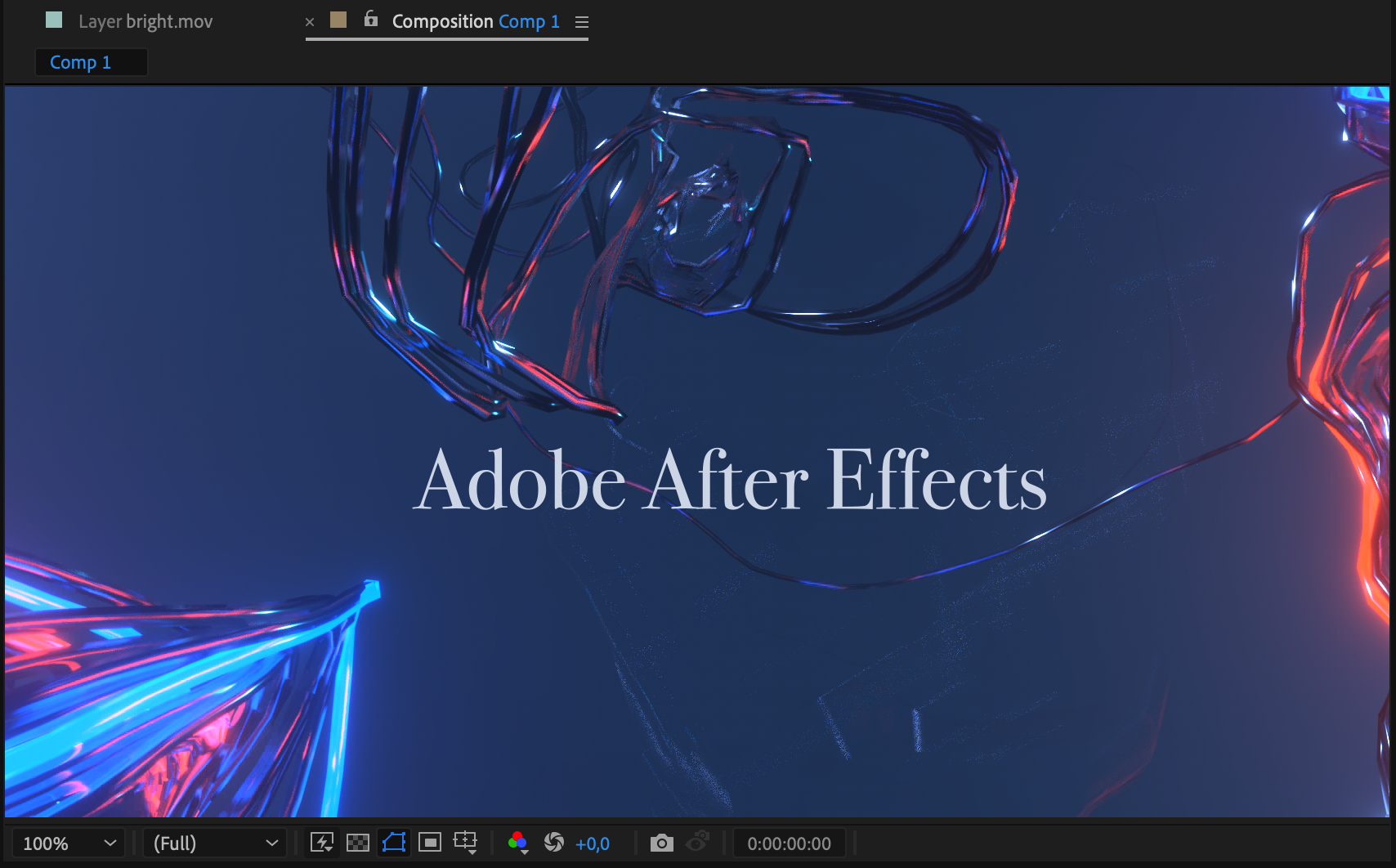
このシンプルな手順に沿えば、Adobe After Effectsのテキストを簡単に変更し、映像に合った印象的なタイトルを作成できます。さまざまなフォント、カラー、アニメーションを試してテキストを際立たせ、プロジェクト全体のビジュアルをさらに魅力的に仕上げましょう。映像コンテンツを手軽にレベルアップできる、楽しくクリエイティブな方法です!
まとめ:After Effectsのテキスト表現をレベルアップ
Adobe After Effectsでテキスト編集をマスターすれば、映像制作のクリエイティブな可能性が大きく広がります。テキストを手軽に変更、カスタマイズすることで、平凡なタイトルも視聴者を引き付けるダイナミックな要素へと変えられます。このガイドの手順に沿って進めれば、テキスト表現の力を十分に引き出し、After Effectsの強力なテキスト編集ツールを自信を持って活用できるようになります。フォント、カラー、アニメーションを試しながら、効果的に演出されたテキストがプロジェクト全体のビジュアルを高めるストーリーテリングツールになることを意識してみてください。自由にアイデアを広げ、テキスト表現の世界を楽しみながら、映像コンテンツをレベルアップしましょう!
Our Bestsellers
Our Bestsellers


